
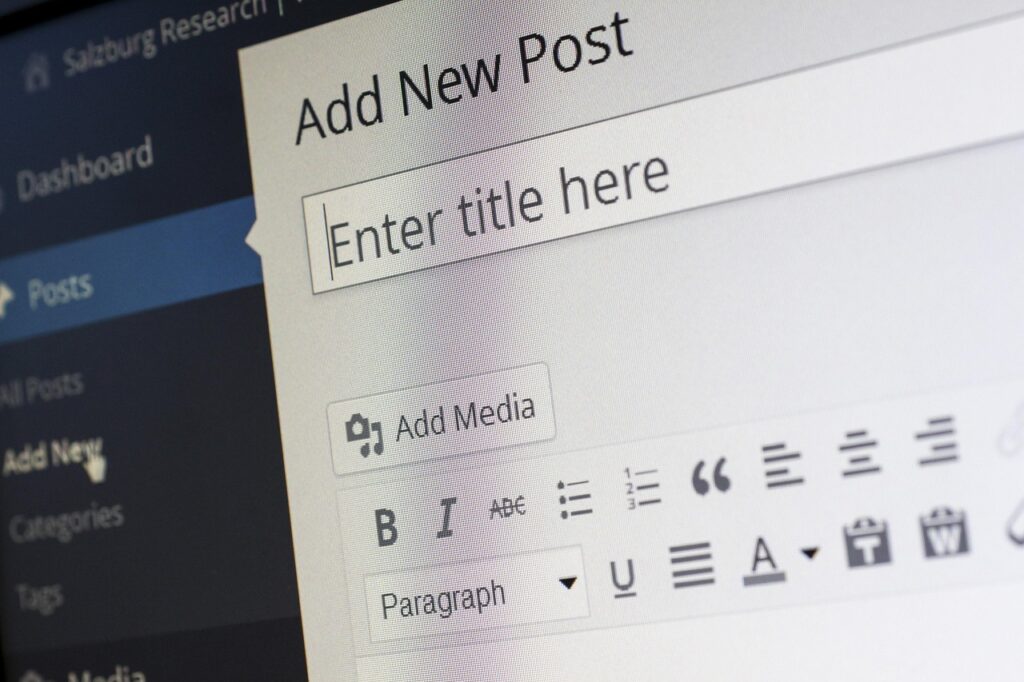
Addio Editor Classico: WordPress Volta Pagina
Se usi WordPress da qualche anno, probabilmente hai un rapporto consolidato con il Classic Editor: una finestra di testo simile a Word, semplice e familiare. Con WordPress 5.0, rilasciato alla fine del 2018, è arrivato Gutenberg, un editor completamente ripensato basato su blocchi. All’inizio la transizione ha generato resistenze — molti utenti hanno installato il plugin Classic Editor per tornare alla vecchia interfaccia — ma nel 2026, con diversi aggiornamenti alle spalle, Gutenberg è maturato ed è diventato uno strumento potente e versatile che vale la pena padroneggiare.
In questa guida esploriamo tutte le funzionalità dell’editor a blocchi, dai concetti di base alle tecniche avanzate, per aiutarti a sfruttarlo al massimo nella creazione dei contenuti del tuo sito.
Il Concetto di Blocco: Un Nuovo Modo di Pensare i Contenuti
La filosofia alla base di Gutenberg è semplice ma rivoluzionaria: ogni elemento della pagina è un blocco indipendente. Un paragrafo è un blocco, un’immagine è un blocco, un titolo è un blocco, una galleria è un blocco. Ogni blocco può essere spostato, duplicato, modificato e personalizzato singolarmente, senza influenzare gli altri.
Questo approccio offre vantaggi enormi rispetto all’editor classico:
- Flessibilità di layout: creare colonne, affiancare testo e immagini, inserire spaziature personalizzate diventa naturale
- Riutilizzabilità: i blocchi possono essere salvati come “riutilizzabili” e inseriti in più pagine
- Personalizzazione visuale: molte impostazioni di stile (colori, dimensioni, allineamento) sono accessibili direttamente dall’editor
- Modularità: è facile riorganizzare i contenuti semplicemente trascinando i blocchi
I Blocchi Essenziali Che Devi Conoscere
Gutenberg include decine di blocchi nativi, ma nella pratica quotidiana se ne utilizzano regolarmente una decina. Ecco i più importanti.
Blocchi di Testo
Paragrafo: il blocco predefinito, si crea semplicemente iniziando a scrivere. Supporta grassetto, corsivo, link e allineamento. Titolo: per le intestazioni da H1 a H6, fondamentali per la struttura SEO della pagina. Lista: per elenchi puntati e numerati, con supporto per liste nidificate. Citazione: per evidenziare frasi importanti con uno stile visivamente distinto.
Blocchi Multimediali
Immagine: con opzioni avanzate per alt text, dimensioni, link e stili. Galleria: per creare griglie di immagini con un click. Video: supporta embed da YouTube, Vimeo e file caricati direttamente. Cover: per creare banner con testo sovrapposto a un’immagine di sfondo, con controllo sull’opacità dello sfondo.
Blocchi di Layout
Colonne: per dividere il contenuto in layout multi-colonna (fino a 6 colonne). Gruppo: per raggruppare più blocchi e applicare uno sfondo o un bordo comune. Separatore: per aggiungere linee di separazione visuale tra le sezioni. Spazio: per inserire spaziature verticali personalizzate.
Pattern e Blocchi Riutilizzabili
Due funzionalità che aumentano enormemente la produttività sono i pattern (chiamati anche “composizioni”) e i blocchi riutilizzabili.
I pattern sono combinazioni predefinite di blocchi che creano layout completi: una sezione hero con immagine e call-to-action, una griglia di testimonianze, una tabella prezzi. WordPress ne include diversi nativi, e molti temi e plugin ne aggiungono altri. Inserire un pattern è questione di un click, e poi si personalizzano i contenuti.
I blocchi riutilizzabili sono creati dall’utente: si configura un blocco (o un gruppo di blocchi) una volta e lo si salva per inserirlo in qualsiasi pagina o articolo. La modifica del blocco riutilizzabile si riflette automaticamente ovunque è stato inserito: perfetto per elementi come call-to-action, banner promozionali o informazioni di contatto.
Per estendere ulteriormente le possibilità di Gutenberg, esistono plugin che aggiungono blocchi personalizzati. Consulta la nostra guida su come scegliere i plugin giusti per il tuo sito WordPress per capire quali plugin sono davvero utili e quali evitare.
Gutenberg vs Page Builder: Serve Ancora Elementor?
Una domanda frequente è se Gutenberg possa sostituire i page builder come Elementor, Divi o WPBakery. La risposta, nel 2026, è: dipende dalle esigenze.
Gutenberg è ideale per:
- Articoli del blog e pagine con contenuti prevalentemente testuali
- Siti che privilegiano la velocità di caricamento (Gutenberg è molto più leggero dei page builder)
- Chi vuole restare il più possibile aderente al core di WordPress, senza dipendenze esterne
I page builder restano preferibili per:
- Landing page complesse con layout altamente personalizzati
- Utenti che necessitano di un controllo pixel-perfect su ogni elemento
- Siti con molte pagine dal design eterogeneo
La roadmap di WordPress prevede l’evoluzione di Gutenberg verso il Full Site Editing, dove l’editor a blocchi gestirà non solo i contenuti ma anche header, footer, sidebar e template. Quando questa funzionalità sarà completa, la necessità di page builder esterni si ridurrà significativamente.
Scorciatoie da Tastiera per Lavorare Più Velocemente
Gutenberg supporta diverse scorciatoie da tastiera che velocizzano il lavoro:
- / (slash): digitare “/” all’inizio di un blocco vuoto apre il menu rapido per inserire qualsiasi tipo di blocco
- ## + spazio: crea un blocco Titolo H2 (### per H3, #### per H4)
- – + spazio: crea un elenco puntato
- 1. + spazio: crea un elenco numerato
- > + spazio: crea un blocco citazione
- Ctrl+Shift+D: duplica il blocco selezionato
- Ctrl+Alt+T: inserisce un blocco prima di quello selezionato
- Ctrl+Alt+Y: inserisce un blocco dopo quello selezionato
Se hai bisogno di installare plugin aggiuntivi per potenziare Gutenberg, dai un’occhiata alla nostra guida su come installare plugin WordPress.
Padroneggiare Gutenberg È un Investimento Che Ripaga
L’editor a blocchi è il presente e il futuro di WordPress. Investire tempo per imparare a usarlo efficacemente significa lavorare più velocemente, creare contenuti più ricchi e ridurre la dipendenza da plugin e page builder pesanti. Il lockdown è il momento perfetto per dedicare qualche ora a esplorare Gutenberg: il tuo sito e i tuoi lettori ne beneficeranno immediatamente.
Vuoi Imparare a Usare WordPress al Meglio?
Il team di G Tech Group offre sessioni di formazione personalizzata su WordPress e Gutenberg, sia per principianti che per utenti avanzati. Scrivici a support@gtechgroup.it o contattaci su WhatsApp al 0465 84 62 45: ti insegneremo a gestire il tuo sito in autonomia, sfruttando tutte le potenzialità dell’editor a blocchi.