
Vuoi aprire un negozio online ma non sai da dove cominciare? Questa è la guida definitiva che ti accompagnerà passo dopo passo, dalla scelta del dominio fino alla pubblicazione del tuo e-commerce. Non servono competenze tecniche avanzate: seguendo ogni step nell’ordine indicato, alla fine avrai un negozio WooCommerce completamente funzionante, sicuro e pronto a ricevere i primi ordini.
Step 1: Scegliere Dominio e Hosting
Il primo passo in assoluto è scegliere il nome di dominio e un servizio di hosting affidabile. Il dominio è l’indirizzo del tuo negozio (es. iltuonegozio.it), mentre l’hosting è lo spazio server dove risiederanno tutti i file del sito.
Per il dominio, scegli un nome breve, facile da ricordare e da digitare, possibilmente con estensione .it se vendi principalmente in Italia. Evita trattini, numeri e abbreviazioni poco intuitive. Verifica che il nome sia disponibile e che non violi marchi registrati.
Per l’hosting, è fondamentale scegliere un piano ottimizzato per WordPress con queste caratteristiche minime: PHP 8.2 o superiore, almeno 256 MB di memoria RAM PHP, database MySQL 8.0 o MariaDB 10.6+, certificato SSL incluso, backup giornalieri automatici e supporto tecnico in italiano. Un hosting lento o inaffidabile comprometterebbe l’intera esperienza d’acquisto dei tuoi clienti, aumentando il tasso di abbandono del carrello.
Se non hai ancora un hosting, puoi consultare le nostre soluzioni hosting WordPress ottimizzate per WooCommerce, con server configurati specificamente per le esigenze di un e-commerce.
Step 2: Installare WordPress
Una volta attivato l’hosting, il passo successivo è installare WordPress. La maggior parte dei pannelli di controllo hosting (cPanel, Plesk, DirectAdmin) offre un installer automatico che completa l’operazione in pochi clic.
Durante l’installazione ti verrà chiesto di inserire: il titolo del sito (il nome del tuo negozio, che potrai modificare in seguito), un nome utente amministratore (evita "admin" per ragioni di sicurezza, scegli qualcosa di unico), una password robusta (almeno 16 caratteri con maiuscole, minuscole, numeri e simboli), e l’indirizzo email dell’amministratore (usane uno che controlli regolarmente).
Completata l’installazione, potrai accedere al pannello di amministrazione WordPress digitando nel browser iltuodominio.it/wp-admin e inserendo le credenziali appena create. Conserva queste credenziali in un password manager sicuro.
Step 3: Installare e Attivare WooCommerce
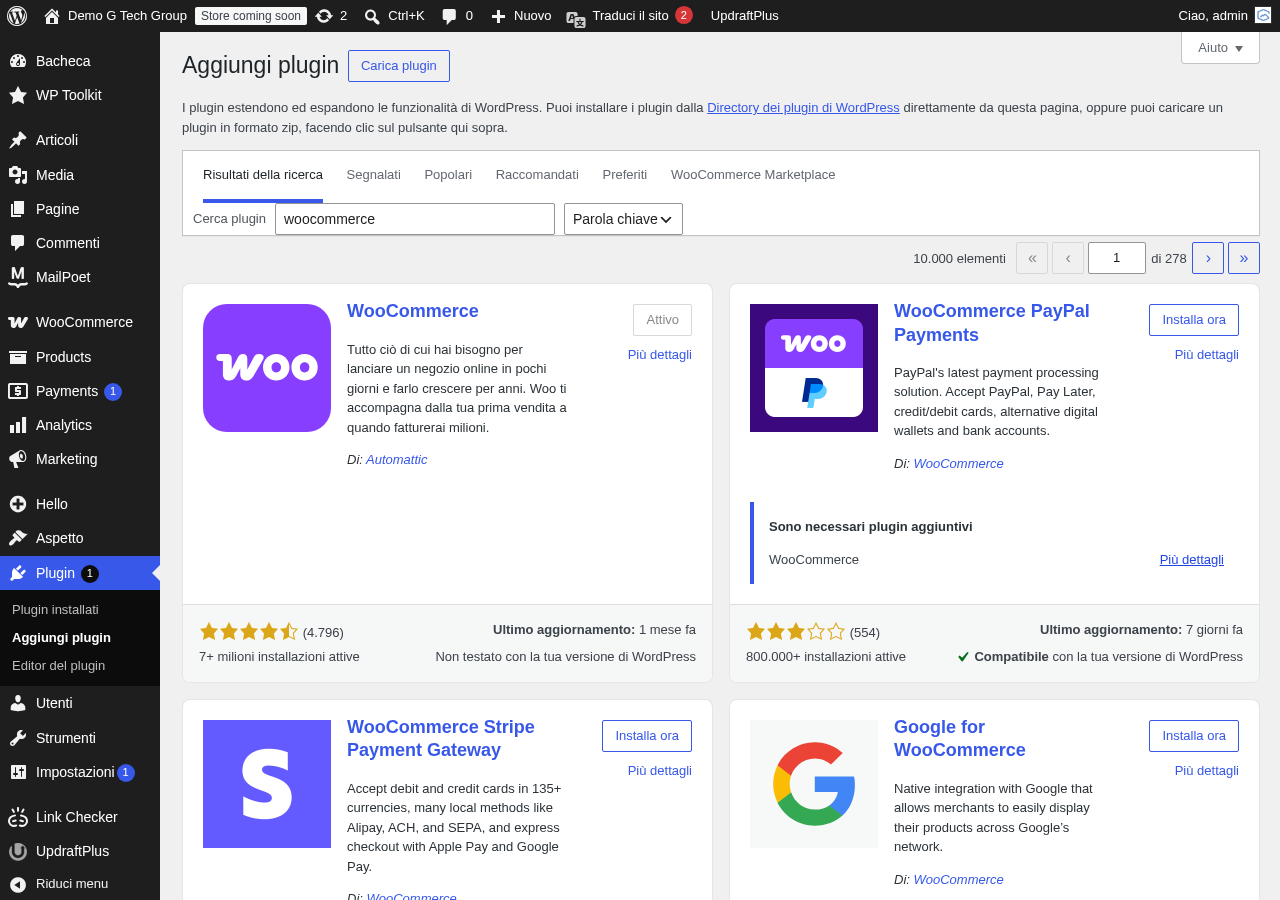
Dal pannello WordPress, vai su Plugin > Aggiungi nuovo e cerca "WooCommerce" nella barra di ricerca. Il plugin ufficiale di Automattic apparirà come primo risultato, con milioni di installazioni attive. Clicca su Installa ora e poi su Attiva.
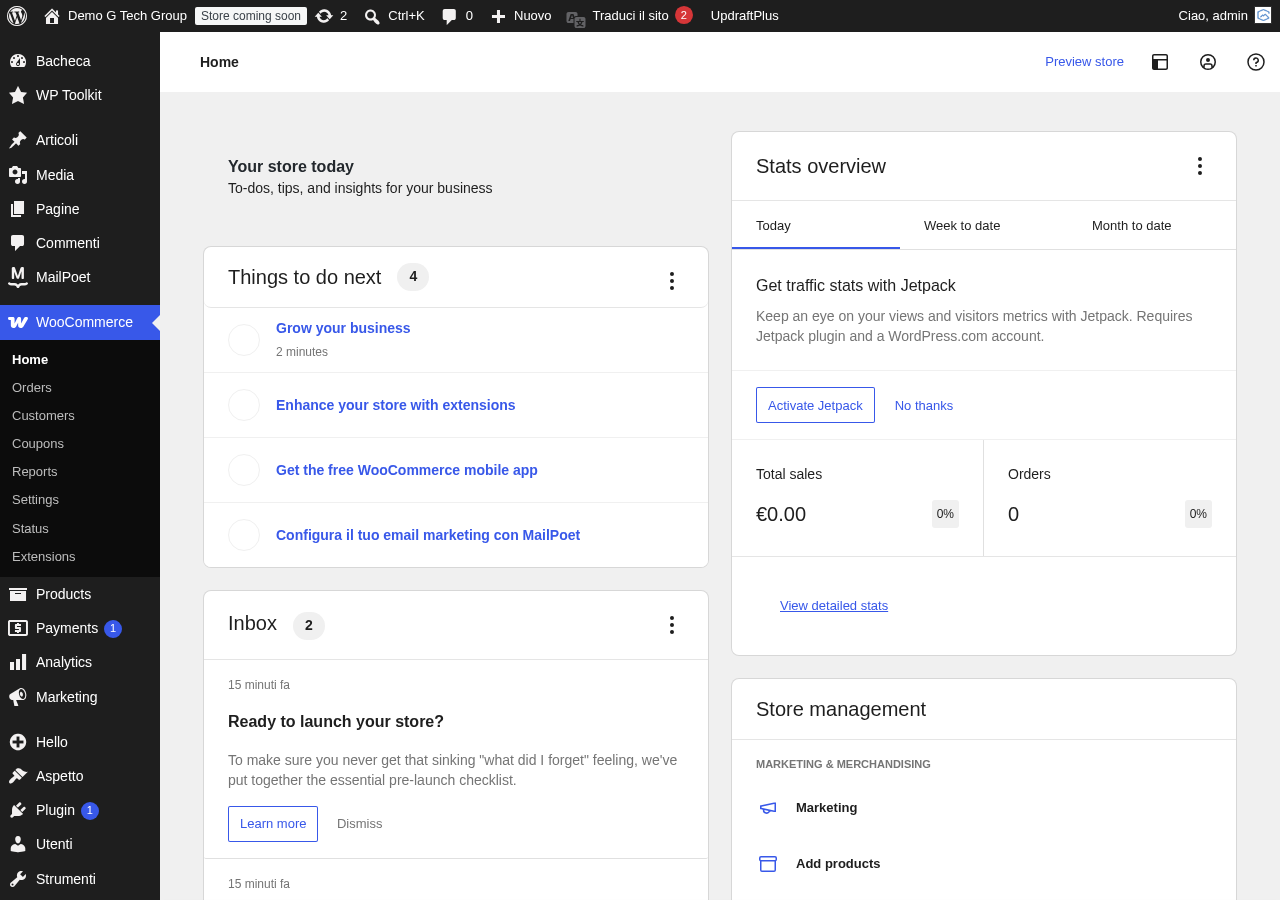
Dopo l’attivazione, WooCommerce avvierà automaticamente il wizard di configurazione, una procedura guidata che ti accompagna nelle impostazioni iniziali. Questa procedura è utile ma non obbligatoria: puoi completarla subito o saltarla e configurare tutto manualmente in seguito. Nei prossimi step vedremo ogni impostazione nel dettaglio, quindi puoi procedere con il wizard o saltarlo e seguire questa guida.
Step 4: Configurare le Impostazioni Base
Vai su WooCommerce > Impostazioni > Generali per configurare i parametri fondamentali del tuo negozio.
Indirizzo del negozio: inserisci l’indirizzo completo della tua attività (via, città, CAP, provincia). Questo indirizzo verrà utilizzato per il calcolo delle imposte e delle spedizioni, e comparirà nelle fatture.
Località di vendita: scegli se vendere in tutti i paesi, solo in paesi specifici (consigliato all’inizio — seleziona "Italia" per partire) o in tutti i paesi eccetto alcuni. Potrai sempre ampliare i mercati in seguito.
Valuta: seleziona Euro (€) come valuta predefinita. Configura anche il formato di visualizzazione: per l’Italia, il simbolo va prima del prezzo (€29,90), il separatore dei decimali è la virgola e il separatore delle migliaia è il punto.
Posizioni di vendita e spedizione: definisci da dove spedisci (il tuo magazzino o centro logistico) e verso quali destinazioni. Queste impostazioni influenzeranno il calcolo automatico dei costi di spedizione.
Step 5: Scegliere e Configurare il Tema
L’aspetto visivo del tuo negozio è fondamentale per la credibilità e le conversioni. Per un e-commerce WooCommerce, i temi consigliati sono:
Storefront: il tema ufficiale di WooCommerce, gratuito e progettato specificamente per il commercio elettronico. Offre piena compatibilità con tutte le estensioni WooCommerce, è leggero, accessibile e costantemente aggiornato. Ideale per chi vuole partire velocemente senza complicazioni.
Hello Elementor: un tema minimale pensato per essere personalizzato con il page builder Elementor. Offre libertà creativa totale nella progettazione delle pagine, incluse le pagine prodotto, il carrello e il checkout. Richiede più lavoro di personalizzazione ma il risultato è un design completamente su misura.
Per installare un tema, vai su Aspetto > Temi > Aggiungi nuovo, cerca il tema desiderato e clicca Installa e poi Attiva. Dopo l’attivazione, vai su Aspetto > Personalizza per configurare colori, font, logo e layout secondo l’identità visiva del tuo brand.
Step 6: Creare le Pagine Essenziali
Un e-commerce professionale e conforme alla legge italiana necessita di diverse pagine fondamentali. WooCommerce crea automaticamente alcune di queste durante l’installazione, ma è importante verificare che siano tutte presenti e configurate correttamente.
Pagina Negozio (Shop): la vetrina principale dove vengono mostrati tutti i prodotti. WooCommerce la crea automaticamente e la puoi trovare in WooCommerce > Impostazioni > Prodotti > Pagina del negozio.
Pagina Carrello: dove i clienti rivedono i prodotti selezionati prima di procedere al pagamento. Creata automaticamente da WooCommerce.
Pagina Checkout: il modulo di pagamento vero e proprio. Anche questa viene creata automaticamente. Verifica che tutti i campi necessari siano presenti e nell’ordine corretto.
Pagina Il Mio Account: l’area riservata dove i clienti possono gestire i propri ordini, indirizzi e dati personali.
Informativa sulla Privacy: obbligatoria per legge. Deve spiegare come raccogli, utilizzi e proteggi i dati personali dei clienti. Vai su Impostazioni > Privacy in WordPress per selezionare la pagina privacy. Se non hai un testo adeguato, rivolgiti a un consulente legale specializzato in e-commerce.
Condizioni Generali di Vendita (CGV): obbligatorie per qualsiasi e-commerce in Italia. Devono includere: identità del venditore, caratteristiche dei prodotti, prezzi e modalità di pagamento, tempi e costi di spedizione, diritto di recesso (14 giorni per legge), garanzia legale (24 mesi), foro competente e procedura ADR per controversie. Attiva la casella di accettazione in WooCommerce > Impostazioni > Avanzate > Termini e condizioni.
Step 7: Configurare i Metodi di Pagamento
Vai su WooCommerce > Impostazioni > Pagamenti per configurare i gateway di pagamento. Per un e-commerce italiano, i metodi essenziali sono:
Stripe: accetta carte di credito e debito (Visa, Mastercard, American Express), Apple Pay, Google Pay e SEPA Direct Debit. Le commissioni sono del 1,5{6fb8dad3a9c483f1a21adb5997a0bd0fb65a4b2f8344003d223c5d2f2542798c} + 0,25€ per carte europee. L’integrazione è semplice: installa il plugin WooCommerce Stripe Payment Gateway, crea un account su stripe.com, inserisci le chiavi API (prima quelle di test, poi quelle live).
PayPal: ancora molto utilizzato in Italia per la percezione di sicurezza che offre. Installa WooCommerce PayPal Payments, collega il tuo account PayPal Business e configura le opzioni. Le commissioni sono simili a Stripe.
Bonifico bancario: per alcuni clienti il bonifico è ancora il metodo preferito, specialmente per ordini di importo elevato. Attivalo in WooCommerce e inserisci le coordinate bancarie (IBAN, intestatario, banca). Ricorda che con il bonifico l’ordine va confermato manualmente dopo aver ricevuto il pagamento.
Contrassegno: il pagamento alla consegna è ancora richiesto da una parte della clientela italiana. Puoi attivarlo e impostare un sovrapprezzo per coprire i costi aggiuntivi del corriere.
Consiglio: inizia con Stripe + PayPal per coprire oltre il 90{6fb8dad3a9c483f1a21adb5997a0bd0fb65a4b2f8344003d223c5d2f2542798c} delle preferenze di pagamento dei clienti italiani. Puoi aggiungere altri metodi in seguito in base alle richieste.
Step 8: Configurare le Spedizioni
Le spedizioni sono spesso l’aspetto più complesso da configurare, ma WooCommerce offre un sistema flessibile. Vai su WooCommerce > Impostazioni > Spedizione e inizia creando le zone di spedizione.
Zona Italia: crea una zona per le spedizioni nazionali. Aggiungi metodi di spedizione come: tariffa fissa (es. 6,90€), spedizione gratuita sopra un certo importo (es. ordini superiori a 49€), ritiro in sede (se hai un punto vendita fisico).
Zona Europa: se prevedi di vendere in Europa, crea una zona separata con tariffe adeguate (generalmente più alte per via dei costi di spedizione internazionale).
Zona Resto del Mondo: WooCommerce ha una zona predefinita "Posizioni non coperte da altre zone" dove puoi impostare le tariffe per le spedizioni extraeuropee o disabilitare la spedizione verso quelle destinazioni.
Per calcoli di spedizione più precisi basati sul peso e sulle dimensioni dei pacchi, puoi integrare i servizi dei corrieri tramite plugin dedicati: BRT, GLS, Poste Italiane, DHL, UPS e FedEx hanno tutti estensioni per WooCommerce che calcolano le tariffe in tempo reale.
Configura anche le classi di spedizione se hai prodotti con esigenze diverse: ad esempio, una classe "Fragile" con sovrapprezzo per l’imballaggio speciale, o una classe "Ingombrante" per articoli che richiedono corriere dedicato.
Step 9: Configurare IVA e Tasse
Vai su WooCommerce > Impostazioni > Imposte (se non vedi questa scheda, attivala in Impostazioni > Generali > Abilita le imposte). La configurazione corretta dell’IVA è fondamentale per la conformità fiscale.
Prezzi con IVA inclusa: in Italia, per la vendita al consumatore finale (B2C), i prezzi devono essere esposti IVA inclusa. Seleziona "Inserirò i prezzi comprensivi di imposta" nella sezione imposte. Questo significa che quando inserirai il prezzo di un prodotto a 29,90€, quel prezzo includerà già l’IVA.
Aliquote IVA: nella scheda "Aliquote standard", configura l’aliquota italiana al 22{6fb8dad3a9c483f1a21adb5997a0bd0fb65a4b2f8344003d223c5d2f2542798c}. Per prodotti alimentari di prima necessità, libri e altri beni con aliquota ridotta, crea aliquote aggiuntive al 4{6fb8dad3a9c483f1a21adb5997a0bd0fb65a4b2f8344003d223c5d2f2542798c}, 5{6fb8dad3a9c483f1a21adb5997a0bd0fb65a4b2f8344003d223c5d2f2542798c} o 10{6fb8dad3a9c483f1a21adb5997a0bd0fb65a4b2f8344003d223c5d2f2542798c} nella scheda "Aliquote ridotte".
Visualizzazione: configura la visualizzazione dei prezzi sia nel negozio che nel carrello come "IVA inclusa" per evitare confusione nei clienti. Puoi anche mostrare il dettaglio dell’IVA nel totale del carrello e nella fattura.
Step 10: Creare il Primo Prodotto
Finalmente arriviamo al momento più gratificante: aggiungere il primo prodotto. Vai su Prodotti > Aggiungi nuovo e compila tutti i campi.
Nome del prodotto: scegli un titolo chiaro e descrittivo, che includa le parole chiave principali. Ad esempio, "Borsa in Pelle Artigianale — Colore Cuoio — Made in Italy" è molto meglio di "Borsa 001".
Descrizione lunga: scrivi una descrizione dettagliata del prodotto con tutte le caratteristiche, i materiali, le dimensioni, le istruzioni per la cura e ogni informazione utile per il cliente. Usa titoli, elenchi puntati e paragrafi ben strutturati. Questa descrizione appare nella parte inferiore della pagina prodotto.
Descrizione breve: un riassunto di 2-3 frasi che appare accanto all’immagine del prodotto, sopra il pulsante "Aggiungi al carrello". Deve essere persuasiva e contenere i punti di forza principali.
Dati prodotto: seleziona il tipo di prodotto (semplice, variabile, raggruppato o esterno). Per la maggior parte dei prodotti, "Prodotto semplice" è sufficiente. Inserisci il prezzo di listino e, se previsto, il prezzo in offerta con date programmate. Nella scheda "Inventario", inserisci il codice SKU (un identificativo univoco per ogni prodotto) e la quantità disponibile a magazzino, abilitando la gestione dello stock.
Spedizione: inserisci peso e dimensioni del prodotto. Questi dati sono essenziali se utilizzi il calcolo automatico delle tariffe di spedizione basato sulle misure del pacco.
Immagini: carica un’immagine principale di alta qualità (almeno 800×800 pixel, formato quadrato) e aggiungi immagini aggiuntive nella galleria per mostrare il prodotto da diverse angolazioni, dettagli e contesto d’uso. Le foto di qualità sono il fattore più importante per la conversione in un e-commerce.
Categorie e Tag: organizza i prodotti in categorie logiche (es. Borse, Portafogli, Cinture) e aggiungi tag pertinenti per facilitare la ricerca interna.
Step 11: Personalizzare le Email
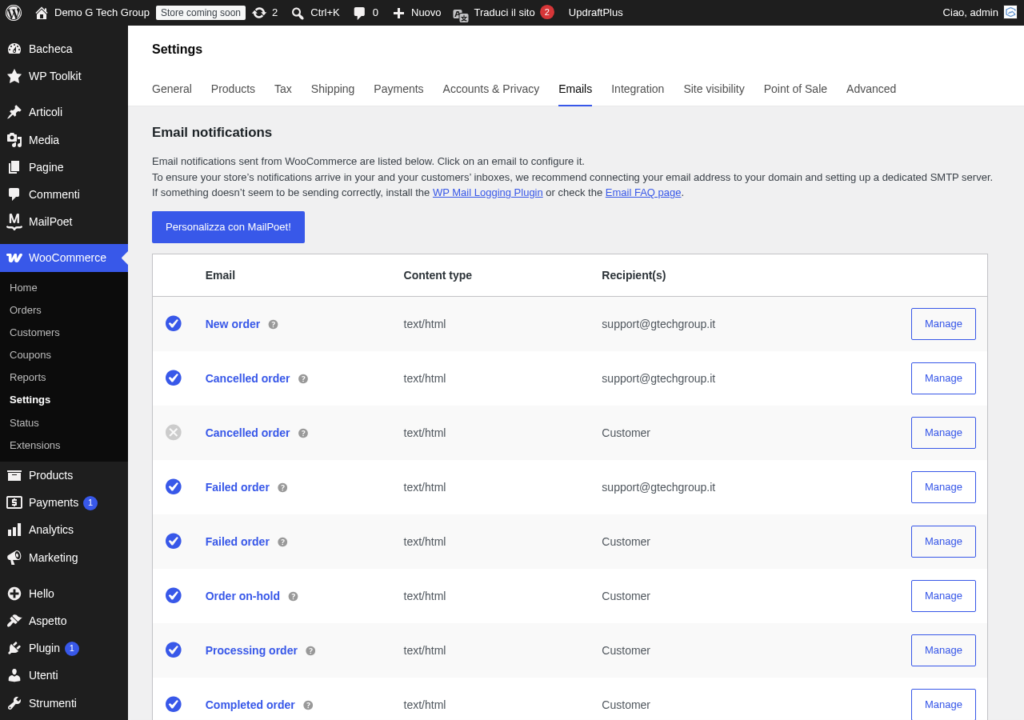
WooCommerce invia automaticamente email ai clienti in diverse fasi del processo d’acquisto. Vai su WooCommerce > Impostazioni > Email per personalizzarle.
Le email principali da configurare sono: Nuovo ordine (notifica a te che è arrivato un ordine), Ordine in lavorazione (conferma al cliente che il pagamento è stato ricevuto), Ordine completato (notifica al cliente che l’ordine è stato spedito), Nota per il cliente (per comunicazioni manuali, come il codice di tracciamento della spedizione).
Per ogni email puoi personalizzare l’oggetto, l’intestazione e il testo aggiuntivo. Nella sezione "Opzioni mittente email", imposta il nome del tuo negozio e un indirizzo email professionale (es. ordini@iltuodominio.it). Nella sezione "Template email", personalizza i colori per allinearli al tuo brand: colore di base, colore di sfondo e colore del testo del corpo.
Consiglio fondamentale: dopo la configurazione, effettua un ordine di prova per verificare che tutte le email vengano inviate correttamente e che il contenuto sia chiaro e professionale.
Step 12: Installare i Plugin Essenziali
Oltre a WooCommerce, ci sono alcuni plugin che consideriamo indispensabili per qualsiasi e-commerce professionale:
SEOPress (o Yoast SEO): per l’ottimizzazione dei motori di ricerca. Ti permette di personalizzare title e meta description di ogni prodotto e pagina, generare la sitemap XML, configurare i dati strutturati Product per i rich snippet di Google e gestire i redirect. Senza un plugin SEO, il tuo negozio sarà praticamente invisibile su Google.
WP Rocket: il miglior plugin di caching e ottimizzazione delle performance per WordPress. Velocizza drasticamente il caricamento delle pagine attraverso cache del browser e del server, minificazione di CSS e JavaScript, lazy loading delle immagini e precaricamento delle pagine. La velocità del sito incide direttamente sulle conversioni: ogni secondo in più di caricamento può ridurre le vendite del 7{6fb8dad3a9c483f1a21adb5997a0bd0fb65a4b2f8344003d223c5d2f2542798c}.
UpdraftPlus: per i backup automatici. Configura backup giornalieri del database e settimanali dei file, salvandoli su un servizio cloud esterno (Google Drive, Dropbox, Amazon S3). In caso di problemi, potrai ripristinare il sito in pochi minuti. Per un e-commerce, perdere i dati degli ordini e dei clienti sarebbe catastrofico.
Wordfence Security: per la protezione da attacchi hacker, malware e tentativi di accesso non autorizzati. Attiva il firewall, lo scanner malware e la protezione brute-force. Configura l’autenticazione a due fattori (2FA) per tutti gli account amministratore — è una misura di sicurezza imprescindibile per un sito che gestisce dati di pagamento.
Step 13: Configurare SSL e Sicurezza
Il certificato SSL (il lucchetto verde nella barra del browser) è assolutamente obbligatorio per un e-commerce. Senza SSL, i browser moderni segnalano il sito come "Non sicuro", i gateway di pagamento rifiutano di funzionare, e Google penalizza il posizionamento. La maggior parte degli hosting include un certificato SSL Let’s Encrypt gratuito: verifica che sia attivo e che il sito carichi correttamente in HTTPS.
In WordPress, vai su Impostazioni > Generali e assicurati che sia l’indirizzo WordPress che l’indirizzo del sito inizino con https://. Se passi da HTTP a HTTPS dopo aver già aggiunto contenuti, utilizza un plugin come Really Simple SSL per gestire automaticamente i redirect.
Altre misure di sicurezza essenziali da implementare: mantieni WordPress, WooCommerce e tutti i plugin sempre aggiornati alle ultime versioni; usa password complesse e uniche per tutti gli account; limita i tentativi di login falliti; disabilita l’editing dei file dal pannello WordPress (aggiungi define(’DISALLOW_FILE_EDIT’, true); nel file wp-config.php); e configura header di sicurezza HTTP come Content-Security-Policy e X-Frame-Options.
Step 14: Test Completo Prima del Lancio
Prima di rendere il negozio pubblico, è fondamentale eseguire un test completo di tutte le funzionalità. Ecco la checklist definitiva:
Test del processo d’acquisto: utilizza la modalità di test dei gateway di pagamento (Stripe e PayPal hanno entrambi ambienti sandbox) per simulare un acquisto completo. Verifica ogni passaggio: ricerca prodotto, aggiunta al carrello, modifica quantità, applicazione coupon, compilazione dati di spedizione, selezione metodo di pagamento, completamento ordine.
Test delle email: verifica che tutte le email automatiche vengano inviate correttamente e che il contenuto sia corretto. Controlla sia le email al cliente che le notifiche all’amministratore.
Test mobile: oltre il 65{6fb8dad3a9c483f1a21adb5997a0bd0fb65a4b2f8344003d223c5d2f2542798c} degli acquisti online in Italia avviene da smartphone. Naviga l’intero sito dal telefono verificando che il layout sia responsive, i pulsanti siano facilmente cliccabili, le immagini si carichino correttamente e il processo di checkout sia fluido anche su schermi piccoli.
Test di velocità: utilizza strumenti come Google PageSpeed Insights, GTmetrix o WebPageTest per verificare le performance. L’obiettivo è un tempo di caricamento inferiore a 3 secondi. Se il sito è lento, verifica la configurazione di WP Rocket e l’ottimizzazione delle immagini.
Test legale: verifica che tutte le pagine obbligatorie siano presenti e accessibili (privacy policy, CGV, cookie policy), che la casella di accettazione delle condizioni funzioni al checkout, che le informazioni del venditore siano complete e visibili, e che il processo di recesso sia chiaramente spiegato.
Test SEO: controlla che ogni pagina prodotto abbia un title e una meta description ottimizzati, che le immagini abbiano gli attributi alt, che la sitemap XML sia stata generata e inviata a Google Search Console, e che il file robots.txt non blocchi pagine importanti.
Step 15: Andare Online!
Se tutti i test sono stati superati con successo, è il momento di lanciare ufficialmente il tuo e-commerce. Ecco le ultime azioni da compiere:
Rimuovi la modalità manutenzione: se avevi attivato un plugin di coming soon o manutenzione durante la costruzione del sito, disattivalo per rendere il negozio visibile a tutti.
Invia la sitemap a Google: vai su Google Search Console (search.google.com/search-console), aggiungi il tuo sito se non lo hai già fatto, e invia la sitemap XML per accelerare l’indicizzazione dei tuoi prodotti.
Configura Google Analytics: installa il tracciamento per monitorare il traffico, il comportamento degli utenti e le conversioni. Con l’integrazione e-commerce avanzata di GA4, potrai analizzare il funnel di acquisto e identificare dove i clienti abbandonano il processo.
Imposta i backup automatici: fai un ultimo controllo che UpdraftPlus sia configurato per backup giornalieri automatici e che il primo backup completo sia stato eseguito con successo.
Comunica il lancio: annuncia l’apertura del negozio sui social media, invia una newsletter ai tuoi contatti, e considera una promozione di lancio (coupon di sconto, spedizione gratuita per i primi ordini) per generare le prime vendite e recensioni.
Dopo il Lancio: I Prossimi Passi
Il lancio è solo l’inizio del viaggio. Un e-commerce di successo richiede attenzione continua su diversi fronti: aggiungi regolarmente nuovi prodotti per mantenere il catalogo fresco e interessante, monitora le statistiche di vendita per identificare i prodotti più performanti, raccogli e rispondi alle recensioni dei clienti, ottimizza costantemente la SEO delle pagine prodotto, e testa diverse strategie di pricing e promozione.
Se hai bisogno di supporto professionale per il tuo e-commerce, dalla configurazione iniziale all’ottimizzazione avanzata, il nostro team è a tua disposizione. Contattaci per una consulenza, oppure affida a noi l’intero progetto con il nostro servizio di realizzazione e-commerce professionale.
🌟 Migliora il Tuo Sito WordPress
I plugin che consigliamo e utilizziamo su tutti i progetti e-commerce che realizziamo:
- Elementor Pro — Personalizza ogni aspetto del tuo negozio con il drag & drop: pagine prodotto, checkout, header, footer e popup promozionali.
- WP Rocket — Rendi il tuo e-commerce velocissimo con cache avanzata, minificazione e lazy loading. La velocità fa vendere di più.
- SEOPress — Ottimizza prodotti e categorie per Google con title, meta description, dati strutturati Product e sitemap automatica.
- UpdraftPlus — Backup automatici giornalieri del database e settimanali dei file. Non rischiare di perdere ordini e dati dei clienti.
Vuoi un e-commerce configurato a regola d’arte? Scrivici o scopri i nostri servizi e-commerce.