
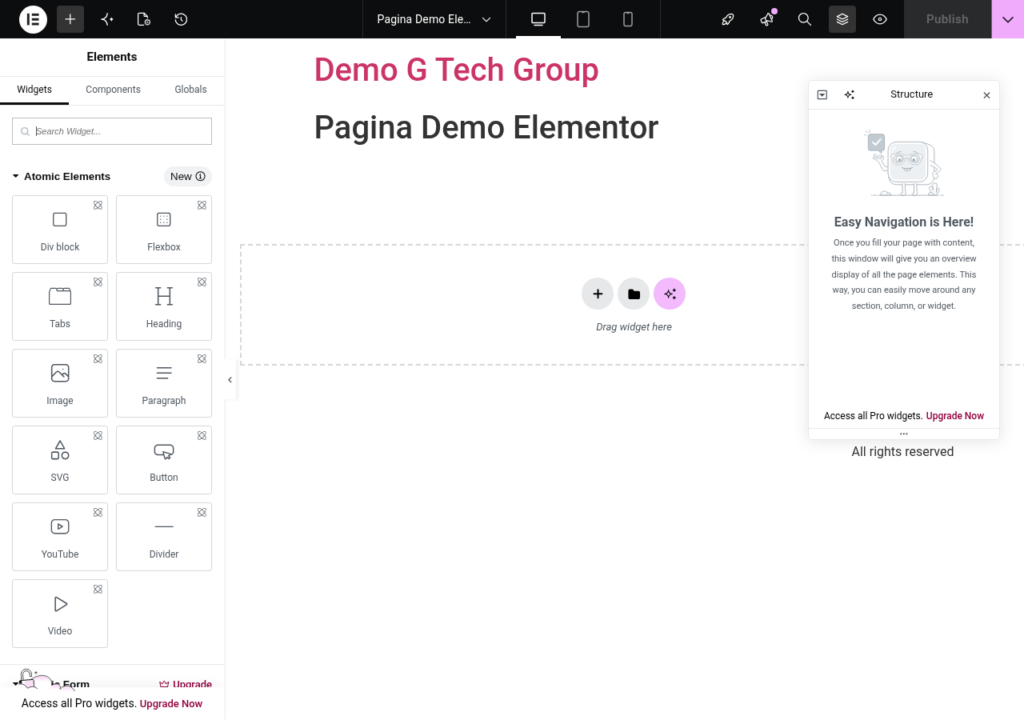
Da Sezioni a Container Flexbox in Elementor: Guida Completa alla Migrazione
Nel 2023 Elementor ha introdotto il sistema Container Flexbox, un cambiamento architetturale che ha sostituito il tradizionale modello Sezione/Colonna con un approccio moderno basato su CSS Flexbox. Questa evoluzione porta vantaggi significativi in termini di prestazioni, flessibilita e pulizia del codice, ma richiede una migrazione attenta per i siti esistenti. In questa guida analizzeremo le differenze tra i due sistemi, i vantaggi dei container e il processo di migrazione passo per passo.
La migrazione ai container Flexbox e un intervento tecnico che puo migliorare sensibilmente le prestazioni del sito. Se preferisci affidarti a professionisti, il nostro servizio di realizzazione siti web include ottimizzazioni strutturali di questo tipo.
Il Vecchio Sistema: Sezioni e Colonne
Per anni, Elementor ha utilizzato una struttura a tre livelli per organizzare i contenuti:
- Sezione: il contenitore principale (riga orizzontale)
- Colonna: suddivisione della sezione (da 1 a 10 colonne)
- Widget: il contenuto effettivo inserito nelle colonne
Limiti del Sistema Sezione/Colonna
- Struttura rigida: le colonne potevano essere solo orizzontali all interno di una sezione. Per layout verticali complessi servivano sezioni interne, che aggiungevano nodi DOM
- Nesting limitato: le sezioni interne potevano contenere solo un livello aggiuntivo di colonne
- DOM pesante: ogni sezione generava almeno 3-4 wrapper HTML (
elementor-section,elementor-container,elementor-column,elementor-column-wrap,elementor-widget-wrap) - CSS ridondante: ogni wrapper aveva le proprie classi CSS e stili, aumentando il peso dei fogli di stile
- Responsive limitato: il controllo responsivo era basato su percentuali fisse delle colonne, senza la flessibilita di Flexbox
Il Nuovo Sistema: Container Flexbox
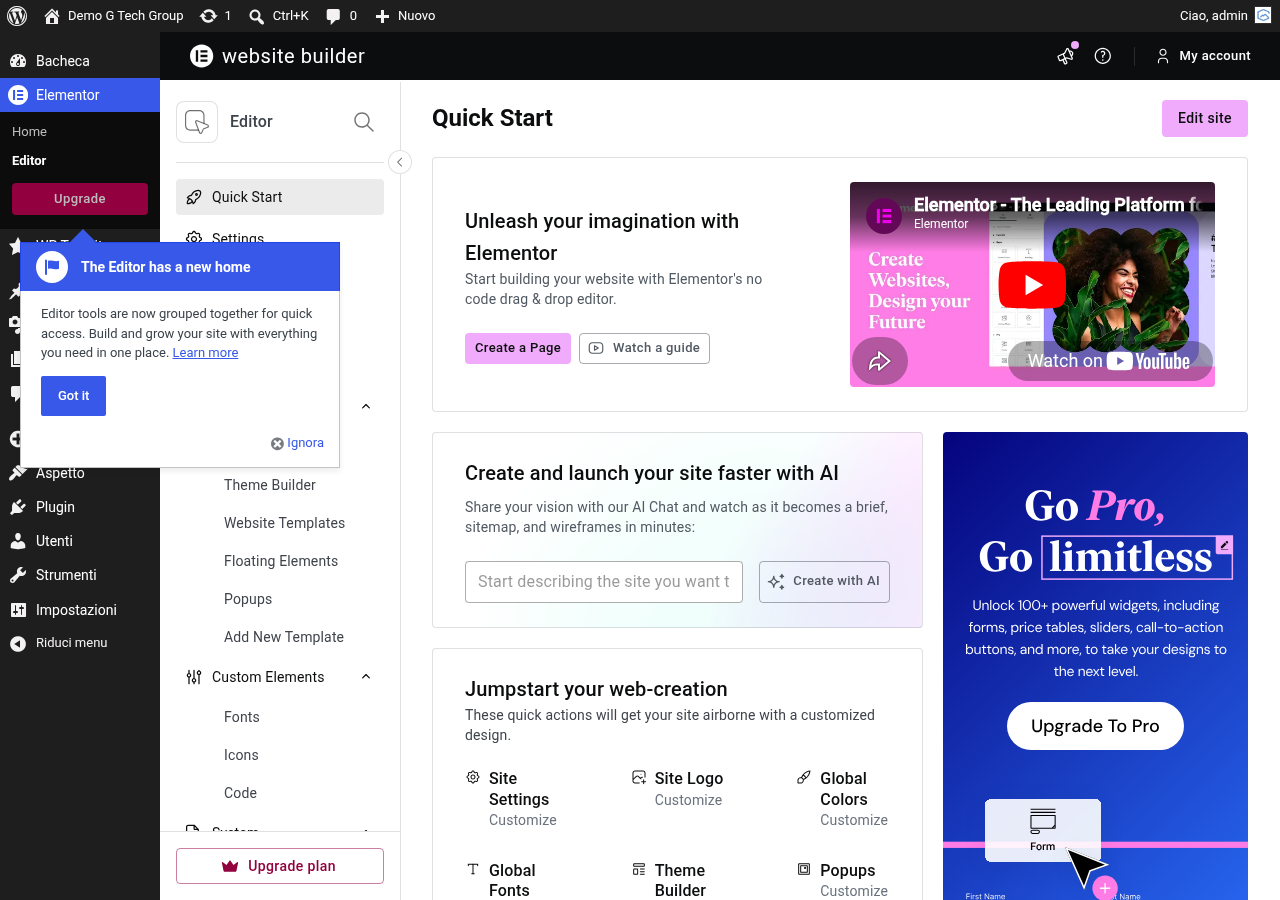
Il Container e un singolo elemento che sostituisce sia la sezione che la colonna. Basato sulle proprietà CSS Flexbox, offre un controllo nativo sulla distribuzione, allineamento e ordinamento degli elementi figli.
Proprieta Flexbox Disponibili
- Direction (Flex Direction): definisce la direzione principale degli elementi figli
Row: orizzontale (da sinistra a destra) — equivale al layout tradizionale a colonneColumn: verticale (dall alto in basso) — widget impilati uno sotto lo altroRow ReverseeColumn Reverse: invertono la direzione
- Wrap (Flex Wrap): controlla se gli elementi vanno a capo quando non c e spazio sufficiente
No Wrap: tutti gli elementi restano sulla stessa rigaWrap: gli elementi vanno a capo formando nuove righe
- Justify Content: allineamento lungo la direzione principale
Flex Start: allineati a sinistra/inizioCenter: centratiFlex End: allineati a destra/fineSpace Between: spaziatura uniforme tra gli elementiSpace Around: spaziatura uniforme attorno agli elementiSpace Evenly: spaziatura perfettamente uniforme
- Align Items: allineamento lungo la direzione perpendicolare (verticale se direction e Row)
Flex Start,Center,Flex End,Stretch,Baseline
- Gap: spazio tra gli elementi figli (in px, em, % o vw). Sostituisce i margini manuali tra i widget
Vantaggi dei Container
| Aspetto | Sezioni/Colonne | Container Flexbox |
|---|---|---|
| Nodi DOM per sezione | 5-7 wrapper | 1-2 wrapper |
| Nesting | Limitato a 1 livello | Illimitato |
| Direzione layout | Solo orizzontale | Orizzontale e verticale |
| Allineamento | Basico | Completo (Flexbox nativo) |
| Gap tra elementi | Margini manuali | Proprieta gap nativa |
| Responsive | Percentuali fisse | Flex wrap + breakpoint |
| CSS generato | Pesante e ridondante | Leggero e semantico |
| Prestazioni | Piu lento | Piu veloce (20-40%) |
Container Nidificati: La Vera Rivoluzione
La possibilita di nidificare container dentro altri container senza limiti e la vera rivoluzione del nuovo sistema. Dove prima servivano sezioni interne con struttura rigida, ora puoi creare layout complessi annidando container con direzioni diverse:
- Un container Row (orizzontale) con dentro due container Column (verticali)
- Ogni container figlio con le proprie impostazioni Flexbox
- Nesting a piu livelli per layout sofisticati come card con header, body e footer interni
Esempio Pratico: Card con Layout Complesso
Container esterno (Row, gap 30px)
├── Container Card 1 (Column)
│   ├── Immagine
│   ├── Container Info (Column, gap 10px)
│   │   ├── Titolo
│   │   ├── Descrizione
│   │   └── Container CTA (Row, space-between)
│   │       ├── Prezzo
│   │       └── Pulsante
├── Container Card 2 (Column)
│   └── ... (stessa struttura)
├── Container Card 3 (Column)
│   └── ... (stessa struttura)
Questa struttura, che con il vecchio sistema richiedeva sezioni interne e workaround CSS, si realizza in modo naturale con i container nidificati.
Responsive con Container Flexbox
I container Flexbox offrono un controllo responsivo superiore rispetto alle vecchie colonne:
Flex Wrap per il Responsive
Invece di definire percentuali fisse per ogni breakpoint, puoi usare Flex Wrap combinato con larghezze minime. Gli elementi vanno a capo automaticamente quando non c e spazio sufficiente, creando un responsive naturale e fluido.
Direzione per Breakpoint
Puoi cambiare la direzione del container per dispositivo:
- Desktop: Row (elementi affiancati)
- Tablet: Row (ancora affiancati ma con gap ridotto)
- Mobile: Column (elementi impilati verticalmente)
Ordine degli Elementi
Con Flexbox puoi cambiare la ordine visuale degli elementi senza modificare la struttura HTML. Usa la proprieta Order nella scheda Avanzato per riordinare gli elementi su mobile (ad esempio, mostrare la immagine prima del testo su smartphone anche se nel codice viene dopo).
Processo di Migrazione
Passo 1: Attivare i Container
Se non lo hai ancora fatto, attiva i Container Flexbox da Elementor → Impostazioni → Funzionalita. Questa operazione non modifica le pagine esistenti: le vecchie sezioni continuano a funzionare.
Passo 2: Backup Completo
Prima di qualsiasi migrazione, effettua un backup completo del sito (file + database). Usa un plugin come UpdraftPlus o il backup del tuo hosting. La migrazione e un processo irreversibile per le singole pagine.
Passo 3: Conversione Automatica
Elementor offre uno strumento di conversione automatica per le pagine esistenti. Quando apri una pagina con il vecchio sistema, puoi trovare la opzione di conversione nel menu di Elementor. Lo strumento:
- Converte le sezioni in container
- Converte le colonne in container nidificati
- Mantiene i widget e le loro impostazioni
- Adatta le spaziature al nuovo sistema
Passo 4: Verifica Manuale
Dopo la conversione automatica, verifica ogni pagina manualmente:
- Controlla il layout su desktop, tablet e mobile
- Verifica che le spaziature siano corrette (il gap potrebbe necessitare di aggiustamenti)
- Controlla le immagini di sfondo e le sovrapposizioni
- Testa tutti i link e le interazioni
- Verifica le animazioni e le Motion Effects
- Controlla i CSS personalizzati (i selettori CSS potrebbero essere cambiati)
Passo 5: Ottimizzazione Post-Migrazione
Dopo la conversione, sfrutta le nuove possibilita dei container:
- Sostituisci i margini manuali con la proprieta Gap
- Usa Justify Content e Align Items invece di padding per centrare i contenuti
- Elimina i wrapper superflui che erano necessari con il vecchio sistema
- Semplifica i layout complessi che usavano sezioni interne
Best Practice per la Migrazione Manuale
Per le pagine piu complesse, la migrazione manuale puo dare risultati migliori della conversione automatica:
- Ricrea da zero le pagine critiche: homepage, landing page e pagine di conversione meritano una ricostruzione completa con container
- Copia i widget: puoi copiare singoli widget da una pagina con sezioni e incollarli in una pagina con container
- Usa i template: salva i contenuti come template prima della migrazione e importali nel nuovo layout
- Migra gradualmente: non convertire tutte le pagine in una volta. Inizia dalle meno importanti e procedi verso quelle critiche
Benefici sulle Prestazioni
La migrazione ai container ha un impatto diretto e misurabile sulle prestazioni:
- Riduzione dei nodi DOM: mediamente del 30-50%, con pagine complesse che passano da 2000+ nodi a meno di 1200
- CSS piu leggero: meno wrapper significano meno classi CSS e meno regole, riducendo il peso dei fogli di stile del 20-30%
- Rendering piu veloce: il browser impiega meno tempo a calcolare il layout con meno elementi
- Miglioramento Core Web Vitals: in particolare LCP (Largest Contentful Paint) e CLS (Cumulative Layout Shift)
Per il massimo beneficio prestazionale, combina la migrazione ai container con le ottimizzazioni descritte nella nostra guida a SEO e prestazioni.
Checklist di Migrazione
| Fase | Azione | Stato |
|---|---|---|
| Preparazione | Backup completo del sito (file + database) | ☐ |
| Preparazione | Container Flexbox attivato nelle impostazioni | ☐ |
| Preparazione | Lista delle pagine da migrare con priorita | ☐ |
| Migrazione | Pagine secondarie convertite e verificate | ☐ |
| Migrazione | Pagine principali convertite e verificate | ☐ |
| Migrazione | Template Theme Builder aggiornati | ☐ |
| Verifica | Test responsive su desktop, tablet e mobile | ☐ |
| Verifica | Tutti i link e le interazioni funzionano | ☐ |
| Verifica | CSS personalizzato aggiornato ai nuovi selettori | ☐ |
| Verifica | Test prestazioni con PageSpeed Insights | ☐ |
| Ottimizzazione | Margini manuali sostituiti con Gap | ☐ |
| Ottimizzazione | Wrapper superflui eliminati | ☐ |
| Post-lancio | Cache rigenerata | ☐ |
| Post-lancio | CSS rigenerato da Elementor → Strumenti | ☐ |
Conclusione
La migrazione da Sezioni a Container Flexbox e un passo inevitabile per qualsiasi sito Elementor che vuole restare aggiornato e performante. Il vecchio sistema e in fase di deprecazione e le nuove funzionalita di Elementor sono progettate esclusivamente per i container. Affrontare la migrazione in modo pianificato e metodico minimizza i rischi e massimizza i benefici in termini di prestazioni, flessibilita e manutenibilita del sito.
Se hai bisogno di supporto nella migrazione del tuo sito ai Container Flexbox, contattaci per un intervento professionale con garanzia di risultato.