
Come Installare e Attivare UpdraftPlus su WordPress: Guida Completa
UpdraftPlus rappresenta uno dei plugin di backup per WordPress in assoluto tra i migliori e utilizzati al mondo, con oltre 3 milioni di installazioni attive. Se gestisci un sito WordPress — che si tratti di un blog personale, di un e-commerce o di un portale aziendale — avere una strategia di backup solida non è un optional, ma una necessità assoluta. In questa guida completa vedremo come installare, attivare e configurare UpdraftPlus partendo da zero, esplorando ogni sezione della sua interfaccia.
Perché scegliere UpdraftPlus per i backup di WordPress
Prima di procedere con la fase di installazione, vale la pena capire perché UpdraftPlus sia la scelta consigliata dalla maggior parte degli esperti WordPress. A differenza di molte altre soluzioni, questo plugin offre nella versione gratuita funzionalità che altri rendono disponibili solo a pagamento:
- Backup completi di database, plugin, temi, upload e contenuti wp-content
- Ripristino con un clic direttamente dalla dashboard di WordPress
- Archiviazione remota su Google Drive, Dropbox, Amazon S3 e molti altri servizi cloud
- Programmazione automatica dei backup con frequenze personalizzabili
- Compatibilità eccellente con la quasi totalità degli hosting provider
- Interfaccia intuitiva adatta anche a chi non ha esperienza tecnica
Con queste premesse, vediamo come procedere alla fase di installazione vera e propria.
Requisiti di sistema e compatibilità
Prima di installare UpdraftPlus, verifica che il tuo ambiente soddisfi i requisiti minimi. Il plugin funziona con WordPress 3.2 e versioni successive, ma è consigliabile utilizzare sempre la versione di WordPress aggiornata (attualmente la 6.x). Per quanto riguarda PHP, la versione minima supportata è la 5.6, ma per prestazioni ottimali e sicurezza si consiglia PHP 8.0 o superiore.
UpdraftPlus è stato testato e risulta compatibile con i principali hosting provider italiani e internazionali. Se utilizzi un hosting WordPress gestito, la compatibilità è garantita nella quasi totalità dei casi. Alcuni aspetti da verificare includono:
- Limite di memoria PHP: almeno 128 MB (256 MB consigliati per siti di grandi dimensioni)
- Tempo massimo di esecuzione: almeno 300 secondi per backup di siti con molti contenuti
- Spazio su disco: sufficiente per contenere almeno una copia temporanea del backup
- Estensioni PHP: curl, zip e openssl devono essere abilitate
Se non sei sicuro delle specifiche del tuo hosting, puoi verificare queste informazioni dalla sezione Strumenti → Salute del Sito nella dashboard di WordPress, oppure contattare il nostro team per una consulenza tecnica.
Installazione di UpdraftPlus dalla directory plugin di WordPress
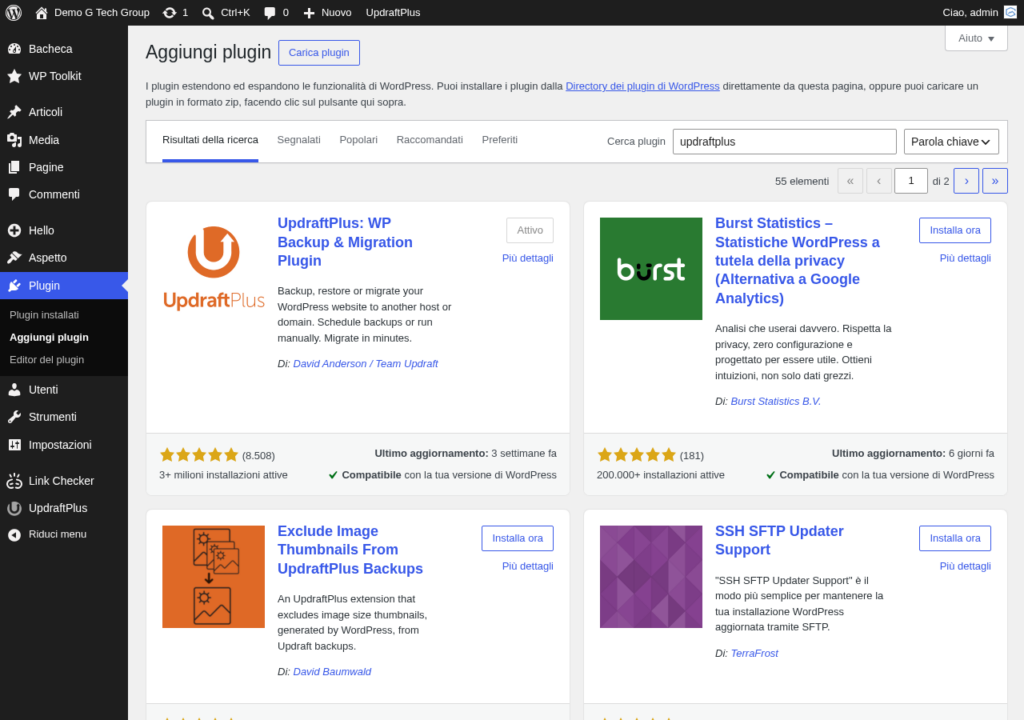
La procedura di installazione di UpdraftPlus è semplice e rapida. Segui questi passaggi dalla dashboard amministrativa del tuo sito WordPress:
- Accedi alla dashboard di WordPress con le tue credenziali amministratore
- Dal menu laterale, vai su Plugin → Aggiungi nuovo plugin
- Nella barra di ricerca in alto a destra, digita
UpdraftPlus - Individua il plugin UpdraftPlus WordPress Backup Plugin nei risultati — è quello sviluppato da UpdraftPlus.Com, DavidAnderson
- Fai clic sul pulsante Installa ora
- Attendi il completamento del download e della fase di installazione
- Fai clic su Attiva per rendere operativo il plugin
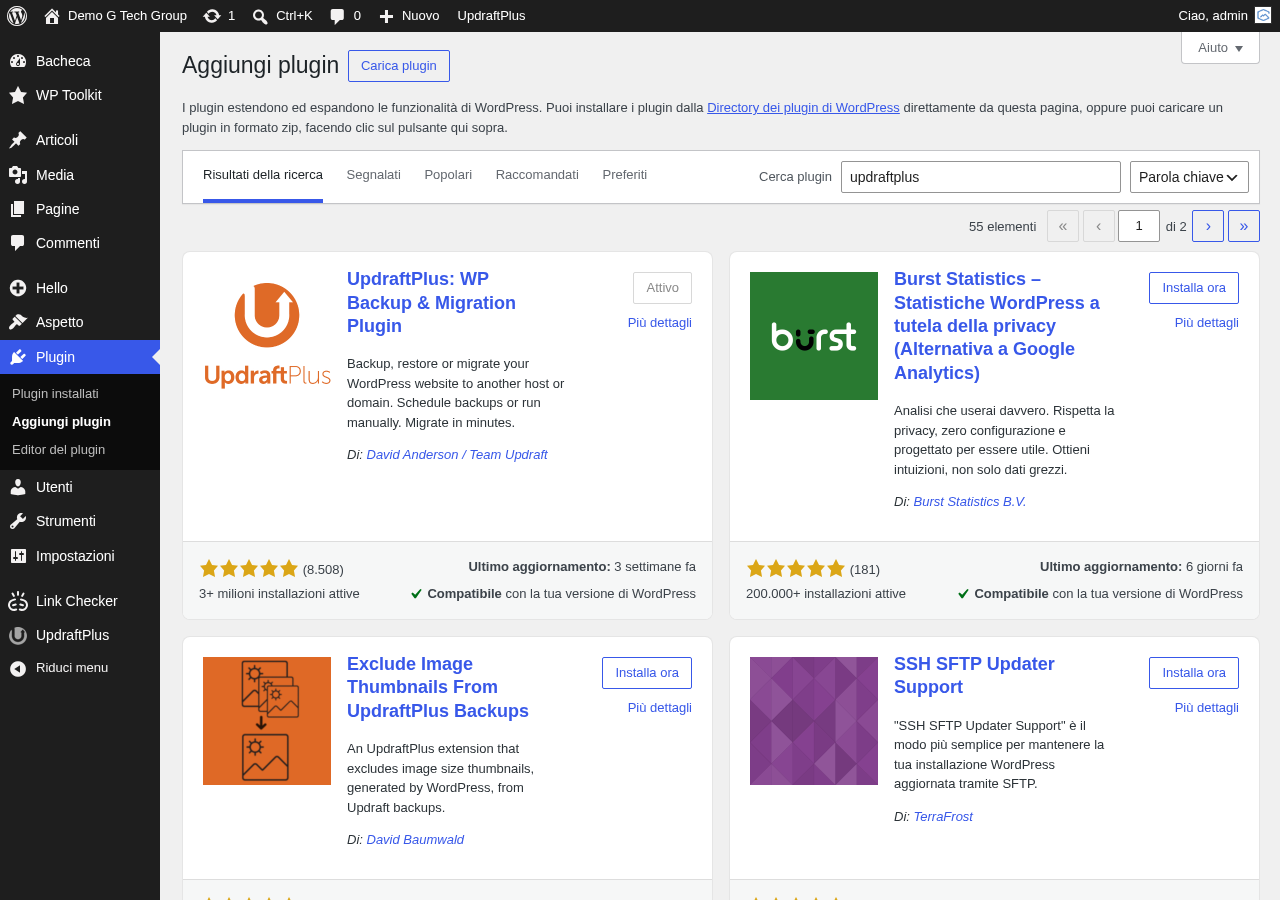
Come puoi vedere dalla schermata, UpdraftPlus è facilmente riconoscibile grazie al suo logo distintivo e alle oltre 3 milioni di installazioni attive. Una volta completata la fase di attivazione, il plugin aggiungerà automaticamente una nuova voce nel menu Impostazioni → Backup di UpdraftPlus.
Prima configurazione dopo la fase di attivazione
Subito dopo aver attivato il plugin, UpdraftPlus potrebbe mostrarti un messaggio di benvenuto con un invito a configurare il primo backup. In alternativa, puoi raggiungere la pagina principale del plugin navigando su Impostazioni → Backup di UpdraftPlus dalla sidebar di WordPress.
La prima cosa che noterai è la pagina principale del plugin, organizzata in modo chiaro e intuitivo. Qui troverai tutto il necessario per gestire i tuoi backup.
Le schede principali di UpdraftPlus: una panoramica completa
La dashboard di UpdraftPlus è suddivisa in diverse schede (tab), ciascuna con una funzione specifica. Comprendere il ruolo di ogni scheda è fondamentale per sfruttare al meglio il plugin.
Scheda Backup/Ripristino
Questa è la scheda principale e quella che utilizzerai con maggiore frequenza. Qui trovi:
- Pulsante “Effettua il Backup adesso”: avvia un backup manuale immediato
- Stato del prossimo backup programmato: mostra quando verrà eseguito il prossimo backup automatico (se configurato)
- Ultimo backup: data e ora del backup effettuato per ultimo
- Elenco dei backup esistenti: tutti i backup disponibili con opzioni di ripristino, download ed eliminazione
Da questa scheda puoi anche caricare backup eseguiti in precedenza, una funzionalità molto utile quando migri un sito da un hosting a un altro.
Scheda Impostazioni
La scheda Impostazioni è il cuore della configurazione di UpdraftPlus. Qui puoi definire:
- Programmazione dei backup dei file: frequenza (ogni 4 ore, 8 ore, giornaliero, settimanale, ecc.) e numero di copie da conservare
- Programmazione del backup del database: può avere una frequenza diversa dai file
- Archiviazione remota: configurazione del servizio cloud dove salvare i backup
- Inclusione/esclusione file: scelta dei componenti da includere nel backup (plugin, temi, upload, ecc.)
- Impostazioni avanzate: livello di debug, suddivisione del backup, crittografia del database
Scheda Strumenti avanzati
Questa sezione contiene funzionalità per utenti esperti, tra cui:
- Informazioni sul sito: dettagli tecnici utili per la risoluzione dei problemi
- Blocco impostazioni: possibilità di proteggere le impostazioni con password
- Esportazione/importazione impostazioni: per replicare la configurazione su altri siti
- Cancella impostazioni: reset completo del plugin
Scheda Premium/Estensioni
Qui trovi informazioni sulla versione Premium di UpdraftPlus, che offre funzionalità aggiuntive come il backup incrementale, la migrazione del sito, il supporto per Microsoft OneDrive e Azure, oltre al backup automatico prima degli aggiornamenti. Per la maggior parte dei siti, la versione gratuita è comunque sufficiente.
Configurare la destinazione di archiviazione remota
Uno degli errori comuni nella gestione dei backup è conservarli esclusivamente sullo stesso server del sito. Se il server ha un guasto grave, perderai sia il sito che i backup. UpdraftPlus risolve questo problema permettendo di salvare i backup su servizi cloud esterni.
Nella scheda Impostazioni, scorri fino alla sezione Scegli la tua archiviazione remota. Le opzioni disponibili nella versione gratuita includono:
- Google Drive: probabilmente la scelta migliore per la maggior parte degli utenti, offre 15 GB gratuiti
- Dropbox: alternativa solida con 2 GB gratuiti
- Amazon S3: ideale per siti di grandi dimensioni o ambienti enterprise
- FTP/SFTP: per chi preferisce un server dedicato ai backup
- Email: solo per backup del database di piccole dimensioni (sconsigliato per backup completi)
Per configurare Google Drive, ad esempio, seleziona la relativa icona, salva le impostazioni e segui la procedura di autenticazione OAuth che ti permetterà di collegare il tuo account Google. Il processo richiede pochi minuti e una volta completato, tutti i backup verranno salvati automaticamente sul tuo Google Drive.
Eseguire il primo backup di prova
Con il plugin installato e configurato, è il momento di eseguire il primo backup di prova. Torna alla scheda Backup/Ripristino e fai clic sul pulsante blu Effettua il Backup adesso. Si aprirà una finestra con le seguenti opzioni:
- Includi il tuo database nel backup: mantieni questa opzione selezionata
- Includi i tuoi file nel backup: mantieni anche questa selezionata per un backup completo
- Invia questo backup alla archiviazione remota: seleziona se hai configurato una destinazione cloud
Fai clic su Effettua il Backup adesso nella finestra modale e osserva la barra di progresso. Il tempo necessario dipende dalle dimensioni del sito: un blog con pochi articoli richiederà pochi secondi, mentre un e-commerce con migliaia di prodotti e immagini potrebbe impiegare diversi minuti.
Verificare il completamento del backup
Una volta completato il backup, UpdraftPlus mostrerà un messaggio di conferma. Il backup apparirà nella sezione Backup esistenti in fondo alla pagina, con i seguenti dettagli:
- Data e ora del backup
- Componenti inclusi: database, plugin, temi, upload, altri file
- Destinazione: locale o remota
- Azioni disponibili: ripristino, download, eliminazione
Ti consigliamo di scaricare almeno una copia del primo backup sul tuo computer locale, come ulteriore misura di sicurezza. Fai clic sulle icone dei singoli componenti (Database, Plugin, Temi, Upload, Altro) per scaricarli uno alla volta.
Risoluzione dei problemi comuni durante la fase di installazione
Sebbene la procedura di installazione sia generalmente semplice, potresti incontrare alcuni problemi. Ecco i casi frequenti e le relative soluzioni:
- Errore di permessi: se WordPress non riesce a installare il plugin, verifica che la directory
wp-content/plugins/abbia i permessi corretti (755 per le cartelle, 644 per i file) - Timeout durante il download: potrebbe indicare un problema di connettività del server. Prova a scaricare il file ZIP del plugin dal sito ufficiale e caricarlo manualmente tramite Plugin → Aggiungi nuovo → Carica plugin
- Conflitto con altri plugin di backup: se hai altri plugin di backup attivi (es. BackWPup, Duplicator), disattivali prima di configurare UpdraftPlus per evitare conflitti
- Memoria insufficiente: se ricevi errori di memoria durante il backup, contatta il tuo provider hosting per aumentare il limite PHP
Best practice dopo la fase di installazione
Ora che UpdraftPlus è installato e funzionante, ecco alcune raccomandazioni per una gestione ottimale dei backup:
- Configura subito una destinazione remota: non rimandare, i backup solo locali non offrono protezione sufficiente
- Imposta una programmazione automatica: i backup manuali vengono dimenticati, quelli automatici no
- Verifica periodicamente i backup: scarica e controlla che i file non siano corrotti
- Esegui un backup prima di ogni aggiornamento importante: prima di aggiornare WordPress, temi o plugin critici
- Documenta la configurazione: annota le impostazioni e le credenziali di archiviazione remota in un luogo sicuro
Seguendo questa guida, hai completato con successo la fase di installazione e prima configurazione di UpdraftPlus. Il tuo sito WordPress ora dispone di uno strumento professionale per la protezione dei dati. Nelle prossime guide della serie, vedremo come eseguire backup completi, come ripristinare un sito e come configurare la programmazione automatica.
Hai bisogno di assistenza professionale?
Se preferisci affidarti a professionisti per la gestione dei backup e della sicurezza del tuo sito WordPress, il team di G Tech Group è a tua disposizione. Offriamo servizi di hosting WordPress gestito con backup automatici inclusi, oltre a consulenze personalizzate per la messa in sicurezza del tuo sito. Contattaci per una valutazione gratuita delle tue esigenze.
Un sito ben protetto con backup regolari contribuisce anche al posizionamento SEO: i motori di ricerca penalizzano i siti che subiscono downtime prolungati, e avere la possibilità di ripristinare rapidamente il sito in caso di problemi fa la differenza tra una breve interruzione e una perdita significativa di traffico e posizionamento.
Guide Correlate
- Tutte le guide WordPress
- Guide sulla sicurezza WordPress con Wordfence
- Ottimizzazione SEO con SEOPress
Migliora il Tuo Sito WordPress
Scopri le nostre guide complete sugli altri plugin essenziali per WordPress: