
Cos’è Redirection e Perché è Essenziale per WordPress
Se gestisci un sito WordPress, prima o poi ti troverai a dover reindirizzare un URL. Che si tratti di una pagina cancellata, di un articolo spostato o di una ristrutturazione completa del sito, i redirect sono uno strumento fondamentale per mantenere la salute del tuo progetto web. Redirection è il plugin più popolare e affidabile per gestire i redirect su WordPress, con oltre 2 milioni di installazioni attive e un’esperienza utente raffinata nel corso di anni di sviluppo.
In questa guida completa, ti mostreremo come installare e configurare Redirection passo dopo passo, partendo da zero fino ad avere un sistema di reindirizzamento perfettamente funzionante. Non importa se sei un principiante o un utente avanzato: troverai tutte le informazioni necessarie per sfruttare al meglio questo plugin gratuito.
Perché Hai Bisogno di un Plugin di Redirect
Quando un visitatore o un motore di ricerca tenta di accedere a un URL che non esiste più, il server restituisce un errore 404. Questo ha conseguenze negative su più livelli: l’utente ha un’esperienza frustrante, il motore di ricerca perde fiducia nel tuo sito e il valore SEO accumulato da quella pagina va completamente perso. I redirect risolvono tutti questi problemi contemporaneamente, instradando automaticamente il traffico verso la nuova destinazione corretta.
Certo, potresti gestire i redirect manualmente tramite il file .htaccess o la configurazione del server, ma questo approccio presenta rischi significativi. Un errore di sintassi nel file .htaccess può rendere l’intero sito inaccessibile. Redirection elimina questo rischio offrendo un’interfaccia visuale intuitiva, un sistema di log completo e funzionalità avanzate come il monitoraggio automatico degli errori 404.
Requisiti di Sistema e Compatibilità
Prima di procedere con l’installazione, verifica che il tuo ambiente soddisfi i requisiti minimi. Redirection richiede WordPress 5.6 o versione successiva e PHP 7.0 o superiore. Il plugin è compatibile con la maggior parte degli hosting condivisi, VPS e server dedicati. Funziona perfettamente sia con Apache che con Nginx, anche se alcune funzionalità avanzate (come i redirect a livello server) richiedono configurazioni specifiche.
Redirection è anche pienamente compatibile con i principali plugin SEO come Yoast SEO, Rank Math e SEOPress, oltre che con WooCommerce e i plugin di caching come WP Rocket. Non ci sono conflitti noti con i temi più diffusi, inclusi quelli basati su Elementor, Divi o GeneratePress.
Installazione di Redirection: Il Metodo Standard
L’installazione di Redirection segue la procedura standard di qualsiasi plugin WordPress. Accedi alla tua bacheca di amministrazione e naviga su Plugin → Aggiungi nuovo. Nella barra di ricerca, digita “Redirection” e premi invio. Il plugin apparirà tra i primi risultati: cercalo con l’icona caratteristica e l’autore “John Godley”. Clicca su Installa ora e attendi il completamento del download. Successivamente, clicca su Attiva per rendere il plugin operativo.
In alternativa, puoi scaricare il file ZIP dalla directory ufficiale di WordPress e caricarlo manualmente tramite Plugin → Aggiungi nuovo → Carica plugin. Questo metodo è utile se il tuo hosting ha restrizioni sulla ricerca dei plugin o se preferisci installare una versione specifica.
La Procedura Guidata di Configurazione Iniziale
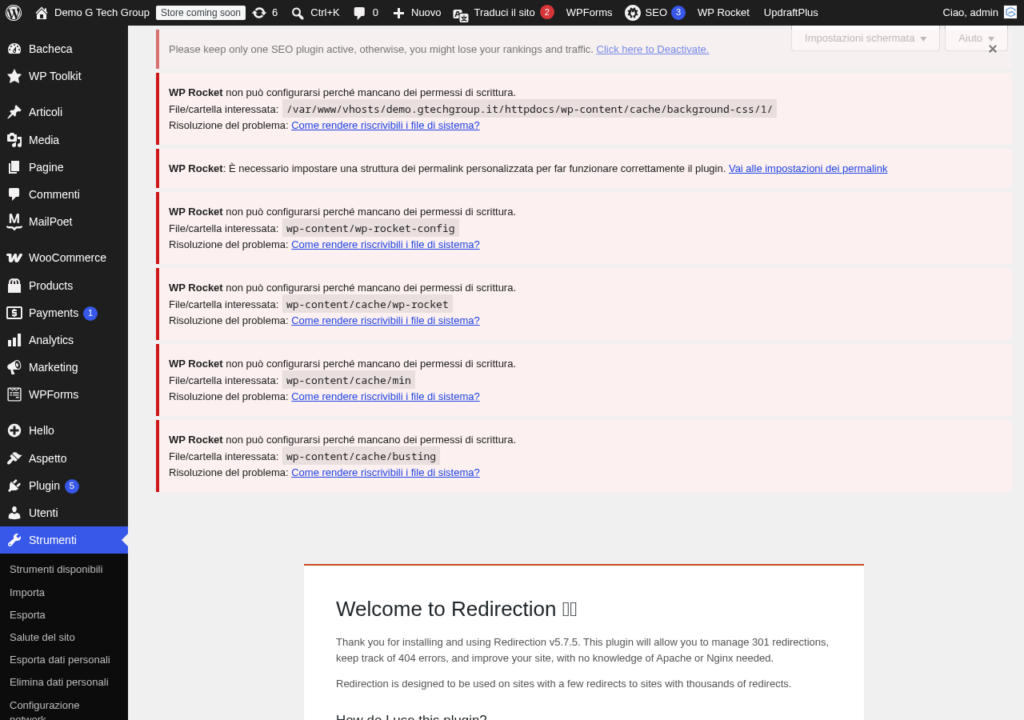
Dopo l’attivazione, Redirection ti accoglie con una procedura guidata (setup wizard) che ti accompagna nella configurazione iniziale. Questo passaggio è fondamentale e non va saltato, perché imposta le basi per il funzionamento corretto del plugin.
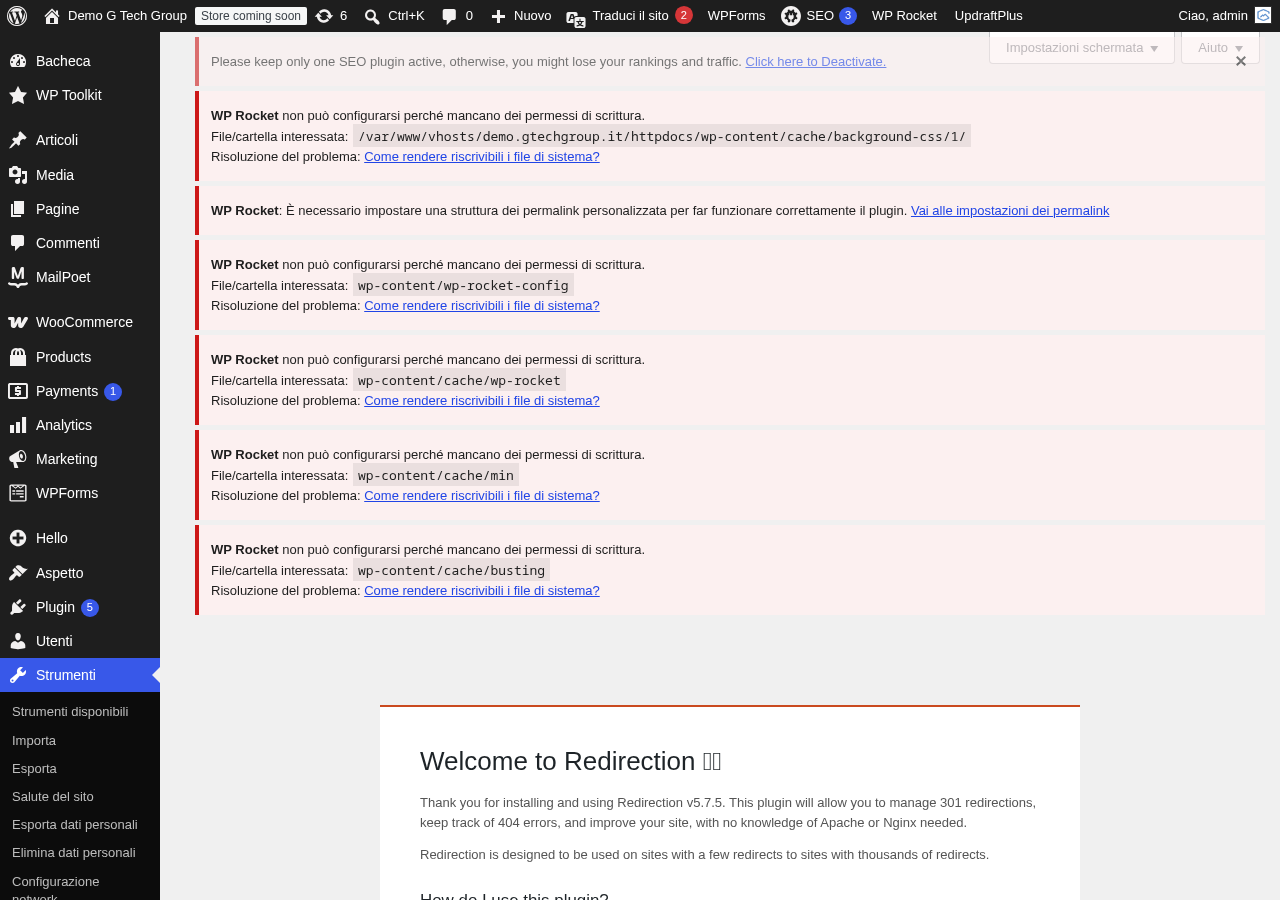
Passo 1: Monitoraggio di base. La procedura guidata ti chiede se desideri monitorare automaticamente le modifiche ai permalink degli articoli. Ti consigliamo vivamente di attivare questa opzione: ogni volta che modifichi lo slug di un post o di una pagina, Redirection creerà automaticamente un redirect 301 dal vecchio URL al nuovo. Questa funzionalità da sola vale l’installazione del plugin.
Passo 2: Log degli errori 404. La seconda opzione riguarda il monitoraggio degli errori 404. Attivandola, Redirection registrerà ogni tentativo di accesso a pagine inesistenti. Questo è preziosissimo per individuare link rotti, pagine cancellate accidentalmente o URL errati linkati da altri siti. I dati raccolti ti permetteranno di creare redirect mirati e migliorare l’esperienza utente.
Passo 3: Log dei redirect. Puoi anche attivare il log di tutti i redirect eseguiti. Questa funzionalità è utile nella fase iniziale per verificare che tutto funzioni correttamente, ma può essere disattivata in seguito per ridurre l’utilizzo del database. Su siti con molto traffico, i log possono crescere rapidamente.
Passo 4: Creazione delle tabelle. La procedura guidata crea le tabelle necessarie nel database di WordPress. Questo processo è automatico e richiede pochi secondi. Al termine, vedrai un messaggio di conferma e potrai accedere alla dashboard principale del plugin.
Panoramica della Dashboard di Redirection
Una volta completata la configurazione iniziale, troverai Redirection nel menu Strumenti → Redirection della tua bacheca WordPress. La dashboard si presenta con un’interfaccia moderna e ben organizzata, suddivisa in diverse sezioni accessibili tramite le tab in alto.
La sezione Redirect è il cuore del plugin, dove crei e gestisci tutte le regole di reindirizzamento. La sezione Site mostra i gruppi di redirect e ti permette di organizzarli logicamente. La sezione Log registra tutti i redirect eseguiti, con dettagli su URL di origine, destinazione, data e user agent. La sezione 404s elenca tutti gli errori 404 rilevati, aiutandoti a identificare rapidamente i problemi.
Configurare le Opzioni Avanzate
Accedendo alla tab Opzioni (Options), trovi numerose impostazioni per personalizzare il comportamento di Redirection. Vediamo le più importanti e le configurazioni consigliate per la maggior parte dei siti.
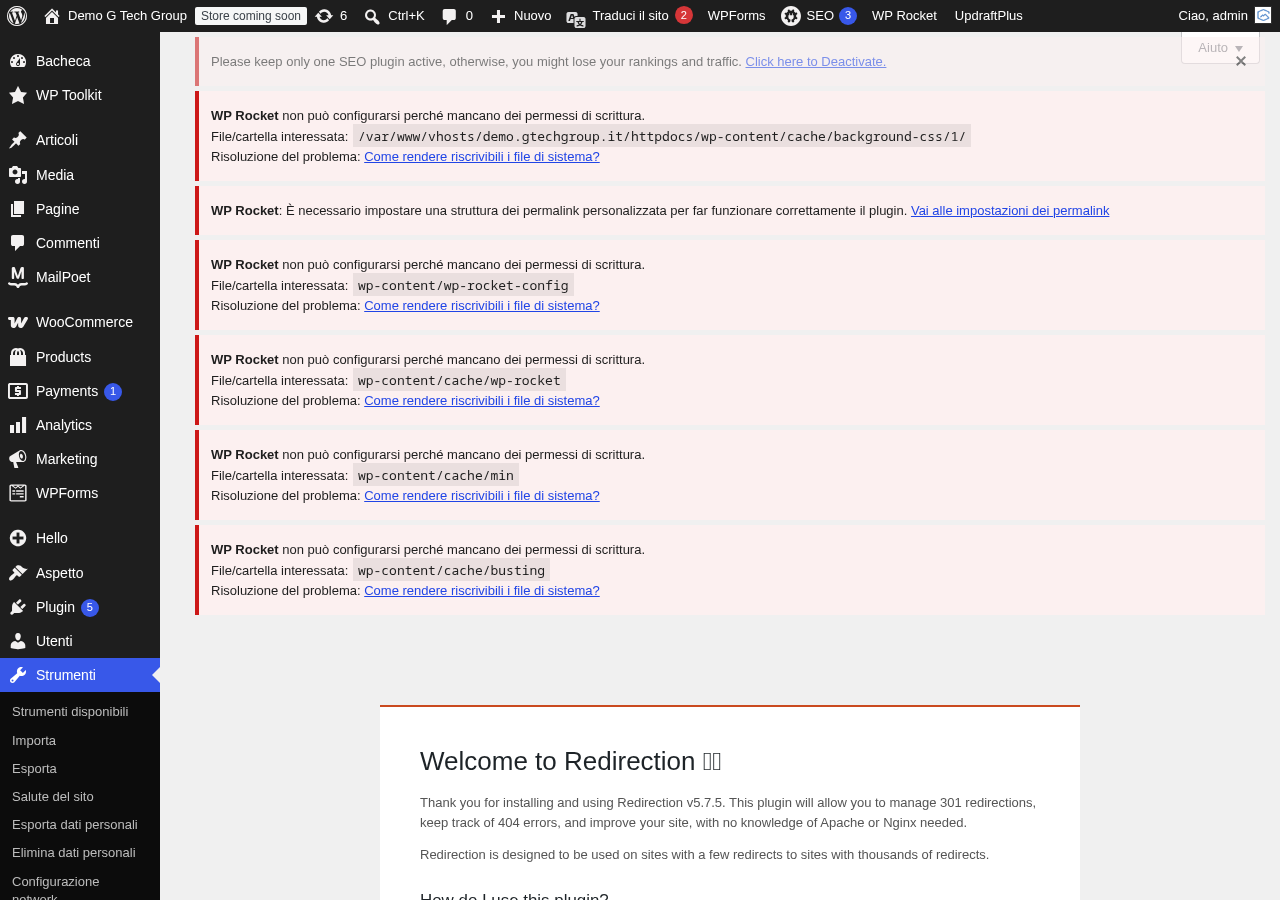
Log dei redirect: puoi scegliere per quanto tempo conservare i log. Per siti con traffico medio, consigliamo di mantenerli per 30 giorni. Per siti ad alto traffico, riduci a 7 giorni o disattiva completamente il logging per non sovraccaricare il database.
Log degli errori 404: analogamente, imposta la durata di conservazione dei log 404. Anche qui, 30 giorni sono un buon compromesso. L’importante è controllare periodicamente questi log per individuare e risolvere i problemi.
Monitoraggio dei permalink: assicurati che l’opzione “Monitor changes to posts” sia attiva. Puoi anche estendere il monitoraggio ai permalink di pagine e tipi di contenuto personalizzati, a seconda della struttura del tuo sito.
IP logging: per la conformità al GDPR, puoi scegliere di anonimizzare o disattivare completamente la registrazione degli indirizzi IP. Se operi nell’Unione Europea, ti consigliamo di selezionare “Anonymize IP” o “Don’t log IP”.
API REST: Redirection utilizza l’API REST di WordPress per la sua interfaccia. Normalmente non devi modificare queste impostazioni, ma se riscontri problemi di caricamento, prova a cambiare il metodo di accesso all’API nella sezione dedicata.
Creare il Primo Redirect
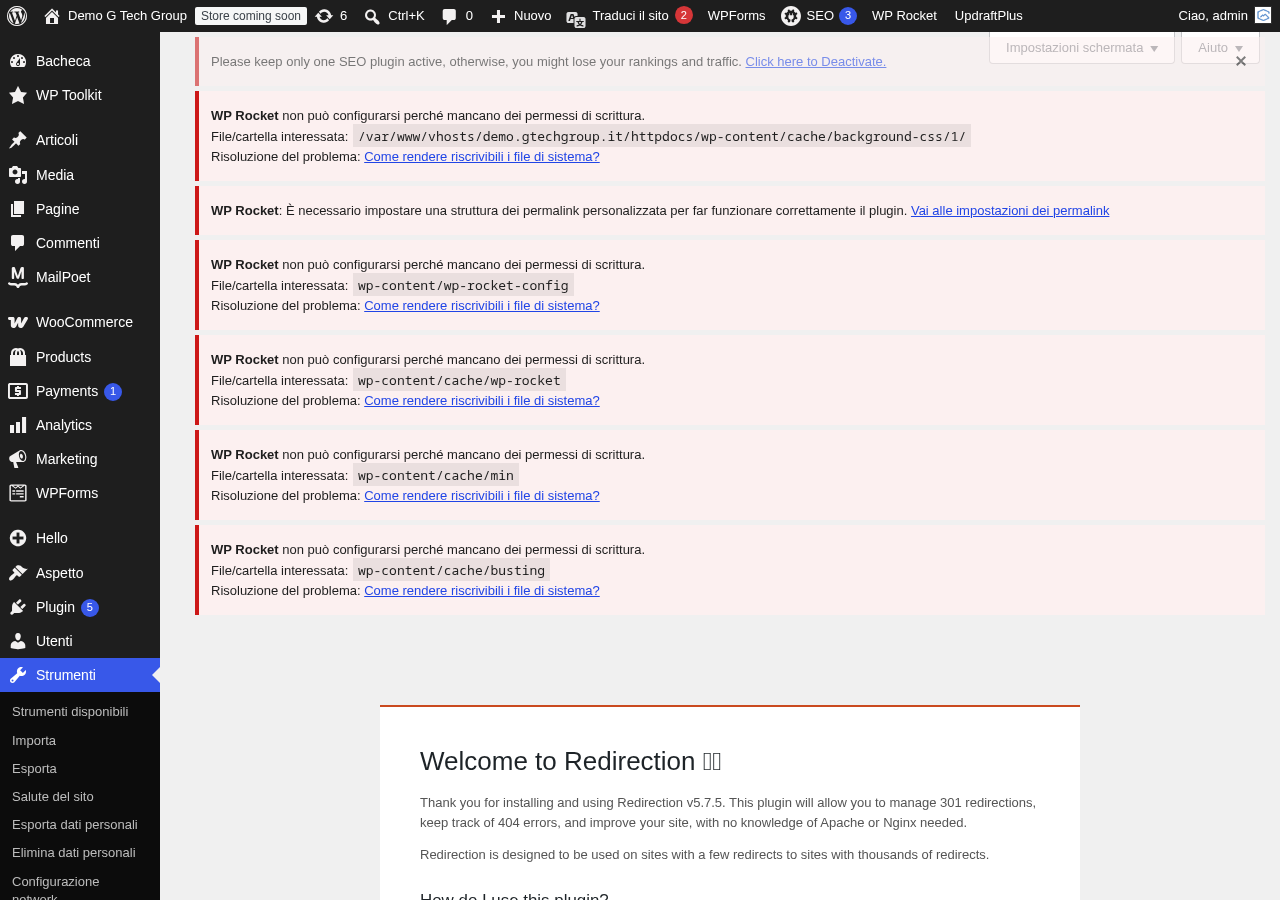
Ora che Redirection è installato e configurato, creiamo il primo redirect. Vai nella tab Redirect e clicca su Aggiungi nuovo. Dovrai compilare almeno due campi fondamentali:
Source URL (URL di origine): inserisci il percorso relativo della pagina che vuoi reindirizzare. Ad esempio, /vecchia-pagina/. Non è necessario inserire il dominio completo.
Target URL (URL di destinazione): inserisci il percorso della nuova pagina. Ad esempio, /nuova-pagina/. Anche qui, puoi usare il percorso relativo o l’URL completo se stai reindirizzando verso un dominio diverso.
Il tipo di redirect predefinito è 301 (Moved Permanently), che è la scelta corretta nella maggior parte dei casi. Clicca su Aggiungi redirect e il gioco è fatto. Il reindirizzamento sarà immediatamente attivo e funzionante.
Organizzare i Redirect in Gruppi
Man mano che il numero di redirect cresce, diventa importante organizzarli in modo logico. Redirection supporta i gruppi, che ti permettono di categorizzare le regole. Ad esempio, potresti creare un gruppo per i redirect relativi alla migrazione, un altro per le pagine promozionali scadute e un altro ancora per le correzioni degli errori 404.
Per creare un nuovo gruppo, vai nella tab Site e clicca su Add Group. Assegna un nome descrittivo e seleziona il modulo appropriato. I gruppi possono essere attivati e disattivati individualmente, il che è molto utile per gestire redirect temporanei o per disabilitare rapidamente un intero set di regole senza eliminarle.
Best Practice per la Configurazione
Per ottenere il massimo da Redirection, segui queste best practice che abbiamo consolidato in anni di esperienza nella gestione di siti WordPress:
- Attiva il monitoraggio dei permalink fin dal primo giorno: questo previene automaticamente la maggior parte dei problemi legati ai link rotti.
- Controlla i log 404 settimanalmente: dedica qualche minuto ogni settimana ad analizzare gli errori 404 e creare i redirect necessari.
- Usa i gruppi per organizzare le regole: mantieni l’ordine anche quando i redirect diventano centinaia.
- Fai backup regolari: Redirection offre la funzionalità di export in formato JSON, CSV e Apache .htaccess. Usala periodicamente.
- Non creare redirect ciclici: assicurati che la destinazione di un redirect non reindirizzi a sua volta all’URL di origine.
- Testa sempre i redirect dopo la creazione: verifica manualmente che il reindirizzamento funzioni correttamente prima di considerarlo completato.
Risoluzione dei Problemi Comuni Post-Installazione
Se dopo l’installazione la dashboard di Redirection mostra un errore o non si carica correttamente, il problema è quasi sempre legato all’API REST di WordPress. Verifica che l’API REST sia accessibile visitando tuosito.it/wp-json/ nel browser. Se ricevi un errore, potrebbe essere bloccata da un plugin di sicurezza o dalla configurazione del server.
Un altro problema comune è legato ai permessi del database. Se Redirection non riesce a creare le tabelle necessarie, verifica che l’utente del database abbia i permessi CREATE TABLE. In caso di hosting condiviso, contatta il supporto del tuo provider.
Se i redirect non funzionano nonostante siano configurati correttamente, il problema potrebbe essere il caching. Svuota la cache del tuo plugin di caching (WP Rocket, LiteSpeed, ecc.) e del browser. I redirect 301 vengono memorizzati aggressivamente dai browser, quindi potresti dover svuotare la cache del browser o testare in una finestra di navigazione privata.
Conclusioni e Prossimi Passi per Installare e Configurare Redirection su
Hai appena installato e configurato Redirection su WordPress. Il plugin è ora operativo e pronto a gestire tutti i tuoi reindirizzamenti. Nei prossimi articoli di questa serie, approfondiremo ogni aspetto del plugin: dalla creazione di redirect avanzati con espressioni regolari alla gestione dei redirect durante una migrazione, fino all’analisi dell’impatto SEO dei reindirizzamenti.
Se hai bisogno di assistenza professionale per configurare Redirection o gestire una migrazione complessa, il nostro team è a tua disposizione. Contattaci per una consulenza personalizzata sulla gestione dei redirect e sull’ottimizzazione SEO del tuo sito WordPress. Scopri anche il nostro servizio di posizionamento SEO per portare il tuo sito in cima ai risultati di ricerca.
Migliora il Tuo Sito WordPress
Questa guida fa parte della nostra serie completa su WordPress. Scopri anche le nostre guide su:
- Elementor – Il page builder più potente per WordPress
- WP Rocket – Velocizzare WordPress con il miglior plugin di caching
- SEOPress – Ottimizzare la SEO del tuo sito WordPress
- UpdraftPlus – Backup automatici e ripristino del sito
Complementa la gestione dei redirect con le nostre guide su Broken Link Checker, Rank Math SEO e SEO per WooCommerce.