
Come Ripristinare un Backup WordPress con UpdraftPlus: Guida Passo Passo
Hai eseguito i backup con UpdraftPlus, li hai verificati e li hai archiviati in modo sicuro. Ma cosa succede quando devi effettivamente utilizzarli? Il momento del ripristino è quello in cui il valore di un backup si dimostra davvero. In questa guida approfondita vedremo quando è necessario ripristinare un backup, come eseguire un ripristino completo o parziale, cosa accade durante il processo e come risolvere i problemi comuni che possono presentarsi.
Quando è necessario ripristinare un backup
Il ripristino di un backup non è qualcosa che si fa alla leggera. Si tratta di riportare il sito a uno stato precedente, con la conseguente perdita di tutte le modifiche effettuate dopo la data del backup. Ecco gli scenari in cui il ripristino diventa necessario o consigliabile:
- Sito compromesso da un attacco hacker: se il sito è stato infettato da malware, defacciato o compromesso in modo tale da non poter essere pulito manualmente, il ripristino a una versione precedente pulita è spesso la soluzione rapida e definitiva
- Aggiornamento andato storto: un aggiornamento di WordPress, di un tema o di un plugin ha causato errori critici, schermata bianca (WSOD) o incompatibilità gravi
- Errore umano: cancellazione accidentale di pagine, articoli, prodotti WooCommerce o intere sezioni del sito
- Corruzione del database: tabelle danneggiate che causano errori di connessione o visualizzazione anomala dei contenuti
- Migrazione fallita: il trasferimento del sito a un nuovo hosting non è andato a buon fine e il sito non funziona correttamente
- Test di modifiche importanti: dopo aver testato una nuova configurazione che si è rivelata inadatta, si desidera tornare allo stato precedente
Indipendentemente dalla causa, la regola fondamentale è: prima di ripristinare, esegui un backup dello stato attuale. Anche se il sito è in condizioni critiche, avere una copia dello stato corrente ti permette di recuperare eventuali dati recenti in un secondo momento.
Ripristino completo vs ripristino parziale
UpdraftPlus offre la flessibilità di ripristinare il sito intero oppure solo componenti specifici. Comprendere la differenza è essenziale per scegliere la strategia giusta.
Ripristino completo
Un ripristino completo sovrascrive tutti i componenti del sito: database, plugin, temi, upload e altri file. È la scelta corretta quando:
- Il sito è completamente non funzionante
- Si è verificata una compromissione di sicurezza estesa
- Si desidera riportare il sito esattamente allo stato del backup
- Non è chiaro quale componente specifico abbia causato il problema
Ripristino parziale
Un ripristino parziale sovrascrive solo i componenti selezionati. È utile quando:
- Solo database: hai cancellato per errore contenuti (articoli, pagine, prodotti) ma i file sono intatti
- Solo plugin: un aggiornamento di un plugin ha causato problemi e vuoi ripristinare la versione precedente di tutti i plugin
- Solo temi: le modifiche al tema hanno rotto il layout e vuoi tornare alla versione precedente
- Solo upload: hai cancellato accidentalmente file dalla libreria media
Il ripristino parziale ha il vantaggio di preservare i dati recenti nei componenti non ripristinati. Ad esempio, ripristinando solo i plugin, mantieni tutti gli articoli e le pagine creati dopo la data del backup.
Procedura di ripristino passo per passo
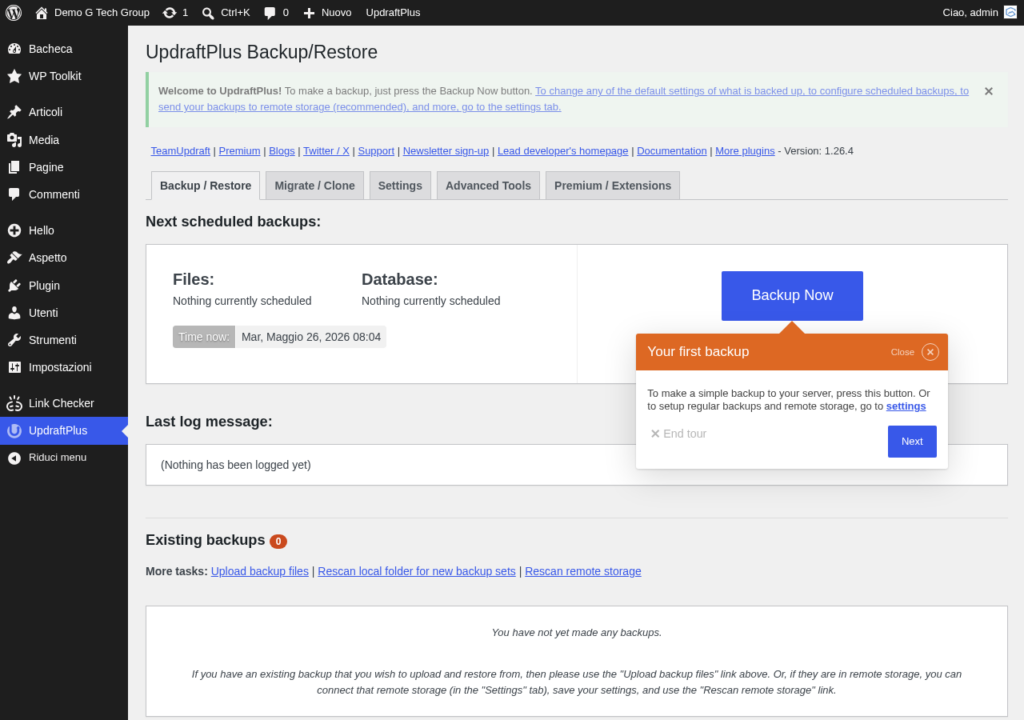
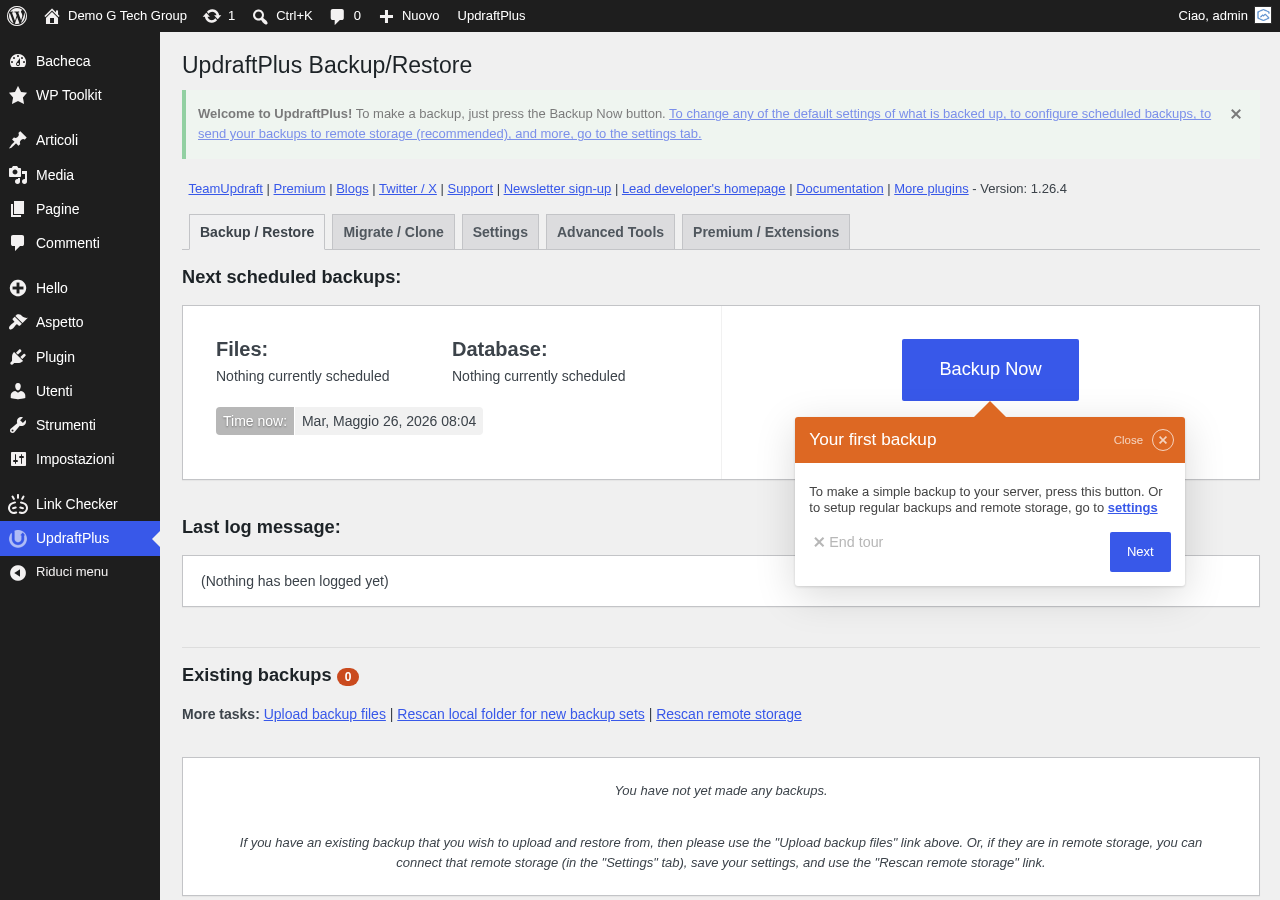
Vediamo ora la procedura completa per ripristinare un backup con UpdraftPlus. Accedi alla dashboard di WordPress e naviga su Impostazioni → Backup di UpdraftPlus.
Nella parte inferiore della pagina troverai la sezione Backup esistenti, che elenca tutti i backup disponibili con data, componenti e azioni.
Passo 1: Selezionare il backup da ripristinare
Individua il backup che desideri ripristinare nella lista. Presta attenzione alla data: scegli il backup realizzato nel momento in cui il sito funzionava correttamente. Se non sei sicuro, opta per il backup immediatamente precedente alla comparsa del problema.
Fai clic sul pulsante Ripristina sulla riga del backup scelto.
Passo 2: Scegliere i componenti da ripristinare
UpdraftPlus mostrerà una schermata con le caselle di selezione per ogni componente del backup:
- Plugin: ripristina tutti i file nella directory wp-content/plugins/
- Temi: ripristina tutti i file nella directory wp-content/themes/
- Upload: ripristina tutti i file nella directory wp-content/uploads/
- Altro: ripristina gli altri file in wp-content/
- Database: ripristina tutte le tabelle del database WordPress
Per un ripristino completo, seleziona tutte le caselle. Per un ripristino parziale, seleziona solo i componenti necessari. Fai clic su Avanti per procedere.
Passo 3: Preparazione dei file
UpdraftPlus scaricherà i file di backup necessari (se archiviati in remoto) e li preparerà per il ripristino. Vedrai un messaggio che indica il progresso del download e della decompressione. Questa fase potrebbe richiedere alcuni minuti per backup di grandi dimensioni o quando i file devono essere scaricati da una destinazione cloud.
Passo 4: Conferma e avvio del ripristino
Una volta preparati i file, UpdraftPlus mostrerà un riepilogo delle operazioni che verranno eseguite. Verifica le informazioni e fai clic su Ripristina per avviare il processo effettivo.
Attenzione: da questo momento in poi, il processo non dovrebbe essere interrotto. Non chiudere il browser, non spegnere il computer e non effettuare altre operazioni sul sito fino al completamento.
Cosa accade durante il ripristino
Il processo di ripristino attraversa diverse fasi critiche, ed è utile sapere cosa avviene dietro le quinte:
- Backup di sicurezza: UpdraftPlus crea automaticamente una copia dei file e delle tabelle che stanno per essere sovrascritti. Questo permette di annullare il ripristino se qualcosa va storto
- Ripristino dei file: i file di plugin, temi, upload e altri contenuti vengono estratti dagli archivi ZIP e copiati nelle rispettive directory, sovrascrivendo i file esistenti
- Ripristino del database: le tabelle del database vengono eliminate e ricreate con i dati contenuti nel file SQL del backup. UpdraftPlus gestisce anche la sostituzione del prefisso delle tabelle se diverso
- Aggiornamento delle URL: se il sito è stato spostato su un dominio diverso, UpdraftPlus offre la possibilità di aggiornare le URL nel database (funzionalità completa nella versione Premium)
- Pulizia: rimozione dei file temporanei e finalizzazione del processo
Dopo il ripristino: verifiche essenziali
Il fatto che UpdraftPlus mostri un messaggio di completamento non significa che tutto funzioni correttamente. È fondamentale eseguire una serie di verifiche post-ripristino:
Verifica della homepage e delle pagine principali
Visita la homepage del sito e naviga attraverso le pagine principali. Controlla che il layout sia corretto, che le immagini vengano caricate e che i menu funzionino. Presta attenzione a eventuali errori 404, pagine bianche o elementi mancanti.
Verifica della dashboard amministrativa
Accedi alla dashboard di WordPress e controlla che tutto sia accessibile. Verifica:
- La pagina degli articoli e delle pagine
- La libreria media
- Le impostazioni generali del sito
- La pagina dei plugin (tutti attivi e funzionanti)
- Il personalizzatore del tema
Verifica delle funzionalità critiche
Se il sito ha funzionalità specifiche, testale una per una:
- Form di contatto: compila e invia un modulo di test
- E-commerce: verifica il carrello, il checkout, la visualizzazione dei prodotti
- Membership: controlla il login degli utenti e le aree riservate
- SEO: verifica che i metadati, la sitemap e il file robots.txt siano corretti
- Cache: svuota tutte le cache (plugin, CDN, server) dopo il ripristino
Verifica dei permalink
Dopo un ripristino del database, i permalink potrebbero non funzionare correttamente. Vai su Impostazioni → Permalink e fai clic su Salva modifiche senza cambiare nulla. Questo rigenera il file .htaccess e risolve la maggior parte dei problemi di routing.
Errori comuni durante il ripristino e relative soluzioni
Anche con un plugin affidabile come UpdraftPlus, possono verificarsi problemi durante il ripristino. Ecco i casi frequenti e come risolverli:
Errore: “Impossibile creare la directory”
Questo errore indica un problema di permessi sui file. La soluzione prevede:
- Verificare che la directory
wp-content/abbia permessi 755 - Assicurarsi che il proprietario della directory sia lo stesso utente del webserver
- Se utilizzi un hosting con Plesk, verificare i permessi tramite il file manager del pannello
Errore: “Timeout durante il ripristino del database”
Per database di grandi dimensioni, il ripristino potrebbe superare il tempo massimo di esecuzione PHP. Soluzioni possibili:
- Aumentare
max_execution_timea 600 secondi o superiore - Importare manualmente il file SQL tramite phpMyAdmin se il ripristino automatico fallisce ripetutamente
- Contattare il provider hosting per richiedere un incremento temporaneo dei limiti
Errore: “Il sito mostra una schermata bianca dopo il ripristino”
La schermata bianca (White Screen of Death) dopo un ripristino indica generalmente un conflitto tra le versioni di WordPress, dei plugin o del tema. Per diagnosticare il problema:
- Abilita il debug di WordPress aggiungendo
define( WP_DEBUG, true );nel file wp-config.php - Controlla il file di log degli errori PHP del server
- Se necessario, rinomina la cartella dei plugin via FTP (
plugins→plugins_old) per disattivarli tutti, poi riattivali uno alla volta
Errore: “Connessione al database non riuscita”
Se dopo il ripristino del database il sito mostra “Errore nello stabilire una connessione al database”, verifica che:
- Le credenziali del database nel file wp-config.php siano corrette
- Il server MySQL/MariaDB sia attivo e raggiungibile
- Il prefisso delle tabelle nel wp-config.php corrisponda a quello delle tabelle ripristinate
Errore: “Il backup è corrotto o incompleto”
Se UpdraftPlus segnala che il file di backup è danneggiato:
- Prova a scaricare nuovamente il backup dalla destinazione remota
- Se hai una copia locale, caricala tramite la funzione Carica file di backup
- Verifica che lo spazio su disco sia sufficiente per estrarre gli archivi
Ripristino quando non si riesce ad accedere alla dashboard
In alcuni casi gravi, potresti non riuscire ad accedere alla dashboard di WordPress. UpdraftPlus prevede alcune soluzioni per questi scenari:
- Reinstallazione di WordPress: scarica WordPress dal sito ufficiale, carica i file core via FTP (senza sovrascrivere wp-content e wp-config.php), poi accedi alla dashboard e usa UpdraftPlus per il ripristino
- Ripristino manuale via FTP e phpMyAdmin: se anche la reinstallazione non funziona, puoi estrarre manualmente gli archivi ZIP di UpdraftPlus nella directory wp-content e importare il file SQL tramite phpMyAdmin
- WP-CLI: se hai accesso SSH al server, puoi utilizzare WP-CLI per importare il database e sostituire i file
Buone pratiche per il ripristino
Per rendere il processo di ripristino il migliore possibile, segui queste raccomandazioni:
- Esegui sempre un backup prima di ripristinare: anche se il sito è in condizioni critiche, salva lo stato corrente
- Testa il ripristino in ambiente di staging: se possibile, verifica il backup su un sito di test prima di ripristinare il sito di produzione
- Documenta il problema: prima di ripristinare, annota cosa è andato storto e quando, per evitare che si ripeta
- Svuota tutte le cache dopo il ripristino: cache del browser, cache del plugin, cache del server e CDN
- Verifica la versione di PHP: se il backup risale a un periodo in cui il server utilizzava una versione di PHP diversa, potrebbero esserci incompatibilità
- Controlla i cron job: dopo un ripristino del database, verifica che i cron job di WordPress funzionino correttamente
Quando il ripristino non è la soluzione giusta
In alcuni casi, il ripristino di un backup potrebbe non essere la strategia ottimale:
- Il problema persiste da tempo: se il bug era presente anche nella data del backup, ripristinare non risolverà nulla
- Sono stati aggiunti molti contenuti: se dal backup a oggi sono stati pubblicati decine di articoli o ricevuti centinaia di ordini, il ripristino causerebbe la perdita di tutti questi dati
- Il problema riguarda un singolo plugin: potrebbe essere sufficiente disattivare, eliminare e reinstallare quel singolo plugin
In questi scenari, valuta alternative come la risoluzione manuale del problema, la pulizia selettiva del malware o il ripristino parziale del solo componente interessato.
Supporto professionale per il ripristino
Il ripristino di un sito WordPress da un backup è una operazione critica che richiede attenzione e competenza. Se non ti senti sicuro nel gestire il processo autonomamente, o se hai incontrato errori che non riesci a risolvere, il team di G Tech Group è a tua disposizione per interventi di emergenza e assistenza tecnica specializzata.
Con un piano di hosting WordPress gestito, il ripristino dei backup viene eseguito dal nostro team tecnico, eliminando qualsiasi rischio di errore. Inoltre, una corretta gestione dei backup e dei ripristini contribuisce alla continuità operativa del sito, un fattore determinante anche per il posizionamento SEO sui motori di ricerca.
Guide Correlate
- Tutte le guide WordPress
- Guide sulla sicurezza WordPress con Wordfence
- Ottimizzazione SEO con SEOPress
Migliora il Tuo Sito WordPress
Scopri le nostre guide complete sugli altri plugin essenziali per WordPress: