
Risolvere i Problemi Comuni di UpdraftPlus: Guida al Troubleshooting
UpdraftPlus è uno dei plugin di backup per WordPress maggiormente affidabili e diffusi, ma come ogni strumento software complesso, non è immune da errori e malfunzionamenti. Quando un backup fallisce o un ripristino non va a buon fine, la frustrazione cresce rapidamente, soprattutto se non si conoscono le cause e le soluzioni. Questa guida al troubleshooting copre i problemi riscontrati con maggiore frequenza dagli utenti di UpdraftPlus, fornendo soluzioni pratiche e testate sul campo.
Errore di Timeout durante il Backup
Il timeout è forse il problema riscontrato con maggiore frequenza. Si verifica quando il processo di backup richiede un tempo superiore al limite massimo di esecuzione impostato dal server PHP. I sintomi tipici includono un backup che si blocca a una certa percentuale, un messaggio di errore del tipo “The backup apparently succeeded and target successful” ma con file mancanti, oppure un avviso generico di timeout.
Le cause principali sono tre: il valore di max_execution_time in PHP troppo basso (spesso impostato a 30 secondi sui piani di hosting condiviso), un sito molto pesante con database estesi o cartelle media voluminose, e un server sovraccarico che non riesce a completare le operazioni nel tempo previsto.
Per risolvere il problema, la prima azione consiste nel verificare e aumentare il limite di esecuzione PHP. Si accede al file php.ini oppure al pannello di controllo del proprio hosting e si modifica il parametro:
max_execution_time = 300— porta il limite a 5 minutimax_input_time = 300— aumenta anche il tempo di inputset_time_limit(0)— alcuni hosting permettono di disabilitare il limite via.htaccess
Se il proprio hosting non consente la modifica diretta, si inserisce nel file .htaccess la riga php_value max_execution_time 300. In alternativa, UpdraftPlus offre una funzione integrata per suddividere i backup in segmenti ridotti, riducendo il rischio di timeout.
Spazio su Disco Insufficiente
Quando lo spazio su disco del server si esaurisce, UpdraftPlus non riesce a creare i file di archivio necessari. Il messaggio di errore tipico è “Insufficient disk space” oppure “No space left on device”. Il problema si manifesta soprattutto su piani di hosting con quote disco limitate.
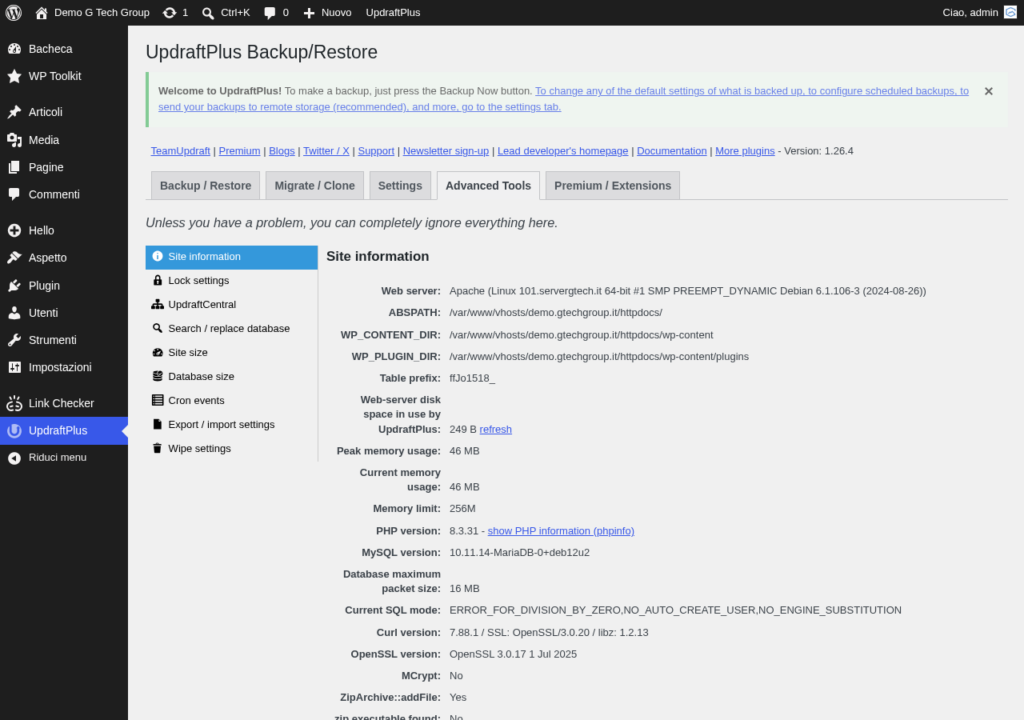
Per diagnosticare la situazione si utilizza il comando da terminale df -h che mostra lo spazio disponibile su ogni partizione. In ambito WordPress, si controlla anche la dimensione della cartella wp-content/updraft/ dove vengono salvati i backup temporanei.
Le soluzioni comprendono:
- Eliminare i backup vecchi dalla cartella
wp-content/updraft/ - Configurare UpdraftPlus per inviare i backup direttamente allo storage remoto e cancellarli dal server locale dopo il trasferimento
- Ridurre il numero di backup conservati nella scheda Impostazioni
- Escludere cartelle non essenziali dal backup (cache, log, file temporanei)
- Svuotare il cestino di WordPress e ottimizzare il database
Errore Permission Denied
Gli errori di permessi si verificano quando il processo PHP (tipicamente eseguito come utente www-data o simile) non ha i privilegi necessari per leggere o scrivere nelle cartelle coinvolte nel backup. I messaggi tipici includono “Permission denied”, “Could not create directory” oppure “Unable to write to file”.
La soluzione richiede di verificare e correggere i permessi delle cartelle critiche:
- La cartella
wp-content/deve avere permessi755 - La cartella
wp-content/updraft/deve avere permessi755e appartenere allo stesso utente del processo PHP - I file all interno devono avere permessi
644 - Su sistemi con Plesk, i permessi corretti prevedono che la directory appartenga a
utente:psaservcon750, mentre i file interni devono essereutente:psacln
Da linea di comando, si correggono i permessi con chmod -R 755 wp-content/updraft/ e chown -R www-data:www-data wp-content/updraft/, adattando il nome utente al proprio ambiente server.
Limite di Memoria PHP Superato
Il messaggio “Allowed memory size exhausted” indica che il processo PHP ha raggiunto il limite di memoria RAM allocata. Questo succede soprattutto con siti che hanno database molto grandi, migliaia di articoli o tabelle WooCommerce estese.
Per risolvere, si aumenta il parametro memory_limit nel file php.ini o tramite wp-config.php:
- Nel file
wp-config.phpsi aggiunge:define( WP_MEMORY_LIMIT, 512M ); - Nel file
php.inisi imposta:memory_limit = 512M - Nel file
.htaccesssi inserisce:php_value memory_limit 512M
In ambiente Plesk, il limite si modifica dalla sezione PHP Settings del dominio. Un valore di 256M è il minimo consigliato, mentre 512M offre un margine di sicurezza adeguato per la maggior parte dei siti.
File Zip Troppo Grande
Quando il sito supera i 2-3 GB di dimensione totale, la creazione di un singolo file zip diventa problematica. Il processo richiede tempo eccessivo, memoria elevata e spazio temporaneo sul disco. UpdraftPlus gestisce questa situazione permettendo di suddividere il backup in archivi multipli.
Nella scheda Impostazioni avanzate (o Expert Settings), si trova il parametro “Split archives every X MB”. Impostando un valore come 200 o 400 MB, il plugin divide automaticamente ogni componente del backup (file, database, plugin, temi, upload) in segmenti gestibili.
Per i siti particolarmente pesanti, si consiglia inoltre di:
- Escludere la cartella
cachedal backup (verrà rigenerata automaticamente) - Escludere la cartella
updraftstessa per evitare backup ricorsivi - Verificare la presenza di file di log molto grandi nella cartella
wp-content/ - Considerare backup separati per i file media e per il database
Connessione allo Storage Remoto Fallita
Quando UpdraftPlus non riesce a trasferire i backup verso lo storage remoto configurato (Google Drive, Dropbox, Amazon S3, FTP), il messaggio di errore varia in base al servizio. Le cause ricorrenti comprendono token di autenticazione scaduti, credenziali errate, permessi insufficienti sulla cartella remota e limiti di quota raggiunti.
Per ogni servizio di storage, le azioni correttive specifiche sono:
- Google Drive: riautenticare il collegamento dalla scheda Impostazioni, verificare che il token non sia scaduto, controllare lo spazio disponibile su Google Drive
- Dropbox: ripetere la procedura di autenticazione, verificare che la cartella
Apps/UpdraftPlusesista - Amazon S3: controllare le chiavi API (Access Key e Secret Key), verificare i permessi del bucket, assicurarsi che la regione sia corretta
- FTP/SFTP: testare la connessione con un client FTP esterno, verificare host, porta, credenziali e percorso della cartella remota
Come Leggere i Log di UpdraftPlus
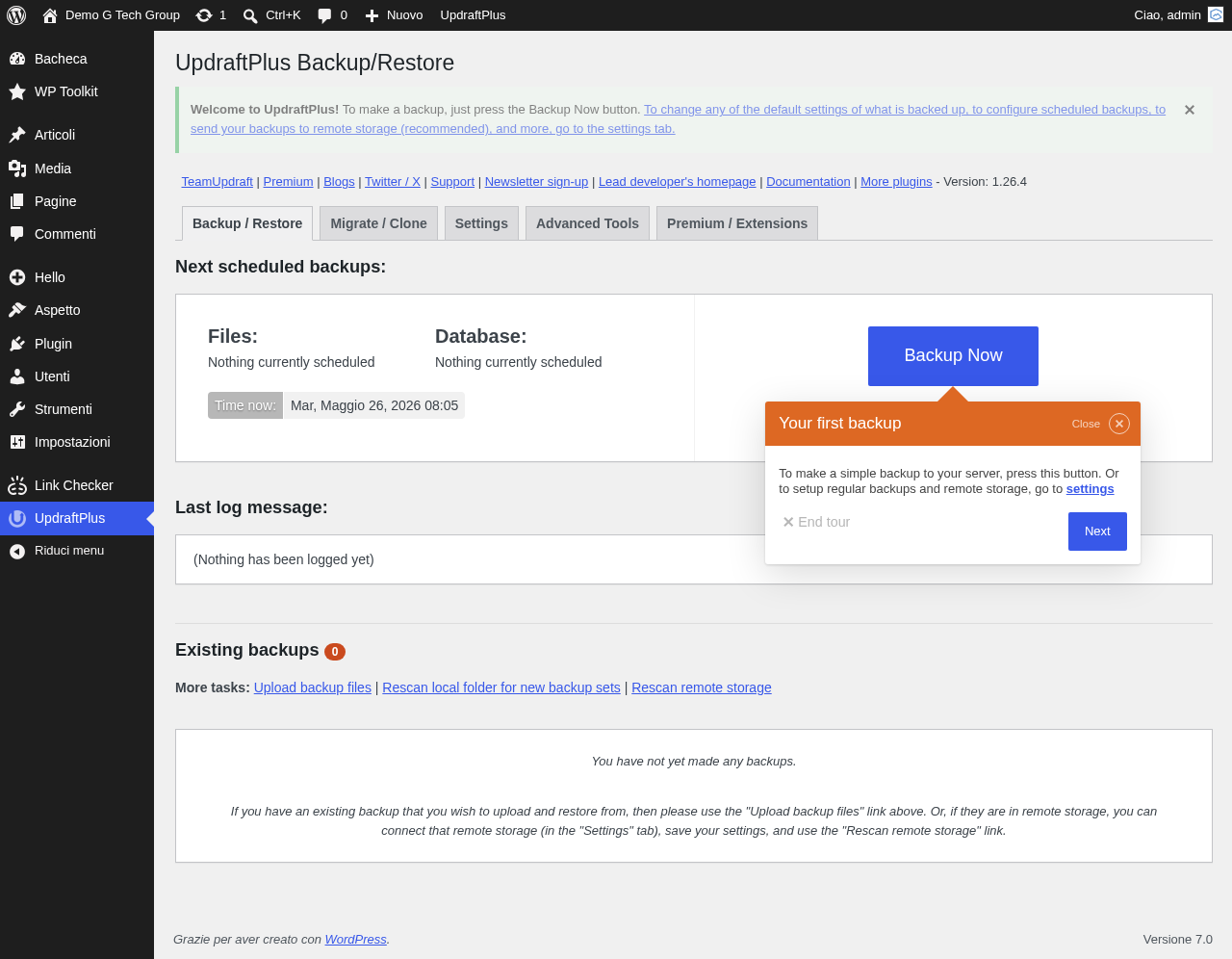
UpdraftPlus mantiene log dettagliati di ogni operazione di backup e ripristino. Per accedere ai log, si naviga in Impostazioni → UpdraftPlus Backups e si clicca sul pulsante “Visualizza log” accanto a un backup specifico. Ogni riga del log contiene un timestamp, il componente coinvolto e il messaggio di stato o errore.
I messaggi da cercare nei log includono:
- “Warning” — avvisi non critici che meritano attenzione
- “Error” — problemi che hanno causato il fallimento del backup
- “Retry” — tentativi ripetuti, spesso sintomo di timeout o connessioni instabili
- “Zip” — informazioni sulla creazione degli archivi, utili per diagnosticare problemi di dimensione
Per un debug approfondito, si attiva la modalità di log avanzata dalla scheda Impostazioni avanzate, selezionando il checkbox “Debug mode”. Questa opzione genera log molto dettagliati che facilitano la diagnosi di problemi complessi.
Utilizzare WP-CLI per il Debug
WP-CLI rappresenta uno strumento potente per diagnosticare e risolvere problemi di UpdraftPlus quando la dashboard WordPress non è accessibile o quando si necessita di maggiore controllo. I comandi utili comprendono:
wp option get updraft_last_backup— mostra le informazioni relative al backup eseguito per ultimowp option get updraft_lastmessage— visualizza il messaggio di stato correntewp transient delete --all— rimuove i transient che possono causare comportamenti anomaliwp plugin deactivate updraftplus && wp plugin activate updraftplus— riattiva il plugin per risolvere eventuali stati corrotti
WP-CLI è particolarmente utile in scenari in cui il sito è inaccessibile via browser, ad esempio dopo un aggiornamento fallito o un errore fatale PHP. Da terminale, si naviga nella cartella del sito e si esegue il comando desiderato con i permessi appropriati.
Quando Contattare il Supporto del Proprio Hosting
Alcuni problemi non possono essere risolti a livello di plugin o di configurazione WordPress. Occorre contattare il supporto tecnico del proprio hosting quando:
- I limiti PHP non sono modificabili dal pannello di controllo
- Il server restituisce errori
500 Internal Server Errordurante i backup - Lo spazio su disco sembra sufficiente ma i backup falliscono comunque
- Il provider blocca le connessioni in uscita verso servizi di storage remoto
- I cron job di WordPress non funzionano correttamente e i backup pianificati non partono
- Il firewall del server blocca le connessioni necessarie per il trasferimento dei file
Prima di contattare il supporto, si raccolgono le informazioni diagnostiche fondamentali: la versione di PHP, il log degli errori di UpdraftPlus, le impostazioni del server (tramite phpinfo()) e una descrizione precisa del problema con i passaggi per riprodurlo.
Problemi con il Ripristino dei Backup
Anche la fase di ripristino presenta problematiche specifiche. I casi riscontrati con maggiore frequenza includono file di backup corrotti (spesso a causa di trasferimenti FTP in modalità ASCII invece che binaria), incompatibilità tra versioni di PHP, database troppo grandi per essere importati nei limiti di tempo previsti e conflitti con plugin attivi durante il ripristino.
Per un ripristino riuscito, si raccomanda di:
- Disattivare tutti i plugin tranne UpdraftPlus prima di avviare il ripristino
- Verificare che la versione di PHP sul server di destinazione sia compatibile
- Assicurarsi che il database del server di destinazione abbia spazio sufficiente
- Utilizzare la funzione di ripristino selettivo per ripristinare solo i componenti necessari
- Controllare che i file di backup non siano stati danneggiati durante il download o il trasferimento
Checklist di Troubleshooting Rapida
Quando un backup fallisce, questa sequenza di controlli risolve la maggior parte dei problemi:
- Verificare lo spazio su disco disponibile
- Controllare i limiti PHP (
memory_limit,max_execution_time,upload_max_filesize) - Esaminare il log di UpdraftPlus per identificare il punto esatto del fallimento
- Verificare i permessi delle cartelle coinvolte
- Testare la connessione allo storage remoto
- Provare un backup manuale con componenti ridotti (solo database)
- Attivare la modalità debug e riprovare
- Se tutto fallisce, contattare il supporto hosting con le informazioni raccolte
Un approccio sistematico al troubleshooting permette di identificare e risolvere rapidamente ogni problema, garantendo che la strategia di backup resti funzionale e affidabile nel tempo.
Guide Correlate
- Strategia di Backup WordPress: Come Pianificare con UpdraftPlus
- Come Proteggere i Backup WordPress con la Crittografia di UpdraftPlus
- Backup Incrementali con UpdraftPlus Premium: Risparmiare Spazio e Tempo
- Hosting WordPress gestito da G Tech Group
- Contattaci per assistenza tecnica WordPress
- Posizionamento SEO per il tuo sito
Migliora il Tuo Sito WordPress
Scopri le nostre guide complete sugli altri plugin essenziali per WordPress: