
Come Eseguire il Primo Backup Completo con UpdraftPlus
Dopo aver installato e attivato UpdraftPlus sul tuo sito WordPress, il passaggio fondamentale è eseguire il primo backup completo. Un backup completo rappresenta una fotografia esatta del tuo sito in un determinato momento: include il database, i plugin, i temi, le immagini caricate e tutti i file presenti nella directory wp-content. In questa guida vedremo nel dettaglio come lanciare il primo backup, cosa viene salvato esattamente, come monitorare il progresso e come verificare che tutto sia andato a buon fine.
Cosa include un backup completo di WordPress
Prima di premere il pulsante di backup, è importante comprendere quali componenti compongono un sito WordPress e quali vengono inclusi da UpdraftPlus. Un sito WordPress è formato essenzialmente da due macro-elementi: i file e il database.
Il database MySQL/MariaDB
Il database contiene tutti i dati dinamici del sito:
- Articoli e pagine: titoli, contenuti, date di pubblicazione, stati (bozza, pubblicato, programmato)
- Commenti: testo, autore, data, stato di approvazione
- Utenti: nomi utente, email, ruoli, metadati del profilo
- Impostazioni: configurazione generale del sito, permalink, opzioni di lettura e scrittura
- Opzioni dei plugin: configurazioni salvate da ogni plugin attivo
- Dati di WooCommerce (se presente): ordini, prodotti, clienti, coupon
- Tabelle personalizzate: create da plugin come Gravity Forms, Contact Form 7, ecc.
UpdraftPlus esporta il database in formato SQL compresso (.sql.gz), producendo un singolo file che contiene tutte le tabelle con il prefisso configurato nel file wp-config.php.
I file del sito
UpdraftPlus organizza i file in quattro categorie principali:
- Plugin (
wp-content/plugins/): tutti i plugin installati, sia attivi che disattivati, compresi i relativi file di configurazione - Temi (
wp-content/themes/): tutti i temi presenti, inclusi quelli non attivi. Se hai un tema child personalizzato, viene incluso nella sua interezza - Upload (
wp-content/uploads/): tutte le immagini, i PDF, i video e gli altri file multimediali caricati tramite la libreria media di WordPress, organizzati in sottocartelle per anno e mese - Altri file (
wp-content/): tutto il resto contenuto nella directory wp-content che non rientra nelle categorie precedenti, come file di cache, font personalizzati, file di lingua e configurazioni specifiche
È fondamentale notare che UpdraftPlus non esegue il backup dei file core di WordPress (wp-admin, wp-includes, wp-config.php, .htaccess). Questo è intenzionale: i file core possono essere scaricati dal sito ufficiale di WordPress e reinstallati in qualsiasi momento. Il valore reale del tuo sito risiede nel database e nella directory wp-content.
Preparazione al primo backup
Prima di avviare il primo backup completo, esegui alcune verifiche preliminari per assicurarti che tutto proceda senza intoppi:
- Controlla lo spazio su disco: verifica che il server abbia spazio sufficiente. Un sito con 2 GB di upload avrà bisogno di almeno 2-3 GB di spazio libero per il backup temporaneo
- Chiudi eventuali operazioni in corso: se stai importando prodotti, eseguendo aggiornamenti o effettuando operazioni massive, attendi il completamento
- Verifica la connettività al servizio cloud: se hai configurato una destinazione remota (Google Drive, Dropbox, ecc.), assicurati che la connessione sia ancora attiva
- Disattiva temporaneamente plugin di cache aggressivi: in rari casi, plugin come WP Rocket o W3 Total Cache possono interferire con il processo di backup
Avviare il backup completo: procedura passo per passo
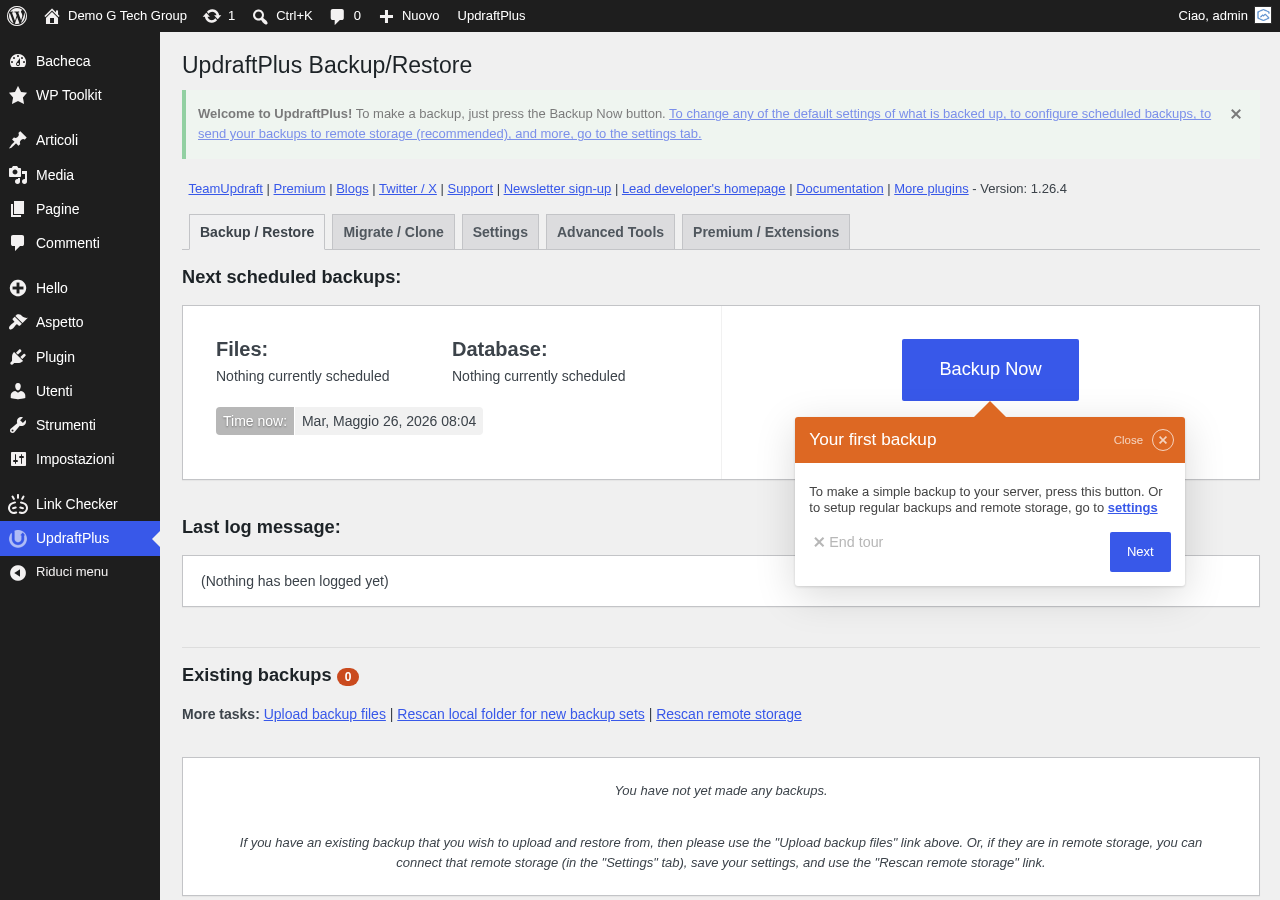
Dalla dashboard di WordPress, naviga su Impostazioni → Backup di UpdraftPlus. Ti troverai nella scheda principale Backup/Ripristino, che rappresenta il centro di comando per tutte le operazioni di backup.
Individua il pulsante blu Effettua il Backup adesso nella parte superiore della pagina. Facendo clic su questo pulsante, si aprirà una finestra modale con le opzioni del backup. Ecco cosa selezionare per un backup completo:
- Includi il tuo database nel backup: assicurati che questa casella sia selezionata. Il database è il componente critico del sito e deve essere sempre incluso
- Includi i tuoi file nel backup: mantieni selezionata anche questa opzione. Per un backup completo, tutti i file devono essere inclusi
- Invia questo backup alla archiviazione remota: se hai configurato una destinazione cloud, seleziona questa opzione per avere una copia esterna del backup
- Consenti a questo backup di essere eliminato solo manualmente: opzione utile per i backup importanti che non vuoi vengano cancellati automaticamente dalla rotazione
Dopo aver verificato le opzioni, fai clic sul pulsante Effettua il Backup adesso nella finestra modale per avviare il processo.
Monitorare il progresso del backup
Una volta avviato, UpdraftPlus mostra una barra di progresso nella parte superiore della pagina. Il processo si articola in diverse fasi sequenziali:
- Fase 1 — Inizio: il plugin verifica le risorse disponibili e prepara la struttura temporanea
- Fase 2 — Backup del database: esportazione di tutte le tabelle MySQL in un file SQL compresso. Questa fase è generalmente rapida, anche per database di grandi dimensioni
- Fase 3 — Backup dei plugin: compressione della directory plugins in un archivio ZIP
- Fase 4 — Backup dei temi: compressione della directory themes
- Fase 5 — Backup degli upload: questa è solitamente la fase con la durata maggiore, specialmente per siti con molte immagini. UpdraftPlus potrebbe suddividere questa fase in segmenti multipli per evitare timeout del server
- Fase 6 — Backup di altri file: compressione dei file rimanenti in wp-content
- Fase 7 — Caricamento remoto (se configurato): trasferimento dei file di backup alla destinazione cloud
- Fase 8 — Pulizia: rimozione dei file temporanei e finalizzazione
Durante il processo, non chiudere la finestra del browser. Sebbene UpdraftPlus possa continuare il backup in background in alcune configurazioni, è buona pratica mantenere la pagina aperta fino al completamento. Se il backup viene interrotto, UpdraftPlus tenterà di riprenderlo automaticamente al successivo caricamento della pagina.
Tempi di completamento tipici
La durata del backup dipende da diversi fattori. Ecco alcune stime orientative:
- Blog con poche decine di articoli (meno di 100 MB): 1-3 minuti
- Sito aziendale medio (500 MB – 1 GB): 5-15 minuti
- E-commerce con catalogo esteso (2-5 GB): 15-45 minuti
- Portale con archivio multimediale consistente (oltre 5 GB): 45 minuti o superiore, con possibile suddivisione in segmenti
La velocità della CPU del server, le prestazioni del disco (SSD vs HDD) e la larghezza di banda disponibile per il caricamento remoto influenzano significativamente i tempi.
Backup completato: verifica e download
Al termine del processo, UpdraftPlus mostrerà un messaggio di conferma verde. Il backup appena creato comparirà nella sezione Backup esistenti nella parte inferiore della pagina.
Ogni backup viene mostrato con la data e con icone colorate che rappresentano i singoli componenti:
- Database (icona cilindro): il file SQL compresso
- Plugin (icona ingranaggio): archivio ZIP dei plugin
- Temi (icona pennello): archivio ZIP dei temi
- Upload (icona immagine): archivio ZIP dei file multimediali
- Altro (icona cartella): archivio ZIP degli altri file wp-content
Come scaricare i file di backup
Per scaricare una copia del backup sul tuo computer, fai clic su ciascuna icona nella riga del backup desiderato. UpdraftPlus preparerà il file per il download e mostrerà un pulsante per scaricarlo. Ripeti il processo per ogni componente se desideri una copia locale completa.
Conservare una copia locale è una pratica altamente consigliata, specialmente per i backup eseguiti prima di interventi importanti come aggiornamenti di versione o migrazioni. Utilizza un disco esterno o un servizio di archiviazione diverso da quello configurato come destinazione remota, seguendo il principio del backup 3-2-1: tre copie dei dati, su due supporti diversi, di cui una fuori sede.
Verificare la consistenza del backup
Un backup che non funziona è peggio di nessun backup, perché crea un falso senso di sicurezza. Ecco come verificare che il tuo backup sia valido e utilizzabile:
- Controlla le dimensioni dei file: un file di database da 0 KB o un archivio upload sospettosamente piccolo indicano un problema. Confronta le dimensioni con quelle attese (puoi verificare la dimensione della directory uploads via FTP o file manager)
- Scarica e apri gli archivi ZIP: prova ad estrarre gli archivi sul tuo computer per verificare che non siano corrotti
- Verifica il file SQL: apri il file del database con un editor di testo e controlla che contenga istruzioni SQL valide, con le tabelle del tuo sito
- Esegui un ripristino di prova: il metodo definitivo è ripristinare il backup su un ambiente di staging o di test. Se il sito funziona correttamente dopo il ripristino, il backup è valido
Cosa fare se il backup fallisce
In alcuni casi il backup potrebbe non completarsi con successo. Ecco le cause frequenti e le soluzioni:
- Timeout del server: aumenta il valore di
max_execution_timein PHP. In alternativa, UpdraftPlus dispone di una opzione nelle impostazioni avanzate per suddividere i backup di grandi dimensioni in segmenti da elaborare separatamente - Memoria insufficiente: incrementa il
memory_limitPHP ad almeno 256 MB. Puoi farlo dal pannello del tuo hosting o aggiungendodefine( WP_MEMORY_LIMIT, 256M );nel file wp-config.php - Spazio su disco esaurito: libera spazio eliminando backup vecchi, file temporanei o log di grandi dimensioni
- Errore di caricamento remoto: verifica le credenziali del servizio cloud e ri-autorizza la connessione se necessario. Se il problema persiste, esegui il backup solo in locale e carica manualmente i file
- Conflitto con plugin di sicurezza: alcuni plugin come Wordfence o Sucuri potrebbero bloccare le operazioni di backup. Aggiungi le eccezioni necessarie o disattiva temporaneamente il firewall applicativo
Backup del database vs backup completo: quando usare cosa
UpdraftPlus permette di eseguire anche backup parziali, ad esempio del solo database. Quando è opportuno scegliere un tipo rispetto a un altro?
- Backup completo: prima di aggiornamenti importanti, prima di installare nuovi plugin o temi, prima di modifiche strutturali al sito, come backup programmato settimanale
- Solo database: dopo aver pubblicato molti contenuti, dopo modifiche alle impostazioni, come backup giornaliero rapido tra un backup completo e il successivo
Una strategia comune prevede backup completi settimanali e backup del solo database giornalieri. Questo approccio bilancia la protezione dei dati con il consumo di spazio di archiviazione.
Organizzare e gestire i backup esistenti
Con il passare del tempo, accumulerai numerosi backup. UpdraftPlus gestisce automaticamente la rotazione tramite il parametro Numero di backup programmati da conservare nelle impostazioni. Tuttavia, puoi anche gestire manualmente i backup:
- Eliminare backup obsoleti: fai clic su Elimina nella riga del backup da rimuovere
- Proteggere backup importanti: durante la creazione, seleziona la voce che impedisce la cancellazione automatica
- Annotare i backup: nella versione Premium, puoi aggiungere note descrittive a ogni backup
Assistenza professionale per i backup WordPress
Eseguire backup regolari è fondamentale, ma richiede attenzione e costanza. Se gestisci un sito aziendale o un e-commerce e non vuoi rischiare di perdere dati critici, valuta un servizio di hosting WordPress gestito che includa backup automatici giornalieri con conservazione prolungata. Il team di G Tech Group offre soluzioni personalizzate per ogni esigenza, dalla piccola impresa al grande portale.
Un sito che dispone di backup affidabili e testati contribuisce anche alla stabilità necessaria per un buon posizionamento SEO: i tempi di inattività prolungati causati da incidenti senza possibilità di ripristino rapido possono danneggiare gravemente la visibilità sui motori di ricerca.
Guide Correlate
- Tutte le guide WordPress
- Guide sulla sicurezza WordPress con Wordfence
- Ottimizzazione SEO con SEOPress
Migliora il Tuo Sito WordPress
Scopri le nostre guide complete sugli altri plugin essenziali per WordPress: