
Come Proteggere i Backup WordPress con la Crittografia di UpdraftPlus
I backup di un sito WordPress contengono una copia completa di tutti i dati: database con credenziali utente, indirizzi email, informazioni personali, contenuti riservati e, nel caso di un e-commerce, dati di pagamento e storico degli ordini. Un backup non protetto che finisce nelle mani sbagliate rappresenta una violazione dei dati a tutti gli effetti, con conseguenze legali e reputazionali gravissime. La crittografia dei backup non è un optional tecnico: è una necessità per chiunque gestisca dati di terzi tramite il proprio sito WordPress.
Quali Dati Sensibili Contiene un Backup WordPress
Per comprendere la necessità della crittografia, occorre analizzare cosa contiene esattamente un backup completo di WordPress:
Il database include:
- Tabella
wp_users: nomi utente, indirizzi email, hash delle password. Anche se le password sono hashate, un attaccante con tempo sufficiente e strumenti adeguati riesce a decifrare le password deboli - Tabella
wp_usermeta: dati personali aggiuntivi come nome, cognome, indirizzo, capacità e ruoli - Tabella
wp_options: credenziali SMTP per invio email, chiavi API di servizi esterni, token OAuth, configurazioni sensibili - Tabelle WooCommerce:
wp_wc_orders,wp_wc_order_addressescon nomi, indirizzi, numeri di telefono, email dei clienti - Tabelle dei form di contatto: messaggi privati inviati dagli utenti, spesso contenenti dati personali
- Tabelle di plugin CRM o membership: dati commerciali, preferenze, storico interazioni
I file includono:
- Il file
wp-config.phpcon le credenziali del database (host, nome, utente, password), le chiavi di sicurezza e i salt di WordPress - File
.envo di configurazione con API key, credenziali di servizi esterni, chiavi di crittografia - Documenti caricati dagli utenti nella cartella
uploads/: contratti, documenti di identità, fatture, file riservati - File di log che possono contenere tracce di operazioni sensibili
Un backup non crittografato è, in sostanza, un archivio zip contenente tutto il necessario per clonare il sito, impersonare gli utenti e accedere a ogni servizio collegato.
La Funzione di Crittografia di UpdraftPlus
UpdraftPlus Premium include una funzione di crittografia integrata che protegge i backup del database con cifratura AES. Quando attivata, il database viene crittografato prima di essere trasferito allo storage remoto, rendendo il file illeggibile senza la chiave di decrittazione corretta.
Per configurare la crittografia in UpdraftPlus Premium:
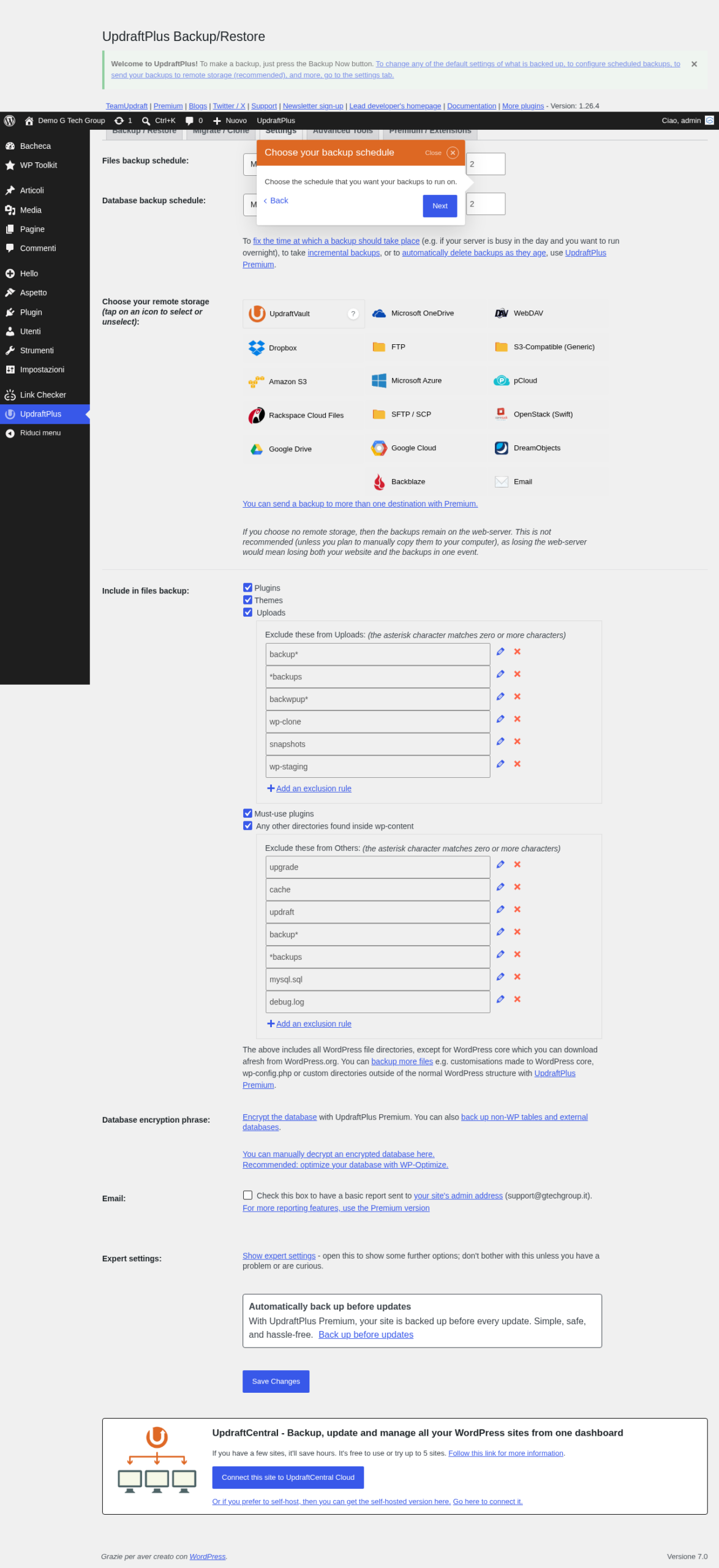
- Navigare in Impostazioni → UpdraftPlus Backups → Impostazioni
- Scorrere fino alla sezione “Encryption” (Crittografia)
- Inserire una chiave di crittografia robusta nel campo apposito
- Salvare le impostazioni
Da questo momento, ogni backup del database verrà automaticamente crittografato con la chiave specificata. I file di backup crittografati avranno una estensione diversa e non saranno apribili senza la chiave.
Come Scegliere una Chiave di Crittografia Sicura
La robustezza della crittografia dipende direttamente dalla qualità della chiave scelta. Una chiave debole rende la crittografia inefficace. Le linee guida per una chiave sicura includono:
- Lunghezza minima di 20 caratteri: ogni carattere aggiuntivo aumenta esponenzialmente la difficoltà di un attacco brute force
- Combinazione di lettere maiuscole, minuscole, numeri e simboli: una chiave come
K9#mPx2vL8nQ4wR7j3zY!è enormemente superiore a una parola del dizionario - Nessun legame con informazioni personali: evitare date di nascita, nomi, indirizzi o altri dati facilmente indovinabili
- Generata casualmente: utilizzare un generatore di password sicuro come quelli integrati nei password manager
La chiave di crittografia deve essere conservata in un luogo sicuro e separato dai backup stessi. Le opzioni consigliate comprendono:
- Un password manager come Bitwarden, 1Password o KeePass
- Un documento fisico conservato in un luogo sicuro (per emergenze)
- Un vault digitale crittografato accessibile da persone autorizzate
Attenzione critica: se si perde la chiave di crittografia, i backup risultano irrecuperabili. Non esiste una procedura di recupero della chiave. Per questo motivo, conservare la chiave in almeno due posti distinti è una precauzione fondamentale.
Implicazioni GDPR per lo Storage dei Backup
Il Regolamento Generale sulla Protezione dei Dati (GDPR) impone obblighi specifici riguardo la conservazione e protezione dei dati personali dei cittadini europei. I backup contenenti dati personali sono pienamente soggetti a questi obblighi.
Gli aspetti GDPR rilevanti per i backup WordPress includono:
Base giuridica del trattamento: la conservazione dei backup è giustificata dal “legittimo interesse” del titolare del trattamento a proteggere i dati da perdite accidentali (Art. 6, par. 1, lett. f del GDPR). Non è necessario un consenso esplicito per eseguire backup, ma occorre documentare questa base giuridica.
Minimizzazione dei dati: i backup devono contenere solo i dati necessari. Se possibile, escludere dai backup tabelle contenenti dati personali non essenziali per il ripristino del sito.
Limitazione della conservazione: i backup non devono essere conservati a tempo indeterminato. Definire una retention policy chiara (ad esempio 90 giorni) e assicurarsi che i backup vecchi vengano eliminati automaticamente.
Sicurezza del trattamento (Art. 32 GDPR): il regolamento richiede esplicitamente “la cifratura dei dati personali” come misura tecnica appropriata. I backup crittografati con UpdraftPlus soddisfano direttamente questo requisito.
Trasferimento extra-UE: se lo storage remoto si trova fuori dallo Spazio Economico Europeo (ad esempio server negli USA), occorrono garanzie aggiuntive. Google Drive e Amazon S3 offrono opzioni di localizzazione dei dati in data center europei. Si consiglia di selezionare regioni EU per lo storage dei backup.
Diritto alla cancellazione: quando un utente esercita il diritto alla cancellazione dei propri dati, i dati nei backup rappresentano un caso specifico. Il GDPR riconosce che la cancellazione dai backup potrebbe essere tecnicamente sproporzionata, ma i dati devono essere cancellati quando il backup viene eventualmente ripristinato.
Pratiche di Sicurezza per lo Storage dei Backup
La crittografia è il primo livello di protezione, ma una strategia di sicurezza completa richiede misure aggiuntive:
Accesso limitato allo storage remoto: gli account cloud utilizzati per i backup devono avere autenticazione a due fattori (2FA) attivata. Un account Google Drive compromesso senza 2FA espone tutti i backup a un potenziale attaccante.
Cartelle dedicate con permessi restrittivi: su Google Drive, creare una cartella specifica per i backup e non condividerla con nessuno. Su Amazon S3, creare un bucket dedicato con policy IAM restrittive che permettano solo le operazioni necessarie (upload, download, delete) dal plugin UpdraftPlus.
Connessioni sicure: UpdraftPlus utilizza connessioni HTTPS/TLS per il trasferimento dei dati verso lo storage remoto. Verificare che il certificato SSL del proprio sito sia valido e che la connessione allo storage utilizzi protocolli crittografati.
Monitoraggio degli accessi: attivare il logging degli accessi sugli account di storage remoto per rilevare eventuali accessi non autorizzati ai file di backup.
Proteggere i Download dei Backup
Quando si scaricano i backup dal server per conservarli localmente o trasferirli su un altro supporto, i file transitano attraverso la rete e vengono salvati sul dispositivo locale. Questa fase richiede precauzioni specifiche:
- Scaricare solo tramite HTTPS: la dashboard di WordPress utilizza HTTPS (se il certificato SSL è configurato), garantendo che il download sia crittografato durante il transito
- Non salvare backup su dispositivi non protetti: un laptop senza crittografia del disco che viene smarrito o rubato espone tutti i backup salvati al suo interno
- Utilizzare la crittografia del disco: BitLocker (Windows), FileVault (macOS) o LUKS (Linux) proteggono i file anche in caso di furto del dispositivo
- Non inviare backup via email: le email non sono crittografate end-to-end per impostazione predefinita. Un backup inviato come allegato email transita in chiaro attraverso server multipli
- Cancellare i backup temporanei dopo il trasferimento: se si scarica un backup per trasferirlo su un disco esterno, eliminare la copia dal computer al termine del trasferimento
Cancellazione Sicura dei Backup Obsoleti
Eliminare un backup non significa necessariamente che i dati siano irrecuperabili. Su molti sistemi, i file cancellati restano fisicamente sul disco fino a quando lo spazio non viene sovrascritto da nuovi dati. Per i backup contenenti dati sensibili, la cancellazione sicura è importante.
Sullo storage remoto cloud: Google Drive e Dropbox spostano i file nel cestino dove restano per 30 giorni. Svuotare il cestino dopo la cancellazione dei backup obsoleti. Amazon S3 non ha un cestino ma offre il versioning: se attivato, le versioni precedenti dei file restano disponibili. Verificare la configurazione del bucket.
Sul server di hosting: UpdraftPlus elimina automaticamente i backup vecchi in base alla retention configurata. I file vengono rimossi dal filesystem, ma su hosting condiviso non si ha il controllo sulla sovrascrittura fisica del disco. La crittografia mitiga questo rischio: anche se i frammenti del file restano sul disco, senza la chiave risultano illeggibili.
Su dispositivi locali: per una cancellazione sicura su disco HDD si utilizzano strumenti come shred (Linux) o Eraser (Windows). Su dischi SSD, la cancellazione sicura è gestita dal firmware del disco tramite il comando TRIM, attivato per impostazione predefinita sui sistemi operativi moderni.
Crittografia e Ripristino: Cosa Tenere a Mente
La crittografia aggiunge un passaggio alla procedura di ripristino. Quando si ripristina un backup crittografato con UpdraftPlus, il plugin richiede la chiave di decrittazione prima di procedere. Questo comporta alcune considerazioni operative:
- La chiave deve essere accessibile anche quando il sito è offline (non conservarla solo in un plugin o nel database del sito stesso)
- Se si migra il sito su un nuovo hosting, la chiave va inserita nelle impostazioni di UpdraftPlus sul nuovo server prima di avviare il ripristino
- In caso di ripristino manuale (senza UpdraftPlus), occorre decrittare i file del database esternamente prima di importarli
- Documentare la procedura di decrittazione nel piano di disaster recovery
Alternative e Complementi alla Crittografia di UpdraftPlus
La crittografia di UpdraftPlus Premium copre il database, che contiene i dati maggiormente sensibili. Per una protezione completa che includa anche i file, si possono adottare misure complementari:
- Storage remoto con crittografia nativa: Amazon S3 offre la Server-Side Encryption (SSE) che crittografa automaticamente ogni file caricato. Google Drive crittografa i file at-rest per impostazione predefinita
- Crittografia a livello di trasporto: attiva per impostazione predefinita con HTTPS/TLS, protegge i dati durante il trasferimento dal server allo storage
- Crittografia del disco del server: alcuni hosting provider offrono la crittografia del disco fisico (encryption at-rest) a livello di infrastruttura
- GPG encryption manuale: per utenti avanzati, è possibile crittografare i file di backup con GPG dopo il download, ottenendo una protezione con chiave pubblica/privata
La combinazione di crittografia UpdraftPlus per il database, storage remoto con crittografia nativa e connessioni TLS crea tre livelli di protezione che coprono i dati in ogni fase: a riposo sul server, durante il trasferimento e a riposo sullo storage remoto.
Checklist di Sicurezza per i Backup
Per riepilogare, questa checklist sintetizza tutte le misure di sicurezza da implementare per proteggere adeguatamente i backup WordPress:
- Attivare la crittografia del database in UpdraftPlus Premium
- Generare una chiave robusta di almeno 20 caratteri casuali
- Conservare la chiave in un password manager e in un secondo luogo sicuro
- Attivare la 2FA sugli account di storage remoto
- Selezionare regioni di storage europee per la conformità GDPR
- Configurare una retention policy coerente con gli obblighi normativi
- Svuotare il cestino dello storage remoto dopo la cancellazione dei backup
- Utilizzare la crittografia del disco sui dispositivi dove si scaricano i backup
- Documentare la procedura di decrittazione nel piano di disaster recovery
- Verificare periodicamente che la crittografia sia attiva e funzionante
La sicurezza dei backup è un investimento che protegge non solo i dati, ma anche la reputazione e la conformità normativa del proprio business online. Con UpdraftPlus Premium e le pratiche descritte in questa guida, ogni sito WordPress dispone di una protezione solida e professionale.
Guide Correlate
- Risolvere i Problemi Comuni di UpdraftPlus: Guida al Troubleshooting
- Strategia di Backup WordPress: Come Pianificare con UpdraftPlus
- Backup Incrementali con UpdraftPlus Premium: Risparmiare Spazio e Tempo
- Hosting WordPress gestito da G Tech Group
- Contattaci per consulenza sulla sicurezza WordPress
- Posizionamento SEO per il tuo sito
Migliora il Tuo Sito WordPress
Scopri le nostre guide complete sugli altri plugin essenziali per WordPress: