
Come Installare e Configurare All in One SEO su WordPress
Se stai cercando un modo efficace per migliorare il posizionamento del tuo sito WordPress sui motori di ricerca, All in One SEO (AIOSEO) è uno dei plugin più completi e affidabili disponibili. Con oltre 3 milioni di installazioni attive, questo strumento rappresenta una soluzione professionale per gestire ogni aspetto della SEO on-page e tecnica del tuo sito web. In questa guida approfondita, ti mostreremo passo dopo passo come installare e configurare AIOSEO per ottenere il massimo dal tuo progetto WordPress.
Perché Scegliere All in One SEO per WordPress
Prima di procedere con l’installazione, è importante comprendere perché AIOSEO si distingue rispetto ad altri plugin SEO. Il plugin offre un’interfaccia intuitiva che lo rende accessibile anche ai principianti, ma al tempo stesso mette a disposizione funzionalità avanzate per i professionisti del settore. Tra le caratteristiche principali troviamo l’ottimizzazione automatica dei titoli e delle meta description, la generazione di sitemap XML, il supporto per schema markup, l’integrazione con i social media e strumenti avanzati di analisi SEO on-page.
AIOSEO è stato progettato per funzionare perfettamente con qualsiasi tema WordPress e con i principali page builder come Elementor, Divi e Beaver Builder. Questo significa che, indipendentemente dalla configurazione del tuo sito, potrai beneficiare di tutte le sue funzionalità senza conflitti o problemi di compatibilità.
Requisiti Preliminari per l’Installazione
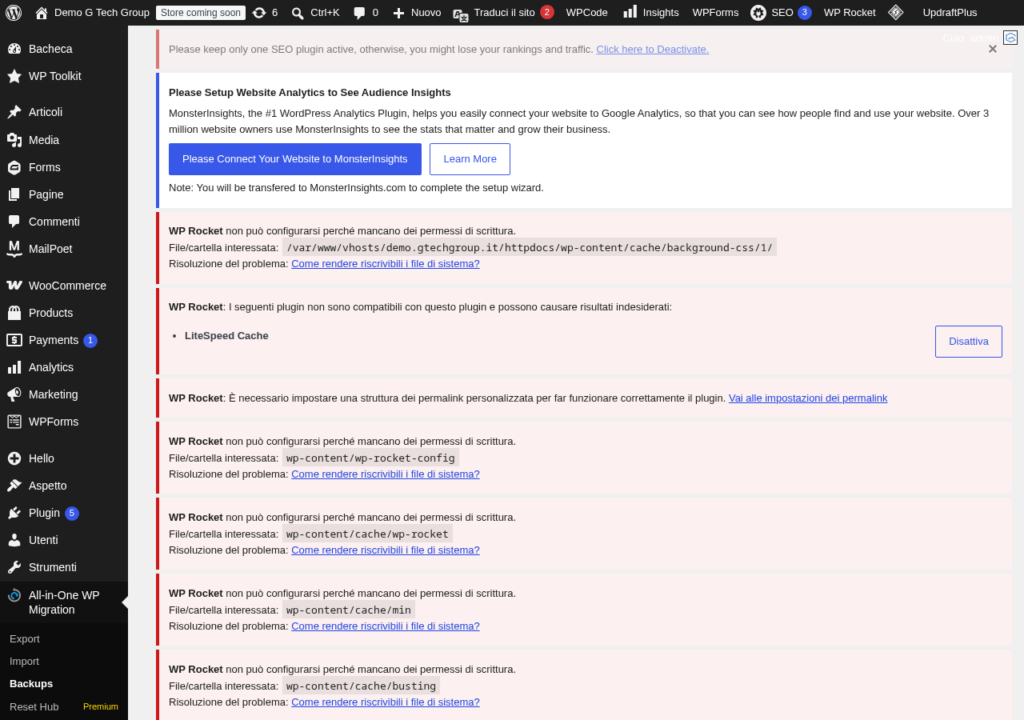
Prima di installare All in One SEO, assicurati di soddisfare i seguenti requisiti. Il tuo hosting deve supportare PHP 7.4 o superiore (consigliato PHP 8.2+), WordPress deve essere aggiornato almeno alla versione 5.9, e devi disporre di accesso amministratore alla dashboard di WordPress. Se utilizzi già un altro plugin SEO come Yoast o Rank Math, AIOSEO è in grado di importare automaticamente le impostazioni esistenti, evitando la perdita di dati durante la migrazione.
È inoltre consigliabile effettuare un backup completo del sito prima di procedere con l’installazione di qualsiasi nuovo plugin. Questo passaggio, sebbene non strettamente necessario, ti garantirà la possibilità di ripristinare il sito in caso di problemi imprevisti.
Installazione di All in One SEO: Metodo Standard
L’installazione di AIOSEO segue il processo standard per qualsiasi plugin WordPress. Accedi alla tua dashboard WordPress e naviga verso Plugin > Aggiungi nuovo. Nella barra di ricerca, digita "All in One SEO" e premi Invio. Il plugin apparirà tra i primi risultati: cerca quello sviluppato da "All in One SEO Team" con l’icona caratteristica verde e blu.
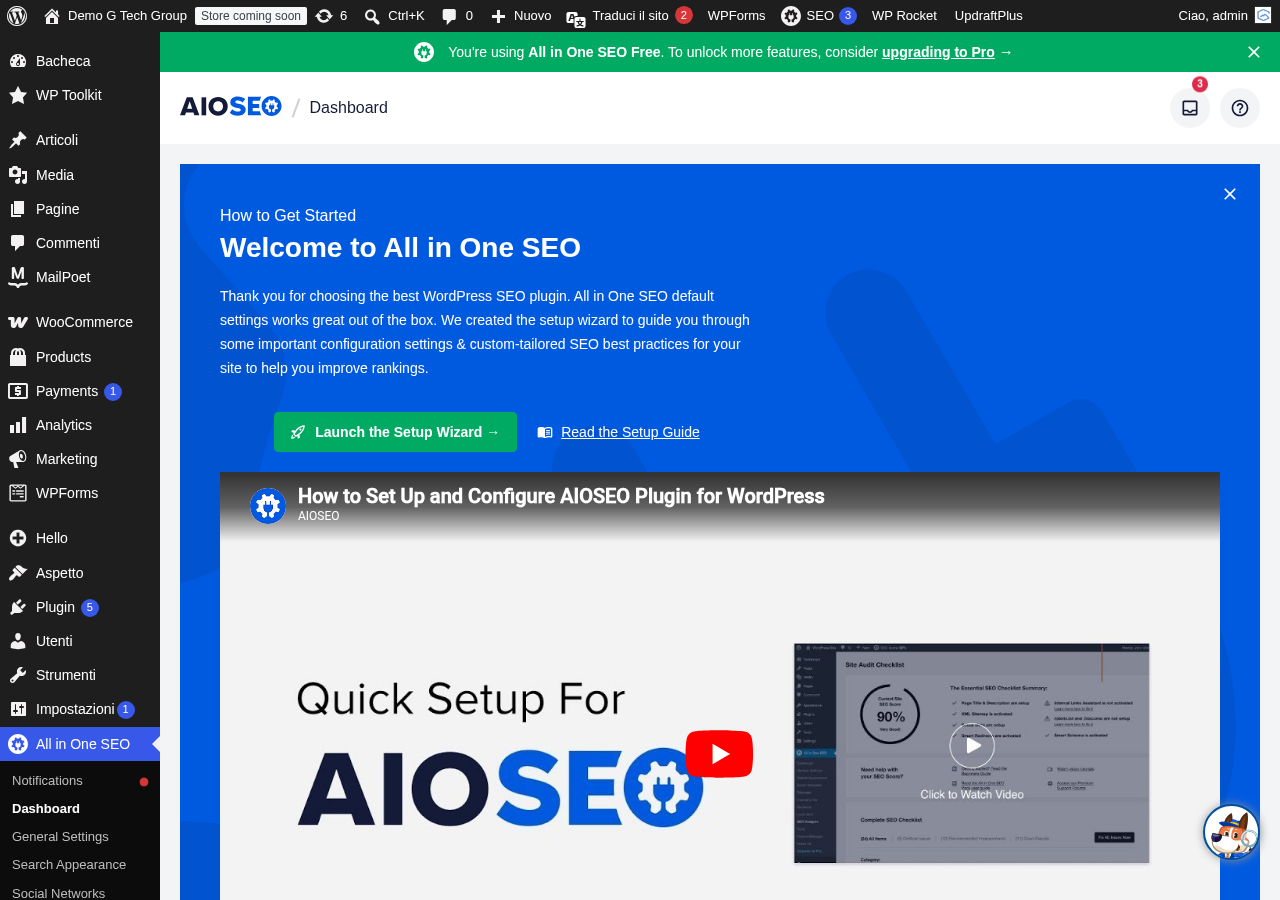
Fai clic su Installa ora e attendi il completamento del download e dell’installazione. Una volta terminato, il pulsante cambierà in "Attiva": cliccalo per attivare il plugin. A questo punto, AIOSEO ti guiderà automaticamente attraverso il suo wizard di configurazione iniziale, che analizzeremo in dettaglio nella prossima sezione.
Installazione Manuale via FTP
In alcuni casi, potresti preferire o dover utilizzare l’installazione manuale. Questo metodo è utile quando il tuo hosting ha limitazioni sull’upload dei file o quando devi installare la versione Pro del plugin. Per procedere, scarica il file ZIP del plugin dal sito ufficiale di AIOSEO o dal repository WordPress.org. Successivamente, collegati al tuo server tramite un client FTP come FileZilla e carica la cartella decompressa nella directory /wp-content/plugins/ del tuo sito WordPress.
Una volta completato l’upload, torna alla dashboard WordPress, vai su Plugin > Plugin installati e attiva All in One SEO dall’elenco. Il wizard di configurazione si avvierà automaticamente anche con questo metodo di installazione.
Il Setup Wizard: Primi Passi della Configurazione
Il wizard di configurazione di AIOSEO è uno degli aspetti più apprezzati del plugin. Si tratta di una procedura guidata in sei passaggi che ti permetterà di configurare le impostazioni fondamentali in pochi minuti. Nel primo passaggio, dovrai selezionare la categoria del tuo sito web: blog, negozio online, sito aziendale, portfolio o altro. Questa scelta influenzerà le impostazioni predefinite suggerite dal plugin.
Il secondo passaggio riguarda le informazioni sulla tua organizzazione o persona. Dovrai inserire il nome del sito, il logo, le informazioni di contatto e i profili social. Questi dati saranno utilizzati per generare lo schema markup della tua pagina, che aiuta Google a comprendere meglio chi sei e cosa offri.
Configurazione dei Titoli e delle Meta Description
Una delle prime impostazioni da configurare riguarda i titoli SEO e le meta description. AIOSEO utilizza un sistema di tag dinamici che ti permette di creare template personalizzati per diverse tipologie di contenuto. Ad esempio, puoi configurare il titolo delle pagine dei post con il formato #post_title - #site_title, che inserirà automaticamente il titolo del post seguito dal nome del sito.
Per le meta description, il plugin offre la possibilità di generarle automaticamente dai primi paragrafi del contenuto oppure di inserirle manualmente per ogni singola pagina o articolo. La seconda opzione è sempre consigliata per ottenere risultati migliori, poiché ti permette di scrivere descrizioni ottimizzate e accattivanti che invoglino gli utenti a cliccare sul tuo risultato nelle SERP di Google.
Impostazioni Avanzate: Sitemap, Social e Schema
Dopo aver completato il wizard iniziale, è il momento di esplorare le impostazioni avanzate di AIOSEO. La sezione dedicata alle sitemap XML ti permette di personalizzare quali contenuti includere o escludere dalla mappa del sito inviata ai motori di ricerca. Per impostazione predefinita, AIOSEO include tutte le pagine, gli articoli e le categorie, ma puoi escludere specifici post type o tassonomie che non desideri indicizzare.
La sezione Social Meta ti consente di configurare come i tuoi contenuti appariranno quando condivisi su Facebook, Twitter e altri social network. Puoi impostare immagini predefinite, titoli personalizzati e descrizioni specifiche per ogni piattaforma social. Questo è fondamentale per massimizzare l’engagement e il traffico proveniente dai social media.
Collegamento con Google Search Console e Analytics
Per sfruttare appieno le potenzialità di AIOSEO, è essenziale collegare il plugin con Google Search Console e Google Analytics. Questo collegamento ti permetterà di monitorare le prestazioni del tuo sito direttamente dalla dashboard di WordPress, visualizzando dati come le impressioni, i clic, le parole chiave posizionate e il CTR medio.
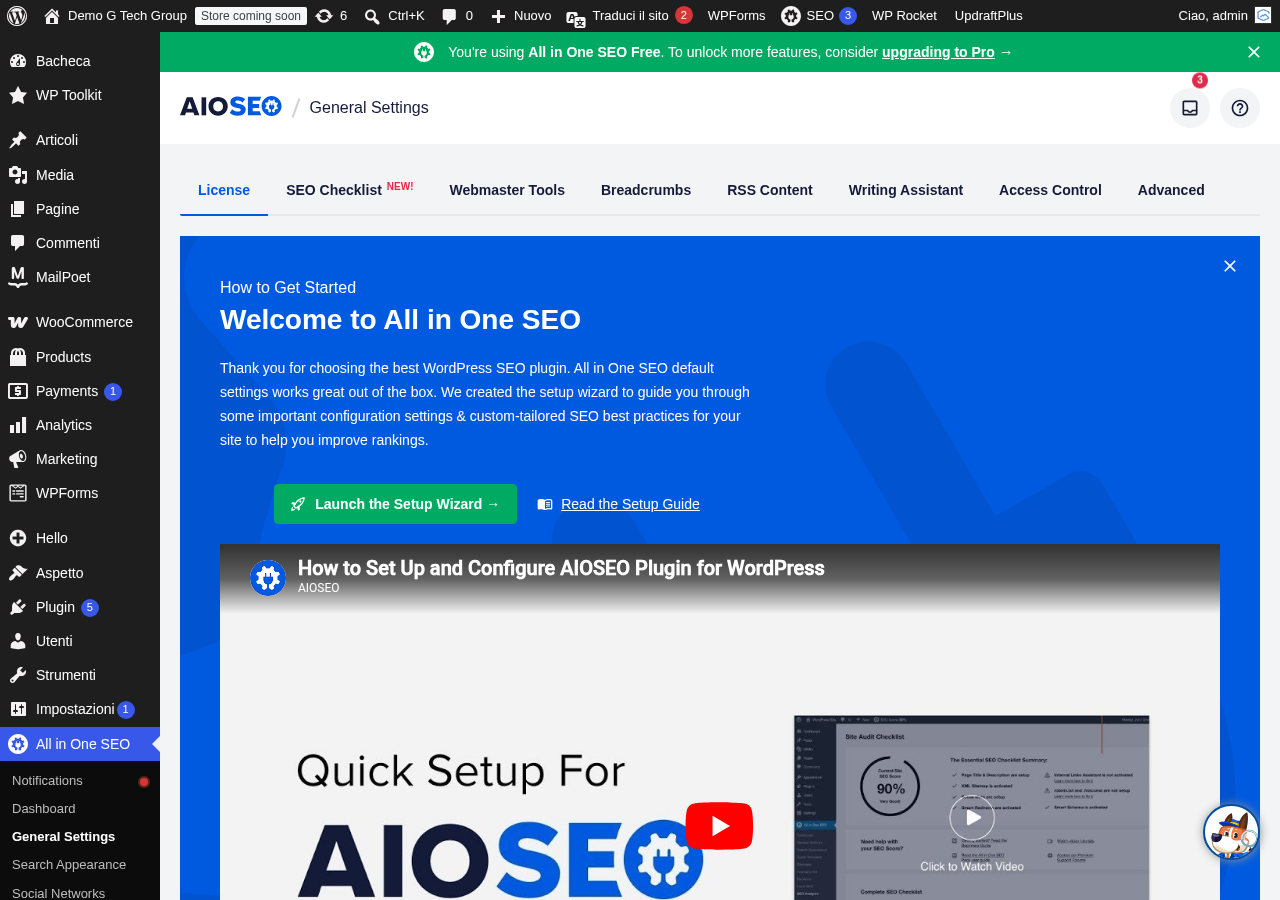
Per collegare Search Console, vai su AIOSEO > Impostazioni Generali > Strumenti per Webmaster e inserisci il codice di verifica fornito da Google. Per Analytics, puoi utilizzare il plugin complementare MonsterInsights oppure inserire manualmente il codice di tracciamento nelle impostazioni.
Migrazione da Altri Plugin SEO
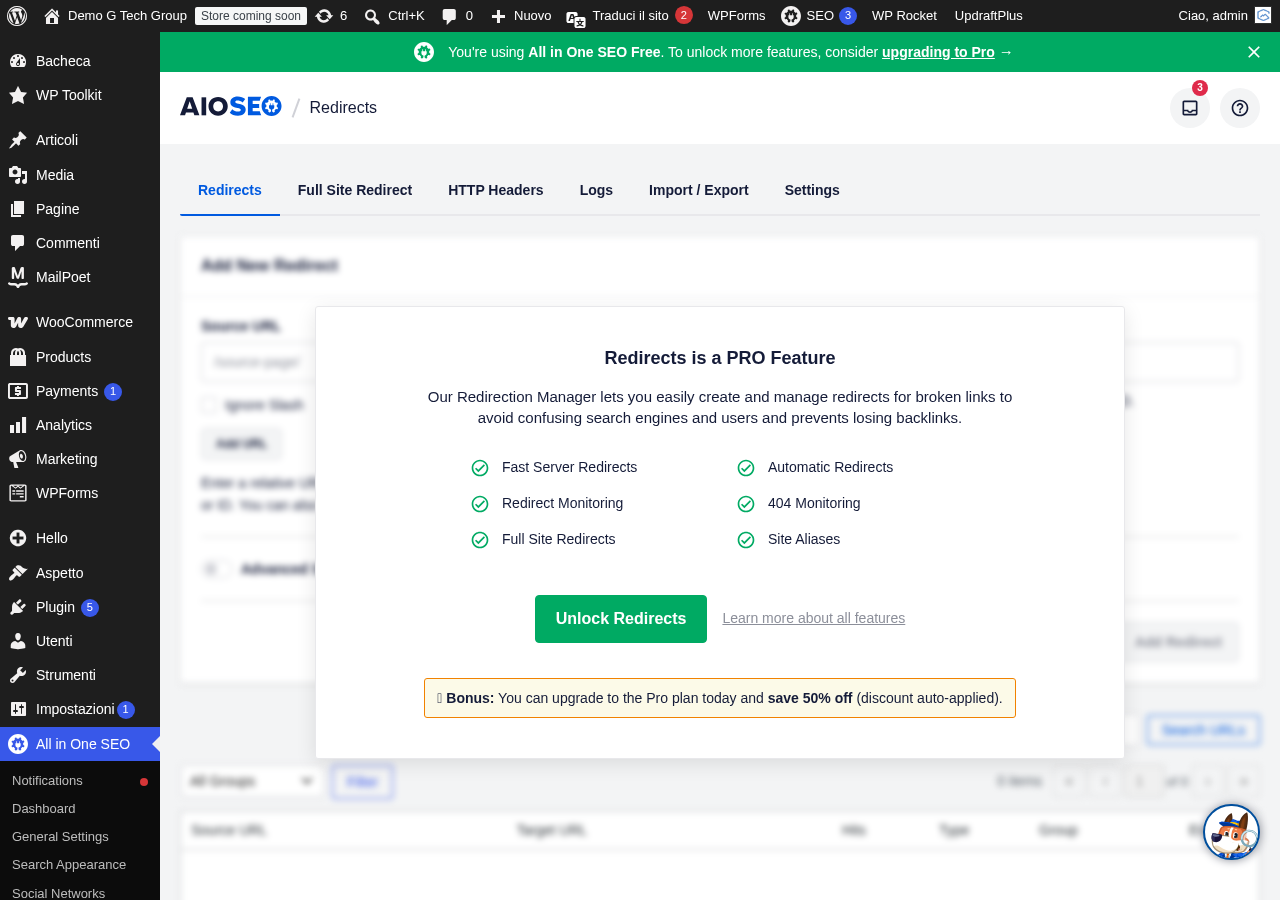
Se stai migrando da un altro plugin SEO come Yoast, Rank Math o SEOPress, AIOSEO offre uno strumento di importazione integrato che trasferirà automaticamente tutte le tue impostazioni. Per utilizzarlo, vai su AIOSEO > Strumenti > Importa/Esporta e seleziona il plugin da cui desideri importare i dati. Il processo è completamente automatico e preserverà titoli, meta description, impostazioni social e redirect esistenti.
È importante notare che dovresti disattivare il vecchio plugin SEO solo dopo aver verificato che l’importazione sia stata completata con successo. Controlla alcune pagine campione per assicurarti che titoli e meta description siano stati trasferiti correttamente prima di rimuovere il plugin precedente.
Ottimizzazione delle Prestazioni
AIOSEO è progettato per avere un impatto minimo sulle prestazioni del tuo sito. Tuttavia, ci sono alcune impostazioni che puoi ottimizzare per garantire la massima velocità. Disabilita le funzionalità che non utilizzi, come il monitoraggio dei link rotti se hai già un plugin dedicato, o lo schema markup per i tipi di contenuto che non ne necessitano.
Nelle impostazioni avanzate, puoi anche configurare la frequenza di aggiornamento della sitemap, la cache dei dati SEO e le opzioni di output del codice HTML generato dal plugin. Queste micro-ottimizzazioni possono fare la differenza, soprattutto su siti con un elevato numero di pagine.
Verifiche Post-Installazione
Una volta completata la configurazione di AIOSEO, è fondamentale effettuare alcune verifiche per assicurarsi che tutto funzioni correttamente. Controlla il codice sorgente di alcune pagine del tuo sito per verificare che i meta tag siano generati correttamente. Utilizza lo strumento di ispezione URL di Google Search Console per verificare che Google riesca a leggere correttamente i dati strutturati e la sitemap XML.
Verifica anche che la sitemap XML sia accessibile all’indirizzo tuosito.it/sitemap.xml e che contenga tutti i contenuti che desideri indicizzare. Se noti errori o contenuti mancanti, torna alle impostazioni di AIOSEO e correggi la configurazione della sitemap.
Errori Comuni da Evitare
Durante l’installazione e la configurazione di AIOSEO, ci sono alcuni errori frequenti che dovresti evitare. Il primo è utilizzare due plugin SEO contemporaneamente: questo può causare conflitti e generare meta tag duplicati che confondono i motori di ricerca. Il secondo errore è ignorare il wizard di configurazione iniziale, saltando passaggi importanti come l’inserimento delle informazioni sull’organizzazione e la configurazione dei profili social.
Un altro errore comune è non personalizzare i template dei titoli per i diversi tipi di contenuto. Utilizzare lo stesso formato per articoli, pagine, categorie e tag può portare a titoli poco ottimizzati e a una minore efficacia nelle SERP. Dedica del tempo a creare template specifici per ogni tipologia di contenuto presente sul tuo sito.
Approfondisci la SEO del tuo sito con le nostre guide su Rank Math, Broken Link Checker e SEO per WooCommerce.
Conclusioni e Prossimi Passi
Installare e configurare All in One SEO su WordPress è un processo relativamente semplice che può portare enormi benefici al posizionamento del tuo sito. Con le giuste impostazioni, potrai ottimizzare ogni aspetto della tua presenza online, dai titoli delle pagine fino ai dati strutturati e alle sitemap XML. Se hai bisogno di assistenza professionale per la configurazione SEO del tuo sito WordPress, non esitare a contattare il nostro team per una consulenza personalizzata. Per approfondire le strategie di ottimizzazione per i motori di ricerca, visita la nostra pagina dedicata al posizionamento SEO.
Migliora il Tuo Sito WordPress
Scopri le nostre altre guide dedicate ai migliori plugin e strumenti per WordPress:
- Elementor – Il page builder più utilizzato per creare pagine professionali senza codice
- WP Rocket – Il plugin di caching premium per velocizzare il tuo sito WordPress
- SEOPress – Un’alternativa leggera e potente per la SEO del tuo sito
- UpdraftPlus – La soluzione più affidabile per il backup automatico di WordPress