
AIOSEO: Setup Wizard e Configurazione Iniziale per Principianti
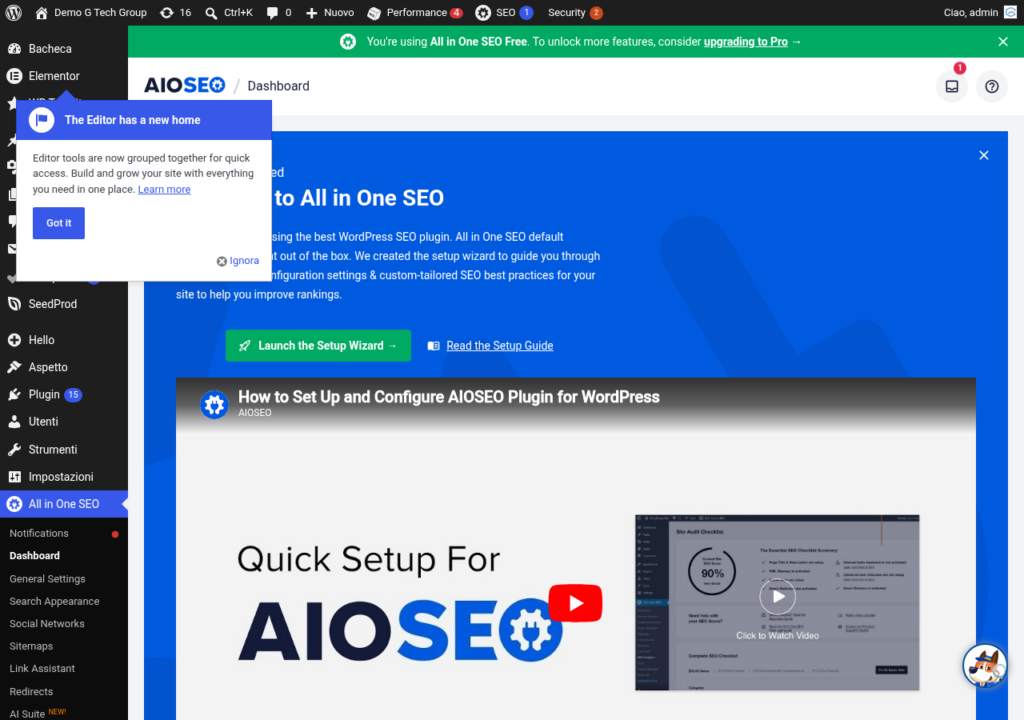
Quando si installa All in One SEO per la prima volta su un sito WordPress, il plugin avvia automaticamente un Setup Wizard che guida l’utente attraverso le impostazioni fondamentali. Questa procedura guidata è stata progettata specificamente per rendere la configurazione SEO accessibile anche a chi non ha esperienza tecnica. In questa guida completa, analizzeremo ogni singolo passaggio del wizard, spiegando nel dettaglio cosa configurare e perché, per assicurarti di partire con il piede giusto.
Cos’è il Setup Wizard di AIOSEO
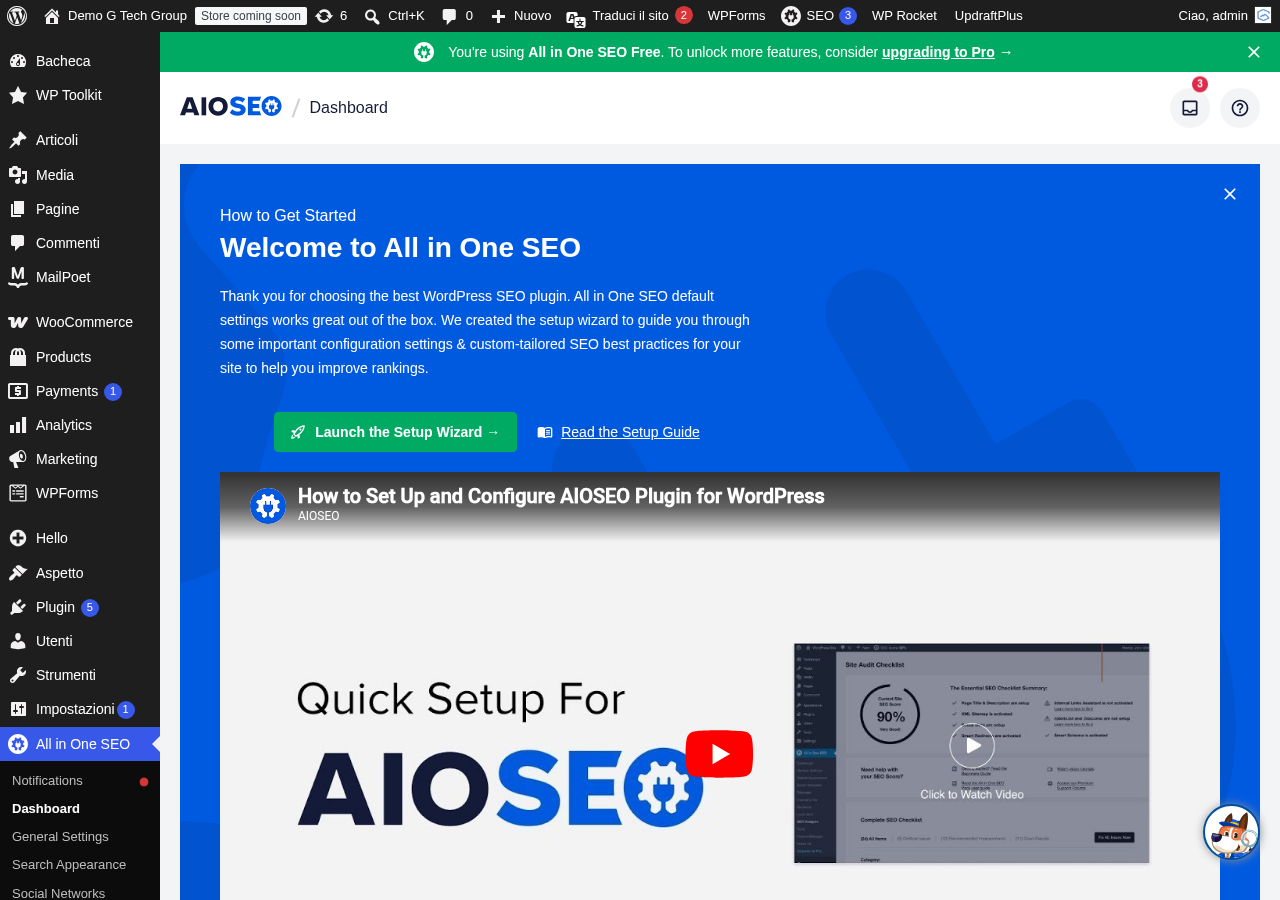
Il Setup Wizard di All in One SEO è una procedura guidata composta da sei passaggi principali che si attiva automaticamente dopo l’installazione e l’attivazione del plugin. Il suo scopo è raccogliere le informazioni essenziali sul tuo sito web e configurare le impostazioni SEO di base in modo rapido e intuitivo. Anche se sei un principiante assoluto, potrai completare l’intero processo in meno di dieci minuti.
Il wizard è stato progettato tenendo conto delle best practice SEO più aggiornate, quindi le impostazioni predefinite suggerite sono generalmente ottimali per la maggior parte dei siti web. Tuttavia, comprendere ogni opzione ti permetterà di personalizzare la configurazione in base alle esigenze specifiche del tuo progetto online.
Passaggio 1: Categoria del Sito Web
Il primo passaggio del wizard ti chiede di identificare la categoria del tuo sito web. Le opzioni disponibili includono blog, sito di notizie, negozio online (e-commerce), piccola impresa, azienda, portfolio e altro. Questa scelta è tutt’altro che irrilevante: AIOSEO utilizzerà questa informazione per pre-configurare lo schema markup appropriato e ottimizzare le impostazioni predefinite per il tuo tipo specifico di sito.
Ad esempio, se selezioni negozio online, il plugin attiverà automaticamente le funzionalità specifiche per WooCommerce e configurerà lo schema markup di tipo Product per le pagine dei prodotti. Se scegli piccola impresa, verranno attivate le impostazioni per la SEO locale, particolarmente utili per attività che servono una specifica area geografica.
Non preoccuparti troppo di questa scelta iniziale: potrai sempre modificarla successivamente dalle impostazioni generali del plugin. Tuttavia, selezionare la categoria corretta fin dall’inizio ti farà risparmiare tempo nella configurazione successiva.
Passaggio 2: Informazioni sul Sito
Nel secondo passaggio, dovrai inserire le informazioni fondamentali sulla tua organizzazione o persona. Questo step è cruciale perché i dati inseriti verranno utilizzati per generare lo schema markup dell’organizzazione, che appare nei risultati di ricerca di Google sotto forma di Knowledge Panel e rich snippet.
Le informazioni richieste includono il nome dell’organizzazione (o il nome personale, se il sito è gestito da un individuo), il numero di telefono, il logo del sito e l’immagine predefinita per la condivisione social. Il logo dovrebbe avere dimensioni minime di 112×112 pixel, anche se Google consiglia dimensioni di almeno 200×200 pixel per una visualizzazione ottimale.
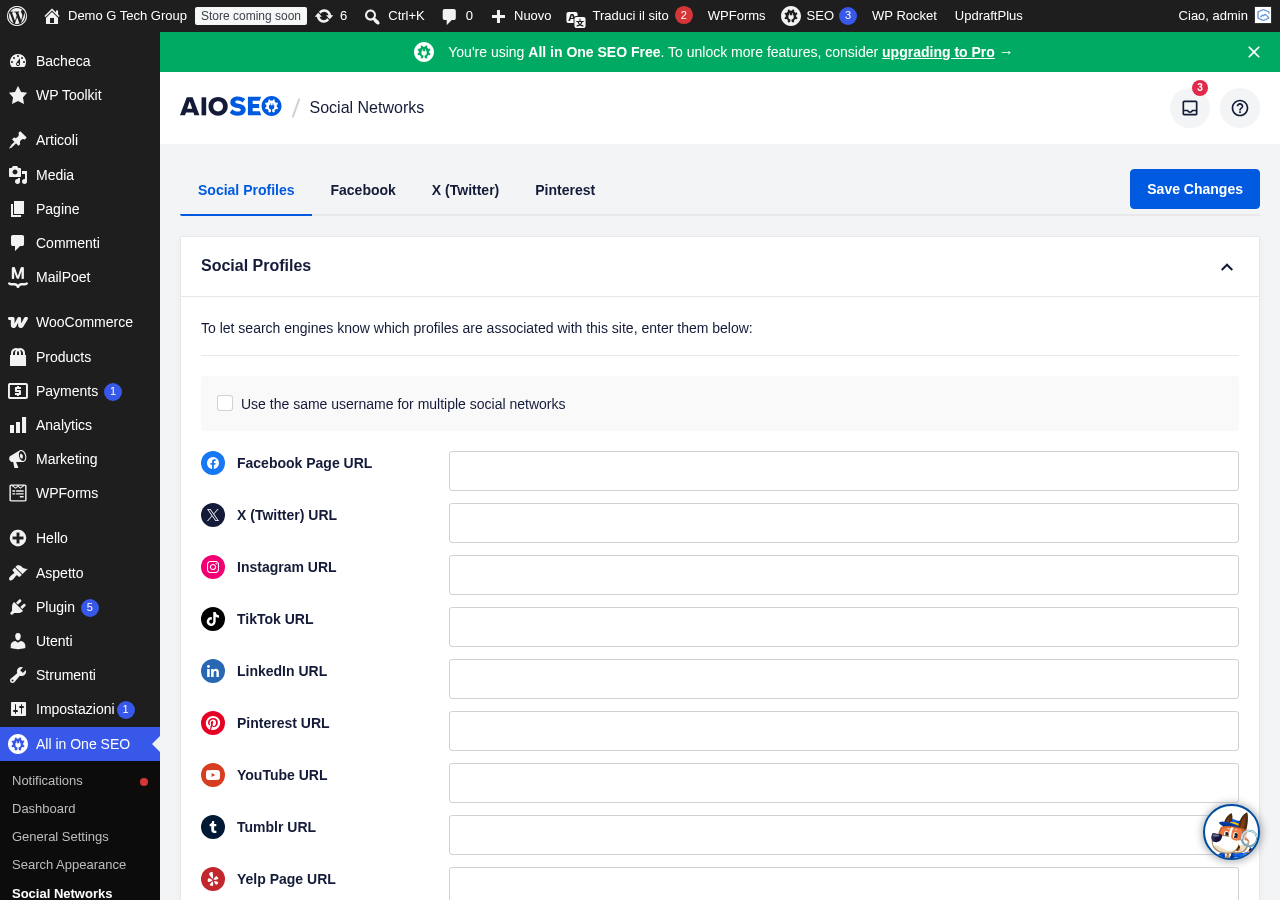
In questa sezione puoi anche inserire i link ai tuoi profili social: Facebook, Twitter, Instagram, LinkedIn, YouTube e altri. Questi link verranno inclusi nello schema markup dell’organizzazione, aiutando Google a collegare il tuo sito web alle tue presenze social e a mostrare informazioni più complete nei risultati di ricerca.
Passaggio 3: Funzionalità SEO da Attivare
Il terzo passaggio ti permette di selezionare quali funzionalità SEO desideri attivare. AIOSEO mostra un elenco di tutte le sue funzionalità principali, ciascuna con una breve descrizione e un interruttore per attivarla o disattivarla. Tra le opzioni disponibili nella versione gratuita troviamo:
Sitemap XML: genera automaticamente una mappa del sito per i motori di ricerca. È fortemente consigliato mantenere questa funzionalità attiva, poiché la sitemap facilita l’indicizzazione dei tuoi contenuti da parte di Google e degli altri motori di ricerca.
Ottimizzazione dell’aspetto nelle ricerche: questa funzionalità ti permette di controllare come i tuoi contenuti appaiono nelle pagine dei risultati di ricerca (SERP), personalizzando titoli e meta description per ogni tipo di contenuto.
Social Media Integration: configura i meta tag Open Graph e Twitter Card per controllare l’aspetto dei tuoi contenuti quando vengono condivisi sui social network.
Nella versione Pro sono disponibili funzionalità aggiuntive come Local SEO, Redirection Manager, Link Assistant e Schema Markup avanzato. Se stai utilizzando la versione gratuita, potrai comunque attivare le funzionalità di base che coprono la maggior parte delle esigenze SEO.
Passaggio 4: Aspetto nelle Ricerche
Questo è uno dei passaggi più importanti dell’intero wizard. Qui configurerai i template predefiniti per i titoli e le meta description che verranno utilizzati per i tuoi contenuti. AIOSEO utilizza un sistema di smart tag che ti permette di creare formati dinamici adattabili a qualsiasi contenuto.
Il formato predefinito per i titoli degli articoli è generalmente #post_title #separator_sa #site_title, che produrrà risultati come "Il Mio Articolo – Nome del Sito". Puoi personalizzare questo formato aggiungendo o rimuovendo tag, cambiando l’ordine degli elementi o inserendo testo statico.
Per le meta description, AIOSEO offre l’opzione di generarle automaticamente dal contenuto dell’articolo o di lasciarle vuote per compilarle manualmente. La generazione automatica utilizza i primi 160 caratteri del tuo contenuto, il che può essere utile come soluzione temporanea ma non sostituisce una meta description scritta appositamente per ogni pagina.
È importante configurare i template anche per le pagine di archivio, le categorie e i tag. Per queste sezioni, è consigliabile aggiungere la variabile del numero di pagina per gestire correttamente la paginazione, utilizzando il tag #page.
Passaggio 5: Configurazione della Sitemap
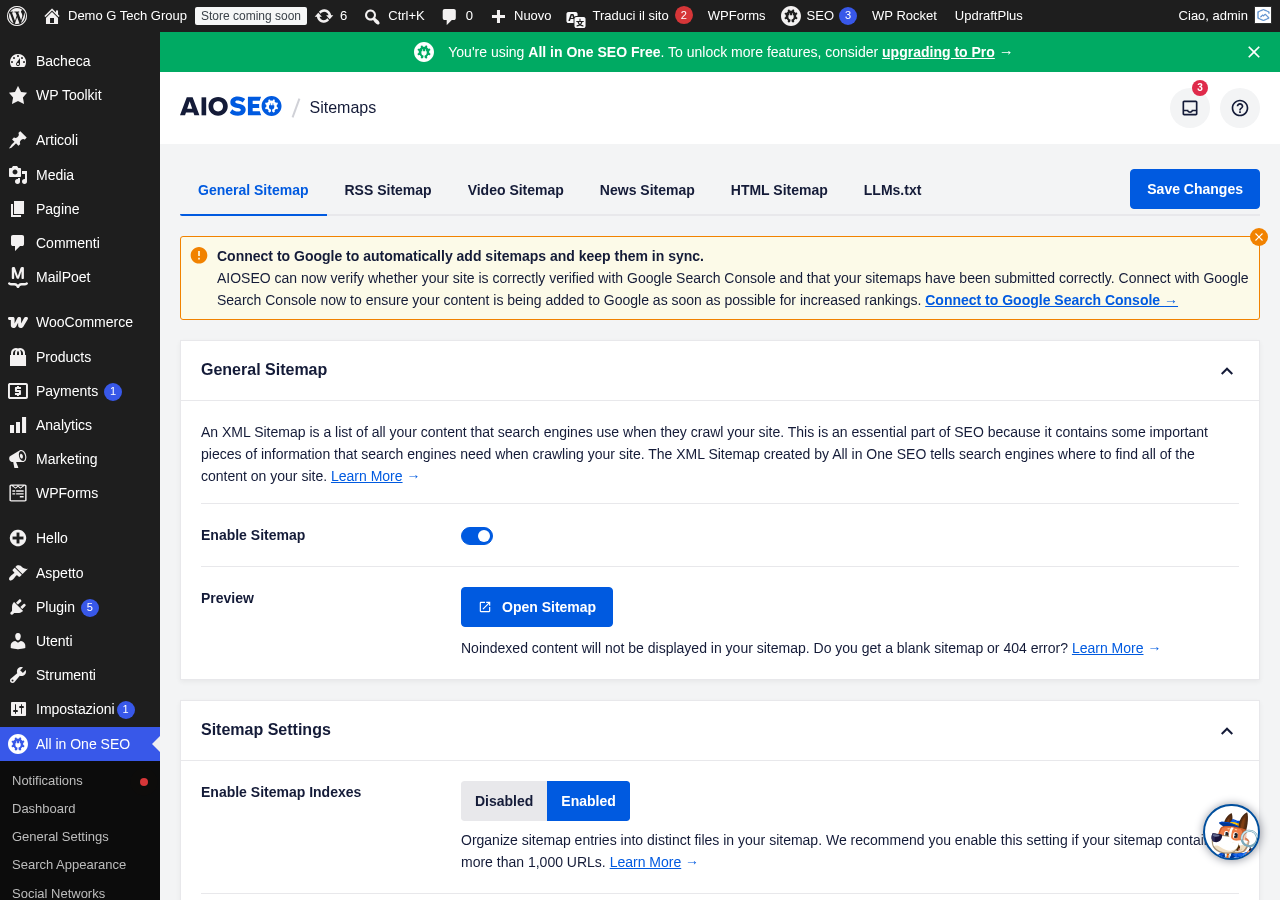
Nel quinto passaggio, il wizard ti guida nella configurazione della sitemap XML. AIOSEO genera automaticamente una sitemap conforme alle specifiche dei motori di ricerca, suddivisa in sotto-sitemap per una gestione ottimale anche su siti con migliaia di pagine.
Le opzioni principali includono la scelta di quali tipi di contenuto includere nella sitemap (articoli, pagine, prodotti WooCommerce, etc.) e quali tassonomie indicizzare (categorie, tag, attributi dei prodotti). Una buona pratica è escludere dalla sitemap i contenuti di scarso valore come le pagine di tag con pochi articoli o le pagine di archivio per data.
Il wizard ti chiederà anche se desideri inviare automaticamente la sitemap a Google Search Console e Bing Webmaster Tools. Attivare questa opzione è fortemente consigliato, poiché notificherà automaticamente i motori di ricerca ogni volta che pubblichi un nuovo contenuto.
Passaggio 6: Verifica e Completamento
L’ultimo passaggio del wizard presenta un riepilogo di tutte le impostazioni configurate e ti offre la possibilità di verificarle prima di confermare. È il momento ideale per ricontrollare ogni sezione e assicurarti che tutte le informazioni inserite siano corrette.
A questo punto, AIOSEO ti suggerirà anche di collegare il tuo account per ricevere aggiornamenti e supporto. Se stai utilizzando la versione Pro, dovrai inserire la tua chiave di licenza in questa fase per sbloccare tutte le funzionalità premium. Con la versione gratuita, puoi semplicemente completare il wizard senza inserire alcuna chiave.
Dopo il Wizard: Le Impostazioni da Controllare
Una volta completato il wizard, ci sono alcune impostazioni aggiuntive che dovresti verificare e, se necessario, modificare. La prima riguarda le impostazioni di indicizzazione. Vai su AIOSEO > Aspetto nelle ricerche e controlla che la direttiva noindex non sia impostata su pagine che desideri indicizzare. Un errore comune è lasciare la noindex attiva sulle pagine di archivio delle categorie, che possono invece essere molto utili per il posizionamento.
Un’altra impostazione da verificare riguarda i breadcrumb. AIOSEO offre la possibilità di generare breadcrumb strutturati che appaiono sia sul sito sia nei risultati di ricerca. Attivare i breadcrumb migliora la navigazione del sito e fornisce a Google informazioni aggiuntive sulla struttura del tuo contenuto.
Configurazione per Tipi di Sito Specifici
A seconda della categoria del sito selezionata nel primo passaggio, ci sono configurazioni aggiuntive specifiche da considerare. Per un blog personale, è importante configurare correttamente lo schema di tipo Person e assicurarsi che le pagine degli autori siano ottimizzate. Per un sito aziendale, dovrai configurare le informazioni di contatto, gli orari di apertura e le sedi (se applicabile) tramite la funzionalità Local SEO.
Per un negozio WooCommerce, il wizard configurerà automaticamente lo schema Product, ma dovrai verificare che le impostazioni siano corrette per le tue specifiche esigenze. Questo include la configurazione dei meta tag per le pagine di categoria dei prodotti, le pagine di archivio e le singole pagine prodotto.
Errori Comuni nella Configurazione Iniziale
Anche se il wizard semplifica notevolmente il processo, ci sono alcuni errori che i principianti commettono frequentemente. Il primo è non compilare le informazioni sull’organizzazione nel secondo passaggio, perdendo l’opportunità di apparire nel Knowledge Panel di Google. Il secondo errore è lasciare le meta description in modalità automatica senza poi tornare a personalizzarle per le pagine più importanti.
Un terzo errore comune è includere troppi tipi di contenuto nella sitemap, come allegati multimediali, pagine di login o pagine di ringraziamento che non dovrebbero essere indicizzate. Prenditi il tempo di escludere dalla sitemap tutti i contenuti che non aggiungono valore per i motori di ricerca.
Personalizzare le Impostazioni Dopo il Wizard
Il wizard rappresenta solo il punto di partenza. Dopo averlo completato, dovresti esplorare tutte le sezioni del menu AIOSEO per personalizzare ulteriormente la configurazione. La sezione Strumenti per Webmaster ti permette di collegare il sito con Google Search Console, Bing Webmaster Tools, Baidu, Yandex e Pinterest. La sezione Accesso ti consente di definire quali ruoli utente possono modificare le impostazioni SEO dei singoli contenuti.
La sezione Avanzate contiene opzioni per esperti come la gestione dell’output RSS, le impostazioni di sicurezza del plugin e le opzioni di debug. Se sei un principiante, è consigliabile lasciare queste impostazioni ai valori predefiniti fino a quando non avrai acquisito maggiore familiarità con il plugin.
Approfondisci la SEO del tuo sito con le nostre guide su Rank Math, Broken Link Checker e SEO per WooCommerce.
Conclusioni
Il Setup Wizard di All in One SEO rappresenta un ottimo punto di partenza per configurare la SEO del tuo sito WordPress. Seguendo attentamente ogni passaggio e personalizzando le impostazioni in base alle tue esigenze, potrai gettare solide basi per il posizionamento organico del tuo progetto online. Ricorda che la SEO è un processo continuo che richiede monitoraggio e ottimizzazione costante. Per un supporto professionale nella configurazione del tuo sito, contatta il nostro team oppure scopri i nostri servizi di posizionamento SEO.
Migliora il Tuo Sito WordPress
Scopri le nostre altre guide dedicate ai migliori plugin e strumenti per WordPress:
- Elementor – Il page builder più utilizzato per creare pagine professionali senza codice
- WP Rocket – Il plugin di caching premium per velocizzare il tuo sito WordPress
- SEOPress – Un’alternativa leggera e potente per la SEO del tuo sito
- UpdraftPlus – La soluzione più affidabile per il backup automatico di WordPress