
Sitemap XML con All in One SEO: Configurazione e Best Practice
La sitemap XML è uno strumento essenziale per comunicare ai motori di ricerca la struttura e i contenuti del tuo sito web. Una sitemap ben configurata accelera l’indicizzazione delle nuove pagine, aiuta Google a scoprire contenuti che potrebbero essere difficili da raggiungere tramite la navigazione standard e ti permette di segnalare le priorità di scansione. All in One SEO offre un sistema avanzato per la generazione e la gestione delle sitemap XML, che analizzeremo in dettaglio in questa guida.
Cos’è una Sitemap XML e Come Funziona
Una sitemap XML è un file in formato XML che elenca tutti gli URL del tuo sito web che desideri vengano indicizzati dai motori di ricerca. A differenza della sitemap HTML, visibile agli utenti e pensata per la navigazione, la sitemap XML è destinata esclusivamente ai crawler dei motori di ricerca. Il file contiene informazioni come l’URL di ogni pagina, la data dell’ultima modifica, la frequenza di aggiornamento stimata e la priorità relativa rispetto alle altre pagine del sito.
Google e gli altri motori di ricerca utilizzano la sitemap XML come una mappa di esplorazione del tuo sito. Quando pubblichi un nuovo articolo o una nuova pagina, la sitemap viene aggiornata automaticamente e i motori di ricerca vengono notificati della modifica. Questo processo accelera significativamente l’indicizzazione dei nuovi contenuti, che altrimenti potrebbe richiedere giorni o settimane.
Come AIOSEO Gestisce le Sitemap
All in One SEO genera automaticamente una sitemap XML suddivisa in sotto-sitemap (sitemap index). Invece di creare un unico file con tutti gli URL, il plugin suddivide i contenuti in file separati per tipo: una sotto-sitemap per gli articoli, una per le pagine, una per le categorie, una per i prodotti WooCommerce e così via. Questo approccio è conforme al protocollo sitemap e garantisce prestazioni ottimali anche su siti con decine di migliaia di pagine.
La sitemap principale è accessibile all’indirizzo tuosito.it/sitemap.xml e contiene i riferimenti a tutte le sotto-sitemap. Ogni sotto-sitemap può contenere fino a 1.000 URL (valore predefinito, configurabile). Se un tipo di contenuto ha più di 1.000 URL, AIOSEO crea automaticamente sotto-sitemap aggiuntive numerate progressivamente.
Accedere alle Impostazioni della Sitemap
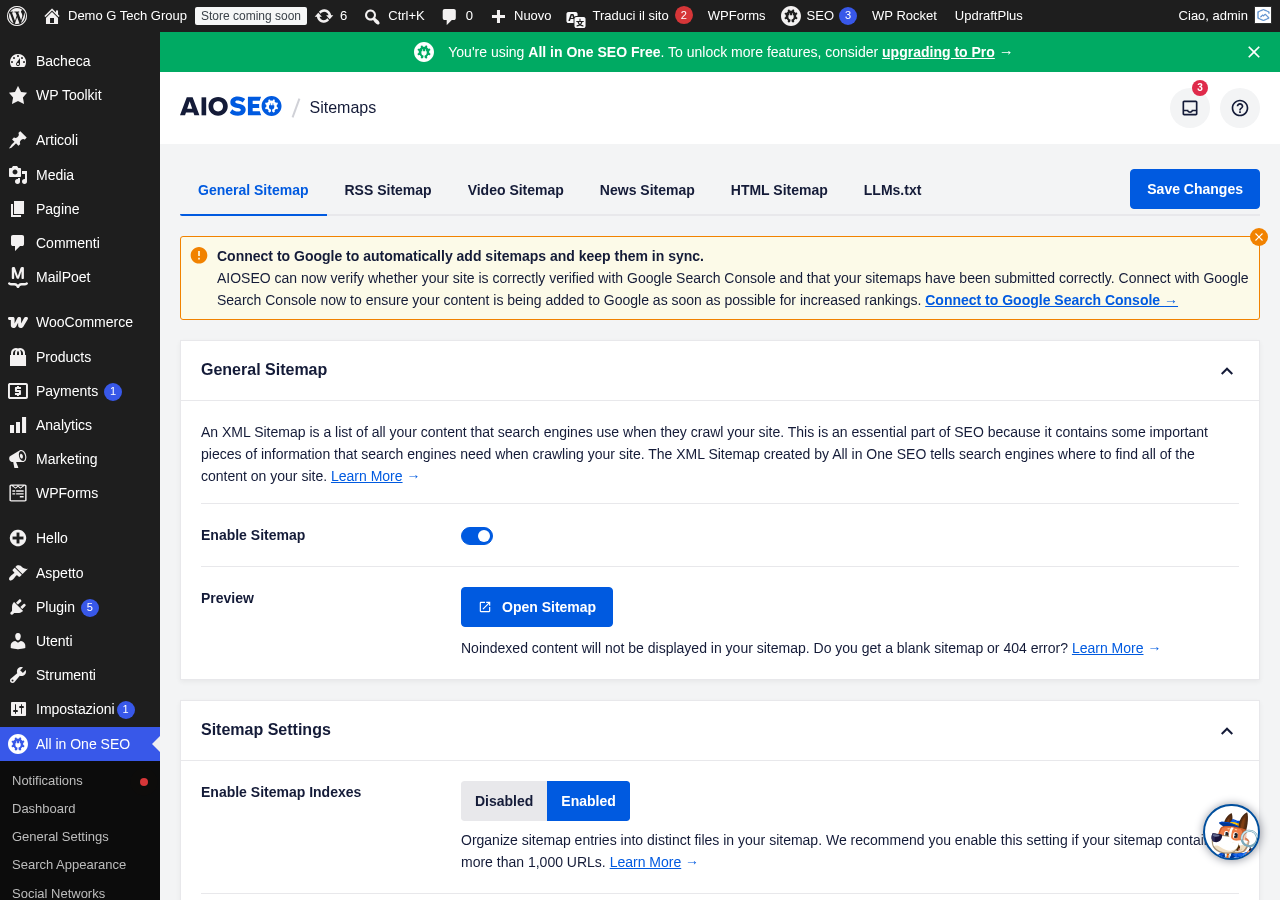
Per configurare la sitemap XML di AIOSEO, vai su AIOSEO > Sitemap dalla dashboard di WordPress. La pagina principale delle impostazioni della sitemap mostra lo stato attuale della sitemap, con un link diretto per visualizzarla e un pulsante per aprirla in una nuova scheda del browser. Da questa pagina puoi configurare tutte le opzioni della sitemap, dalle più basilari alle più avanzate.
La prima opzione è l’interruttore per abilitare o disabilitare la sitemap. Se stai utilizzando un altro strumento per generare la sitemap (come un plugin dedicato o una generazione manuale), puoi disabilitare la sitemap di AIOSEO per evitare conflitti. In caso contrario, mantienila sempre attiva.
Selezionare i Tipi di Contenuto da Includere
Una delle decisioni più importanti nella configurazione della sitemap riguarda quali tipi di contenuto includere. AIOSEO mostra un elenco di tutti i post type registrati nel tuo sito WordPress e ti permette di selezionare quali includere nella sitemap. I tipi standard sono Articoli (post), Pagine (page) e, se presente, Prodotti (product).
In generale, dovresti includere nella sitemap solo i contenuti che desideri vengano indicizzati e che offrono valore agli utenti che arrivano dai motori di ricerca. Escludi dalla sitemap i seguenti tipi di contenuto: allegati multimediali (WordPress crea una pagina per ogni immagine caricata), landing page private, pagine di ringraziamento dei form, pagine di login e aree riservate.
Per i Custom Post Type creati da plugin o temi, valuta caso per caso. Ad esempio, se utilizzi un plugin per le testimonianze e hai un post type "testimonial", potresti volerlo includere nella sitemap se le singole pagine delle testimonianze offrono contenuto utile, o escluderlo se sono visualizzate solo tramite shortcode nelle altre pagine.
Gestire le Tassonomie nella Sitemap
Oltre ai tipi di contenuto, puoi configurare anche quali tassonomie includere nella sitemap. Le tassonomie standard di WordPress sono le categorie e i tag, ma il tuo sito potrebbe avere tassonomie personalizzate create da plugin o temi (ad esempio, le categorie prodotto di WooCommerce).
Le pagine di categoria sono generalmente utili da includere nella sitemap, poiché fungono da hub tematici che raggruppano contenuti correlati. I tag, invece, sono spesso ridondanti e possono creare problemi di contenuto duplicato, specialmente se molti tag hanno pochi articoli associati. La best practice è includere le categorie ed escludere i tag dalla sitemap, a meno che i tuoi tag non siano ben organizzati e contengano un numero significativo di contenuti ciascuno.
Escludere Contenuti Specifici
AIOSEO ti permette di escludere singoli contenuti dalla sitemap in due modi. Il primo è attraverso le impostazioni globali della sitemap, nella sezione Impostazioni avanzate > Escludi pagine/articoli, dove puoi inserire gli ID dei contenuti da escludere. Il secondo modo è direttamente dall’editor del singolo contenuto, nella sezione AIOSEO > Avanzate, dove puoi impostare la direttiva "Escludi dalla Sitemap".
Dovresti escludere dalla sitemap le pagine che hanno una direttiva noindex, le pagine duplicate, le pagine thin content (con pochissimo contenuto), le pagine legali obbligatorie come la privacy policy e i termini di servizio (se non ottimizzate per la SEO) e qualsiasi pagina che non desideri appaia nei risultati di ricerca.
Sitemap per le Immagini
AIOSEO include automaticamente le informazioni sulle immagini nella sitemap XML. Per ogni URL, il plugin elenca le immagini presenti nella pagina, fornendo ai motori di ricerca dati aggiuntivi per l’indicizzazione delle immagini in Google Immagini. Questa funzionalità è particolarmente utile per siti con molti contenuti visivi, come portfolio fotografici, e-commerce con molte immagini prodotto e blog con infografiche.
Le informazioni incluse per ogni immagine comprendono l’URL dell’immagine, il titolo e la descrizione alternativa (alt text). Per massimizzare i benefici di questa funzionalità, assicurati che tutte le immagini del tuo sito abbiano alt text descrittivi e pertinenti.
Sitemap per i Video
Se il tuo sito contiene video incorporati (da YouTube, Vimeo o in hosting proprio), la versione Pro di AIOSEO può generare una sitemap dedicata ai video. Questa sitemap fornisce a Google informazioni dettagliate sui video presenti nelle tue pagine, aumentando le possibilità di apparire nei risultati di ricerca video e nella sezione video di Google.
La sitemap video include informazioni come il titolo del video, la descrizione, la durata, la data di pubblicazione e la miniatura. Per i video di YouTube, AIOSEO può estrarre automaticamente queste informazioni, mentre per i video in self-hosting dovrai compilare i campi manualmente.
Sitemap per le Notizie
Se il tuo sito pubblica contenuti di attualità e notizie, la versione Pro di AIOSEO offre la possibilità di generare una Google News Sitemap. Questa sitemap speciale è conforme alle specifiche di Google News e include solo gli articoli pubblicati nelle ultime 48 ore, come richiesto da Google per l’inclusione nel servizio News.
Per utilizzare la sitemap News, il tuo sito deve essere già stato accettato nel programma Google News Publisher Center. AIOSEO si occupa di generare la sitemap nel formato corretto, includendo informazioni come il titolo dell’articolo, la data di pubblicazione, la lingua e le parole chiave associate.
Invio della Sitemap ai Motori di Ricerca
Generare la sitemap è solo il primo passo: devi anche segnalarla ai motori di ricerca. AIOSEO include l’URL della sitemap nel file robots.txt del tuo sito, che è il primo file che i crawler visitano quando esplorano un sito web. Inoltre, puoi inviare manualmente la sitemap tramite Google Search Console e Bing Webmaster Tools.
Per inviare la sitemap a Google Search Console, accedi al tuo account, seleziona la proprietà del sito e vai su Sitemap nel menu laterale. Inserisci l’URL della sitemap (generalmente sitemap.xml) e clicca su "Invia". Google inizierà a processare la sitemap e mostrerà lo stato dell’elaborazione con il numero di URL rilevati e indicizzati.
Monitorare lo Stato della Sitemap
Dopo aver inviato la sitemap, è importante monitorarne regolarmente lo stato di indicizzazione. In Google Search Console, la sezione Sitemap mostra per ogni sitemap inviata: la data dell’ultimo invio, lo stato (riuscito/con errori), il numero di URL rilevati e il tipo di contenuto. Se noti errori, Search Console fornirà indicazioni specifiche su come correggerli.
Un indicatore importante è il rapporto tra URL nella sitemap e URL indicizzati. Se il numero di URL indicizzati è significativamente inferiore al numero di URL nella sitemap, potrebbe indicare problemi di qualità del contenuto, errori tecnici o penalizzazioni. Analizza le pagine non indicizzate per identificare e risolvere eventuali problemi.
Impostazioni Avanzate della Sitemap
AIOSEO offre diverse impostazioni avanzate per la configurazione della sitemap. Puoi modificare il numero massimo di URL per sotto-sitemap (il valore predefinito di 1.000 è generalmente ottimale), configurare il formato della data delle modifiche e impostare la priorità e la frequenza di aggiornamento per diversi tipi di contenuto.
La priorità è un valore da 0.0 a 1.0 che indica l’importanza relativa di una pagina rispetto alle altre del sito. La home page ha generalmente priorità 1.0, le pagine principali 0.8, gli articoli del blog 0.6 e le pagine di archivio 0.4. La frequenza di aggiornamento indica ai motori di ricerca quanto spesso il contenuto viene modificato (sempre, giornalmente, settimanalmente, mensilmente, annualmente). È importante notare che queste sono solo indicazioni: Google può decidere di ignorarle e scansionare le pagine con la frequenza che ritiene più appropriata.
Problemi Comuni e Soluzioni
Il problema più comune con le sitemap è l’errore 404 quando si tenta di accedere a sitemap.xml. Questo può essere causato da un conflitto con un altro plugin che gestisce le sitemap, da impostazioni errate dei permalink o da regole di rewrite mancanti. Per risolvere, disabilita la sitemap di eventuali altri plugin SEO, vai su Impostazioni > Permalink e clicca su "Salva modifiche" per rigenerare le regole di rewrite.
Un altro problema frequente è la presenza di URL con errori nella sitemap, come pagine che restituiscono 404 o redirect. AIOSEO non include automaticamente pagine con errori, ma se una pagina viene eliminata dopo essere stata indicizzata, potrebbe rimanere nella cache della sitemap. In questo caso, svuota la cache della sitemap dalle impostazioni di AIOSEO o attendi l’aggiornamento automatico.
Best Practice per le Sitemap XML
Per ottenere il massimo dalla tua sitemap XML, segui queste best practice consolidate. Mantieni la sitemap aggiornata e pulita, includendo solo URL validi e con contenuto di qualità. Non superare i 50.000 URL per file di sitemap (AIOSEO gestisce automaticamente questa limitazione). Usa URL canonici nella sitemap, evitando versioni duplicate con parametri o trailing slash diversi. Monitora regolarmente lo stato della sitemap in Search Console e correggi tempestivamente eventuali errori.
Approfondisci la SEO del tuo sito con le nostre guide su Rank Math, Broken Link Checker e SEO per WooCommerce.
Conclusioni
La corretta configurazione della sitemap XML è un aspetto fondamentale della SEO tecnica che non va sottovalutato. All in One SEO rende questo processo semplice e accessibile, automatizzando la generazione e la gestione delle sitemap e permettendoti di concentrarti sulla creazione di contenuti di qualità. Per un’analisi professionale della configurazione tecnica del tuo sito, contatta il nostro team oppure scopri i nostri servizi di posizionamento SEO.
Migliora il Tuo Sito WordPress
Scopri le nostre altre guide dedicate ai migliori plugin e strumenti per WordPress:
- Elementor – Il page builder più utilizzato per creare pagine professionali senza codice
- WP Rocket – Il plugin di caching premium per velocizzare il tuo sito WordPress
- SEOPress – Un’alternativa leggera e potente per la SEO del tuo sito
- UpdraftPlus – La soluzione più affidabile per il backup automatico di WordPress