
Importare e Esportare Prodotti in WooCommerce: CSV, API e Migrazione Catalogo
La gestione del catalogo prodotti è una delle attività più impegnative per chi gestisce un e-commerce. Quando si hanno decine, centinaia o migliaia di prodotti da inserire, aggiornare o trasferire, farlo manualmente uno per uno diventa semplicemente impossibile. WooCommerce offre strumenti nativi potenti per l’importazione e l’esportazione dei prodotti tramite file CSV, oltre a un’API REST completa per integrazioni avanzate. In questa guida completa vedremo come sfruttare al meglio ogni metodo disponibile, dai file CSV alla migrazione da altre piattaforme.
Lo Strumento Nativo di WooCommerce: Import/Export CSV
WooCommerce include fin dall’installazione uno strumento integrato per importare ed esportare prodotti in formato CSV. Non servono plugin aggiuntivi per le operazioni di base: basta andare su Prodotti → Tutti i prodotti e utilizzare i pulsanti Importa ed Esporta presenti nella parte superiore della pagina.
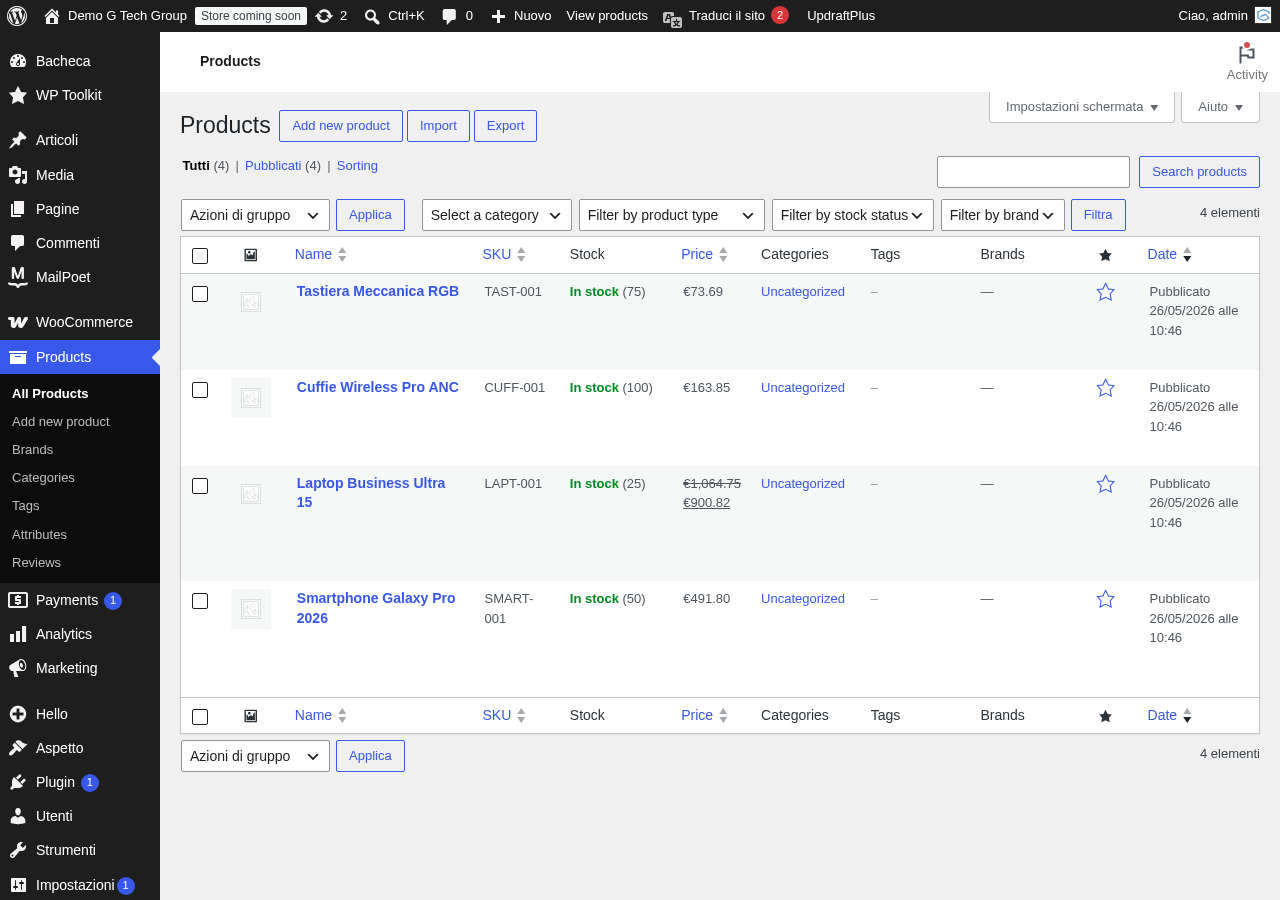
L’esportazione genera un file CSV contenente tutti i dati dei prodotti selezionati, mentre l’importazione permette di caricare un file CSV per creare nuovi prodotti o aggiornare quelli esistenti. Questo sistema è particolarmente utile per:
- Inserire un catalogo iniziale di prodotti in blocco
- Aggiornare prezzi, giacenze e descrizioni in massa
- Trasferire prodotti tra due installazioni WooCommerce
- Creare backup periodici del catalogo
- Permettere a collaboratori di preparare i dati in un foglio di calcolo
Il Formato CSV di WooCommerce: Colonne e Struttura
Il file CSV di WooCommerce segue una struttura ben precisa con colonne specifiche per ogni attributo del prodotto. Comprendere queste colonne è fondamentale per preparare correttamente i dati prima dell’importazione. Ecco le colonne principali:
Colonne Essenziali
- Name — il titolo del prodotto visibile nel negozio
- Type — il tipo di prodotto: simple, variable, grouped, external oder variation
- SKU — il codice identificativo univoco del prodotto (Stock Keeping Unit)
- Regular price — il prezzo di listino del prodotto
- Sale price — il prezzo scontato, se applicabile
- Categories — le categorie del prodotto, separate da virgola; le sottocategorie usano il separatore
>(es. Abbigliamento > Magliette) - Images — URL delle immagini del prodotto, separate da virgola; la prima è l’immagine principale
Colonne per Inventario e Spedizione
- Stock — la quantità disponibile in magazzino
- In stock? — stato di disponibilità (1 = disponibile, 0 = esaurito)
- Backorders allowed? — se accettare ordini anche con stock a zero
- Weight (kg) — peso del prodotto per il calcolo delle spedizioni
- Length (cm), Width (cm), Height (cm) — dimensioni del pacco
Colonne per Contenuto e SEO
- Short description — la descrizione breve visibile accanto al prezzo
- Description — la descrizione completa del prodotto (accetta HTML)
- Tags — etichette del prodotto, separate da virgola
- Published — stato di pubblicazione (1 = pubblicato, 0 = bozza, -1 = in attesa)
Colonne per Attributi
Gli attributi seguono un pattern specifico con tre colonne per ogni attributo:
- Attribute 1 name — il nome dell’attributo (es. Colore, Taglia)
- Attribute 1 value(s) — i valori possibili, separati da virgola
- Attribute 1 visible — se mostrare l’attributo nella scheda prodotto (1 o 0)
- Attribute 1 global — se è un attributo globale o locale al prodotto (1 o 0)
Preparare il File CSV per l’Importazione
La preparazione corretta del file CSV è il passaggio più critico dell’intero processo. Errori in questa fase causano importazioni fallite o dati corrotti. Ecco le regole fondamentali da seguire:
Codifica e Formattazione
Il file deve essere salvato in codifica UTF-8. Questo è essenziale per preservare i caratteri accentati italiani (à, è, é, ì, ò, ù) e i simboli speciali come l’euro (€). Se si utilizza Excel, al momento del salvataggio bisogna selezionare esplicitamente CSV UTF-8 (delimitato dal separatore di elenco). Con LibreOffice Calc, nella finestra di esportazione CSV si può scegliere la codifica UTF-8 dal menu a tendina.
Il separatore di campo predefinito è la virgola, mentre i valori che contengono virgole devono essere racchiusi tra virgolette doppie. Le descrizioni HTML nel CSV richiedono particolare attenzione: vanno inserite tra virgolette e i caratteri speciali HTML devono essere correttamente codificati.
Gestione delle Immagini nel CSV
Le immagini dei prodotti nel file CSV vengono specificate tramite URL completi. WooCommerce scaricherà automaticamente le immagini dagli URL indicati e le caricherà nella libreria media del sito. Questo significa che le immagini devono essere accessibili pubblicamente al momento dell’importazione.
Per più immagini dello stesso prodotto, si separano gli URL con la virgola nella stessa cella. La prima immagine diventa l’immagine in evidenza, le successive vanno nella galleria. Un esempio pratico:
https://esempio.com/img/prodotto-fronte.jpg, https://esempio.com/img/prodotto-retro.jpg, https://esempio.com/img/prodotto-dettaglio.jpgUn consiglio importante: prima di importare centinaia di prodotti, conviene caricare le immagini direttamente sul server nella cartella wp-content/uploads/ e usare URL locali. Questo velocizza enormemente l’importazione ed evita problemi di timeout con server esterni.
Importare Prodotti Variabili via CSV
I prodotti variabili (quelli con taglie, colori, ecc.) richiedono una struttura CSV più articolata. Il prodotto principale e ogni sua variazione occupano righe separate nel file:
La riga del prodotto padre ha Type = variable e contiene il nome, la descrizione, le categorie e gli attributi con tutti i valori possibili. Le righe delle variazioni hanno Type = variation e specificano nel campo Parent lo SKU del prodotto padre. Ogni variazione definisce un singolo valore per ogni attributo, oltre a prezzo e stock specifici.
Ecco un esempio semplificato della struttura:
Type,SKU,Name,Parent,Attribute 1 name,Attribute 1 value(s),Regular price,Stock
variable,TSHIRT-001,"T-Shirt Premium",,Taglia,"S,M,L,XL",,
variation,TSHIRT-001-S,,,Taglia,S,29.90,50
variation,TSHIRT-001-M,,,Taglia,M,29.90,75
variation,TSHIRT-001-L,,,Taglia,L,29.90,60
variation,TSHIRT-001-XL,,,Taglia,XL,29.90,30
È fondamentale che gli attributi nel prodotto padre elenchino tutti i valori possibili e che ogni variazione specifichi esattamente un solo valore per ciascun attributo.
Aggiornare Prodotti Esistenti tramite SKU
Una delle funzionalità più utili dell’importazione CSV è la possibilità di aggiornare prodotti già esistenti senza duplicarli. Il meccanismo si basa sul campo SKU: se durante l’importazione WooCommerce trova un prodotto con lo stesso SKU già presente nel database, lo aggiorna invece di crearne uno nuovo.
Per effettuare un aggiornamento in blocco, il flusso consigliato è:
- Esportare i prodotti dal pannello WooCommerce (Prodotti → Esporta)
- Aprire il CSV con un editor di fogli di calcolo
- Modificare i campi desiderati (prezzi, descrizioni, stock)
- Salvare il file in formato CSV UTF-8
- Reimportare il file selezionando l’opzione Aggiorna prodotti esistenti
Questa tecnica di round-trip CSV (esporta → modifica → reimporta) è perfetta per aggiornamenti stagionali dei prezzi, modifiche in blocco alle descrizioni o aggiornamento delle giacenze ricevute dal gestionale.
Durante l’importazione, nella schermata di mappatura colonne, si può spuntare la casella Aggiorna i prodotti esistenti che corrispondono per ID o SKU. In questo modo WooCommerce ignorerà le colonne non presenti nel CSV e modificherà solo quelle incluse nel file.
WP All Import: Importazioni Avanzate
Per esigenze più complesse, il plugin WP All Import (con l’add-on WooCommerce) offre funzionalità che vanno ben oltre lo strumento nativo. Supporta formati multipli: CSV, XML, JSON, Excel (XLS/XLSX) e persino feed di dati da URL remoti.
Le caratteristiche principali di WP All Import includono:
- Interfaccia drag-and-drop per la mappatura dei campi, senza dover rinominare colonne
- Funzioni PHP inline per trasformare i dati durante l’importazione (es. conversione valuta, formattazione testo)
- Importazione da URL per leggere feed XML/JSON da fornitori o gestionali
- Importazione schedulata con cron per aggiornamenti automatici periodici
- Gestione immagini avanzata con download, ridimensionamento e assegnazione automatica
- Log dettagliato di ogni operazione per il debugging
WP All Import è particolarmente utile quando si ricevono cataloghi dai fornitori in formati non standard, quando si devono trasformare i dati durante l’importazione o quando si necessita di importazioni automatiche ricorrenti.
API REST di WooCommerce per l’Importazione in Tempo Reale
Per integrazioni professionali e sincronizzazione in tempo reale con gestionali, ERP o piattaforme esterne, l’API REST di WooCommerce è la soluzione ideale. L’API permette di creare, leggere, aggiornare e cancellare prodotti programmaticamente tramite richieste HTTP.
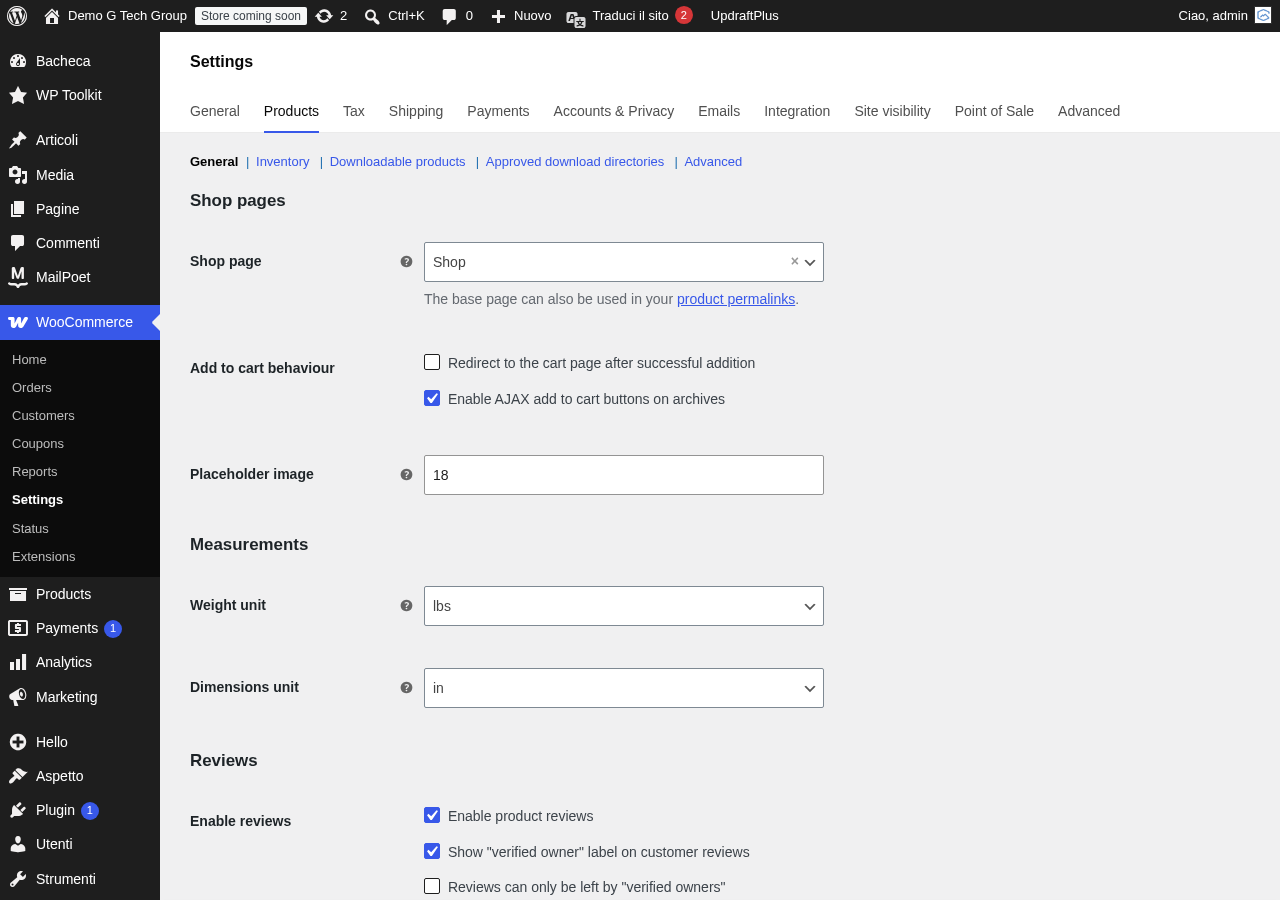
L’autenticazione avviene tramite chiavi API generate dal pannello WooCommerce (Impostazioni → Avanzate → REST API). Ogni coppia di chiavi ha permessi configurabili: sola lettura, sola scrittura o lettura/scrittura.
Un esempio di creazione prodotto via API con curl:
curl -X POST https://tuosito.it/wp-json/wc/v3/products
  -u consumer_key:consumer_secret
  -H "Content-Type: application/json"
  -d {
    "name": "Prodotto di Esempio",
    "type": "simple",
    "regular_price": "49.90",
    "description": "Descrizione completa del prodotto",
    "short_description": "Descrizione breve",
    "categories": [{"id": 15}],
    "images": [{"src": "https://esempio.com/immagine.jpg"}]
  }
L’API supporta anche operazioni batch per creare, aggiornare o eliminare fino a 100 prodotti con una singola richiesta, riducendo drasticamente il numero di chiamate necessarie per cataloghi grandi.
Le integrazioni API sono ideali quando il catalogo prodotti deve restare sincronizzato con un sistema esterno: ad esempio, un gestionale che aggiorna prezzi e giacenze in tempo reale, oppure un PIM (Product Information Management) che centralizza i dati di prodotto per più canali di vendita.
Errori Comuni nell’Importazione e Come Risolverli
Anche seguendo le istruzioni alla lettera, è facile incorrere in errori durante l’importazione CSV. Ecco i problemi più frequenti e le relative soluzioni:
Problemi di Codifica
Se dopo l’importazione i caratteri accentati appaiono come simboli strani (es. "Qualità" diventa "Qualità "), il file non è stato salvato in UTF-8. La soluzione è aprire il file con un editor di testo come Notepad++ o VS Code, convertire la codifica in UTF-8 (senza BOM) e salvare nuovamente.
Caratteri Speciali nei Campi
Le virgole nelle descrizioni possono confondere il parser CSV se il testo non è racchiuso tra virgolette. Le virgolette stesse all’interno dei campi vanno raddoppiate (""). L’HTML nelle descrizioni deve essere ben formato: tag aperti senza chiusura causano problemi di rendering.
Colonne Mancanti o Errate
Se il nome delle colonne non corrisponde a quanto atteso da WooCommerce, la mappatura automatica fallisce. In questo caso, nella schermata di mappatura si possono associare manualmente le colonne del CSV ai campi di WooCommerce. È buona pratica usare sempre i nomi standard inglesi delle colonne.
Timeout per File di Grandi Dimensioni
L’importazione di migliaia di prodotti può superare il tempo massimo di esecuzione PHP. Se l’importazione si interrompe, si può aumentare il valore di max_execution_time nel file php.ini, oppure suddividere il CSV in file più piccoli (500-1000 prodotti ciascuno). Lo strumento nativo di WooCommerce gestisce i file in batch, ma file molto grandi possono comunque causare problemi.
Immagini Non Scaricate
Se le immagini non vengono importate, verificare che gli URL siano accessibili pubblicamente e che il server di destinazione possa effettuare richieste HTTP in uscita. Firewall, certificati SSL scaduti o protezioni hotlink sul server sorgente possono bloccare il download delle immagini.
Schedulare Importazioni Automatiche
Per negozi che ricevono aggiornamenti frequenti dal fornitore (nuovi prodotti, variazioni di prezzo, disponibilità), è possibile automatizzare completamente il processo di importazione. Con WP All Import si può configurare un cron job che scarica il file di catalogo da un URL (FTP, HTTP o Google Sheets) e lo importa automaticamente a intervalli regolari.
Il flusso tipico prevede:
- Il fornitore genera un feed CSV/XML aggiornato su un URL fisso
- WP All Import scarica il file ad ogni esecuzione del cron
- I prodotti vengono creati, aggiornati o rimossi in base al confronto con l’importazione precedente
- Un log registra ogni operazione per il monitoraggio
Per soluzioni personalizzate, si può scrivere un plugin custom che utilizza l’API di WooCommerce per sincronizzare i dati. Questo approccio offre il massimo controllo ma richiede competenze di sviluppo PHP e conoscenza delle API WooCommerce.
Migrare il Catalogo da Altre Piattaforme
Se si sta trasferendo un negozio online da un’altra piattaforma a WooCommerce, il file CSV è spesso il formato ponte più pratico. Le principali piattaforme e-commerce (Shopify, PrestaShop, Magento, OpenCart) offrono tutte l’esportazione del catalogo in formato CSV.
Il processo di migrazione via CSV prevede questi passaggi:
- Esportare il catalogo dalla piattaforma di origine in formato CSV
- Mappare le colonne al formato WooCommerce (i nomi dei campi cambiano tra piattaforme)
- Trasformare i dati dove necessario (formati di prezzo, struttura categorie, URL immagini)
- Testare l’importazione su un ambiente di staging con un sottoinsieme di prodotti
- Importare l’intero catalogo sul sito di produzione
- Verificare prodotti, immagini, categorie e varianti nel frontend
Esistono anche plugin dedicati alla migrazione come Cart2Cart oder LitExtension che automatizzano la conversione tra formati, gestendo anche la migrazione di clienti, ordini e recensioni oltre ai prodotti.
Best Practice per la Gestione del Catalogo
Indipendentemente dal metodo scelto, ecco alcune pratiche fondamentali per una gestione efficiente del catalogo:
- Usare sempre gli SKU: ogni prodotto deve avere un codice univoco per consentire aggiornamenti affidabili
- Mantenere un file master: tenere una versione aggiornata del CSV completo come backup e riferimento
- Testare prima in staging: ogni importazione massiva va prima provata su una copia del sito
- Eseguire backup: prima di ogni importazione, eseguire un backup completo del database
- Documentare la struttura: creare un documento che descrive la mappatura delle colonne e le convenzioni usate
- Validare i dati: controllare il CSV per celle vuote, formati errati e duplicati prima dell’importazione
La gestione del catalogo tramite CSV e API è una competenza essenziale per chiunque gestisca un e-commerce WooCommerce di dimensioni medio-grandi. Padroneggiare questi strumenti permette di risparmiare ore di lavoro manuale e ridurre drasticamente gli errori.
Se hai bisogno di assistenza per configurare importazioni automatiche, migrare il catalogo da un’altra piattaforma o sviluppare integrazioni API personalizzate, contattaci per una consulenza. Oppure scopri il nostro servizio di realizzazione e-commerce per un negozio online costruito su misura per le tue esigenze.
Migliora il Tuo Sito WordPress
Scopri i migliori strumenti per potenziare il tuo sito WordPress ed e-commerce:
- Elementor — il page builder più utilizzato per creare pagine e landing personalizzate senza scrivere codice
- WP Rocket — il plugin di caching e ottimizzazione delle prestazioni che velocizza qualsiasi sito WordPress
- SEOPress — plugin SEO completo per ottimizzare meta tag, sitemap, schema markup e visibilità sui motori di ricerca
- UpdraftPlus — la soluzione di backup e ripristino più affidabile per proteggere i dati del tuo sito e del tuo negozio