
Le classi di spedizione sono una delle funzionalità più potenti e al tempo stesso meno comprese di WooCommerce. Permettono di assegnare costi di spedizione differenti a gruppi specifici di prodotti, risolvendo un problema comune: come gestire un catalogo eterogeneo dove articoli di dimensioni, peso e fragilità molto diverse devono avere tariffe di trasporto proporzionate? Senza le classi di spedizione, un negozio che vende sia bigiotteria leggera sia mobili ingombranti sarebbe costretto ad applicare un’unica tariffa a tutti, penalizzando i margini sui prodotti piccoli o sovvenzionando le spedizioni di quelli voluminosi. In questa guida completa vedremo come creare, configurare e utilizzare le classi di spedizione in WooCommerce per costruire un sistema di tariffe logico, equo e profittevole.
Che Cosa Sono le Classi di Spedizione
Una classe di spedizione in WooCommerce è essenzialmente un’etichetta che si assegna ai prodotti per raggrupparli in base alle loro caratteristiche di trasporto. Non è una zona geografica né un metodo di consegna, ma una categoria logistica che influenza il calcolo del costo di spedizione all’interno di un metodo di spedizione già configurato.
Quando un cliente aggiunge prodotti al carrello, WooCommerce verifica la classe di spedizione di ciascun articolo e applica il costo corrispondente configurato nel metodo di spedizione della zona appropriata. Se il carrello contiene prodotti appartenenti a classi diverse, WooCommerce utilizza una logica di priorità configurabile per determinare il costo totale della spedizione.
Le classi di spedizione funzionano esclusivamente con il metodo Tariffa fissa (Flat Rate) nativo di WooCommerce. Non hanno effetto sui metodi “Spedizione gratuita” e “Ritiro in sede”, che ignorano completamente le classi assegnate ai prodotti. Tuttavia, plugin di terze parti come Table Rate Shipping estendono il supporto alle classi con logiche di calcolo più sofisticate.
Creare le Classi di Spedizione
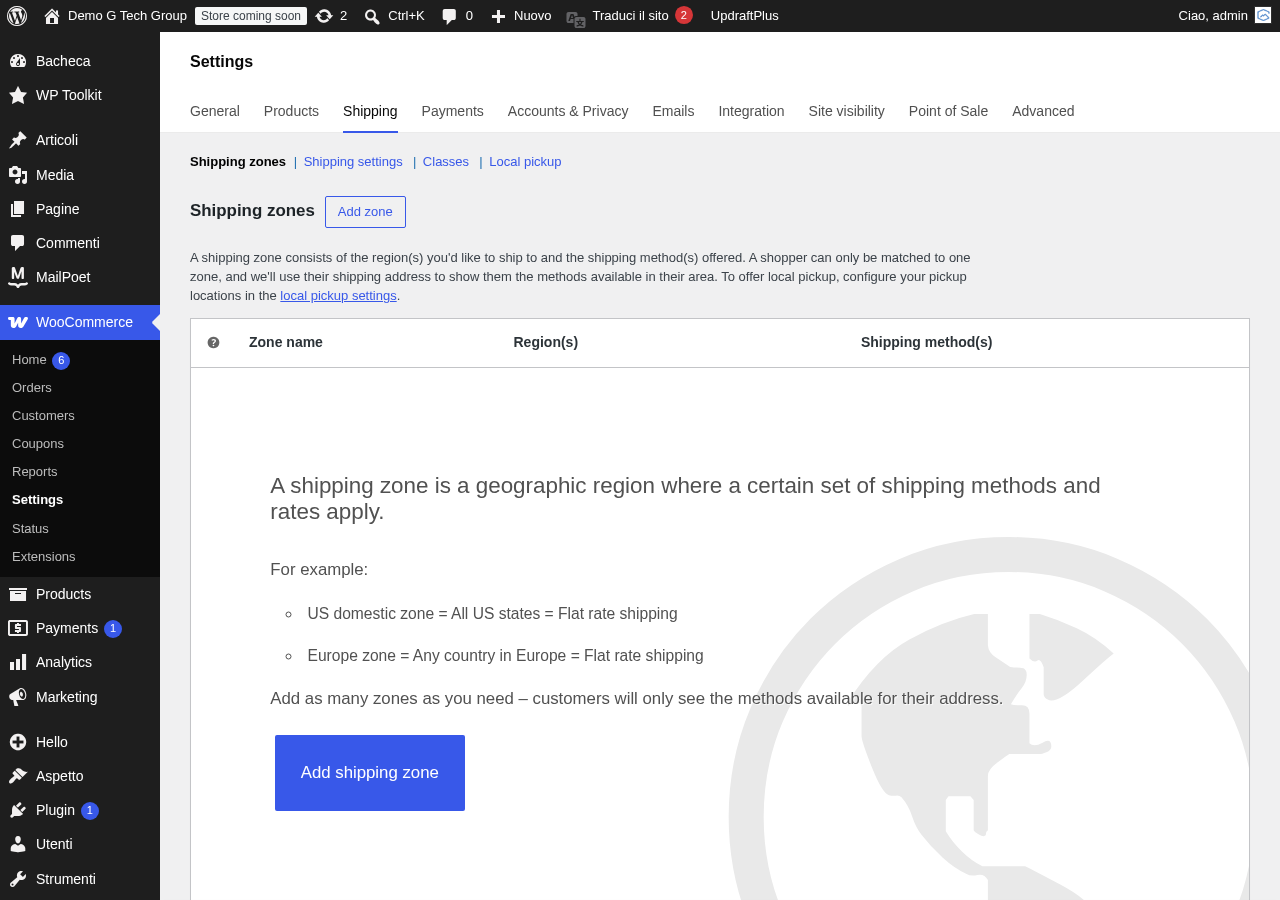
La creazione delle classi avviene in una sezione dedicata dell’area amministrativa. Navigare su WooCommerce → Impostazioni → Spedizione e fare clic sulla scheda “Classi di spedizione”. La pagina mostra l’elenco delle classi esistenti e un pulsante per aggiungerne di nuove.
Per ogni classe è necessario specificare tre campi:
- Nome classe di spedizione: il nome descrittivo visibile nell’area di amministrazione (es. “Prodotti ingombranti”)
- Slug: l’identificativo tecnico utilizzato internamente da WooCommerce, generato automaticamente dal nome ma modificabile (es. “ingombrante”)
- Descrizione: un campo opzionale utile per documentare i criteri di appartenenza alla classe
Le classi di spedizione tipiche per un e-commerce italiano, in base al tipo di catalogo, includono:
Classi per un Negozio di Arredamento
- Standard — Oggettistica piccola, decorazioni, tessili (sotto i 5 kg, dimensioni contenute)
- Medio — Sedie, sgabelli, lampade da terra, specchi (5-20 kg)
- Pesante — Tavoli, divani, letti, armadi (oltre 20 kg, richiedono corriere dedicato)
- Fragile — Vetro, ceramica, oggetti delicati che necessitano di imballaggio speciale
Classi per un Negozio di Elettronica
- Piccolo — Accessori, cavi, cover, auricolari (spedizione con busta imbottita)
- Standard — Smartphone, tablet, periferiche (pacco standard)
- Ingombrante — Monitor, stampanti, PC desktop (pacco grande, peso medio)
- Extra-large — Televisori, server rack, elettrodomestici (corriere specializzato)
Classi per un Negozio Alimentare
- Secco — Pasta, conserve, biscotti (spedizione standard)
- Fresco — Formaggi, salumi (spedizione refrigerata, supplemento)
- Surgelato — Gelati, prodotti congelati (spedizione con ghiaccio secco, costo elevato)
- Liquido — Vino, olio, bevande (imballo antiurto, peso elevato per volume)
Assegnare le Classi ai Prodotti
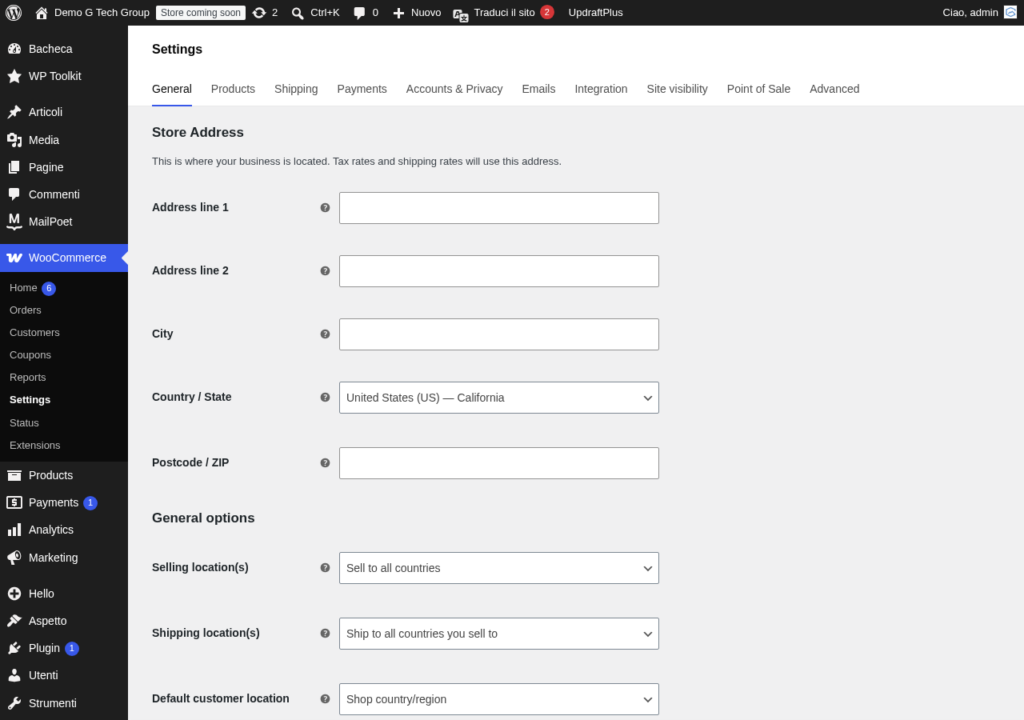
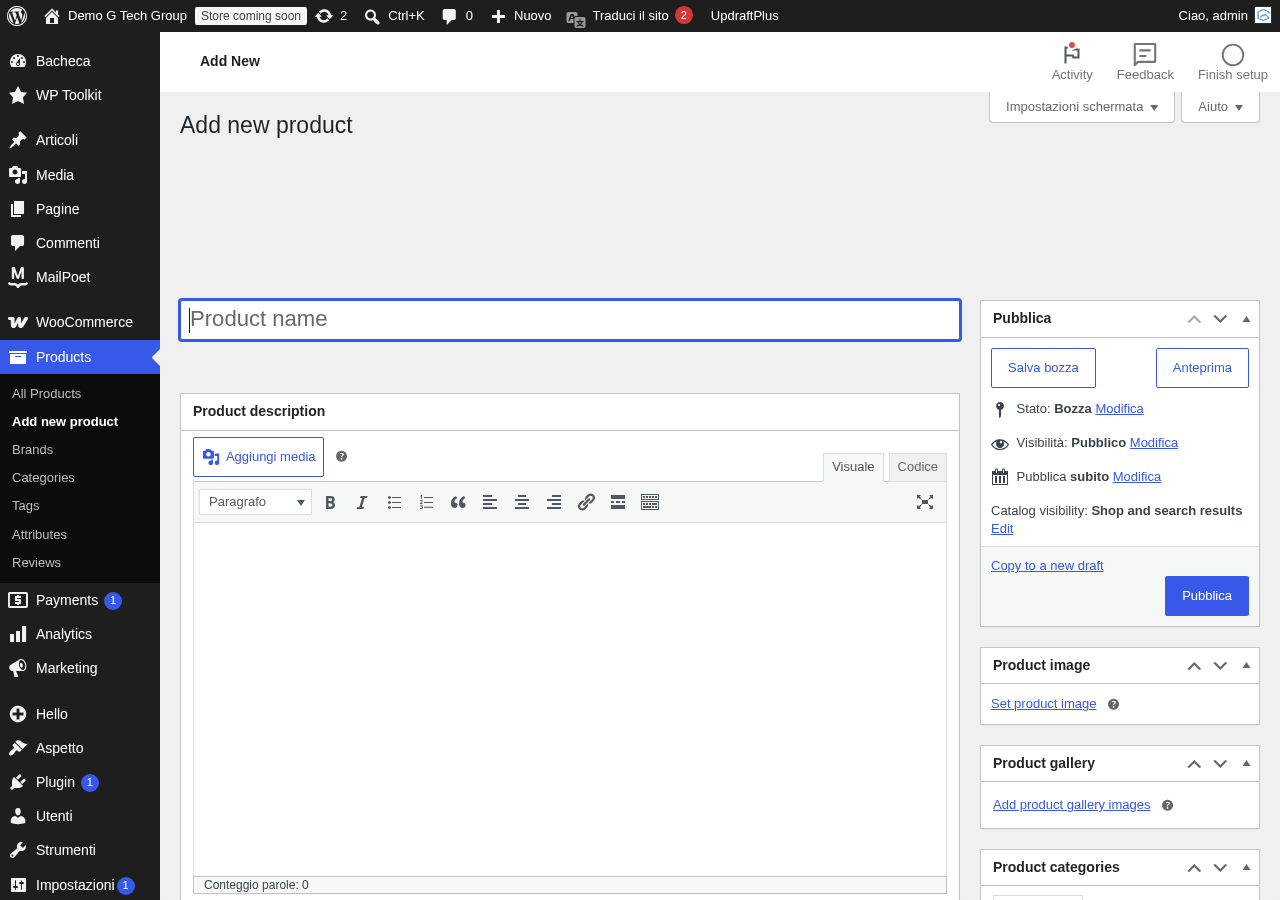
Una volta create le classi, è necessario assegnarle ai singoli prodotti. Aprire la scheda di modifica di un prodotto in WooCommerce → Prodotti e scorrere fino alla sezione “Dati prodotto”. Nella scheda “Spedizione” si trova il menu a tendina “Classe di spedizione” con l’elenco di tutte le classi disponibili.
Ogni prodotto può appartenere a una sola classe di spedizione. Se un prodotto non ha nessuna classe assegnata, verrà trattato con il costo configurato per “Nessuna classe di spedizione”, una voce speciale presente nella configurazione della tariffa fissa.
Per i prodotti variabili, la classe di spedizione può essere assegnata sia a livello di prodotto principale sia a livello di singola variante. Questo è utile quando le varianti hanno dimensioni significativamente diverse: ad esempio, un tavolo disponibile nella versione 4 posti (classe “Medio”) e 8 posti (classe “Pesante”).
Configurare le Tariffe per Classe di Spedizione
La configurazione dei costi avviene all’interno di ciascun metodo Tariffa fissa nelle zone di spedizione. Navigare su WooCommerce → Impostazioni → Spedizione, selezionare una zona e modificare il metodo Tariffa fissa. Nella finestra di configurazione appariranno campi aggiuntivi per ogni classe di spedizione creata.
I campi disponibili sono:
- Cost: il costo base della spedizione (applicato quando il carrello non contiene prodotti con classi specifiche)
- Costo classe di spedizione [Nome classe]: il costo specifico per ciascuna classe creata
- Costo “Nessuna classe di spedizione”: il costo per i prodotti senza classe assegnata
Esiste inoltre un’impostazione fondamentale chiamata “Tipo di calcolo” che determina come WooCommerce gestisce i carrelli con prodotti di classi diverse:
- “Per classe: addebita la spedizione per ogni classe di spedizione presente” — somma i costi di tutte le classi presenti nel carrello. Se il carrello contiene un prodotto “Standard” (€5) e uno “Pesante” (€15), il costo totale sarà €20
- “Per ordine: addebita la spedizione della classe con il costo più elevato” — applica solo il costo della classe più costosa. Con lo stesso carrello, il costo sarà €15
Differenza tra Costo della Classe e Costo Base
Un aspetto che genera frequente confusione è il rapporto tra il campo “Costo” (in cima alla configurazione della tariffa fissa) e i campi per classe. Il campo “Costo” rappresenta il costo base che viene sempre aggiunto al costo della classe. Se il costo base è €3 e il costo della classe “Pesante” è €12, il cliente pagherà €15 di spedizione.
Questa struttura è utile per separare il costo fisso di gestione ordine (imballaggio, etichetta, tempo di preparazione) dal costo variabile legato al tipo di prodotto. Se si desidera che il costo della classe sia l’unico addebito, impostare il campo “Costo” a 0.
Formule Avanzate nei Campi Classe
I campi costo delle classi supportano le stesse formule disponibili nella tariffa fissa standard:
8.90— costo fisso di €8,90 per la classe[qty] * 3.50— €3,50 per ogni articolo della classe nel carrello[fee percent="4" min_fee="5" max_fee="25"]— 4{6fb8dad3a9c483f1a21adb5997a0bd0fb65a4b2f8344003d223c5d2f2542798c} del subtotale con minimo €5 e massimo €2510 + ([qty] - 1) * 2— €10 per il primo articolo, €2 per ogni articolo aggiuntivo
Attenzione: il segnaposto [qty] nei campi delle classi conta solo gli articoli appartenenti a quella specifica classe, non tutti gli articoli del carrello. Questo permette di creare tariffe proporzionate al numero di prodotti per tipo.
Esempio Pratico: Negozio di Mobili
Vediamo un esempio completo che illustra la potenza delle classi di spedizione. Supponiamo di gestire un e-commerce di arredamento con un catalogo molto eterogeneo.
Step 1: Creazione delle Classi
Creiamo quattro classi di spedizione:
- Accessori (slug: accessori) — Candele, vasi, cornici, tessili
- Mobili piccoli (slug: mobili-piccoli) — Comodini, sgabelli, mensole
- Mobili grandi (slug: mobili-grandi) — Divani, tavoli, armadi, letti
- Spedizione gratuita (slug: spedizione-gratuita) — Campioni tessuto, cataloghi
Step 2: Configurazione della Zona Italia
Nella zona “Italia”, modifichiamo il metodo Tariffa fissa con i seguenti valori:
- Costo base:
0(gestiamo tutto tramite le classi) - Accessori:
6.90 + ([qty] - 1) * 1.50— €6,90 per il primo accessorio, €1,50 per ogni aggiuntivo - Mobili piccoli:
19.90— tariffa fissa per mobile piccolo - Mobili grandi:
49.90 + ([qty] - 1) * 29.90— €49,90 per il primo mobile grande, €29,90 per ogni aggiuntivo - Spedizione gratuita:
0 - Nessuna classe:
9.90— fallback per prodotti non classificati - Tipo di calcolo: Per classe (somma i costi di tutte le classi presenti)
Step 3: Verifica dei Risultati
Con questa configurazione, un carrello contenente 2 candele (accessori), 1 comodino (mobili piccoli) e 1 divano (mobili grandi) avrà un costo di spedizione totale di:
- Accessori: 6,90 + (2-1) × 1,50 = €8,40
- Mobili piccoli: €19,90
- Mobili grandi: €49,90
- Totale spedizione: €78,20
Se invece il tipo di calcolo fosse “Per ordine”, il costo sarebbe solo €49,90 (la classe più costosa). La scelta dipende dalla strategia commerciale: il calcolo “per classe” riflette meglio i costi reali, mentre “per ordine” è più attrattivo per il cliente e incentiva ordini misti.
Combinare Classi di Spedizione con Zone Geografiche
Le classi di spedizione si configurano indipendentemente per ogni zona. Questo significa che lo stesso prodotto “Ingombrante” può avere un costo di €15 nella zona Italia e €45 nella zona Europa. La configurazione va replicata in ogni metodo Tariffa fissa di ogni zona.
Una configurazione tipica per un e-commerce italiano con spedizioni internazionali prevede:
Zona: Italia Continentale
- Accessori: €5,90
- Standard: €8,90
- Pesante: €19,90
- Ingombrante: €39,90
Zona: Italia Isole (Sicilia e Sardegna)
- Accessori: €7,90 (+€2 supplemento insulare)
- Standard: €11,90
- Pesante: €29,90
- Ingombrante: €59,90
Zona: Europa
- Accessori: €12,90
- Standard: €18,90
- Pesante: €39,90
- Ingombrante: €89,90 (o disabilitato se il corriere non spedisce mobili all’estero)
Per disabilitare la spedizione di una classe specifica in una zona, non è possibile farlo direttamente dalla configurazione delle classi. La soluzione è non offrire il metodo Tariffa fissa nella zona e sostituirlo con un metodo personalizzato via plugin, oppure utilizzare plugin come WooCommerce Conditional Shipping and Payments che permette di nascondere metodi di spedizione in base ai prodotti nel carrello.
Spedizione Basata sul Peso con le Classi
WooCommerce nativo non supporta direttamente la spedizione basata sul peso, ma le classi di spedizione possono approssimare questo comportamento raggruppando i prodotti per fasce di peso. Ad esempio, creando classi come “Fino a 2 kg”, “2-10 kg”, “10-30 kg” e “Oltre 30 kg”, si ottiene un sistema a scaglioni che simula il calcolo basato sul peso.
Per un calcolo preciso basato sul peso effettivo, è necessario ricorrere a plugin di Table Rate Shipping come quelli sviluppati da WooCommerce (estensione ufficiale) o da Bolder Elements. Questi plugin estendono il sistema di classi con condizioni aggiuntive:
- Peso totale del carrello: scaglioni di costo in base al peso complessivo
- Peso per articolo: il peso di ciascun prodotto influenza la tariffa individuale
- Peso per classe: il peso totale dei prodotti di una specifica classe determina il costo
- Combinazione peso + zona + classe: la massima granularità, con tariffe che variano per peso, destinazione e tipo di prodotto simultaneamente
La configurazione richiede che ogni prodotto abbia il campo “Peso” compilato nella scheda “Spedizione” dei dati prodotto. Senza questo dato, i plugin non possono calcolare tariffe basate sul peso.
Table Rate Shipping e Classi di Spedizione
Il plugin Table Rate Shipping è il complemento naturale delle classi di spedizione per e-commerce con esigenze avanzate. Permette di creare tabelle di tariffe con condizioni multiple che vanno ben oltre le possibilità della tariffa fissa nativa.
Con Table Rate Shipping è possibile creare regole come:
- Classe “Fragile” + peso fino a 5 kg + zona Italia = €12,90
- Classe “Fragile” + peso 5-15 kg + zona Italia = €18,90
- Classe “Fragile” + qualsiasi peso + zona Europa = €29,90
- Classe “Standard” + ordine sopra €100 + zona Italia = Gratis
Le tabelle vengono elaborate in ordine: WooCommerce applica la prima riga che corrisponde alle condizioni del carrello. È quindi fondamentale posizionare le regole più specifiche prima di quelle generiche, esattamente come avviene per le zone di spedizione.
Spedizione Gratuita Condizionale per Classe
Una strategia commerciale molto efficace è offrire la spedizione gratuita solo per determinate classi di prodotti, mantenendo tariffe a pagamento per le altre. Ad esempio, spedizione gratuita per gli accessori (margine alto, peso basso) ma a pagamento per i mobili grandi.
WooCommerce nativo non supporta direttamente questa logica, ma esistono diverse soluzioni:
Metodo 1: Classe a Costo Zero
La soluzione più semplice è creare una classe di spedizione chiamata “Spedizione gratuita” e impostarne il costo a 0 nel metodo Tariffa fissa. I prodotti assegnati a questa classe non aggiungeranno costi di spedizione. Attenzione: con il tipo di calcolo “Per classe”, il costo zero della classe gratuita viene sommato ai costi delle altre classi, quindi il carrello misto avrà comunque un costo di spedizione (solo per gli articoli non gratuiti).
Metodo 2: Soglia Condizionale per Classe
Con plugin come Advanced Free Shipping è possibile configurare regole più sofisticate: spedizione gratuita se il subtotale dei prodotti “Accessori” supera €30, indipendentemente dal contenuto del resto del carrello. Questo incentiva l’acquisto di prodotti specifici.
Metodo 3: Snippet di Codice Personalizzato
Per sviluppatori e negozi con esigenze molto specifiche, WooCommerce offre il filtro woocommerce_package_rates che permette di modificare programmaticamente le tariffe di spedizione in base alle classi presenti nel carrello. Ad esempio, è possibile azzerare la spedizione solo se tutti gli articoli appartengono a classi con peso inferiore a un certo valore.
Classi di Spedizione per Prodotti Digitali
Un aspetto spesso trascurato riguarda i prodotti digitali (download, licenze, abbonamenti) venduti insieme a prodotti fisici. WooCommerce gestisce nativamente i prodotti virtuali e scaricabili escludendoli dal calcolo della spedizione, ma solo se correttamente configurati.
Un prodotto deve avere la spunta “Virtuale” nella scheda “Dati prodotto” per essere escluso dalla spedizione. In questo caso, non è necessario assegnare una classe di spedizione perché WooCommerce lo ignora completamente nel calcolo delle tariffe.
Il problema sorge quando un prodotto ha componenti sia fisiche sia digitali (ad esempio, un libro con PDF allegato o un dispositivo con licenza software inclusa). In questi casi, il prodotto non è virtuale e deve avere una classe di spedizione assegnata. La strategia consigliata è trattarlo come prodotto fisico a tutti gli effetti, usando la classe corrispondente al peso e dimensioni della componente fisica.
Assegnazione Massiva delle Classi di Spedizione
Per cataloghi con centinaia o migliaia di prodotti, assegnare le classi una per una è impraticabile. WooCommerce offre diversi metodi per l’assegnazione in blocco.
Azioni in Blocco dalla Lista Prodotti
Nella schermata Prodotti → Tutti i prodotti, selezionare i prodotti desiderati tramite le checkbox, scegliere “Modifica” dal menu “Azioni in blocco” e fare clic su “Applica”. Nel pannello di modifica massiva, il campo “Classe di spedizione” permette di assegnare la stessa classe a tutti i prodotti selezionati contemporaneamente.
Importazione CSV
Per assegnazioni più complesse, l’importazione CSV è lo strumento più efficiente. Esportare i prodotti tramite Prodotti → Esporta, modificare la colonna “shipping_class” nel file CSV (inserendo lo slug della classe desiderata) e reimportare il file tramite Prodotti → Importa. L’opzione “Aggiorna prodotti esistenti” permette di modificare solo la classe di spedizione senza alterare gli altri dati.
Plugin di Gestione Massiva
Plugins such as YITH WooCommerce Bulk Product Editing or Smart Manager offrono un’interfaccia a foglio di calcolo per modificare rapidamente le classi di spedizione con filtri, ricerca e modifica in linea, particolarmente utile per aggiornamenti frequenti su cataloghi dinamici.
Errori Comuni con le Classi di Spedizione
Le classi di spedizione, nonostante la loro utilità, sono fonte frequente di errori di configurazione che portano a tariffe errate o impreviste.
- Dimenticare la classe “Nessuna classe”: se il campo “Nessuna classe di spedizione” nella tariffa fissa viene lasciato vuoto (o a zero), i prodotti senza classe avranno spedizione gratuita involontaria. Impostare sempre un valore di default ragionevole
- Confondere “Per classe” e “Per ordine”: cambiare il tipo di calcolo ha un impatto drastico sulle tariffe. Testare sempre con carrelli misti dopo ogni modifica
- Non replicare la configurazione in tutte le zone: aggiungere una nuova classe di spedizione richiede di configurarne il costo in ogni zona e in ogni metodo Tariffa fissa. Una classe senza costo configurato in una zona specifica risulterà gratuita per quella destinazione
- Classi troppo generiche o troppo specifiche: tre-cinque classi ben definite sono sufficienti per la maggior parte dei negozi. Creare decine di classi rende la gestione ingovernabile e aumenta il rischio di errori
- Non testare il checkout dopo le modifiche: simulare ordini con diversi mix di prodotti e destinazioni è l’unico modo per verificare che le tariffe calcolate siano corrette
- Ignorare le varianti prodotto: se un prodotto variabile ha varianti con caratteristiche fisiche molto diverse, la classe deve essere assegnata a livello di variante, non solo a livello di prodotto principale
- Costo base + costo classe = doppio addebito: il campo “Costo” della tariffa fissa viene sommato al costo della classe. Se i costi delle classi includono già la componente fissa, il campo “Costo” deve essere impostato a zero
Priorità delle Classi di Spedizione
Quando un carrello contiene prodotti di classi diverse con il tipo di calcolo “Per ordine”, WooCommerce seleziona la classe con il costo più alto. Non esiste un sistema di priorità esplicita configurabile dall’amministratore: la “priorità” è determinata esclusivamente dal valore numerico del costo configurato.
Questo comportamento ha un’implicazione importante: se le formule dei costi utilizzano segnaposti come [qty], il costo effettivo dipende dal numero di articoli nel carrello e può cambiare dinamicamente. In un carrello con 1 prodotto “Pesante” (€15) e 10 prodotti “Standard” ([qty] * 2 = €20), la classe “Standard” risulterebbe più costosa e verrebbe selezionata, un comportamento potenzialmente controintuitivo.
Per evitare ambiguità, quando si utilizza il calcolo “Per ordine”, è consigliabile usare costi fissi (senza formule) per tutte le classi, garantendo una gerarchia di costi chiara e prevedibile.
Classi di Spedizione e Plugin Avanzati
Alcuni plugin estendono significativamente le funzionalità delle classi di spedizione:
- WooCommerce Table Rate Shipping: aggiunge condizioni basate su peso, quantità, prezzo e classe per regole tariffarie granulari
- WooCommerce Conditional Shipping and Payments: nasconde o mostra metodi di spedizione in base alle classi presenti nel carrello
- Flexible Shipping: plugin gratuito che aggiunge calcolo basato su peso e classe con tabelle tariffarie visive
- Advanced Flat Rate Shipping: permette regole condizionali con combinazioni di classe, categoria prodotto, tag e ruolo utente
La scelta del plugin dipende dalla complessità del catalogo e dalla logica tariffaria desiderata. Per la maggior parte degli e-commerce italiani di piccole e medie dimensioni, le classi native con il metodo Tariffa fissa sono sufficienti. I plugin avanzati diventano necessari quando le tariffe dipendono da più variabili contemporaneamente (peso + dimensione + classe + destinazione).
Se la configurazione delle classi di spedizione ti sembra complessa, oppure desideri implementare un sistema tariffario su misura per il tuo catalogo, contact us per una consulenza dedicata. Il nostro team di sviluppo e-commerce può progettare e configurare un sistema di spedizione WooCommerce che rifletta accuratamente la struttura dei costi del tuo business, massimizzando sia la soddisfazione del cliente sia la profittabilità delle spedizioni.
Migliora il Tuo Sito WordPress
Scopri le nostre guide complete sugli altri plugin essenziali per WordPress: