
UpdraftPlus e Amazon S3: Backup Professionale su Cloud AWS
Amazon S3 (Simple Storage Service) rappresenta la soluzione di archiviazione cloud più utilizzata al mondo per infrastrutture professionali. Integrare UpdraftPlus con Amazon S3 permette di archiviare i backup WordPress su una piattaforma progettata per garantire una durabilità del 99,999999999{6fb8dad3a9c483f1a21adb5997a0bd0fb65a4b2f8344003d223c5d2f2542798c} (undici nove), con costi contenuti e scalabilità illimitata. Questa combinazione risulta ideale per aziende, e-commerce e progetti web che richiedono il massimo livello di affidabilità nella protezione dei propri dati.
Perché scegliere Amazon S3 per i backup WordPress
Rispetto alle alternative gratuite come Google Drive o Dropbox, Amazon S3 offre vantaggi specifici che lo rendono la scelta preferita dai professionisti:
- Durabilità estrema — Amazon garantisce una durabilità del 99,999999999{6fb8dad3a9c483f1a21adb5997a0bd0fb65a4b2f8344003d223c5d2f2542798c}, il che significa che statisticamente si potrebbe perdere un oggetto ogni 10.000 anni su 10 milioni di oggetti archiviati
- Disponibilità elevata — SLA del 99,99{6fb8dad3a9c483f1a21adb5997a0bd0fb65a4b2f8344003d223c5d2f2542798c} per la classe Standard, con replica automatica su più data center nella stessa regione
- Scalabilità illimitata — Nessun limite di spazio: da pochi MB a centinaia di TB senza configurazioni aggiuntive
- Controllo granulare degli accessi — IAM (Identity and Access Management) permette di creare utenti con permessi limitati esclusivamente alle operazioni di backup
- Classi di storage multiple — Diverse opzioni di archiviazione con costi differenti in base alla frequenza di accesso ai dati
- Crittografia nativa — Supporto per crittografia lato server (SSE-S3, SSE-KMS) e lato client
- Versioning — Possibilità di mantenere versioni multiple dello stesso file, proteggendo da sovrascritture accidentali
- Lifecycle policies — Regole automatiche per spostare i backup verso classi di storage meno costose dopo un periodo definito
Prerequisiti per la configurazione
Prima di configurare UpdraftPlus con Amazon S3, occorre disporre di:
- Un account Amazon Web Services (AWS) attivo con metodo di pagamento configurato
- UpdraftPlus installato sul sito WordPress (la connessione S3 funziona anche con la versione gratuita)
- Accesso alla dashboard WordPress con permessi di amministratore
Fase 1: Creazione del bucket S3
Il bucket S3 rappresenta il contenitore virtuale dove verranno archiviati tutti i file di backup. Per crearlo, procedere come segue:
- Accedere alla Console AWS su
console.aws.amazon.com - Navigare al servizio S3 tramite la barra di ricerca o il menu dei servizi
- Cliccare su Crea bucket
- Inserire un nome univoco per il bucket (ad esempio
backup-tuosito-wordpress). Il nome deve essere unico a livello globale in tutto AWS - Selezionare la regione più vicina al proprio server (per siti europei, scegliere
eu-south-1Milano,eu-central-1Francoforte oeu-west-1Irlanda) - Nella sezione Blocca accesso pubblico, mantenere tutte le opzioni di blocco attive. I backup non devono mai essere accessibili pubblicamente
- Attivare il Versioning del bucket per proteggere i backup da sovrascritture accidentali
- Per la crittografia, selezionare SSE-S3 (crittografia gestita da Amazon) che risulta gratuita e trasparente
- Cliccare su Crea bucket per completare la procedura
La scelta della regione influisce sia sulla latenza di trasferimento (regioni vicine al server risultano più veloci) sia sui costi (le regioni europee hanno prezzi leggermente diversi tra loro). Per siti ospitati in Europa, la regione di Francoforte (eu-central-1) rappresenta un buon compromesso tra performance e costo.
Fase 2: Creazione di un utente IAM dedicato
Per motivi di sicurezza, non utilizzare mai le credenziali root del proprio account AWS per collegare UpdraftPlus. Creare invece un utente IAM dedicato con permessi limitati esclusivamente alle operazioni necessarie sul bucket di backup:
- Nella Console AWS, navigare al servizio IAM (Identity and Access Management)
- Selezionare Utenti dal menu laterale e cliccare su Crea utente
- Inserire un nome descrittivo (ad esempio
updraftplus-backup) - Nella sezione permessi, selezionare Collega direttamente le policy
- Invece di utilizzare policy predefinite troppo permissive, creare una policy personalizzata
La policy personalizzata deve concedere esclusivamente i permessi necessari per le operazioni di backup. Ecco la policy JSON raccomandata:
{"Version": "2012-10-17", "Statement": [{"Effect": "Allow", "Action": ["s3:GetBucketLocation", "s3:ListBucket"], "Resource": "arn:aws:s3:::nome-del-tuo-bucket"}, {"Effect": "Allow", "Action": ["s3:PutObject", "s3:GetObject", "s3:DeleteObject", "s3:ListMultipartUploadParts", "s3:AbortMultipartUpload"], "Resource": "arn:aws:s3:::nome-del-tuo-bucket/*"}]}
Questa policy concede i permessi minimi necessari: elencare il contenuto del bucket, caricare nuovi backup, scaricare backup esistenti ed eliminare backup obsoleti. Non permette di creare o eliminare bucket, modificare policy o accedere ad altri servizi AWS.
Dopo la creazione della policy, associarla al nuovo utente IAM. Successivamente, creare una chiave di accesso (Access Key) per il tipo di utilizzo “Applicazione esterna”. AWS genererà una coppia di credenziali: Access Key ID e Secret Access Key. Annotare entrambi i valori con cura, perché la Secret Access Key viene mostrata una sola volta.
Fase 3: Configurazione di Amazon S3 in UpdraftPlus
Con il bucket creato e le credenziali IAM disponibili, procedere alla configurazione in UpdraftPlus:
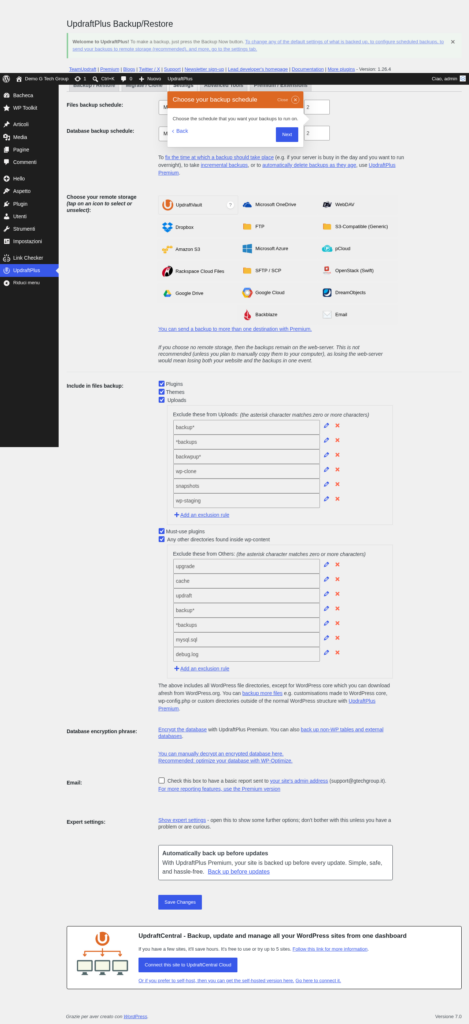
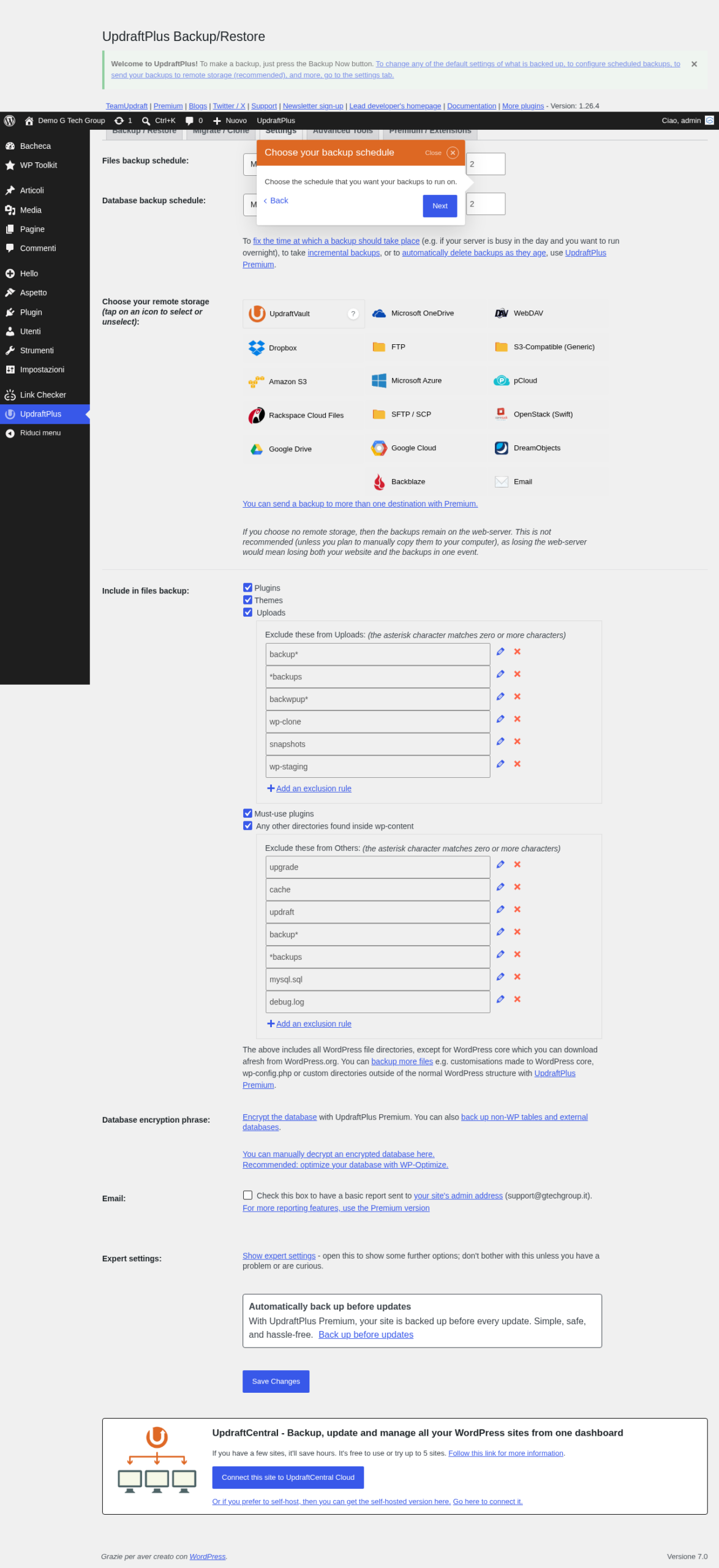
- Nella dashboard WordPress, navigare su Impostazioni → Backup di UpdraftPlus
- Nella sezione dedicata allo storage remoto, selezionare Amazon S3 (o S3-Compatible se si utilizza un provider compatibile)
- Inserire la Access Key nel campo corrispondente
- Inserire la Secret Key nel campo dedicato
- Nel campo S3 bucket, inserire il nome del bucket creato in precedenza
- Opzionalmente, specificare un percorso (prefisso) per organizzare i backup in una sottocartella virtuale (ad esempio
wordpress-backups/) - Salvare le impostazioni e cliccare su Test S3 settings per verificare la connessione
Se il test produce errori, verificare che le credenziali IAM siano corrette, che la policy includa tutti i permessi necessari e che il nome del bucket corrisponda esattamente a quello creato nella console AWS.
Classi di storage S3: quale scegliere
Amazon S3 offre diverse classi di storage, ciascuna progettata per specifici modelli di accesso ai dati. La scelta della classe influisce direttamente sui costi di archiviazione:
S3 Standard
- Classe predefinita, ideale per dati ad accesso frequente
- Durabilità del 99,999999999{6fb8dad3a9c483f1a21adb5997a0bd0fb65a4b2f8344003d223c5d2f2542798c} e disponibilità del 99,99{6fb8dad3a9c483f1a21adb5997a0bd0fb65a4b2f8344003d223c5d2f2542798c}
- Costo: circa $0,023/GB al mese (regione eu-central-1)
- Consigliata per: backup recenti che potrebbero necessitare di ripristino rapido
S3 Standard-Infrequent Access (S3 Standard-IA)
- Stessa durabilità dello Standard ma con costi di archiviazione inferiori
- Costo di archiviazione ridotto (circa $0,0125/GB al mese) ma con un costo di accesso per ogni operazione di lettura
- Durata minima di archiviazione: 30 giorni
- Consigliata per: backup settimanali o mensili che raramente necessitano di ripristino
S3 One Zone-Infrequent Access
- Come Standard-IA ma con replica in una sola zona di disponibilità
- Costo ulteriormente ridotto (circa $0,01/GB al mese)
- Durabilità ridotta in caso di distruzione fisica del data center (evento estremamente raro)
- Consigliata per: copie di backup secondarie dove la copia primaria risiede altrove
S3 Glacier Instant Retrieval
- Costo di archiviazione molto basso (circa $0,004/GB al mese)
- Accesso ai dati in millisecondi ma con costi di retrieval significativi
- Durata minima di archiviazione: 90 giorni
- Consigliata per: backup mensili o trimestrali conservati per conformità normativa
S3 Glacier Flexible Retrieval
- Costo di archiviazione minimo (circa $0,0036/GB al mese)
- Tempi di retrieval da 1 a 12 ore a seconda della priorità scelta
- Durata minima di archiviazione: 90 giorni
- Consigliata per: archivi a lungo termine dove il ripristino rapido non risulta critico
S3 Glacier Deep Archive
- La classe di storage meno costosa di tutto AWS (circa $0,00099/GB al mese)
- Tempi di retrieval: 12-48 ore
- Durata minima di archiviazione: 180 giorni
- Consigliata per: archivi normativi a lunghissimo termine (anni)
Lifecycle policies per ottimizzare i costi
Le lifecycle policies (regole del ciclo di vita) automatizzano lo spostamento dei backup tra classi di storage diverse nel tempo, ottimizzando i costi senza intervento manuale. Una configurazione tipica per i backup WordPress prevede:
- Giorni 0-30 — I backup rimangono in classe S3 Standard per accesso immediato in caso di necessità urgente di ripristino
- Giorni 31-90 — Transizione automatica a S3 Standard-IA per ridurre i costi di archiviazione mantenendo la disponibilità immediata
- Giorni 91-365 — Transizione a S3 Glacier Instant Retrieval per archivi trimestrali con accesso rapido ma poco frequente
- Oltre 365 giorni — Eliminazione automatica oppure transizione a Glacier Deep Archive per conservazione normativa a lungo termine
Per configurare le lifecycle policies, accedere alla console S3, selezionare il bucket, navigare alla scheda Gestione e creare una nuova regola del ciclo di vita. Specificare le transizioni desiderate e le regole di eliminazione automatica.
Con questa configurazione, un sito con backup settimanali da 2 GB ciascuno spende circa $1,50-2,00 al mese invece dei $4-5 che costerebbe mantenere tutto in classe Standard. Il risparmio aumenta proporzionalmente con il volume dei dati e il periodo di conservazione.
Costi di Amazon S3 spiegati in dettaglio
Il modello di prezzo di Amazon S3 si compone di diverse voci che contribuiscono al costo totale mensile:
- Archiviazione — Costo mensile per GB archiviato, variabile in base alla classe di storage scelta
- Richieste PUT — Ogni operazione di caricamento (upload di un file di backup) ha un costo minimo (circa $0,005 per 1.000 richieste per la classe Standard)
- Richieste GET — Ogni operazione di download (ripristino di un backup) comporta un costo (circa $0,0004 per 1.000 richieste)
- Trasferimento dati in uscita — Il download dei backup da S3 verso Internet ha un costo (circa $0,09/GB). Il caricamento verso S3 risulta gratuito
Per un sito WordPress con backup settimanale da 2 GB, il costo mensile stimato in classe S3 Standard ammonta a circa $0,50-1,00, rendendo Amazon S3 una delle soluzioni di storage più economiche disponibili per volumi contenuti. I costi aumentano in modo lineare con il volume dei dati, senza sorprese o soglie nascoste.
AWS offre inoltre un piano gratuito (Free Tier) che include 5 GB di storage S3 Standard per i primi 12 mesi, permettendo di testare il servizio senza costi per siti di piccole dimensioni.
Sicurezza dei backup su Amazon S3
La protezione dei backup su Amazon S3 richiede attenzione a diversi livelli di sicurezza:
Crittografia dei dati
- Attivare la crittografia lato server SSE-S3 sul bucket per cifrare automaticamente tutti i file archiviati. Questa opzione risulta gratuita e trasparente
- Per requisiti di conformità avanzati, utilizzare SSE-KMS con chiavi gestite tramite AWS Key Management Service, che offre audit trail completo e rotazione automatica delle chiavi
- La versione Premium di UpdraftPlus aggiunge un ulteriore livello di crittografia lato client, cifrando i dati prima ancora del trasferimento verso S3
Controllo degli accessi
- Utilizzare sempre utenti IAM dedicati con policy di permessi minimi, come descritto nella Fase 2
- Non condividere mai le credenziali root del proprio account AWS
- Attivare la autenticazione a due fattori (MFA) sul proprio account AWS
- Ruotare le chiavi di accesso IAM almeno ogni 90 giorni
- Mantenere il blocco accesso pubblico sempre attivo sul bucket per impedire esposizioni accidentali
Protezione da eliminazione accidentale
- Attivare il versioning del bucket per mantenere versioni precedenti dei file anche dopo la sovrascrittura
- Configurare MFA Delete per richiedere autenticazione a due fattori prima di eliminare oggetti o disabilitare il versioning
- Utilizzare Object Lock per impedire la modifica o la eliminazione dei backup per un periodo definito (conformità WORM — Write Once Read Many)
Monitoraggio e logging
- Attivare AWS CloudTrail per registrare tutte le operazioni API sul bucket
- Configurare S3 Server Access Logging per tracciare ogni richiesta di accesso ai file di backup
- Impostare allarmi CloudWatch per ricevere notifiche in caso di attività anomale (download massivi, tentativi di accesso non autorizzati)
Amazon S3 vs Google Drive vs Dropbox: confronto
Per aiutare nella scelta dello storage remoto più adeguato, confrontiamo le tre opzioni più comuni per i backup UpdraftPlus:
Amazon S3
- Spazio: illimitato (pay-per-use)
- Costo: variabile, circa $0,023/GB al mese (Standard)
- Affidabilità: 99,999999999{6fb8dad3a9c483f1a21adb5997a0bd0fb65a4b2f8344003d223c5d2f2542798c} durabilità
- Sicurezza: IAM, crittografia nativa, Object Lock
- Configurazione: media complessità (richiede account AWS, IAM, policy)
- Ideale per: siti professionali, e-commerce, conformità normativa
Google Drive
- Spazio: 15 GB gratuiti (condivisi con Gmail e Google Foto), espandibile con piani Google One
- Costo: gratuito fino a 15 GB, poi da $1,99/mese per 100 GB
- Affidabilità: elevata ma senza SLA pubblico per utenti consumer
- Sicurezza: autenticazione Google, crittografia in transito e a riposo
- Configurazione: semplice (autorizzazione OAuth con pochi clic)
- Ideale per: blog personali, siti di piccole dimensioni, utenti non tecnici
Dropbox
- Spazio: 2 GB gratuiti (molto limitato), espandibile con piani a pagamento
- Costo: gratuito fino a 2 GB, poi da $11,99/mese per 2 TB (piano Plus)
- Affidabilità: elevata con replica su più server
- Sicurezza: crittografia AES-256, autenticazione a due fattori
- Configurazione: molto semplice
- Ideale per: utenti che utilizzano Dropbox come storage principale
Per siti con backup inferiori a 5 GB totali, Google Drive rappresenta la scelta più economica e semplice. Per siti con volumi maggiori o requisiti di sicurezza professionali, Amazon S3 offre il miglior rapporto tra affidabilità, flessibilità e costo. Dropbox risulta conveniente solo per chi dispone di un piano a pagamento con spazio abbondante.
La strategia ottimale per progetti critici prevede di combinare due destinazioni: backup primario su Amazon S3 (con lifecycle policies) e backup secondario su Google Drive o altro provider, garantendo la ridondanza geografica e la protezione da guasti di un singolo provider.
Risoluzione dei problemi comuni
Durante la configurazione e il funzionamento di UpdraftPlus con Amazon S3, alcuni problemi ricorrenti possono presentarsi:
- Errore “Access Denied” — La policy IAM non include tutti i permessi necessari. Verificare che la policy contenga le azioni
s3:PutObject,s3:GetObject,s3:DeleteObject,s3:ListBucketes3:GetBucketLocation - Errore “Bucket not found” — Il nome del bucket inserito in UpdraftPlus non corrisponde a quello creato nella console AWS. Verificare la corrispondenza esatta, incluse maiuscole e minuscole
- Timeout durante il caricamento — Per backup di grandi dimensioni, il tempo di upload potrebbe superare il limite di esecuzione PHP. Aumentare
max_execution_timenelle impostazioni PHP del server oppure configurare le esclusioni per ridurre le dimensioni del backup - Costi imprevisti — Verificare di non aver lasciato attive vecchie lifecycle policies o backup non più necessari. Utilizzare S3 Storage Lens per monitorare il consumo effettivo e identificare opportunità di risparmio
- Regione errata — Se la connessione risulta lenta, verificare che la regione selezionata per il bucket sia quella geograficamente più vicina al server del sito web
Conclusioni sulla integrazione UpdraftPlus e Amazon S3
La combinazione di UpdraftPlus con Amazon S3 rappresenta la soluzione di backup più professionale e affidabile disponibile per WordPress. La durabilità garantita da AWS, unita alla flessibilità delle classi di storage e delle lifecycle policies, permette di costruire una strategia di backup su misura per qualsiasi esigenza e budget. La configurazione iniziale richiede maggiore impegno rispetto a Google Drive o Dropbox, ma il risultato finale offre un livello di protezione, controllo e scalabilità senza paragoni nel panorama degli storage cloud.
Vuoi configurare backup professionali su Amazon S3 per il tuo sito?
G Tech Group offre consulenza specializzata per la configurazione di strategie di backup professionali su infrastruttura AWS. Contattaci per pianificare la soluzione ideale per il tuo progetto. Scopri anche il nostro Hosting WordPress gestito con backup enterprise inclusi, e le nostre strategie di posizionamento SEO per massimizzare il rendimento del tuo investimento digitale.
Guide Correlate
- Come Clonare un Sito WordPress con UpdraftPlus
- UpdraftPlus Free vs Premium: Quale Versione Scegliere
- Come Escludere File e Cartelle dal Backup con UpdraftPlus
Migliora il Tuo Sito WordPress
Scopri le nostre guide complete sugli altri plugin essenziali per WordPress: