
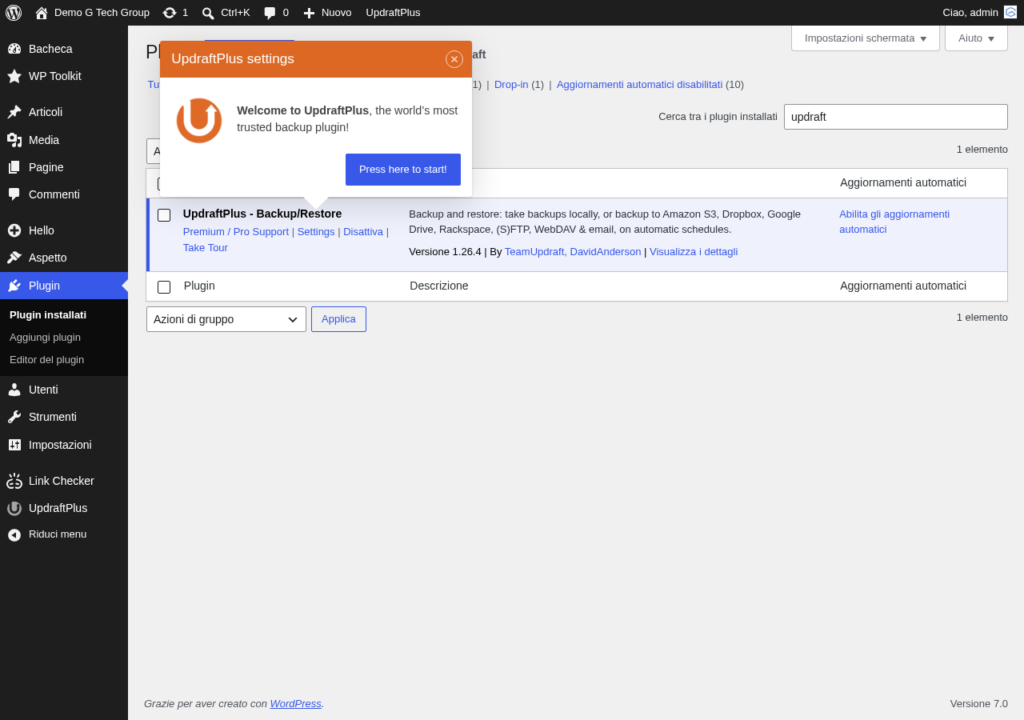
Come Clonare un Sito WordPress con UpdraftPlus
Clonare un sito WordPress significa creare una copia esatta del proprio progetto web, completa di database, file, temi, plugin e contenuti. Questa operazione risulta fondamentale in numerose situazioni: dal testing di aggiornamenti importanti alla preparazione di un redesign completo, dalla verifica di compatibilità dei plugin fino alla creazione di ambienti di staging professionali. UpdraftPlus offre strumenti dedicati sia nella versione gratuita che in quella premium per semplificare questo processo, che altrimenti richiederebbe competenze tecniche avanzate e interventi manuali complessi.
Differenza tra clonazione e migrazione
Prima di procedere, occorre chiarire una distinzione importante che genera spesso confusione. La clonazione consiste nel creare una copia identica del sito su un dominio o sottodominio diverso, mantenendo il sito originale perfettamente funzionante. La migrazione, invece, prevede lo spostamento completo del sito da un server o dominio a un altro, con la disattivazione della versione precedente. In pratica, la clonazione produce due copie funzionanti in parallelo, mentre la migrazione trasferisce il sito da un punto A a un punto B.
UpdraftPlus gestisce entrambi gli scenari, ma con approcci e strumenti differenti. Per la clonazione, il plugin offre una funzionalità dedicata nella versione Premium chiamata UpdraftClone, oltre alla possibilità di eseguire il processo manualmente con la versione gratuita utilizzando backup e ripristino su un nuovo dominio.
Quando conviene clonare un sito WordPress
La clonazione di un sito WordPress risulta indispensabile in diversi scenari operativi che ogni webmaster o sviluppatore incontra regolarmente:
- Testing di aggiornamenti maggiori — Quando WordPress rilascia una nuova versione principale (ad esempio da 6.5 a 6.6), testare gli aggiornamenti su un clone permette di identificare incompatibilità senza rischiare il sito in produzione
- Redesign completo — Cambiare tema, ristrutturare i contenuti o modificare il layout richiede tempo e numerose prove. Un clone dedicato consente di lavorare senza pressioni
- Test di nuovi plugin — Installare plugin sconosciuti sul sito live comporta rischi concreti. Il clone funziona come laboratorio sicuro per le verifiche
- Formazione e demo — Creare copie del sito per mostrare modifiche ai clienti o per formare collaboratori senza toccare la versione pubblica
- Sviluppo di nuove funzionalità — Gli sviluppatori possono lavorare su un clone locale o remoto, testare il codice e trasferire solo le modifiche validate
Clonazione con UpdraftClone (versione Premium)
La versione Premium di UpdraftPlus include la funzionalità UpdraftClone, che automatizza completamente il processo di clonazione. Questa caratteristica permette di creare un clone temporaneo del sito su server gestiti da UpdraftPlus con pochi clic, senza necessità di disporre di un secondo hosting o dominio.
Per utilizzare UpdraftClone, procedere come segue:
- Accedere alla dashboard di UpdraftPlus nel pannello di amministrazione WordPress
- Individuare il pulsante Clone/Migrate nella sezione principale
- Selezionare la versione di PHP e WordPress desiderata per il clone
- Avviare il processo e attendere il completamento (generalmente 10-20 minuti a seconda delle dimensioni del sito)
- Ricevere le credenziali di accesso al clone temporaneo via email
Il clone creato con UpdraftClone rimane attivo per un periodo limitato (solitamente 24-48 ore con un singolo token), dopodiché viene eliminato automaticamente. Questo approccio risulta ideale per test rapidi senza impegno a lungo termine, ma non sostituisce un ambiente di staging permanente per progetti complessi.
Clonazione manuale con la versione gratuita
Chi utilizza la versione gratuita di UpdraftPlus deve seguire un processo manuale, che richiede qualche passaggio in più ma produce risultati identici. Il metodo si basa su tre fasi: creazione del backup completo, preparazione del dominio di destinazione e ripristino con sostituzione degli URL.
Fase 1: Creazione del backup completo
Il primo passaggio consiste nel generare un backup completo del sito originale. Dalla dashboard di UpdraftPlus, cliccare su Backup Adesso assicurandosi di selezionare tutte le componenti: database, plugin, temi, upload e altri file. Attendere il completamento del processo e verificare che tutti i file risultino integri nella sezione Backup Esistenti.
Scaricare tutti i file del backup sul proprio computer: generalmente si tratta di 5 archivi ZIP separati (database, plugin, temi, upload, altri). Conservare questi file in una cartella dedicata per evitare confusione con altri backup.
Fase 2: Preparazione del dominio di destinazione
Sul sottodominio o dominio di destinazione (ad esempio staging.tuosito.it oppure test.tuosito.it), installare una copia pulita di WordPress. Non occorre configurare nulla di specifico: basta completare la procedura di installazione standard con database vuoto, tema predefinito e nessun contenuto.
Successivamente, installare e attivare UpdraftPlus sulla nuova installazione WordPress. Questo passaggio risulta essenziale per poter importare il backup generato dal sito originale.
Fase 3: Ripristino e sostituzione URL
Caricare i file di backup nella sezione dedicata di UpdraftPlus sulla nuova installazione. Utilizzare la funzione Carica file di backup per importare tutti gli archivi ZIP scaricati in precedenza. Una volta caricati, avviare il ripristino selezionando tutte le componenti.
Al termine del ripristino, il sito clonato conterrà ancora riferimenti al dominio originale nel database. Questo problema richiede un intervento di search-replace sugli URL, operazione cruciale per il corretto funzionamento del clone.
Search-Replace degli URL: passaggio fondamentale
La sostituzione degli URL rappresenta il passaggio più delicato della clonazione manuale. Il database WordPress contiene migliaia di riferimenti al dominio originale: nei contenuti dei post, nelle opzioni del tema, nelle configurazioni dei plugin e nei dati serializzati di Elementor, WooCommerce e altri componenti.
Per eseguire il search-replace in modo sicuro, esistono due approcci consigliati:
Metodo 1: WP-CLI — Se si dispone di accesso SSH al server, il comando wp search-replace rappresenta la soluzione più affidabile:
wp search-replace "https://dominio-originale.it" "https://staging.dominio-originale.it" --all-tables
Questo comando gestisce automaticamente anche i dati serializzati, evitando la corruzione delle configurazioni di plugin come Elementor che utilizzano array PHP serializzati nel database.
Metodo 2: Plugin Better Search Replace — Per chi non ha accesso SSH, il plugin Better Search Replace offre una interfaccia grafica intuitiva per eseguire la stessa operazione direttamente dalla dashboard WordPress. Installarlo sulla nuova copia, eseguire la sostituzione su tutte le tabelle e successivamente disinstallarlo.
In entrambi i casi, assicurarsi di sostituire sia la versione con https:// che quella senza protocollo, e di gestire eventuali varianti con e senza www.
Configurazione post-clonazione
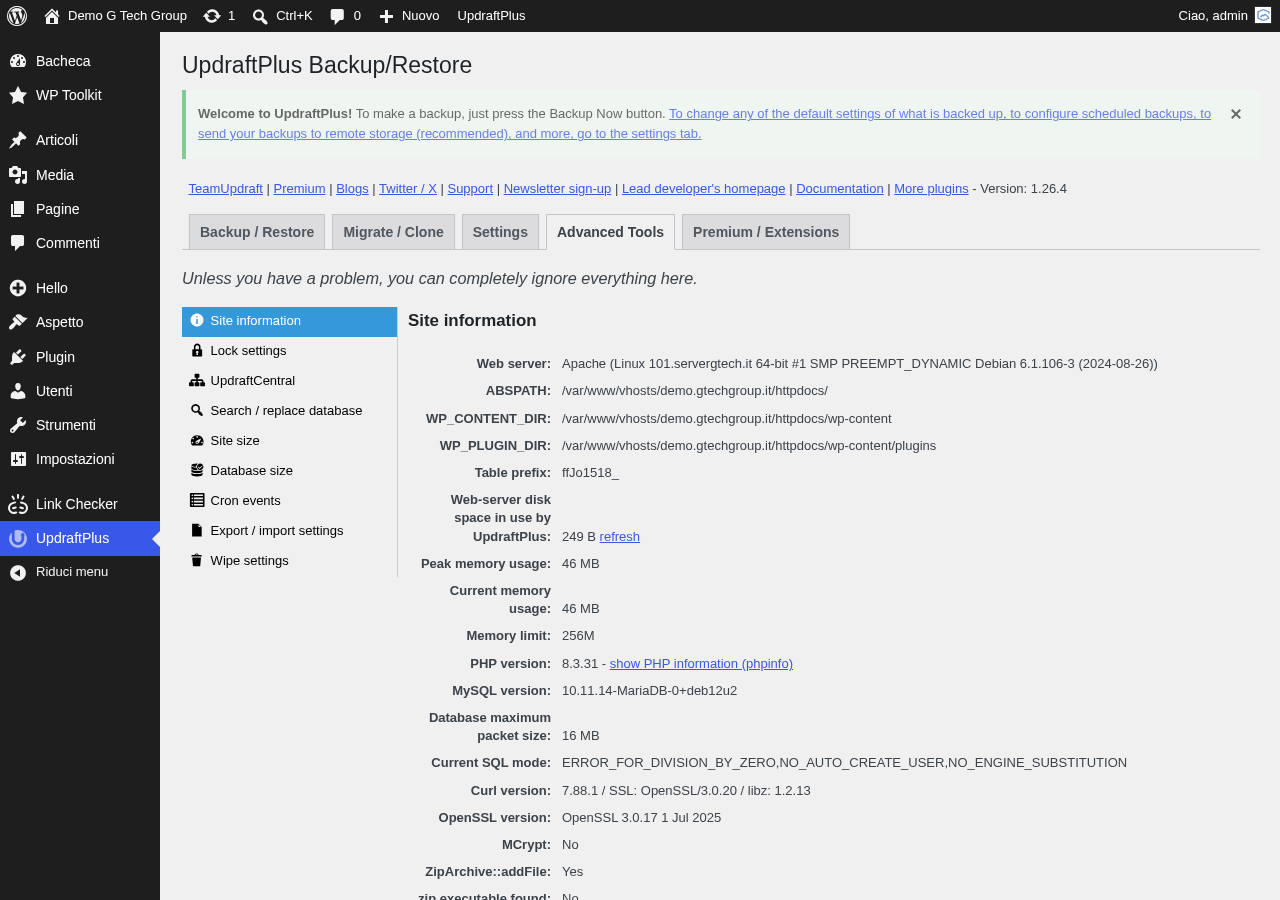
Dopo il ripristino e il search-replace, il clone necessita di alcune verifiche e configurazioni aggiuntive per funzionare correttamente:
- File wp-config.php — Verificare che le credenziali del database puntino al database corretto del sottodominio, non a quello del sito originale
- Permalink — Accedere a Impostazioni → Permalink e salvare senza modificare nulla. Questa operazione rigenera il file
.htaccesscon le regole di rewrite corrette - Cache — Se il sito utilizza plugin di cache (WP Rocket, LiteSpeed Cache, W3 Total Cache), svuotare completamente la cache e rigenerare i file statici
- SSL — Verificare che il sottodominio disponga di un certificato SSL valido. In caso contrario, generarne uno tramite il pannello hosting
- Indicizzazione — Fondamentale: accedere a Impostazioni → Lettura e attivare la casella Scoraggia i motori di ricerca per evitare che Google indicizzi il clone
- Email — Disattivare eventuali plugin di email marketing o notifiche automatiche per evitare invii duplicati ai clienti
Proteggere il clone da accessi non autorizzati
Un sito clonato accessibile pubblicamente rappresenta un rischio di sicurezza significativo. Per proteggere il clone durante la fase di sviluppo e testing, adottare almeno una delle seguenti misure:
- Protezione con password a livello server — Configurare una autenticazione HTTP Basic tramite file
.htpasswdnella directory del sottodominio - Plugin di manutenzione — Installare un plugin come Coming Soon & Maintenance Mode che mostra una pagina di manutenzione ai visitatori non autenticati
- Restrizione per IP — Se si lavora sempre dallo stesso indirizzo IP, configurare il file
.htaccessper consentire solo il proprio IP - Robots.txt restrittivo — Aggiungere regole di disallow per tutti i crawler nel file robots.txt del clone
Sincronizzazione tra clone e sito originale
Durante il lavoro sul clone, il sito originale continua a ricevere aggiornamenti: nuovi articoli, commenti, ordini WooCommerce, registrazioni utenti. La sincronizzazione tra le due versioni richiede attenzione per evitare conflitti.
La strategia consigliata prevede di mantenere il clone esclusivamente per modifiche strutturali (tema, layout, funzionalità), mentre i contenuti vengono gestiti solo sul sito originale. Al termine del lavoro sul clone, trasferire le sole modifiche strutturali al sito live, senza sovrascrivere il database di produzione che nel frattempo ha accumulato nuovi dati.
Per trasferire le modifiche dal clone al sito live, esportare solo le componenti necessarie: il tema personalizzato, i plugin configurati e le opzioni specifiche. Evitare di ripristinare il database del clone sul sito live, perché questo cancellerebbe tutti i contenuti creati nel frattempo.
Pulizia del clone al termine del lavoro
Una volta completato il lavoro di testing o sviluppo, eliminare il clone rappresenta una buona pratica di sicurezza e di gestione delle risorse server. La procedura di pulizia prevede:
- Eliminare tutti i file WordPress dalla directory del sottodominio
- Eliminare il database associato al clone dal pannello hosting
- Rimuovere il sottodominio dalla configurazione del server
- Verificare che non restino backup del clone nello storage remoto (Google Drive, Dropbox) che occupano spazio inutilmente
Per i cloni creati con UpdraftClone Premium, la pulizia avviene automaticamente alla scadenza del periodo di utilizzo. Tuttavia, conviene verificare manualmente che il clone risulti effettivamente rimosso accedendo al proprio account UpdraftPlus.
Errori comuni nella clonazione
La clonazione di un sito WordPress presenta insidie che possono causare malfunzionamenti anche gravi. Ecco i problemi riscontrati con maggiore frequenza:
- Dati serializzati corrotti — Un search-replace con strumenti non adeguati corrompe i dati serializzati di Elementor, WooCommerce e altri plugin. Utilizzare sempre strumenti che gestiscono la serializzazione (WP-CLI o Better Search Replace)
- Mixed content SSL — Se il clone utilizza HTTPS ma restano riferimenti HTTP nel database, il browser mostra avvisi di contenuto misto. Eseguire il search-replace anche per la variante di protocollo
- Cron job duplicati — I cron job di WordPress sul clone possono interferire con operazioni programmate. Verificare e disattivare i cron non necessari
- Credenziali di terze parti — API key di Google, credenziali SMTP, token di pagamento: tutti questi dati vengono clonati insieme al sito. Sostituirli con credenziali di test o disattivarli
- File di grandi dimensioni — La cartella uploads con molti GB di media rallenta enormemente la clonazione. Valutare se escludere i file media dal clone quando non strettamente necessari
Clonazione in ambiente locale
Un approccio alternativo alla clonazione su sottodominio consiste nel creare il clone in ambiente locale, utilizzando strumenti come LocalWP, XAMPP, MAMP o Docker. Il processo rimane identico: backup con UpdraftPlus, installazione WordPress locale, ripristino e search-replace degli URL.
Il vantaggio principale del clone locale risiede nella velocità di sviluppo (nessuna latenza di rete) e nella totale sicurezza (il sito non risulta accessibile da Internet). Lo svantaggio consiste nella difficoltà di condividere il lavoro con collaboratori o clienti e nelle possibili differenze di configurazione tra ambiente locale e server di produzione.
Conclusioni sulla clonazione con UpdraftPlus
La clonazione di un sito WordPress con UpdraftPlus rappresenta una procedura accessibile anche a utenti con competenze tecniche intermedie, a patto di seguire con attenzione tutti i passaggi descritti. La versione Premium semplifica enormemente il processo con UpdraftClone, mentre la versione gratuita richiede qualche passaggio manuale in più ma produce risultati equivalenti.
La chiave del successo risiede nella cura dei dettagli post-clonazione: search-replace accurato, protezione del clone, gestione delle credenziali e pulizia al termine del lavoro. Un clone ben configurato diventa uno strumento indispensabile per lavorare sul proprio sito WordPress con sicurezza e tranquillità.
Hai bisogno di assistenza per clonare il tuo sito WordPress?
Il team di G Tech Group offre supporto professionale per la clonazione, la migrazione e la gestione di ambienti di staging WordPress. Contattaci per una consulenza personalizzata. Scopri anche il nostro servizio di Hosting WordPress gestito, che include ambienti di staging preconfigurati, e le nostre soluzioni di posizionamento SEO per ottimizzare la visibilità del tuo sito.
Guide Correlate
- UpdraftPlus Free vs Premium: Quale Versione Scegliere
- Come Escludere File e Cartelle dal Backup con UpdraftPlus
- UpdraftPlus e Amazon S3: Backup Professionale su Cloud AWS
Migliora il Tuo Sito WordPress
Scopri le nostre guide complete sugli altri plugin essenziali per WordPress: