
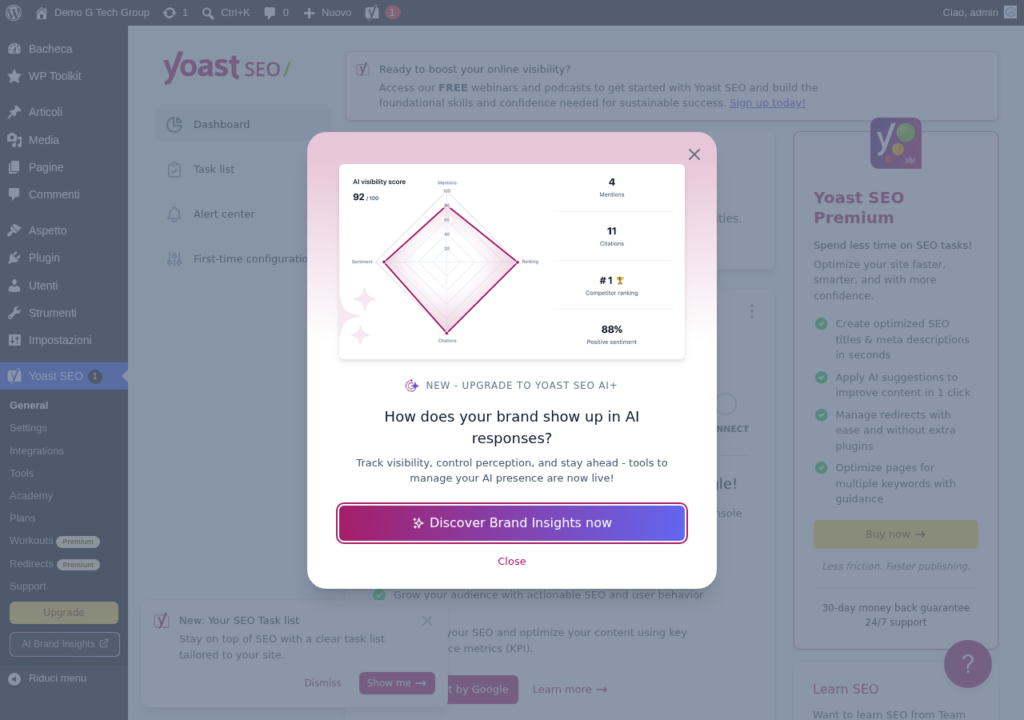
Yoast SEO è il plugin SEO più popolare al mondo per WordPress, con oltre 12 milioni di installazioni attive. In questa guida passo passo ti mostriamo come installarlo e configurarlo correttamente, con screenshot reali per ogni passaggio.
Che tu stia creando un blog, un sito aziendale o un e-commerce, Yoast SEO ti aiuta a ottimizzare ogni pagina per i motori di ricerca, migliorare la leggibilità dei contenuti e gestire gli aspetti tecnici della SEO senza toccare una riga di codice.
Passo 1: Installare Yoast SEO
Dalla bacheca WordPress, vai su Plugin → Aggiungi nuovo. Nella barra di ricerca digita “Yoast SEO”. Il plugin apparirà come primo risultato con il logo verde caratteristico.
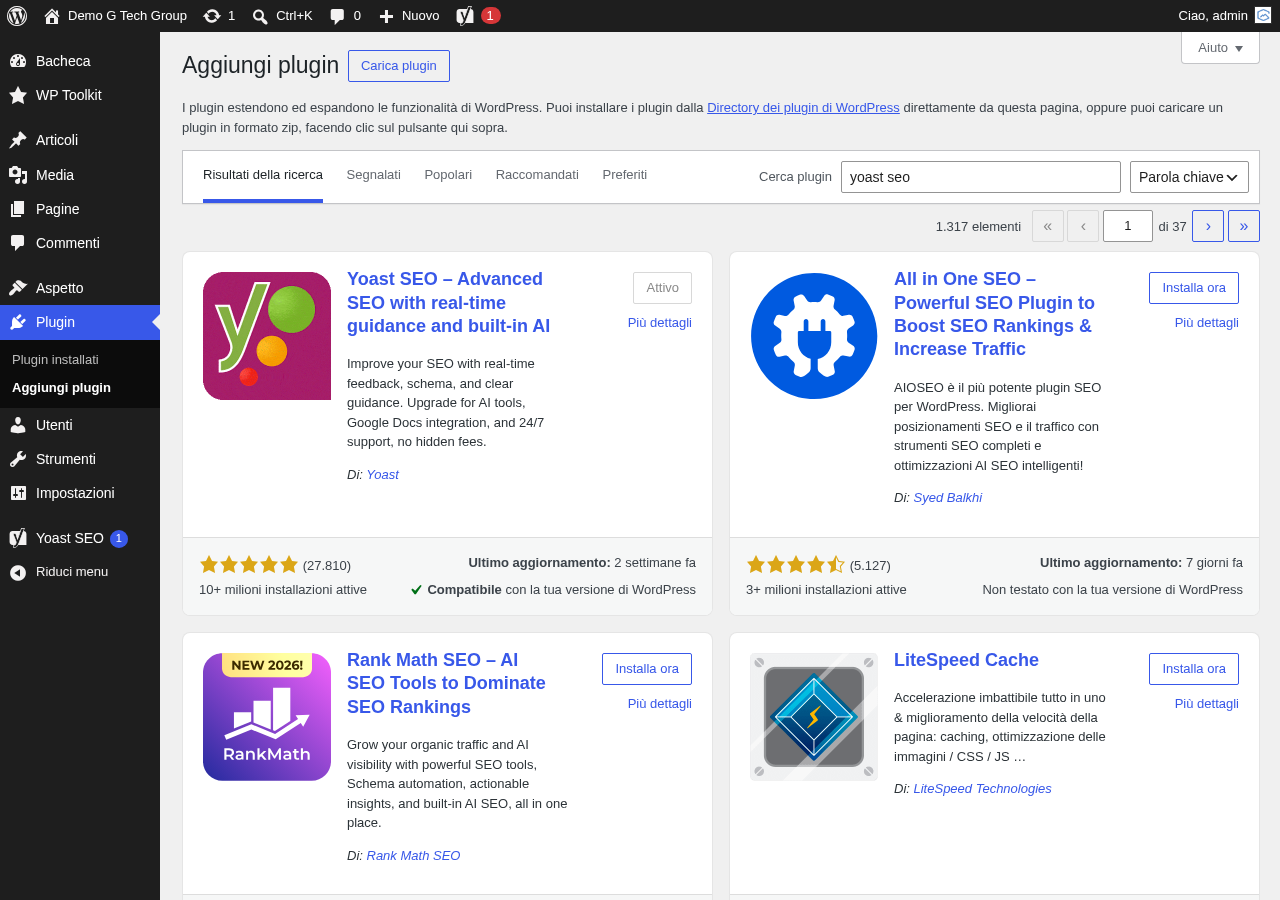
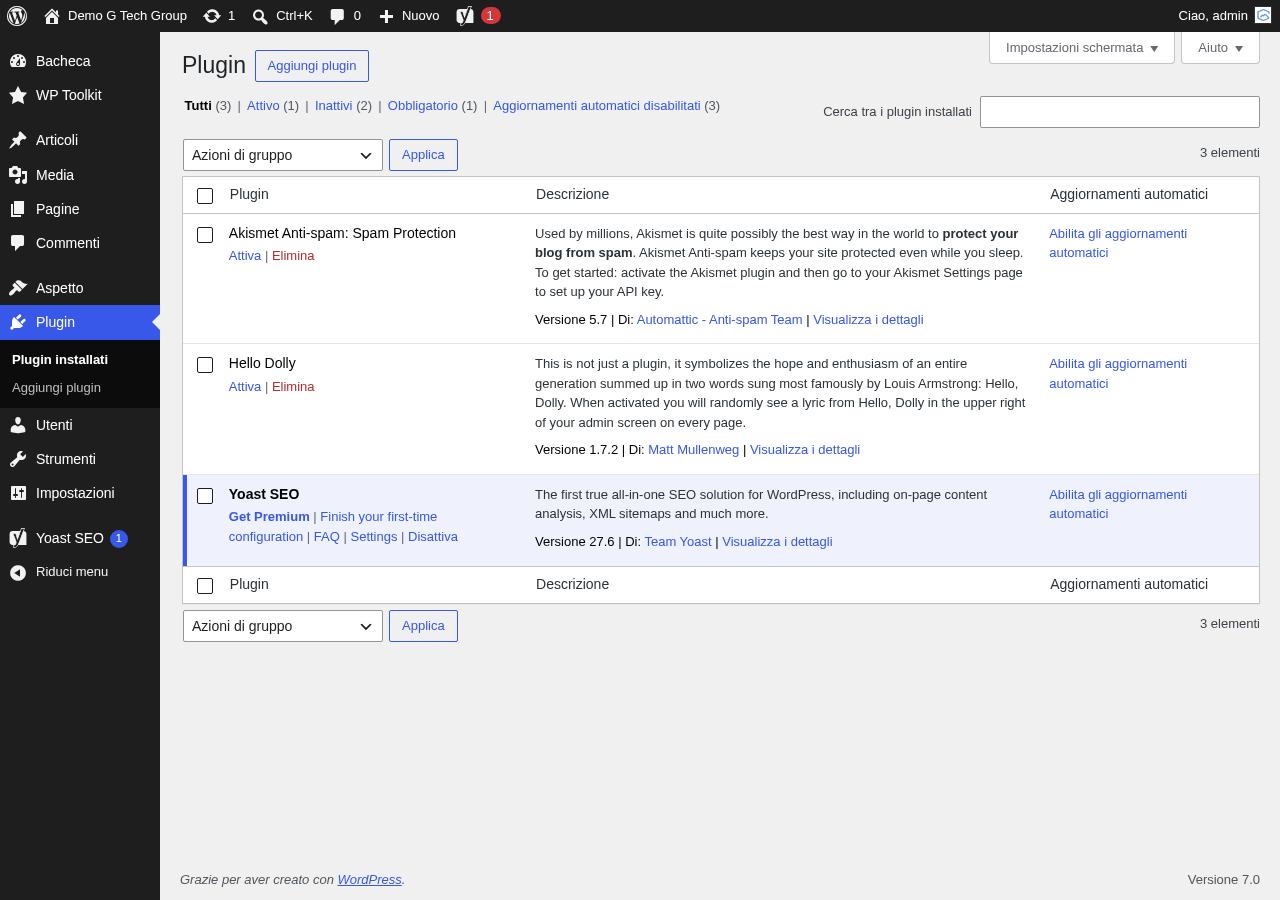
Clicca “Installa ora” e poi “Attiva”. Dopo l attivazione, vedrai la nuova voce “Yoast SEO” nel menu laterale di WordPress.
Passo 2: La Dashboard di Yoast SEO
Clicca su Yoast SEO → Generale nel menu laterale. La dashboard mostra una panoramica dello stato SEO del tuo sito con eventuali notifiche e problemi da risolvere.
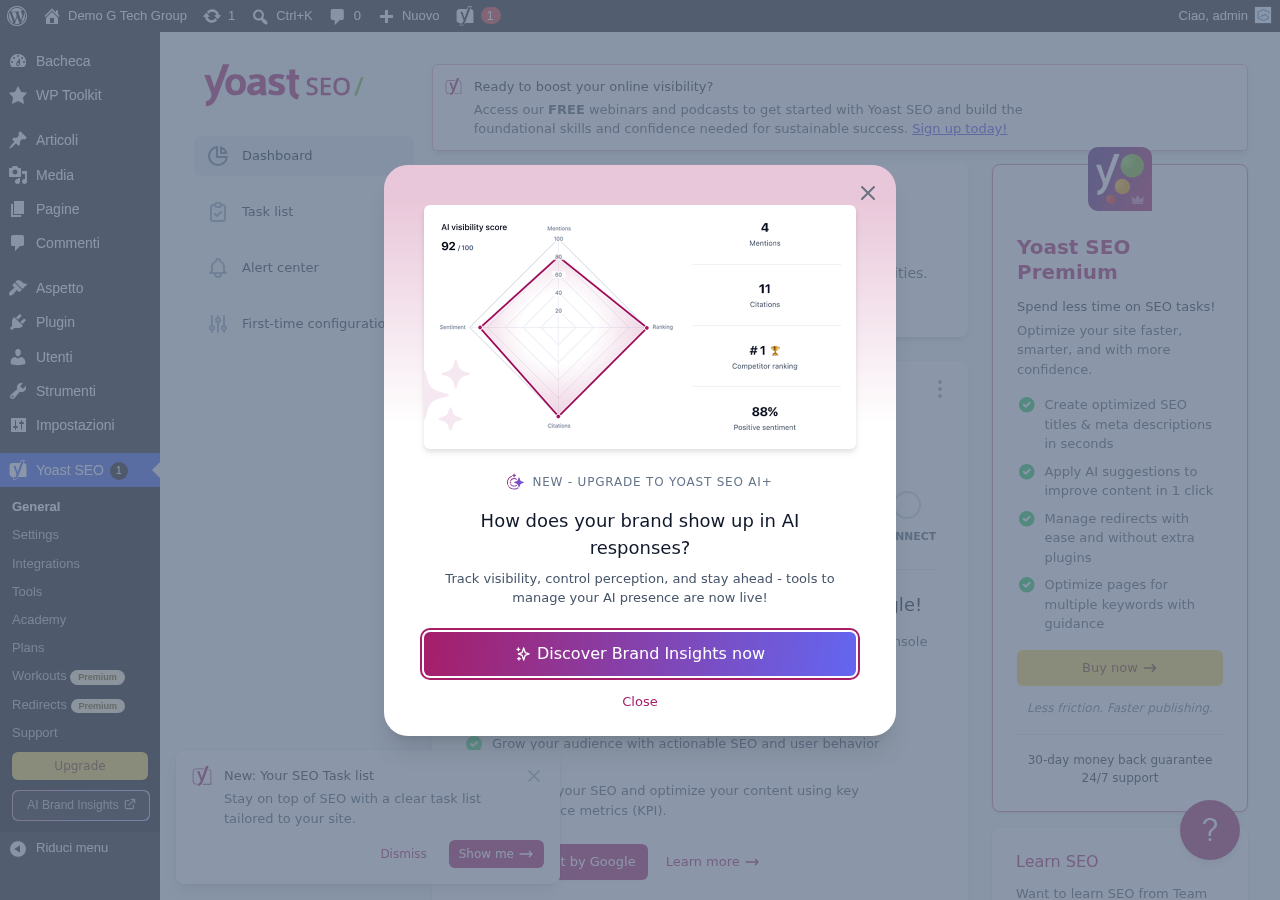
Da qui puoi accedere a tutte le sezioni di configurazione. Yoast mostra anche delle notifiche con suggerimenti per migliorare la SEO del tuo sito: seguile una per una per una configurazione ottimale.
Passo 3: Il Wizard di Configurazione Iniziale
Yoast offre un wizard guidato per la prima configurazione. Lo trovi in Yoast SEO → Generale → Configurazione guidata oppure apparirà automaticamente dopo l installazione.
Il wizard ti guida attraverso:
- Tipo di sito: Blog, negozio, azienda, portfolio, ecc.
- Organizzazione o Persona: Chi rappresenta il sito
- Profili social: URL dei tuoi account social
- Visibilità dei contenuti: Quali post type indicizzare
- Verifica motori di ricerca: Codici di verifica Google, Bing, ecc.
Completa ogni passaggio del wizard — è il modo più rapido per una configurazione base corretta.
Dettaglio di ogni passaggio del Wizard
Vediamo nel dettaglio cosa configurare in ogni step del wizard, perché ogni scelta ha un impatto diretto sulla tua SEO.
Step 1 — Tipo di sito
Yoast ti chiede di selezionare la tipologia del tuo sito tra: blog, negozio online, canale di notizie, sito di piccola impresa, portfolio, altro. Questa scelta influenza lo schema markup che Yoast generà automaticamente. Ad esempio, selezionando "negozio online" Yoast predisporrà lo schema Organization con proprietà specifiche per l’e-commerce. Se hai un blog personale, seleziona "Blog" — Yoast utilizzerà lo schema Person come predefinito.
Step 2 — Organizzazione o Persona
Questa è una scelta cruciale per il Knowledge Graph di Google. Se il sito rappresenta un’azienda, seleziona "Un’organizzazione" e inserisci il nome esatto come appare nella tua ragione sociale. Se è un blog personale o un portfolio di un freelancer, seleziona "Una persona". Il logo che carichi qui deve essere almeno 112×112 pixel (consigliato: 512×512 px in formato PNG con sfondo trasparente). Google usa queste informazioni per il Knowledge Panel che appare nei risultati di ricerca.
Step 3 — Profili social
Inserisci gli URL completi (non solo il nome utente) di tutti i tuoi profili social attivi: Facebook, Instagram, LinkedIn, Twitter/X, YouTube, Pinterest, Wikipedia. Yoast genera il markup sameAs che aiuta Google a collegare tutti i tuoi profili alla tua entità (brand o persona). Non inserire profili che non aggiorni da tempo — è meglio avere 3 profili attivi che 8 profili abbandonati.
Step 4 — Visibilità dei contenuti
Per ogni tipo di contenuto (Articoli, Pagine, eventuali CPT), Yoast ti chiede se vuoi che appaia nei risultati di ricerca. La regola generale è:
- Articoli e Pagine: Sì — sono il tuo contenuto principale
- Media/Allegati: No — le pagine allegato sono thin content
- Categorie: Sì — se le usi come archivi tematici ben strutturati
- Tag: No — i tag creano quasi sempre contenuto duplicato
Se usi custom post types (come "Portfolio" o "Prodotti"), valuta caso per caso: indicizza solo quelli che offrono contenuto unico e di valore.
Step 5 — Verifica motori di ricerca
Qui puoi inserire i codici di verifica per Google Search Console, Bing Webmaster Tools, Yandex e Baidu. Il più importante è Google Search Console: copia il meta tag di verifica e incollalo nel campo dedicato. Per una guida dettagliata su Search Console, leggi il nostro articolo Yoast SEO: Sitemap XML e Google Search Console.
Passo 4: Configurare l Aspetto nella Ricerca
Vai su Yoast SEO → Impostazioni. Questa sezione controlla come i tuoi contenuti appaiono nei risultati di Google.
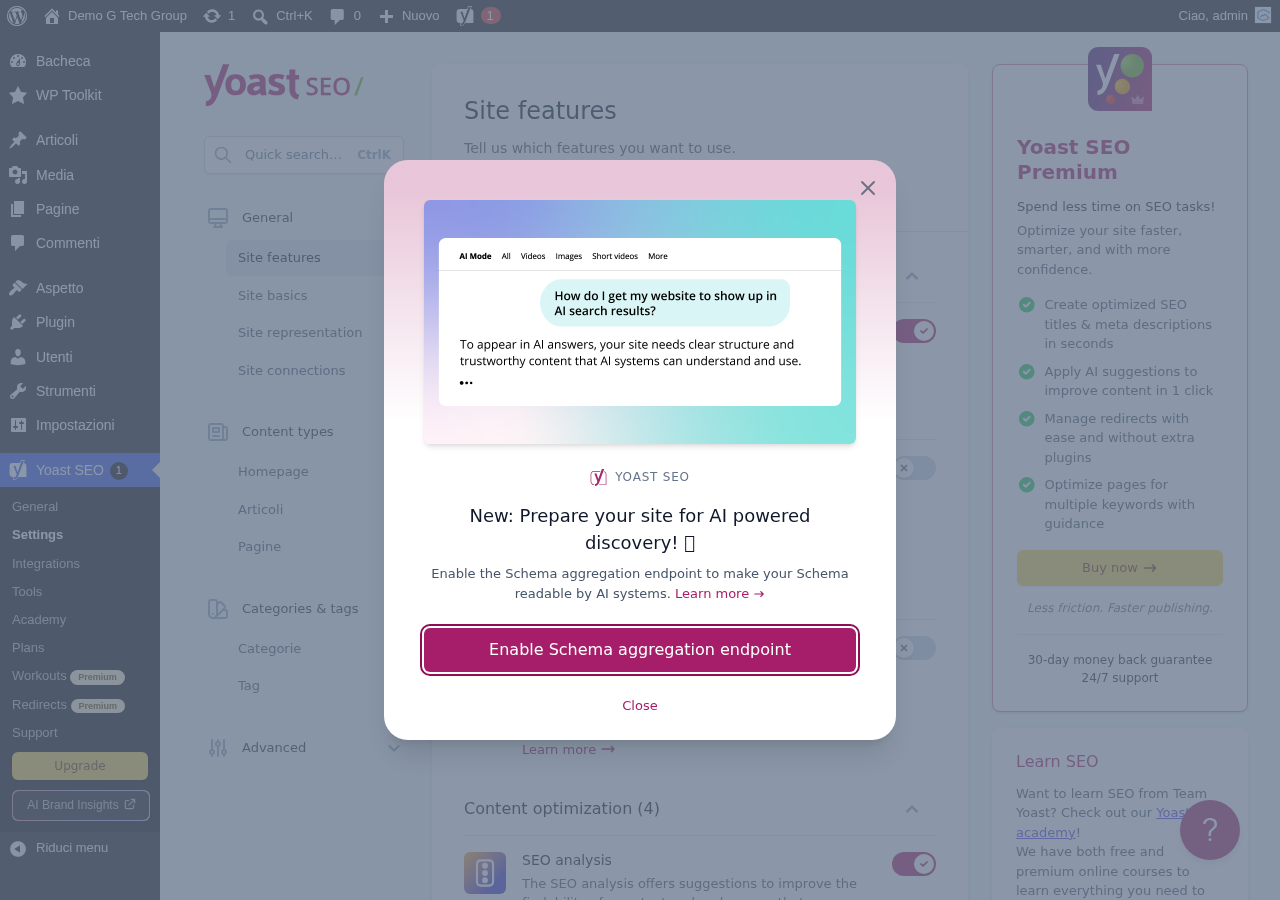
Generale
- Separatore del titolo: Scegli il carattere che separa il titolo dalla nome del sito (consigliato:
–o|) - Homepage: Configura titolo SEO e meta description della homepage
Tipi di contenuto
- Articoli: Template titolo di default
{6fb8dad3a9c483f1a21adb5997a0bd0fb65a4b2f8344003d223c5d2f2542798c}{6fb8dad3a9c483f1a21adb5997a0bd0fb65a4b2f8344003d223c5d2f2542798c}title{6fb8dad3a9c483f1a21adb5997a0bd0fb65a4b2f8344003d223c5d2f2542798c}{6fb8dad3a9c483f1a21adb5997a0bd0fb65a4b2f8344003d223c5d2f2542798c} {6fb8dad3a9c483f1a21adb5997a0bd0fb65a4b2f8344003d223c5d2f2542798c}{6fb8dad3a9c483f1a21adb5997a0bd0fb65a4b2f8344003d223c5d2f2542798c}sep{6fb8dad3a9c483f1a21adb5997a0bd0fb65a4b2f8344003d223c5d2f2542798c}{6fb8dad3a9c483f1a21adb5997a0bd0fb65a4b2f8344003d223c5d2f2542798c} {6fb8dad3a9c483f1a21adb5997a0bd0fb65a4b2f8344003d223c5d2f2542798c}{6fb8dad3a9c483f1a21adb5997a0bd0fb65a4b2f8344003d223c5d2f2542798c}sitename{6fb8dad3a9c483f1a21adb5997a0bd0fb65a4b2f8344003d223c5d2f2542798c}{6fb8dad3a9c483f1a21adb5997a0bd0fb65a4b2f8344003d223c5d2f2542798c} - Pagine: Stesso formato o personalizzato
- Mostra in risultati di ricerca: Lascia “Sì” per post e pagine
Tassonomie
- Categorie: Mostra nei risultati di ricerca → Sì
- Tag: Mostra nei risultati di ricerca → No (evita contenuti duplicati e thin content)
Passo 5: Rappresentazione del Sito (Knowledge Graph)
In Yoast SEO → Impostazioni → Rappresentazione del sito, definisci l identità del tuo sito per Google.
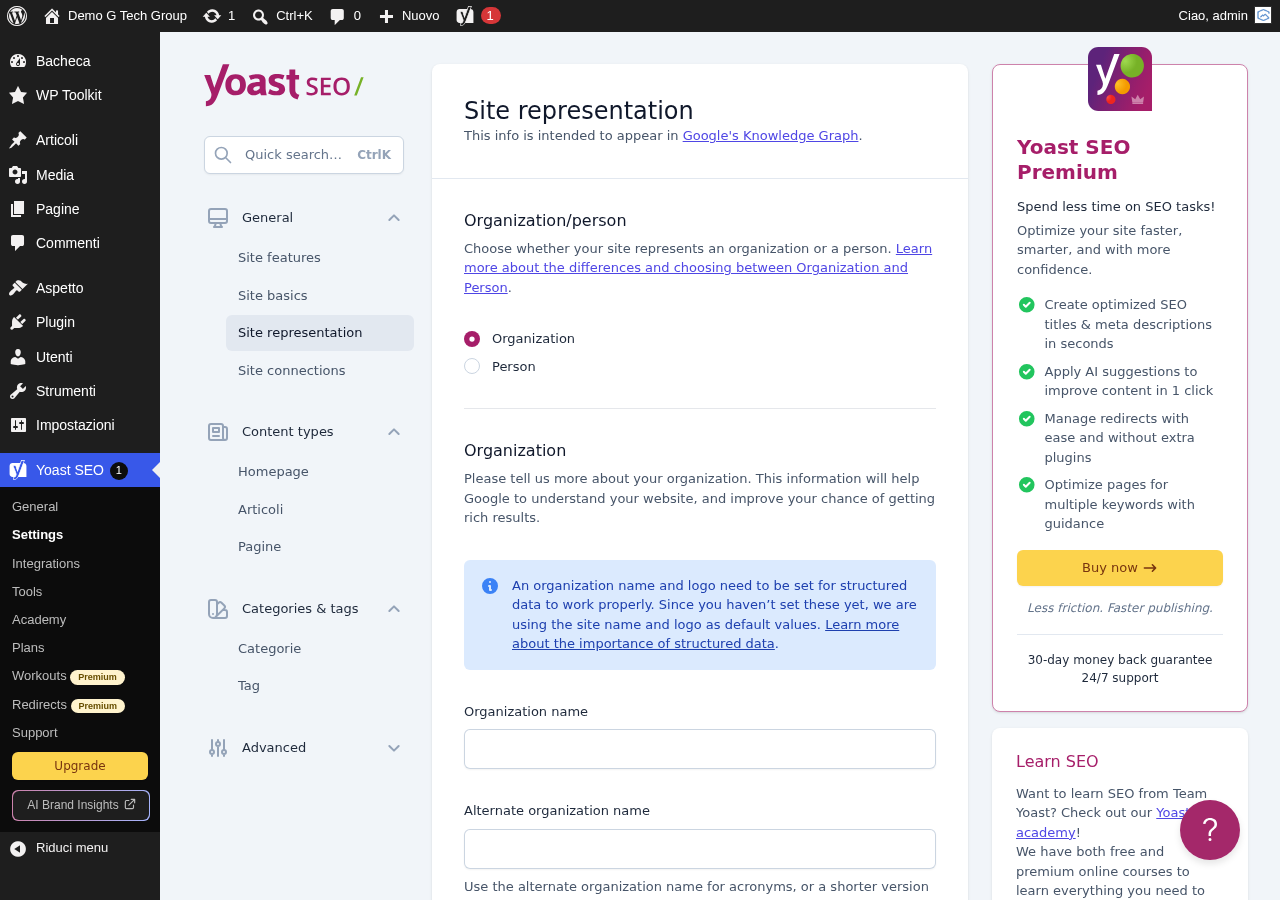
- Il sito rappresenta: Seleziona “Un organizzazione” o “Una persona”
- Nome dell organizzazione: Il nome esatto della tua azienda
- Logo: Carica il logo aziendale (minimo 112×112 px)
Queste informazioni alimentano lo schema Organization di Google e il Knowledge Panel.
Passo 6: Configurare i Social Network
Vai su Yoast SEO → Social (o nelle impostazioni, sezione Profili social).
Profili social
Inserisci gli URL di tutti i tuoi profili: Facebook, Instagram, LinkedIn, Twitter, YouTube, Pinterest. Yoast li usa per lo schema sameAs.
Facebook (Open Graph)
- Abilita Open Graph: Sì — genera automaticamente i tag OG per le anteprime social
- Immagine predefinita: Carica un immagine 1200×630 px da usare quando un post non ha immagine in evidenza
- Tipo di card: “Sommario con immagine grande” (summary_large_image)
Passo 7: Funzionalità e Sitemap XML
In Yoast SEO → Impostazioni → Funzionalità del sito puoi attivare/disattivare i moduli.
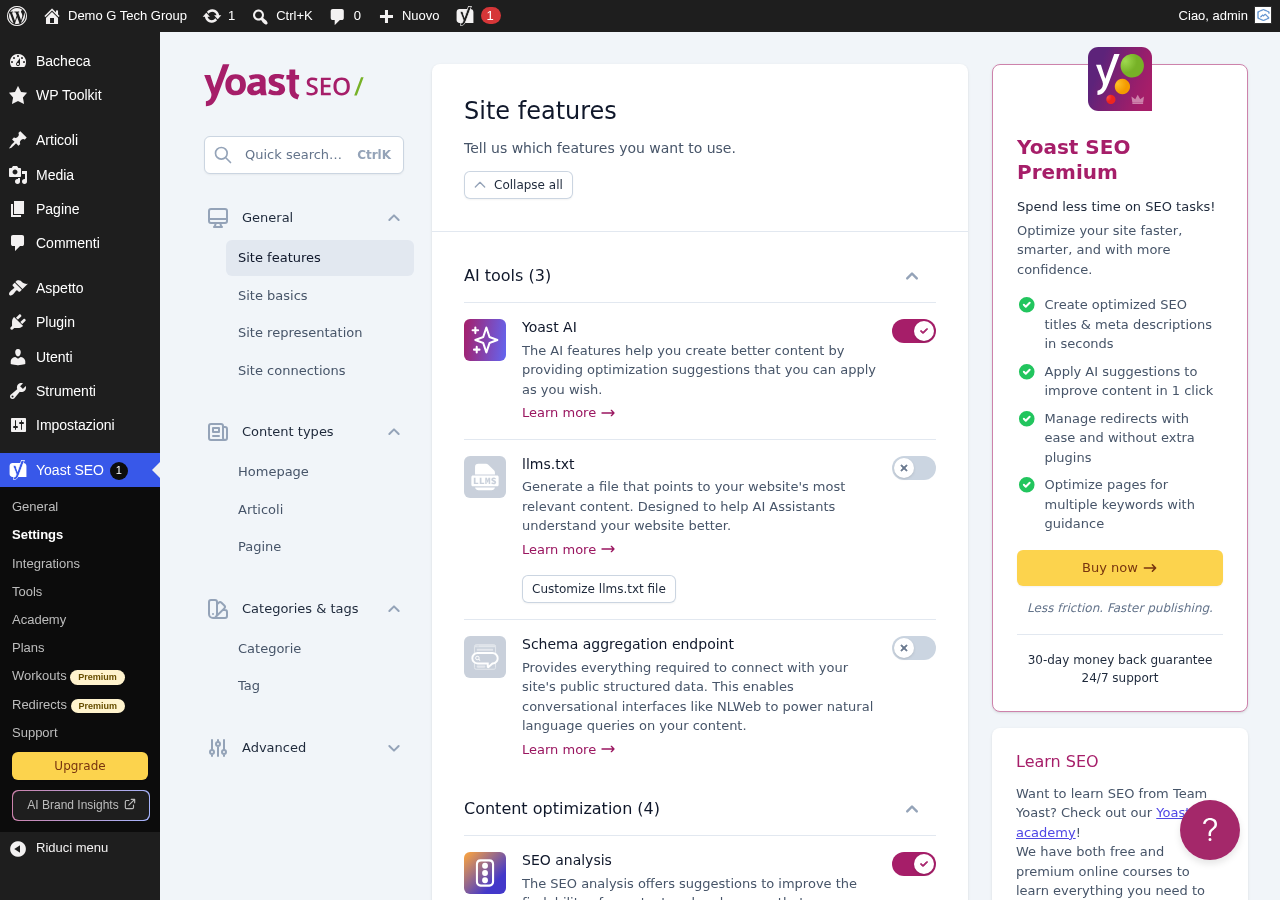
Funzionalità chiave
- Sitemap XML: Assicurati che sia attiva. La sitemap sarà disponibile all indirizzo
https://tuosito.it/sitemap_index.xml - Analisi SEO: Attiva — mostra suggerimenti per ogni articolo
- Analisi leggibilità: Attiva — valuta la leggibilità del testo
- Schema strutturati: Attiva — genera automaticamente i dati strutturati
Passo 8: Ottimizzare un Articolo con Yoast
Quando scrivi o modifichi un articolo, troverai la metabox Yoast SEO sotto l editor (o nella sidebar destra con Gutenberg).
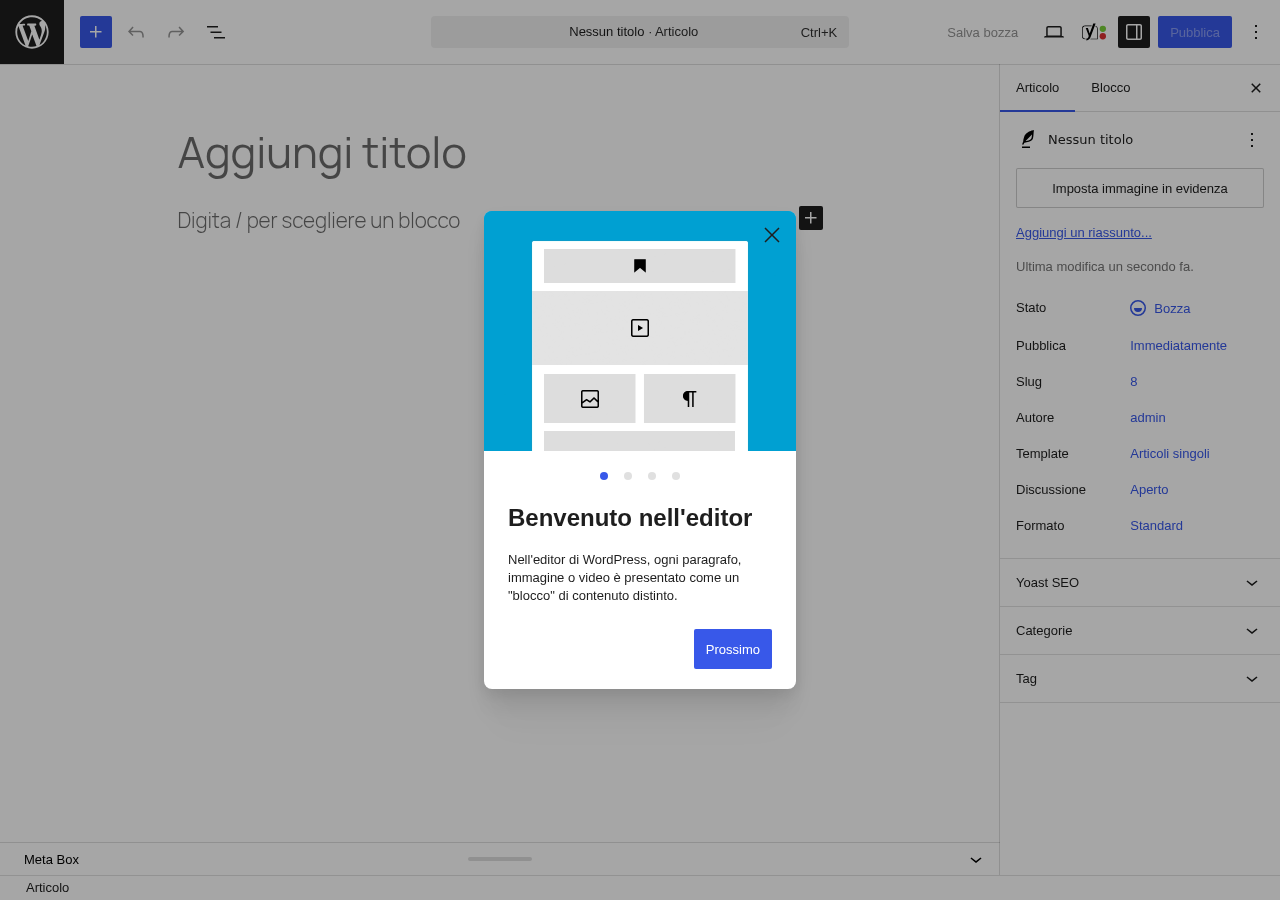
Il semaforo Yoast
Yoast usa un sistema a semaforo (rosso/arancione/verde) per valutare ogni articolo:
- 🟢 Verde: L articolo è ben ottimizzato
- 🟠 Arancione: Ci sono miglioramenti da fare
- 🔴 Rosso: Problemi critici da risolvere
Per ogni articolo compila:
- Frase chiave: La keyword principale dell articolo
- Titolo SEO: Il title tag che appare su Google (max 60 caratteri)
- Slug: L URL dell articolo (usa la keyword, breve e descrittivo)
- Meta description: La descrizione sotto il titolo su Google (max 155 caratteri)
Yoast analizza il contenuto in base alla frase chiave e ti dà suggerimenti specifici: densità keyword, link interni, lunghezza testo, immagini, headings, ecc.
Passo 9: Colonne SEO nella Lista Articoli
Yoast aggiunge colonne informative nella lista degli articoli per una visione d insieme rapida.
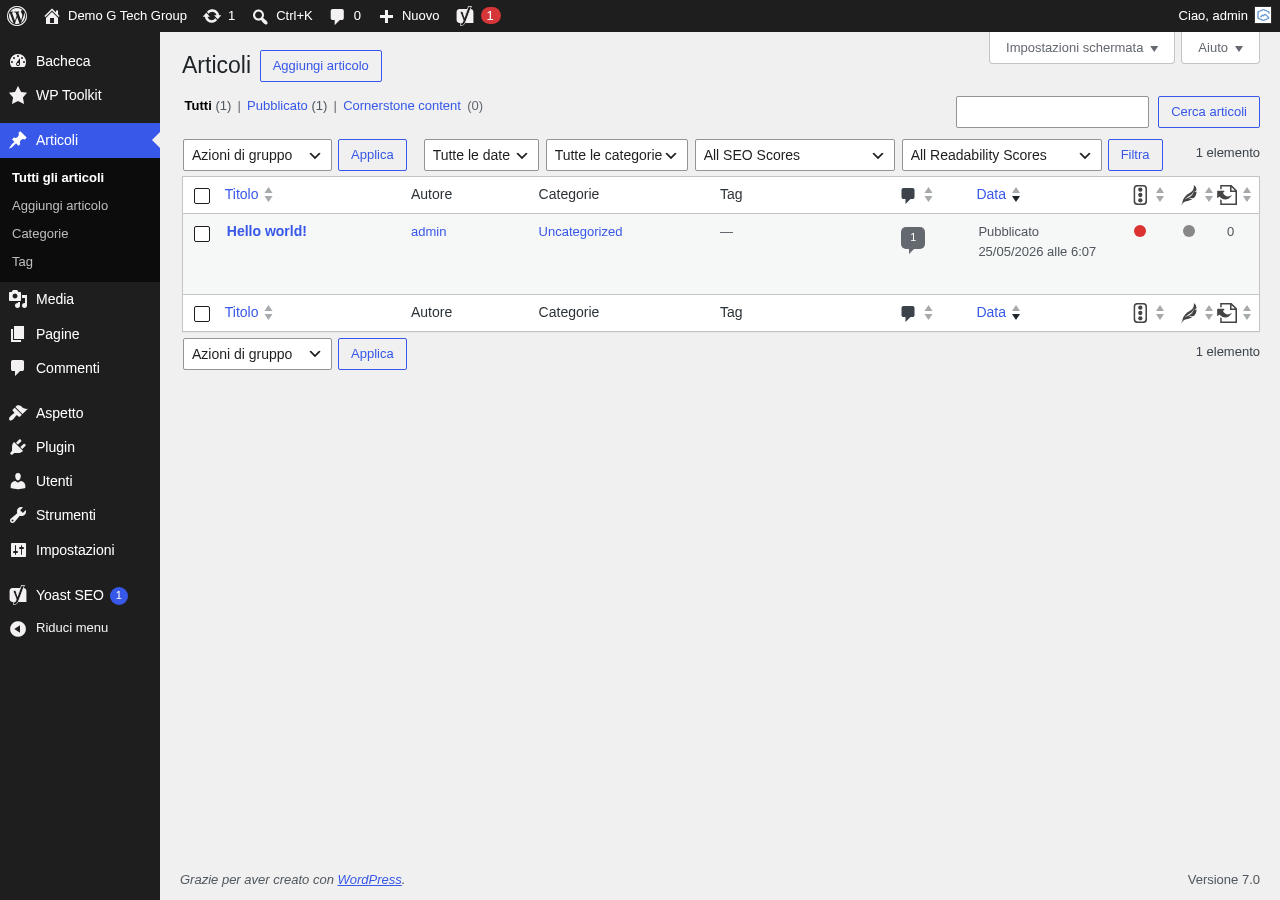
Le colonne mostrano:
- Punteggio SEO (semaforo): verde/arancione/rosso per ogni post
- Punteggio leggibilità: valutazione della facilità di lettura
- Frase chiave: la keyword impostata per ogni articolo
Passo 10: Strumenti e Import/Export
In Yoast SEO → Strumenti trovi utility per la manutenzione SEO.
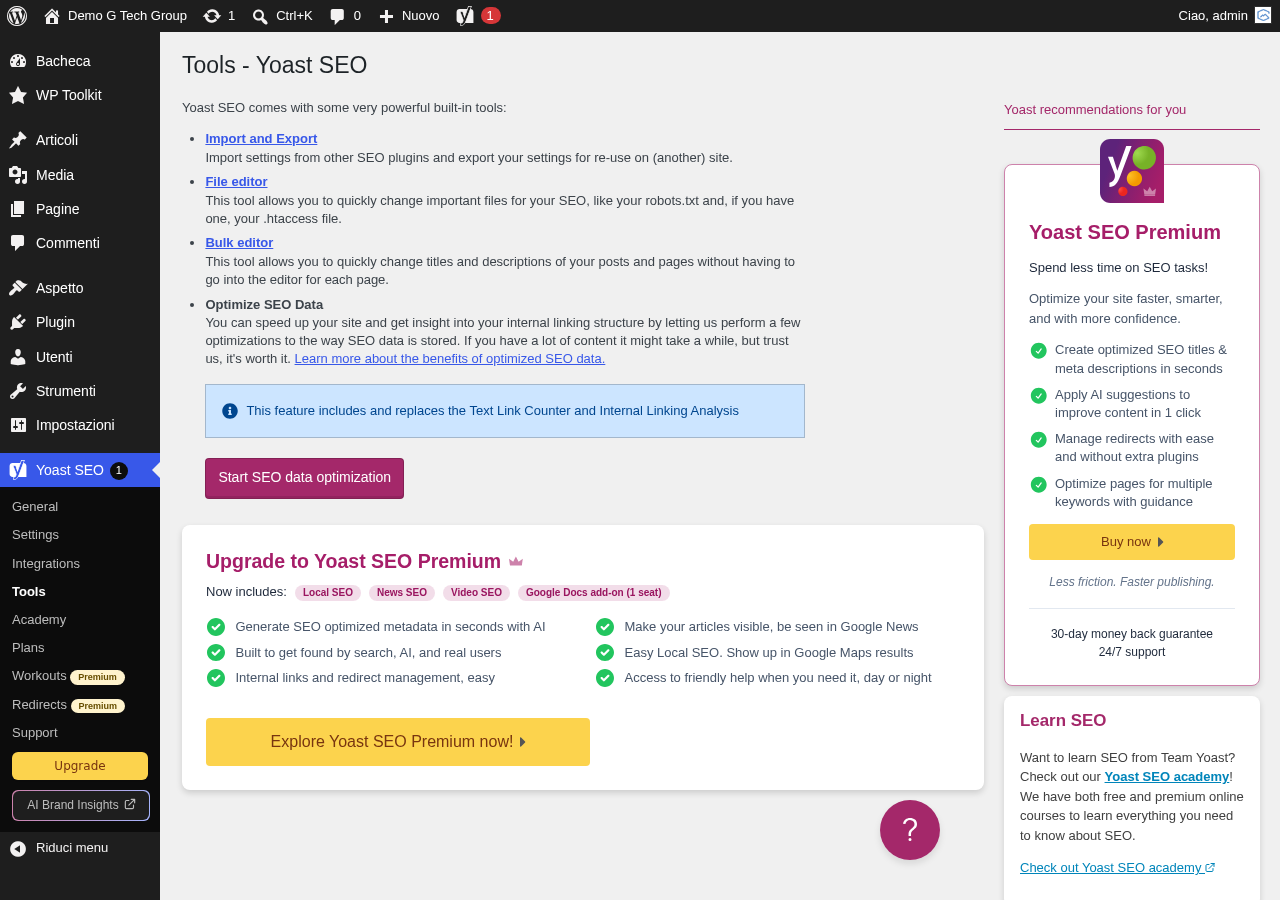
- Import da altri plugin SEO: Importa dati da All in One SEO, SEOPress, Rank Math
- Editor file: Modifica robots.txt e .htaccess dalla bacheca
- Bulk editor: Modifica titoli e description di più post contemporaneamente
- Ricalcola SEO scores: Ricalcola i punteggi SEO di tutti i post
Yoast SEO Free vs Premium
La versione gratuita copre il 90{6fb8dad3a9c483f1a21adb5997a0bd0fb65a4b2f8344003d223c5d2f2542798c} delle esigenze. Yoast Premium aggiunge:
- Redirect manager: Gestione redirect 301/302
- Multiple focus keyphrases: Ottimizza per più keyword per articolo
- Internal linking suggestions: Suggerimenti automatici per link interni
- Orphaned content filter: Trova articoli senza link interni
- Social previews: Anteprima di come appare su Facebook e Twitter
- Supporto premium: Assistenza diretta dal team Yoast
Checklist finale
- ☑️ Yoast SEO installato e attivato
- ☑️ Wizard di configurazione completato
- ☑️ Titolo e meta description homepage configurati
- ☑️ Template titoli per Post e Pagine impostati
- ☑️ Tag in noindex
- ☑️ Knowledge Graph configurato (Organization + logo)
- ☑️ Profili social inseriti
- ☑️ Open Graph e Twitter Card attivati
- ☑️ Sitemap XML attiva
- ☑️ Analisi SEO e leggibilità attivate
5 Errori da Evitare nella Configurazione Iniziale
Dopo aver configurato centinaia di siti WordPress con Yoast SEO, abbiamo identificato gli errori più comuni che compromettono la SEO fin dall inizio. Ecco cosa non fare.
1. Lasciare i tag indicizzati
L errore più frequente in assoluto. I tag WordPress generano pagine archivio con contenuto quasi identico alle categorie, creando contenuto duplicato che confonde Google. Vai su Yoast SEO → Impostazioni → Tassonomie → Tag e imposta “Mostra nei risultati di ricerca” su No. Questo aggiunge automaticamente un tag noindex a tutte le pagine tag.
2. Non configurare la meta description della homepage
Molti installano Yoast e si dimenticano di personalizzare il titolo SEO e la meta description della homepage. La homepage è spesso la pagina con più autorità del tuo sito — non sprecarla con una description generata automaticamente. Vai su Yoast SEO → Impostazioni → Homepage e scrivi una description coinvolgente di 150-155 caratteri che includa la tua keyword principale e una call-to-action.
3. Ignorare il Knowledge Graph
La sezione “Rappresentazione del sito” è spesso saltata, ma è fondamentale. Senza queste informazioni, Google non può generare il Knowledge Panel per la tua azienda. Assicurati di caricare un logo di alta qualità, inserire il nome esatto dell organizzazione e collegare tutti i profili social.
4. Non salvare i permalink dopo l installazione
Dopo aver installato Yoast, vai su Impostazioni → Permalink e clicca “Salva modifiche” (anche senza cambiare nulla). Questo rigenera i rewrite rules di WordPress e assicura che la sitemap XML funzioni correttamente. Senza questo passaggio, potresti ottenere un errore 404 sulla sitemap.
5. Attivare troppe funzionalità contemporaneamente
Yoast offre molte funzionalità, ma non tutte servono a tutti. Se sei un principiante, inizia con le basi: sitemap XML, analisi SEO, analisi leggibilità e schema strutturati. Le funzionalità avanzate come il cornerstone content, il text link counter e le integrazioni con Semrush/Wincher possono essere attivate in un secondo momento, quando avrai familiarità con il plugin.
Yoast SEO e WooCommerce
Se il tuo sito WordPress è un e-commerce basato su WooCommerce, Yoast SEO offre un integrazione dedicata tramite il plugin aggiuntivo Yoast WooCommerce SEO (disponibile solo con Yoast Premium o come acquisto separato a 79 euro/anno).
Cosa fa Yoast WooCommerce SEO
- Schema Product avanzato: Genera automaticamente dati strutturati
Productcon prezzo, disponibilità, recensioni e immagini — essenziale per ottenere i rich snippet nei risultati di Google Shopping - Breadcrumb WooCommerce: Sostituisce i breadcrumb di WooCommerce con quelli di Yoast, più SEO-friendly e con markup schema
- Open Graph per prodotti: Genera tag OG specifici per i prodotti con prezzo e disponibilità, migliorando le condivisioni sui social
- Sitemap ottimizzata: Rimuove automaticamente le pagine non necessarie (carrello, checkout, account) dalla sitemap XML
- Analisi SEO per prodotti: Il metabox Yoast è ottimizzato per le schede prodotto WooCommerce
Anche senza il plugin aggiuntivo, Yoast SEO free funziona bene con WooCommerce per le funzionalità base (titoli SEO, meta description, sitemap). Per un e-commerce serio con molti prodotti, tuttavia, l investimento nel plugin dedicato è consigliato. In alternativa, Rank Math offre l integrazione WooCommerce già nella versione gratuita — per un confronto completo, leggi il nostro confronto tra Yoast, SEOPress e Rank Math.
Yoast SEO e Siti Multilingua (WPML / Polylang)
Se il tuo sito è disponibile in più lingue, Yoast SEO si integra con i principali plugin di traduzione per garantire una SEO multilingua corretta.
Integrazione con WPML
WPML (WordPress Multilingual Plugin) è il plugin di traduzione più utilizzato per siti professionali. L integrazione con Yoast SEO include:
- Tag hreflang automatici: WPML + Yoast generano automaticamente i tag
hreflangche indicano a Google quale versione linguistica mostrare agli utenti in base alla loro lingua e posizione - Sitemap multilingua: Yoast genera sitemap separate per ogni lingua, con gli URL corretti
- Meta SEO per lingua: Puoi impostare titolo SEO e meta description diversi per ogni traduzione
- Schema markup localizzato: Lo schema Organization include le informazioni nella lingua corretta
Integrazione con Polylang
Polylang è un alternativa gratuita a WPML. L integrazione con Yoast è meno profonda ma comunque funzionale:
- Hreflang: Polylang genera i tag hreflang in modo indipendente da Yoast (non c è conflitto)
- Sitemap: Yoast genera un unica sitemap che include gli URL di tutte le lingue
- Meta SEO: Puoi personalizzare titolo e description per ogni traduzione del post
Consigli per la SEO multilingua
- Usa sottodirectory (
/en/,/fr/) piuttosto che sottodomini per mantenere l autorità del dominio - Non usare mai la traduzione automatica senza revisione umana — Google penalizza i contenuti tradotti male
- Configura i tag hreflang anche per la lingua predefinita con l attributo
x-default - Verifica ogni versione linguistica in Google Search Console come proprietà separata
FAQ — Domande Frequenti su Yoast SEO
Yoast SEO rallenta il mio sito?
Yoast SEO ha un impatto minimo sulle performance del frontend (la parte visibile agli utenti). Il plugin lavora principalmente nel backend (pannello di amministrazione) dove genera le analisi SEO e di leggibilità. Sul frontend, aggiunge solo i meta tag nell <head> e lo schema JSON-LD — nessun file CSS o JavaScript aggiuntivo. Se noti rallentamenti, è più probabile che dipendano da altri plugin, dal tema o dall hosting. Per un plugin ancora più leggero, considera SEOPress.
Posso usare Yoast SEO insieme ad un altro plugin SEO?
No, assolutamente no. Usare due plugin SEO contemporaneamente causa conflitti gravi: meta tag duplicati, sitemap multiple, schema markup contraddittori. Questo confonde Google e può danneggiare seriamente il tuo ranking. Scegli un solo plugin SEO e disattiva tutti gli altri. Se vuoi migrare da un plugin all altro, usa lo strumento di importazione integrato (vedi Passo 10).
Devo per forza acquistare Yoast Premium?
Per la maggior parte dei siti, Yoast SEO free è più che sufficiente. Le funzionalità premium più utili sono il redirect manager (gestione redirect 301 senza plugin aggiuntivi) e le multiple focus keyphrases (ottimizzare per più keyword). Se queste funzionalità ti servono, puoi ottenerle gratuitamente con Rank Math che le include nella versione free. Valuta il nostro confronto tra i 3 plugin SEO prima di spendere 99 euro/anno.
Come faccio a sapere se Yoast sta funzionando correttamente?
Ci sono 3 verifiche rapide che puoi fare:
- Visualizza sorgente: Apri il tuo sito, premi
Ctrl+Ue cerca il commento<!-- This site is optimized with the Yoast SEO plugin -->nell head - Sitemap: Visita
https://tuosito.it/sitemap_index.xml— deve mostrare l elenco delle sitemap - Schema: Usa lo strumento Rich Results Test di Google per verificare che i dati strutturati siano generati correttamente
Ho cambiato i permalink, devo riconfigurare Yoast?
Yoast si adatta automaticamente alla struttura dei permalink. Tuttavia, se hai cambiato la struttura URL di post già indicizzati, devi impostare dei redirect 301 dai vecchi URL ai nuovi per non perdere il posizionamento. Yoast Premium include un redirect manager, altrimenti puoi usare il plugin gratuito Redirection.
Yoast vs SEOPress: quale scegliere?
Entrambi sono ottimi plugin SEO. Yoast è più popolare e ha un interfaccia intuitiva con il sistema a semaforo. SEOPress è più leggero, ha più funzionalità nella versione gratuita e non mostra pubblicità nel backend. Per un confronto dettagliato, leggi la nostra guida a SEOPress.
Hai bisogno di aiuto con la SEO del tuo sito WordPress? Scopri il nostro servizio di posizionamento SEO oppure contattaci per una consulenza gratuita.
Continua a leggere le nostre guide SEO
- Yoast SEO: Sitemap XML e Google Search Console
- Yoast vs SEOPress vs Rank Math: Confronto completo
- Guida completa a SEOPress
Guide Correlate della Serie Yoast SEO — Leggi anche Installare e Configurare
Continua con le altre guide Yoast:
Migliora il Tuo Sito WordPress
Scopri le nostre guide complete sugli altri plugin essenziali per WordPress: