
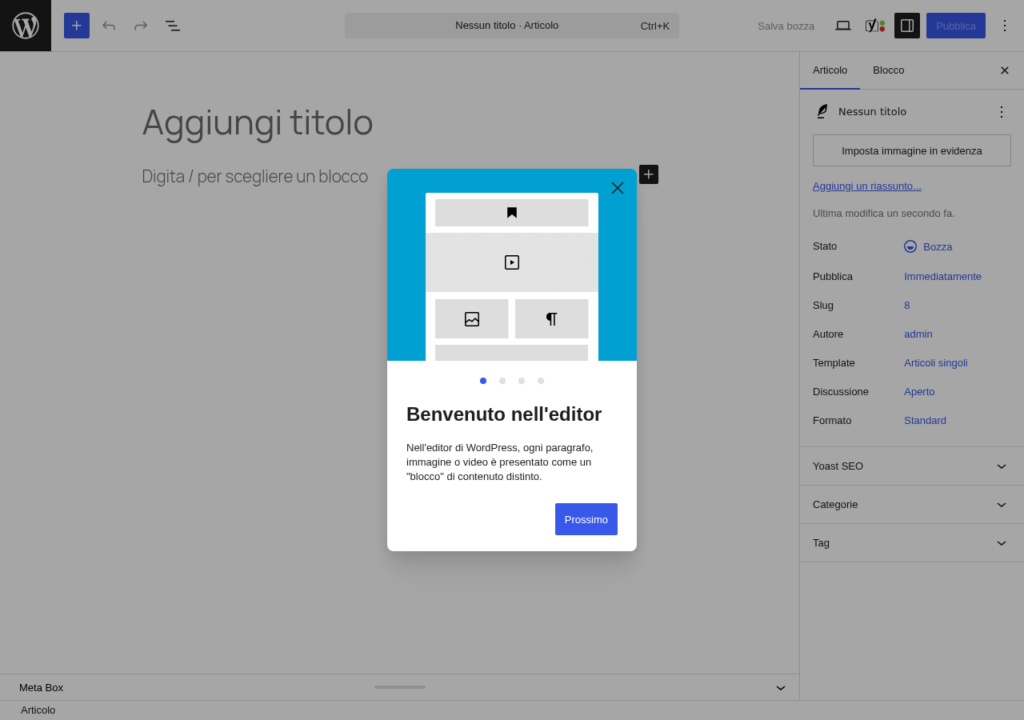
Hai installato Yoast SEO ma quando scrivi un articolo il semaforo è sempre rosso o arancione? Non preoccuparti: in questa guida passo passo ti mostriamo esattamente come ottimizzare ogni articolo per ottenere il semaforo verde, con screenshot reali per ogni passaggio.
Il semaforo verde di Yoast non garantisce il primo posto su Google, ma indica che hai seguito tutte le best practice SEO on-page — e questo è il primo passo fondamentale per posizionarti.
Dove si trova Yoast nell editor WordPress
Quando apri un articolo nell editor a blocchi (Gutenberg), trovi Yoast SEO in due posizioni:
1. La Sidebar Yoast (pannello laterale)
Clicca sull icona Y (il logo Yoast) nella barra superiore dell editor, accanto al pulsante “Pubblica”. Si aprirà il pannello laterale con tutte le analisi SEO e leggibilità.
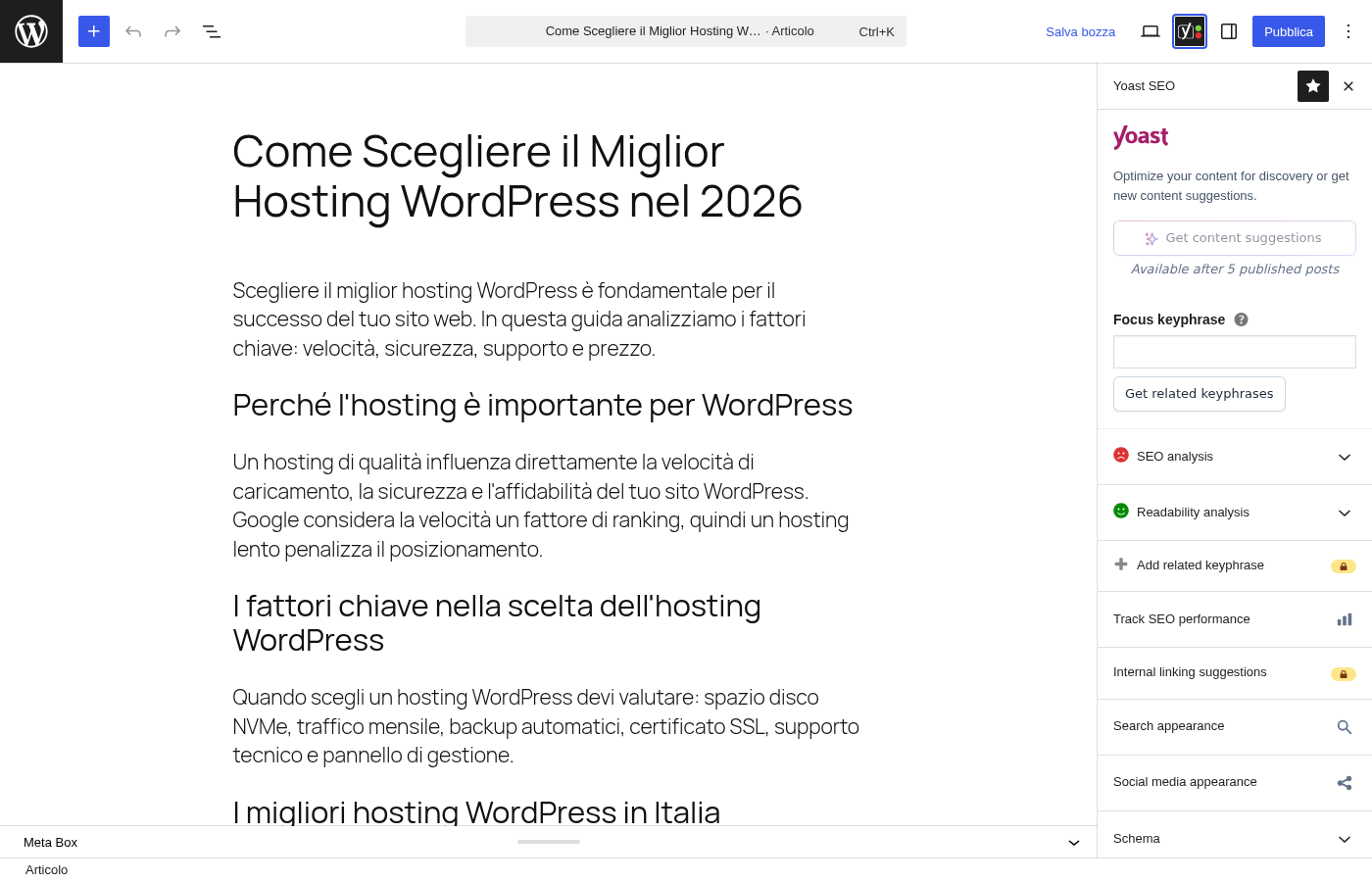
Nel pannello laterale trovi:
- Focus keyphrase — Il campo dove inserire la parola chiave principale
- SEO analysis — Analisi dell ottimizzazione SEO (semaforo)
- Readability analysis — Analisi della leggibilità del testo
- Search appearance — Anteprima di come appare su Google
- Social media appearance — Anteprima per Facebook e Twitter
- Schema — Tipo di schema markup per l articolo
2. L editor completo (block editor)
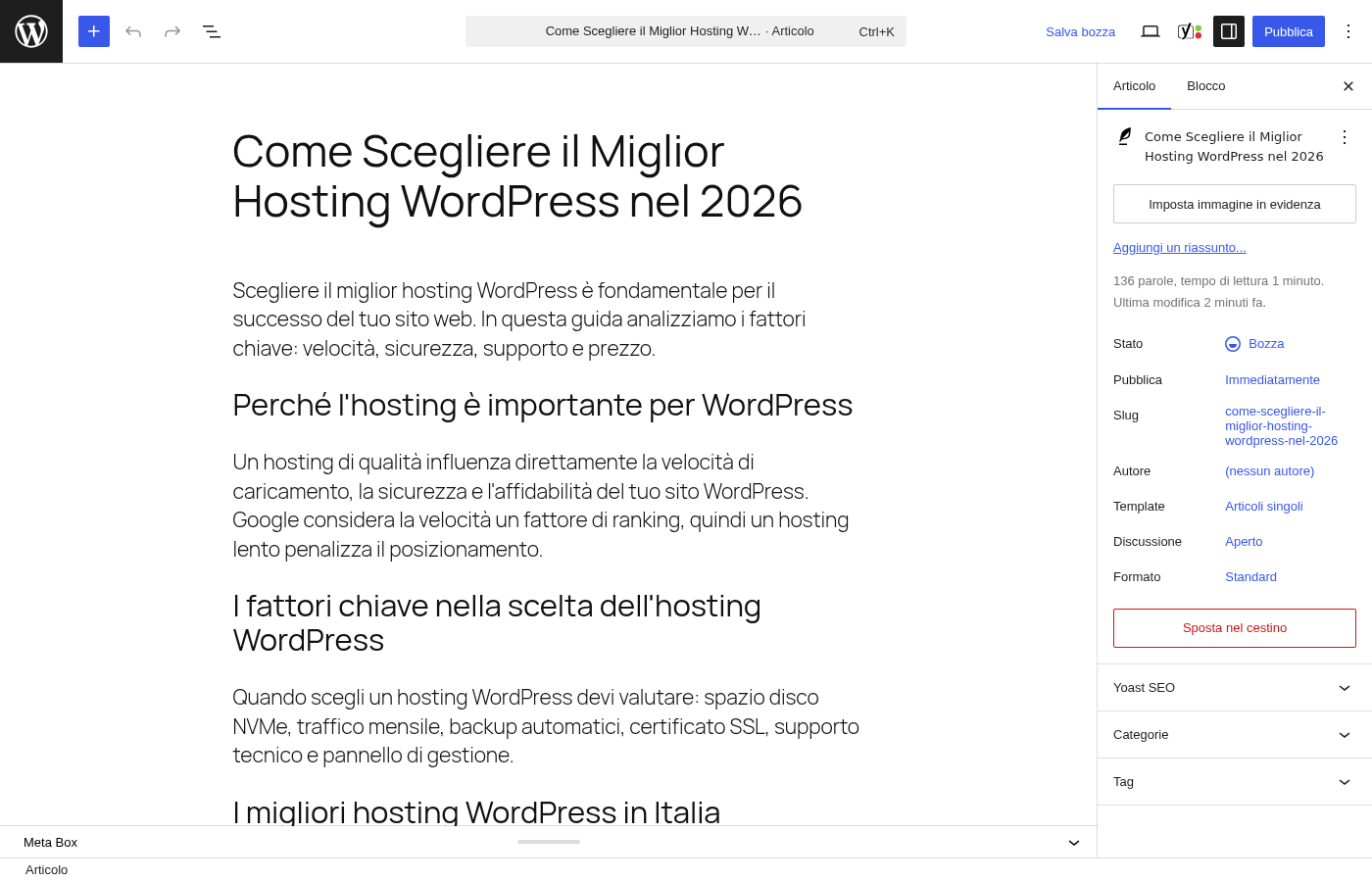
Nell editor Gutenberg, il contenuto dell articolo è al centro. Yoast analizza il testo in tempo reale mentre scrivi, aggiornando i suggerimenti nel pannello laterale.
Passo 1: Scegliere la Frase Chiave giusta
La frase chiave (focus keyphrase) è la query che vuoi che Google associ al tuo articolo. È il fondamento di tutta l ottimizzazione. Inseriscila nel campo “Focus keyphrase” nel pannello laterale Yoast.
Come scegliere una buona frase chiave
- Specifica (long-tail): “come installare WordPress su hosting” è molto meglio di solo “WordPress”
- Con volume di ricerca: Verifica su Google Keyword Planner (gratuito con account Google Ads) o Ubersuggest
- Con bassa concorrenza: Per un sito nuovo, punta su keyword da 3-5 parole con concorrenza bassa/media
- Con intento chiaro: Informativa (“come fare”), commerciale (“miglior hosting”), transazionale (“comprare hosting”)
Esempio pratico: Per un articolo sull hosting WordPress, una buona frase chiave è “miglior hosting WordPress” — specifica, con volume di ricerca e intento commerciale chiaro.
Errori comuni nella scelta della keyword
- ❌ Keyword troppo generica: “hosting” (troppa concorrenza)
- ❌ Keyword troppo lunga: “quale è il miglior hosting wordpress economico per principianti in italia” (nessuno cerca così)
- ❌ Keyword già usata in un altro articolo (cannibalizzazione)
- ✅ Keyword giusta: “miglior hosting WordPress Italia” (specifica, cercata, raggiungibile)
Passo 2: Ottimizzare il Titolo SEO
Il titolo SEO (title tag) è il testo blu cliccabile che appare nei risultati di Google. È il fattore on-page più importante.
Nel pannello Yoast, clicca su “Search appearance” per vedere e modificare il titolo SEO:
Le regole del titolo perfetto
- Includi la frase chiave all inizio: “Miglior Hosting WordPress: Guida alla Scelta” è meglio di “Guida alla Scelta del Miglior Hosting WordPress”
- Max 60 caratteri: Yoast mostra una barra — verde = OK, arancione = al limite, rosso = troppo lungo
- Rendilo accattivante: Deve invogliare al click. Usa numeri, parentesi quadre, anno corrente
- Aggiungi il brand: “Miglior Hosting WordPress [2026] | G Tech Group”
Template consigliato: [Keyword] — [Beneficio/Specificazione] | [NomeSito]
Passo 3: Scrivere la Meta Description
La meta description è il testo di 2-3 righe sotto il titolo su Google. Non influenza direttamente il ranking, ma influenza enormemente il CTR (Click-Through Rate) — più persone cliccano, più Google ti premia.
Le regole della meta description perfetta
- Max 155 caratteri: Yoast mostra la barra come per il titolo
- Includi la frase chiave: Google la evidenzia in grassetto nei risultati
- Inserisci una call-to-action: “Scopri come…”, “Guida completa con…”, “Confronto dettagliato…”
- Sii specifico: Dì al lettore cosa troverà nell articolo
- Crea urgenza o curiosità: “I 3 errori che il 90{6fb8dad3a9c483f1a21adb5997a0bd0fb65a4b2f8344003d223c5d2f2542798c} dei siti commette…”
Esempio: “Scopri i migliori hosting WordPress in Italia nel 2026. Confronto dettagliato: velocità, prezzo, supporto e funzionalità. Guida con tabella comparativa.”
Passo 4: Ottimizzare il Contenuto
Yoast analizza il contenuto in tempo reale. Ogni suggerimento ha un pallino colorato: 🟢 verde (ok), 🟠 arancione (migliorabile), 🔴 rosso (problema). Ecco cosa verifica e come risolvere ogni punto.
4.1 Frase chiave nel primo paragrafo
La frase chiave deve apparire nelle prime 100 parole dell articolo. Questo dice subito a Google (e al lettore) di cosa parla il contenuto.
Esempio: “Scegliere il miglior hosting WordPress è fondamentale per il successo del tuo sito…”
4.2 Densità della frase chiave
La keyword deve apparire nel testo con una densità dello 0.5{6fb8dad3a9c483f1a21adb5997a0bd0fb65a4b2f8344003d223c5d2f2542798c}-3{6fb8dad3a9c483f1a21adb5997a0bd0fb65a4b2f8344003d223c5d2f2542798c}. Per un articolo di 1.000 parole, la keyword dovrebbe apparire 5-30 volte in modo naturale.
- 🔴 Troppo poca (0{6fb8dad3a9c483f1a21adb5997a0bd0fb65a4b2f8344003d223c5d2f2542798c}): Google non capisce il topic
- 🟢 Giusta (1-2{6fb8dad3a9c483f1a21adb5997a0bd0fb65a4b2f8344003d223c5d2f2542798c}): Naturale e ottimizzata
- 🔴 Troppa (5{6fb8dad3a9c483f1a21adb5997a0bd0fb65a4b2f8344003d223c5d2f2542798c}+): Keyword stuffing — Google penalizza
4.3 Distribuzione della frase chiave
Non concentrare la keyword in un unico paragrafo. Deve essere distribuita uniformemente: nell introduzione, nel corpo (vari H2) e nella conclusione.
4.4 Frase chiave nei sottotitoli (H2/H3)
Includi la frase chiave in almeno 1 sottotitolo H2. Questo rafforza il segnale tematico per Google.
Esempio: <h2>Come scegliere il miglior hosting WordPress</h2>
4.5 Frase chiave nello slug/URL
L URL dell articolo deve contenere la frase chiave, senza stop words e in formato breve:
- ❌
/come-scegliere-il-miglior-hosting-wordpress-nel-2026-guida-completa/ - ✅
/miglior-hosting-wordpress/
4.6 Frase chiave nell alt delle immagini
Almeno un immagine deve avere la frase chiave nell attributo alt. Questo aiuta il posizionamento su Google Images e migliora l accessibilità.
4.7 Link interni
Ogni articolo deve avere almeno 2-3 link interni verso altri contenuti del tuo sito. I link interni:
- Aiutano Google a scoprire le tue pagine
- Distribuiscono l “autorità SEO” nel sito
- Riducono la frequenza di rimbalzo (l utente naviga di più)
4.8 Link esterni
Includi almeno 1 link esterno verso una fonte autorevole e rilevante (Wikipedia, documentazione ufficiale, studi di settore). Questo segnala a Google che il tuo contenuto è ben documentato.
4.9 Lunghezza del testo
Yoast consiglia un minimo di 300 parole. Ma per posizionarsi davvero:
- 300-600 parole: Post brevi, news, aggiornamenti
- 800-1.500 parole: Articoli standard, recensioni
- 1.500-3.000 parole: Guide complete, tutorial, contenuti pillar
- 3.000+ parole: Guide enciclopediche (es. “Guida Definitiva al…”)
In media, i contenuti che si posizionano in prima pagina su Google hanno 1.400-1.800 parole.
Passo 5: Ottimizzare la Leggibilità
Il secondo semaforo di Yoast valuta la leggibilità del testo. Un contenuto facile da leggere viene letto di più, condiviso di più e ha un engagement migliore — tutti segnali positivi per Google.
5.1 Lunghezza delle frasi
Massimo 20 parole per frase in media. Se più del 25{6fb8dad3a9c483f1a21adb5997a0bd0fb65a4b2f8344003d223c5d2f2542798c} delle frasi supera le 20 parole, Yoast mostra arancione/rosso.
Soluzione: Spezza le frasi lunghe in due. Usa il punto. Sii diretto.
5.2 Lunghezza dei paragrafi
Massimo 150 parole per paragrafo. Nessuno legge blocchi di testo enormi — specialmente su mobile.
Soluzione: Vai a capo spesso. Un concetto per paragrafo. Usa liste puntate per elenchi.
5.3 Voce passiva
Massimo 10{6fb8dad3a9c483f1a21adb5997a0bd0fb65a4b2f8344003d223c5d2f2542798c} delle frasi in voce passiva. La voce attiva è più diretta e coinvolgente.
- ❌ Passiva: “Il plugin è stato installato dall utente”
- ✅ Attiva: “L utente ha installato il plugin”
5.4 Parole di transizione
Usa parole di transizione per collegare i paragrafi e guidare il lettore: “inoltre”, “tuttavia”, “infatti”, “in primo luogo”, “di conseguenza”, “in conclusione”. Yoast vuole che almeno il 30{6fb8dad3a9c483f1a21adb5997a0bd0fb65a4b2f8344003d223c5d2f2542798c} delle frasi contenga una transizione.
5.5 Distribuzione dei sottotitoli
Inserisci un sottotitolo H2 o H3 ogni 300 parole circa. I sottotitoli spezzano il testo, facilitano la scansione e migliorano la struttura del contenuto.
5.6 Indice di leggibilità Flesch
Yoast calcola l indice Flesch Reading Ease. Punta a un punteggio di 60+ (facile da leggere). In italiano, questo si traduce in frasi brevi, parole semplici e struttura chiara.
Passo 6: Verificare con la lista articoli
Nella lista articoli (Articoli → Tutti gli articoli), Yoast mostra le colonne SEO con il semaforo di ogni post a colpo d occhio.
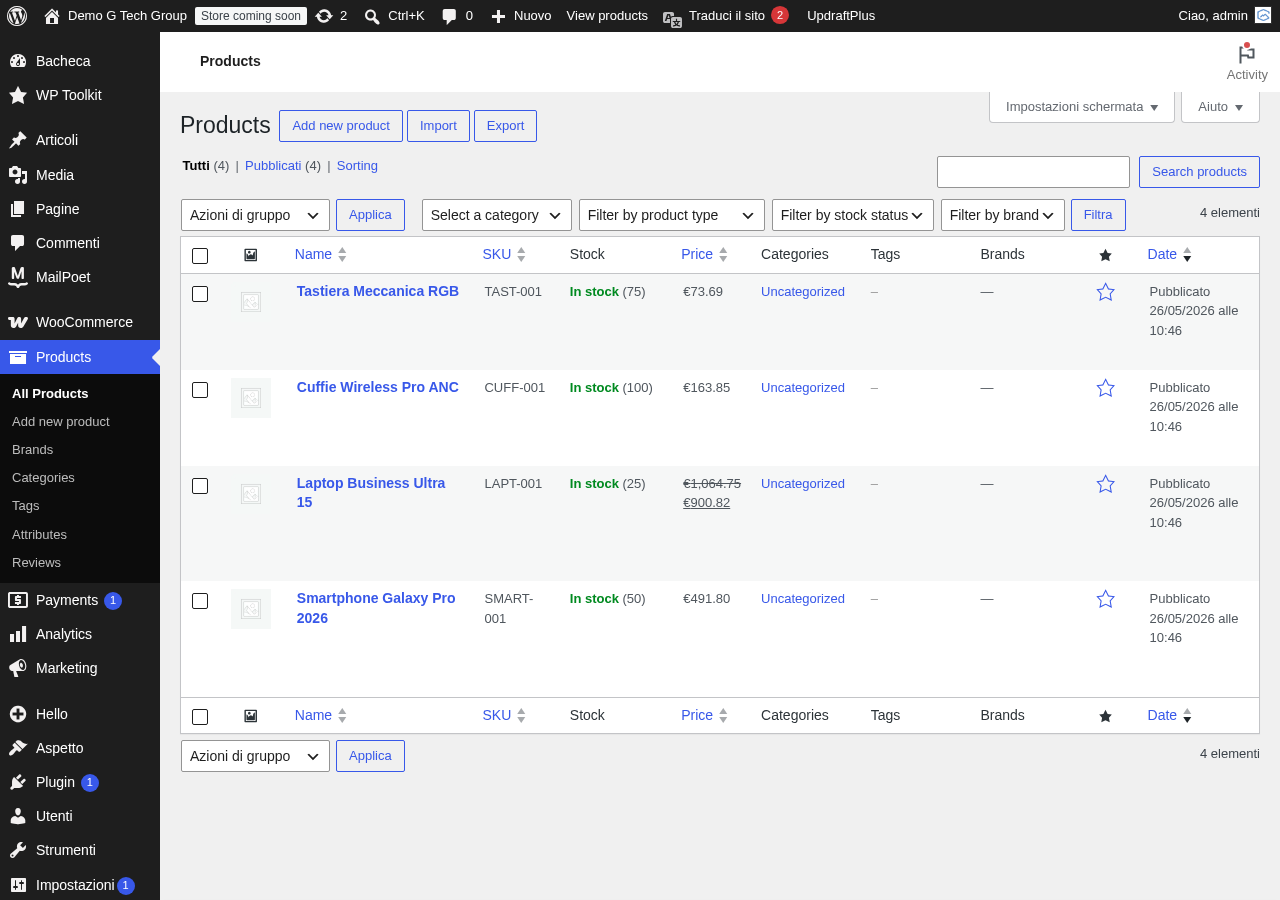
Le colonne mostrano:
- Pallino SEO: Verde/arancione/rosso per l ottimizzazione keyword
- Pallino Leggibilità: Verde/arancione/rosso per la facilità di lettura
- Titolo SEO: Il title tag configurato
- Frase chiave: La keyword scelta per quel post
Checklist definitiva per il Semaforo Verde
Prima di pubblicare ogni articolo, verifica tutti questi punti:
✅ SEO (semaforo verde)
- ☑️ Frase chiave inserita e pertinente
- ☑️ Frase chiave nel titolo SEO (possibilmente all inizio)
- ☑️ Frase chiave nella meta description
- ☑️ Frase chiave nel primo paragrafo
- ☑️ Frase chiave in almeno un H2
- ☑️ Frase chiave nell alt di un immagine
- ☑️ Frase chiave nello slug/URL
- ☑️ Densità keyword 0.5-3{6fb8dad3a9c483f1a21adb5997a0bd0fb65a4b2f8344003d223c5d2f2542798c}
- ☑️ Distribuzione keyword uniforme nel testo
- ☑️ Almeno 300 parole (meglio 1.000+)
- ☑️ Almeno 2 link interni
- ☑️ Almeno 1 link esterno
- ☑️ Titolo SEO max 60 caratteri
- ☑️ Meta description max 155 caratteri
✅ Leggibilità (semaforo verde)
- ☑️ Frasi brevi (media <20 parole)
- ☑️ Paragrafi brevi (<150 parole)
- ☑️ Sottotitoli ogni 300 parole
- ☑️ Parole di transizione (30{6fb8dad3a9c483f1a21adb5997a0bd0fb65a4b2f8344003d223c5d2f2542798c}+ delle frasi)
- ☑️ Voce passiva <10{6fb8dad3a9c483f1a21adb5997a0bd0fb65a4b2f8344003d223c5d2f2542798c}
- ☑️ Indice Flesch 60+
Il semaforo è una guida, non un obbligo
Ricorda: il semaforo di Yoast è uno strumento di guida, non un giudice assoluto. Un articolo con semaforo arancione ma contenuto eccezionale può posizionarsi meglio di uno con semaforo verde ma testo mediocre.
Google premia la qualità del contenuto, la pertinenza per l utente e l autorevolezza del sito. Yoast ti aiuta a non dimenticare gli aspetti tecnici — ma il valore reale lo crei tu con il contenuto.
Prossimi passi con Ottimizzare gli Articoli WordPress con
- Leggi la nostra guida all installazione di Yoast SEO se non l hai ancora configurato
- Configura la sitemap XML e Google Search Console
- Confronta Yoast vs SEOPress vs Rank Math per capire se stai usando il plugin giusto
Hai bisogno di aiuto con la SEO dei tuoi contenuti? Scopri il nostro servizio di posizionamento SEO oppure contattaci per una consulenza gratuita.
Guide Correlate della Serie Yoast SEO — Leggi anche Ottimizzare gli Articoli
Continua con le altre guide Yoast:
Migliora il Tuo Sito WordPress
Scopri le nostre guide complete sugli altri plugin essenziali per WordPress: