
In questa guida passo passo ti mostriamo come installare e configurare SEOPress, uno dei migliori plugin SEO per WordPress. Seguendo ogni passaggio con i relativi screenshot, anche se non hai esperienza tecnica, riuscirai a configurare perfettamente la SEO del tuo sito WordPress in meno di 30 minuti.
SEOPress è un plugin SEO completo, leggero e potente — un alternativa moderna a Yoast SEO e Rank Math. La versione gratuita copre tutte le funzionalità essenziali: meta tag, sitemap XML, Open Graph, schema markup e molto altro.
Prerequisiti
Prima di iniziare, assicurati di avere:
- Un sito WordPress funzionante (versione 6.0 o superiore)
- Accesso come Amministratore alla bacheca WordPress
- Un tema WordPress attivo e configurato
Se non hai ancora un sito WordPress, puoi iniziare con il nostro Hosting WordPress che include installazione automatica, SSL e assistenza dedicata.
Passo 1: Installare SEOPress
Accedere alla pagina dei plugin
Dalla bacheca WordPress, vai su Plugin → Aggiungi nuovo. Nella barra di ricerca in alto a destra, digita “SEOPress”. Il plugin apparirà come primo risultato: “SEOPress – AI SEO Plugin & On-site SEO” di Benjamin Denis.
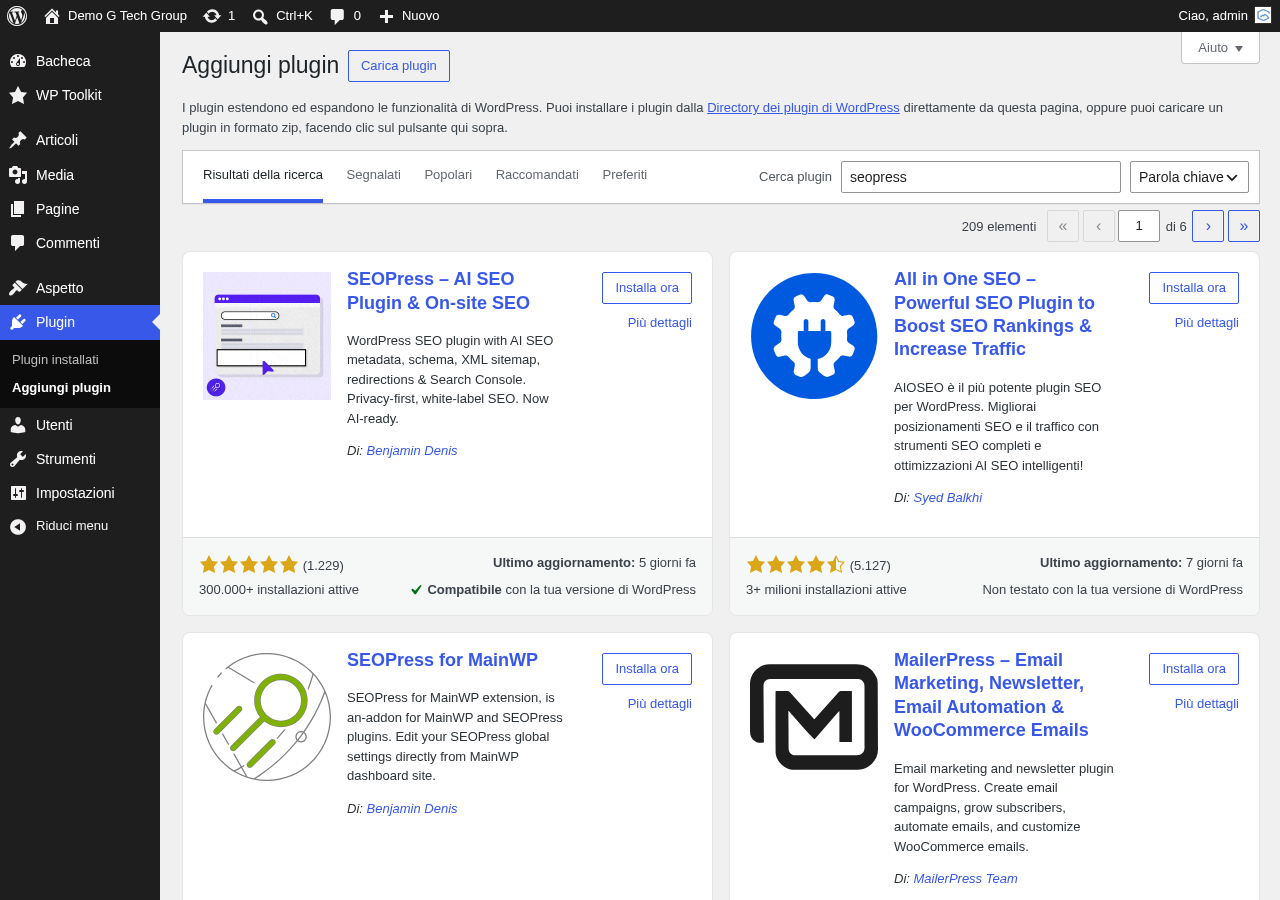
Clicca sul pulsante “Installa ora” e attendi qualche secondo. Una volta completata l installazione, il pulsante cambierà in “Attiva”. Cliccalo per attivare il plugin.
Verifica dell installazione
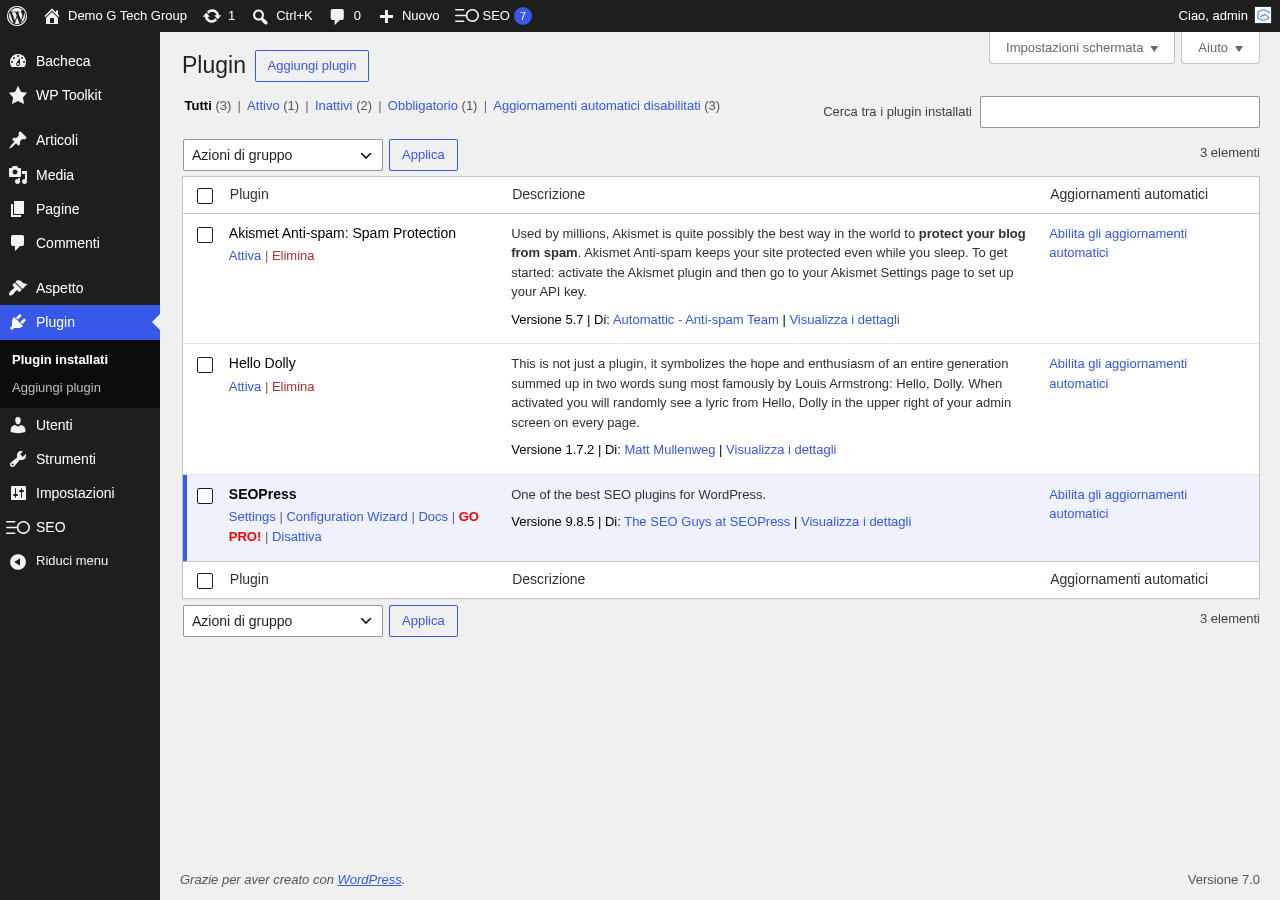
Dopo l attivazione, verrai reindirizzato alla pagina Plugin dove vedrai SEOPress attivo nella lista. Noterai anche che nel menu laterale di WordPress è apparsa una nuova voce “SEO” con il logo viola di SEOPress.
Passo 2: La Dashboard SEOPress
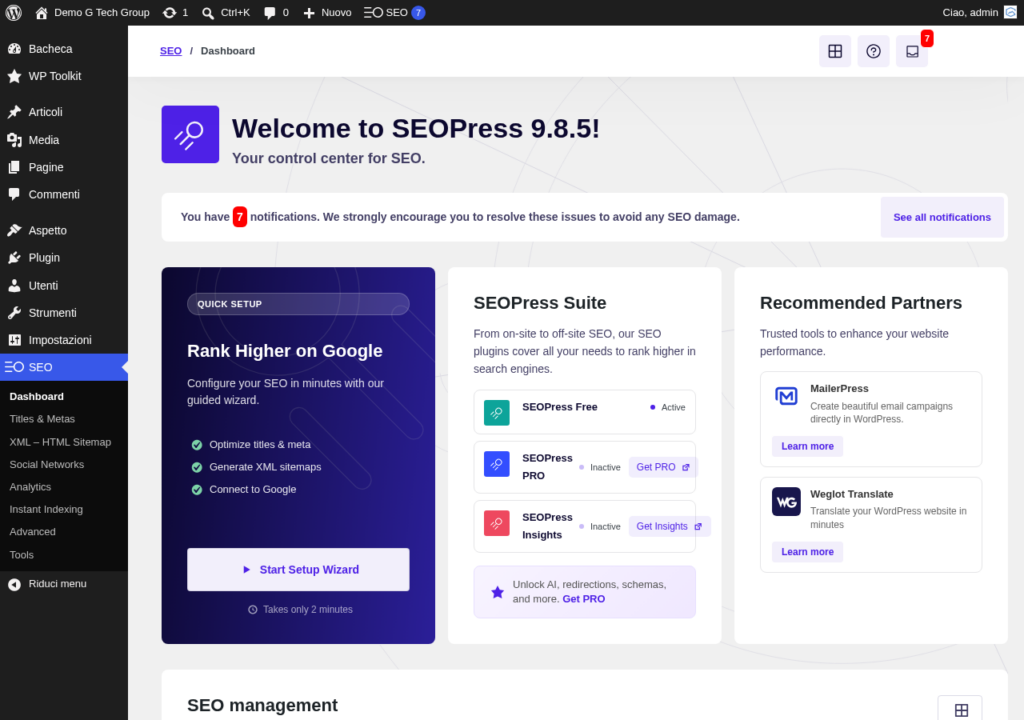
Clicca su SEO nel menu laterale per accedere alla dashboard principale di SEOPress. Da qui puoi accedere rapidamente a tutte le impostazioni e vedere lo stato della configurazione SEO del tuo sito.
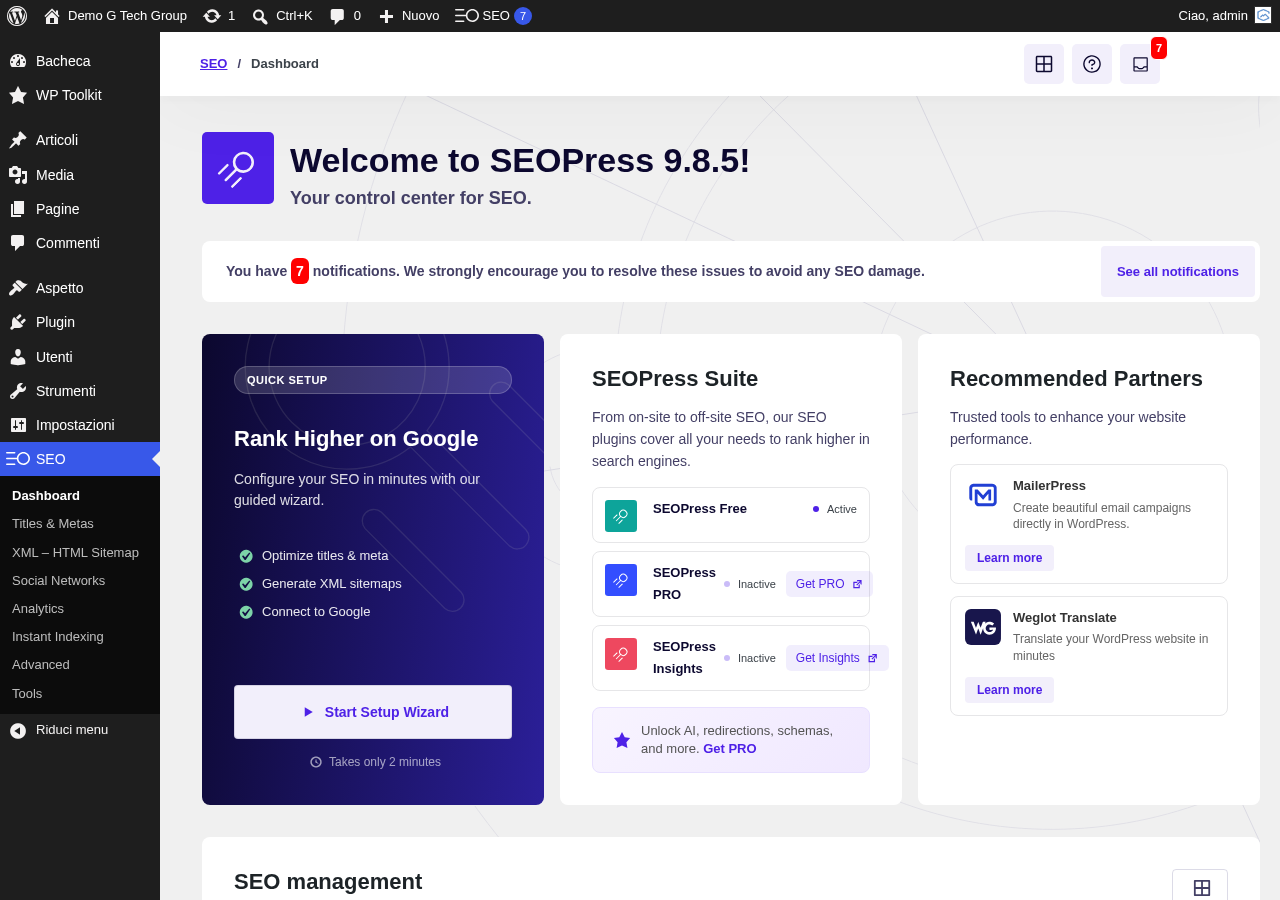
La dashboard mostra:
- Quick Setup — Un wizard guidato per la configurazione iniziale
- SEOPress Suite — Le estensioni disponibili (Free, PRO, Insights)
- Notifiche — Eventuali problemi o suggerimenti da risolvere
- SEO Management — Accesso rapido a tutte le sezioni
Puoi usare il Quick Setup Wizard per una configurazione guidata, oppure seguire questa guida per configurare ogni sezione manualmente con maggiore controllo.
Passo 3: Configurare Titoli e Meta
Vai su SEO → Titles & Metas. Questa è la sezione più importante: qui definisci come i tuoi contenuti appaiono nei risultati di ricerca di Google.
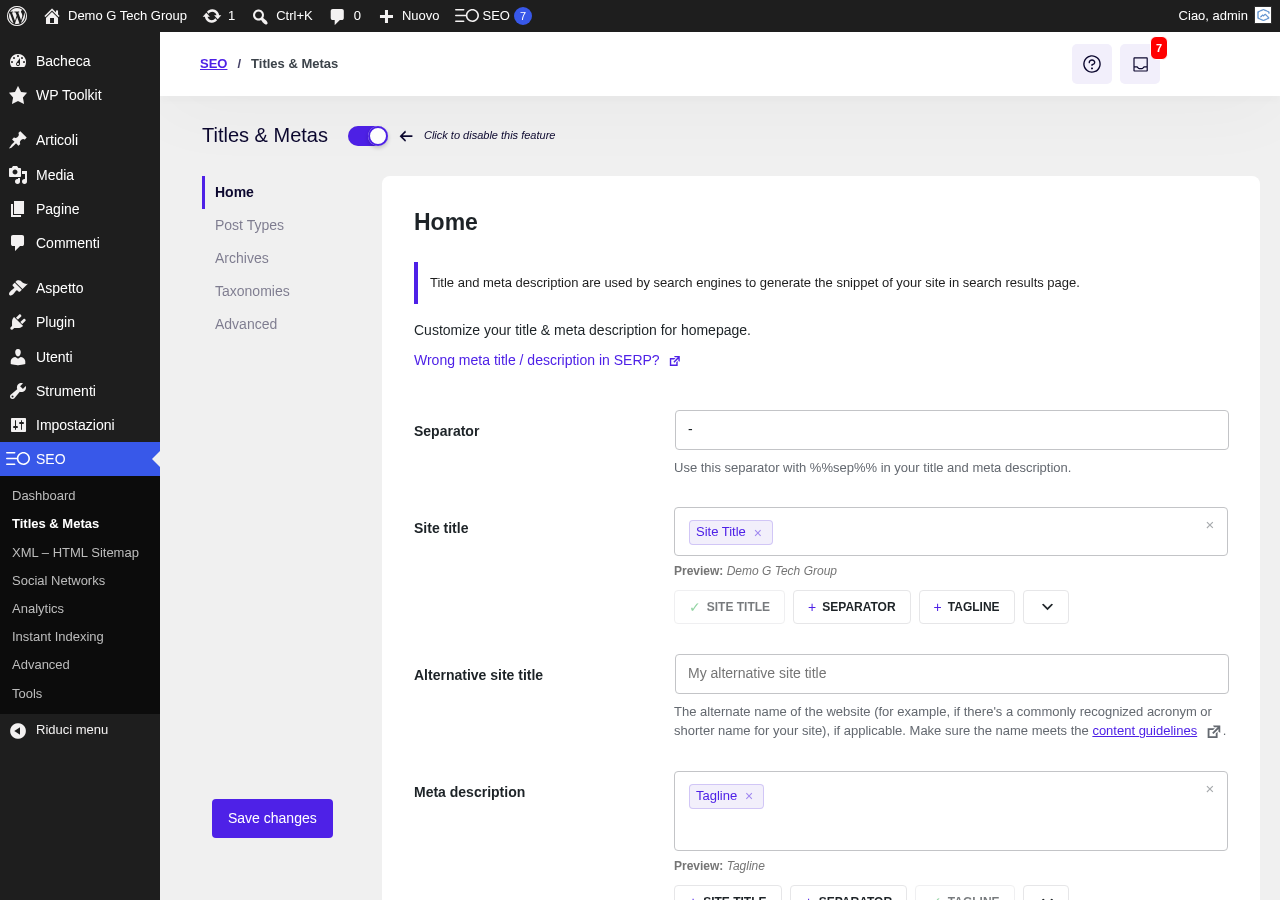
Homepage
Configura il titolo e la meta description della tua homepage:
- Site title: Il nome del tuo sito come appare su Google (max 60 caratteri). Usa il tag dinamico
{6fb8dad3a9c483f1a21adb5997a0bd0fb65a4b2f8344003d223c5d2f2542798c}{6fb8dad3a9c483f1a21adb5997a0bd0fb65a4b2f8344003d223c5d2f2542798c}sitename{6fb8dad3a9c483f1a21adb5997a0bd0fb65a4b2f8344003d223c5d2f2542798c}{6fb8dad3a9c483f1a21adb5997a0bd0fb65a4b2f8344003d223c5d2f2542798c}per inserire automaticamente il nome del sito. - Separator: Il carattere che separa titolo e nome sito (consigliato:
—o|) - Meta description: La descrizione che appare sotto il titolo su Google (max 155 caratteri). Deve essere persuasiva e includere le keyword principali.
Post Types
Nella scheda Post Types, configura i template per ogni tipo di contenuto:
- Articoli (Post): Usa
{6fb8dad3a9c483f1a21adb5997a0bd0fb65a4b2f8344003d223c5d2f2542798c}{6fb8dad3a9c483f1a21adb5997a0bd0fb65a4b2f8344003d223c5d2f2542798c}post_title{6fb8dad3a9c483f1a21adb5997a0bd0fb65a4b2f8344003d223c5d2f2542798c}{6fb8dad3a9c483f1a21adb5997a0bd0fb65a4b2f8344003d223c5d2f2542798c} {6fb8dad3a9c483f1a21adb5997a0bd0fb65a4b2f8344003d223c5d2f2542798c}{6fb8dad3a9c483f1a21adb5997a0bd0fb65a4b2f8344003d223c5d2f2542798c}sep{6fb8dad3a9c483f1a21adb5997a0bd0fb65a4b2f8344003d223c5d2f2542798c}{6fb8dad3a9c483f1a21adb5997a0bd0fb65a4b2f8344003d223c5d2f2542798c} {6fb8dad3a9c483f1a21adb5997a0bd0fb65a4b2f8344003d223c5d2f2542798c}{6fb8dad3a9c483f1a21adb5997a0bd0fb65a4b2f8344003d223c5d2f2542798c}sitename{6fb8dad3a9c483f1a21adb5997a0bd0fb65a4b2f8344003d223c5d2f2542798c}{6fb8dad3a9c483f1a21adb5997a0bd0fb65a4b2f8344003d223c5d2f2542798c}come titolo - Pagine (Page): Stesso formato o personalizzato
- Noindex: Non attivare noindex su post e pagine (devono essere indicizzati)
Tassonomie
Nella scheda Taxonomies, configura categorie e tag. Consiglio: lascia indicizzate le categorie e metti in noindex i tag per evitare contenuti duplicati.
Archivi
Nella scheda Archives:
- Metti in noindex gli archivi per data (date archives)
- Metti in noindex la pagina di ricerca
- Redirect gli allegati (attachment pages) al post genitore
Passo 4: Attivare la Sitemap XML
Vai su SEO → XML – HTML Sitemap. La sitemap XML è fondamentale per aiutare Google a scoprire e indicizzare tutte le pagine del tuo sito.
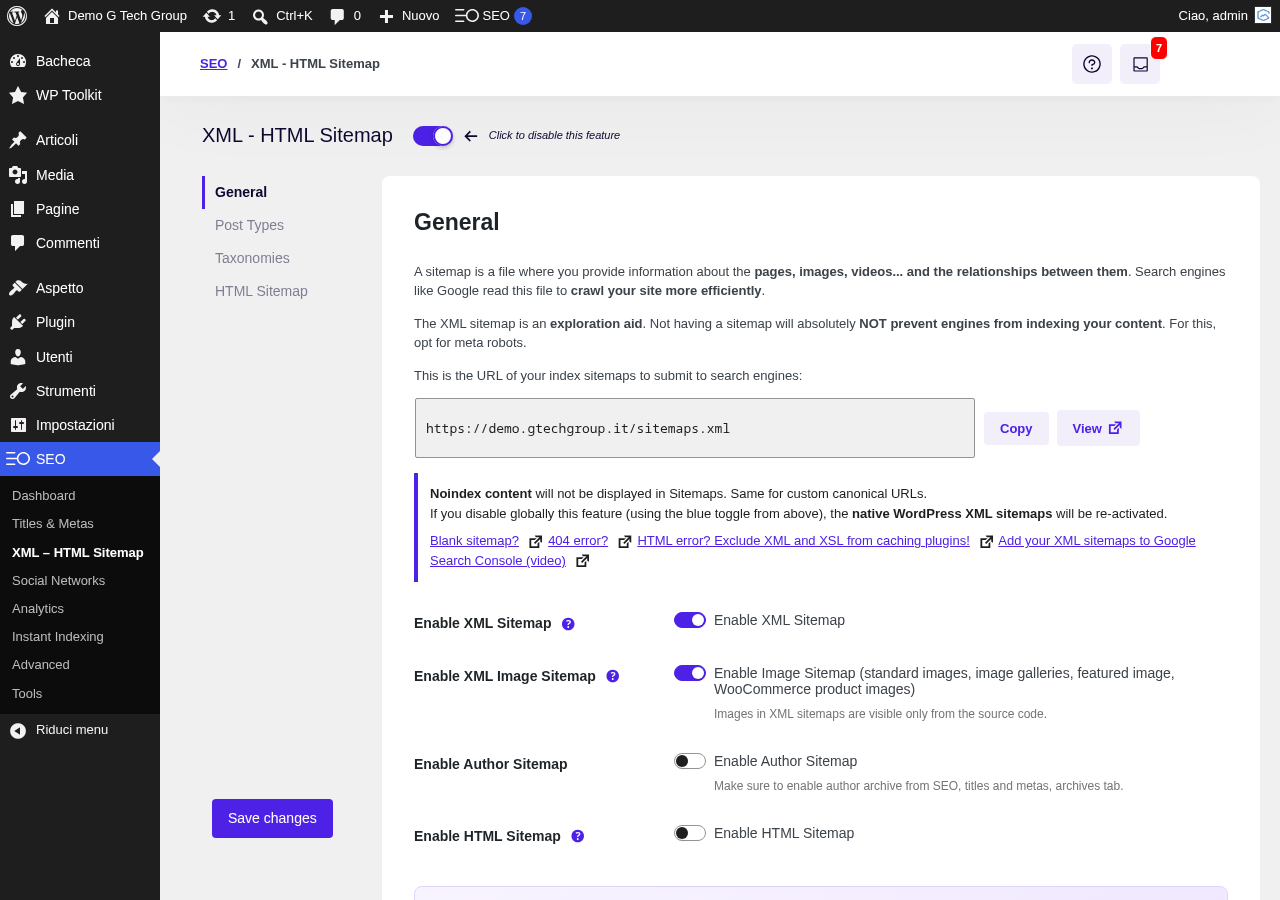
Configurazione consigliata
- Enable XML Sitemap: Attiva (toggle ON)
- Enable Image Sitemap: Attiva — include le immagini nella sitemap per Google Images
- Post Types: Seleziona Post e Page (e eventuali CPT come Prodotti WooCommerce)
- Taxonomies: Seleziona solo Categorie (non Tag, se li hai messi in noindex)
- Enable Author Sitemap: Disattiva (a meno che tu non abbia pagine autore ottimizzate)
- Enable HTML Sitemap: Opzionale — crea una pagina sitemap leggibile dagli utenti
Dopo aver salvato, la tua sitemap sarà disponibile all indirizzo: https://tuosito.it/sitemaps.xml
Passo 5: Configurare i Social Network
Vai su SEO → Social Networks. Qui configuri come i tuoi contenuti appaiono quando vengono condivisi su Facebook, Twitter, LinkedIn e altri social.
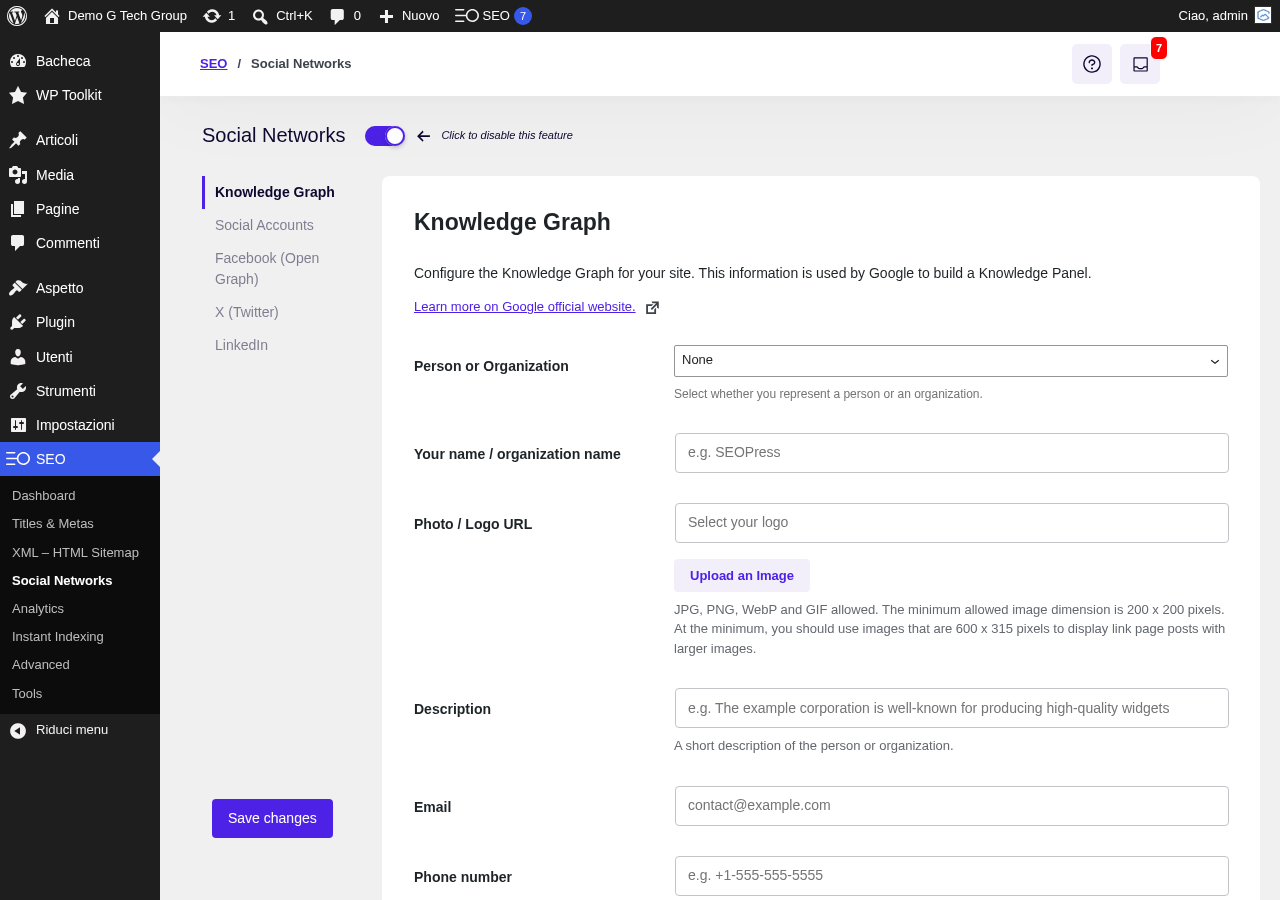
Knowledge Graph
Il Knowledge Graph dice a Google chi sei:
- Person or Organization: Seleziona “Organization” se è un sito aziendale, “Person” se è un blog personale
- Name: Il nome della tua azienda o il tuo nome
- Logo: Carica il logo aziendale (minimo 112×112 px, consigliato 512×512 px)
- Social profiles: Inserisci gli URL dei tuoi profili social (Facebook, Instagram, LinkedIn, YouTube, Twitter)
Open Graph (Facebook)
Attiva Enable Open Graph per generare automaticamente i tag OG su ogni pagina. Configura un immagine predefinita (1200×630 px) che verrà usata quando un post non ha un immagine in evidenza.
Twitter Card
Attiva Enable Twitter Card e seleziona Summary with large image come formato predefinito. Inserisci il tuo handle Twitter se ne hai uno.
Passo 6: Impostazioni Avanzate
Vai su SEO → Advanced. Qui trovi le impostazioni per ottimizzare ulteriormente il tuo sito.
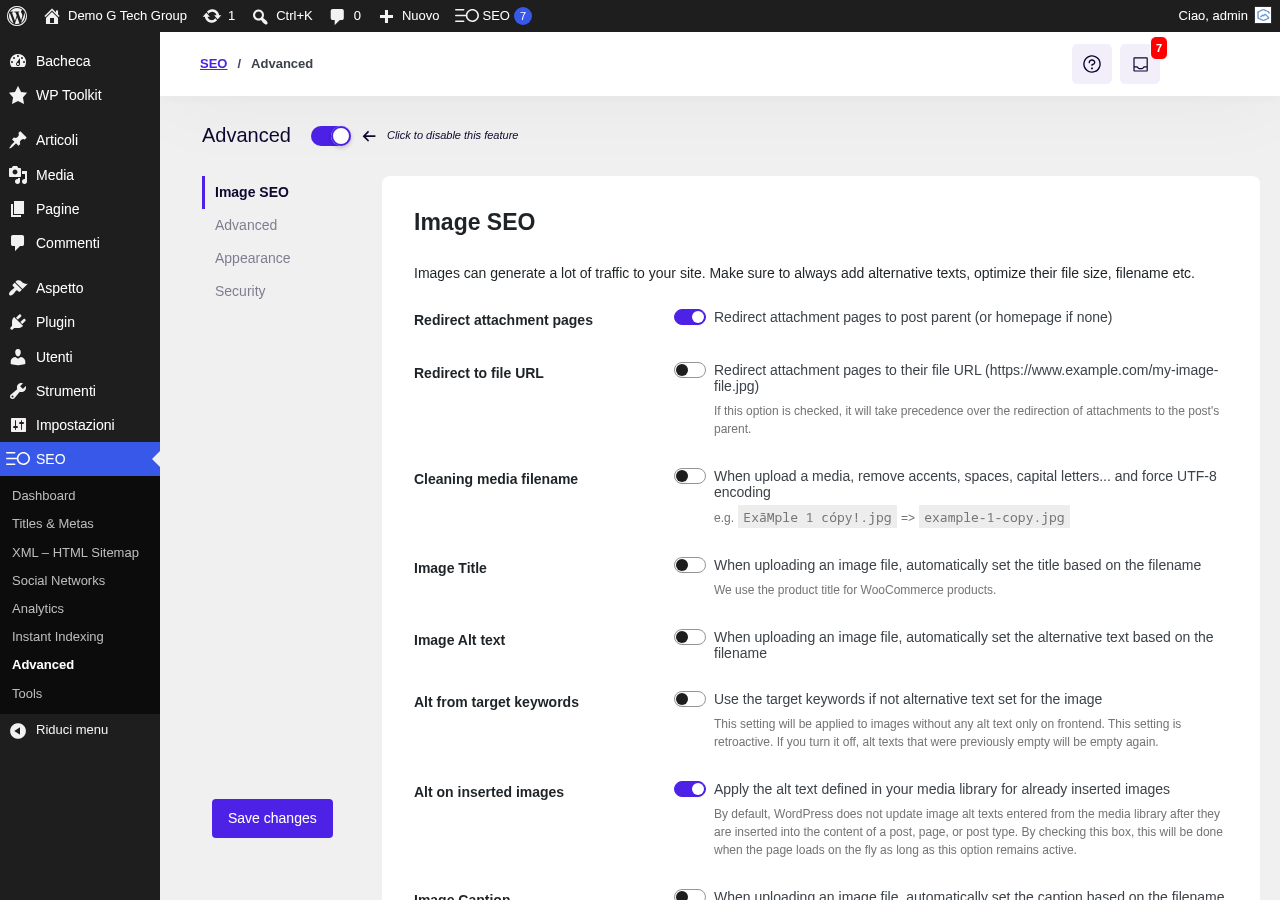
Impostazioni consigliate
- Redirect attachment pages: Attiva — evita pagine vuote inutili
- Remove /category/ from URL: Opzionale — rende gli URL più puliti
- Disable author archives: Attiva se hai un solo autore
- Add alt text to images automatically: Attiva — usa il titolo dell immagine come alt text se mancante
- Remove ?replytocom: Attiva — previene URL duplicati dai commenti
Passo 7: Ottimizzare un articolo con SEOPress
Ora che SEOPress è configurato, vediamo come ottimizzare un singolo articolo. Quando crei o modifichi un post, scorri sotto l editor e troverai la metabox SEOPress.
Per ogni articolo compila:
- SEO Title: Il titolo che appare su Google. Deve contenere la keyword principale, essere accattivante e non superare i 60 caratteri.
- Meta Description: La descrizione sotto il titolo su Google. Deve invogliare al click, contenere la keyword e restare sotto i 155 caratteri.
- Focus Keyword: La parola chiave principale dell articolo. SEOPress analizza il contenuto e ti dà suggerimenti per migliorare l ottimizzazione.
- Social: Personalizza titolo e immagine per Facebook e Twitter (opzionale).
- Advanced: Imposta noindex/nofollow se necessario (di default lascia tutto indicizzato).
Checklist finale di configurazione
Verifica di aver completato tutti questi passaggi:
- ☑️ SEOPress installato e attivato
- ☑️ Titolo e meta description della homepage configurati
- ☑️ Template titoli per Post e Pagine impostati
- ☑️ Tag in noindex, Categorie indicizzate
- ☑️ Archivi data e ricerca in noindex
- ☑️ Sitemap XML attivata con post e categorie
- ☑️ Knowledge Graph configurato (Organization/Person + logo + social)
- ☑️ Open Graph attivato con immagine predefinita
- ☑️ Twitter Card attivato
- ☑️ Redirect attachment pages attivato
- ☑️ Alt text automatico attivato
Prossimi passi con Installare e Configurare SEOPress su
SEOPress è ora configurato e funzionante. Per portare la SEO del tuo sito al livello successivo:
- Scrivi contenuti di qualità con keyword research mirata
- Ottimizza ogni articolo usando la metabox SEOPress
- Invia la sitemap a Google Search Console
- Monitora il posizionamento con gli strumenti SEO integrati
- Valuta l upgrade a SEOPress PRO per schema automatici, breadcrumb, redirect 301 e strumenti avanzati
Hai bisogno di aiuto con la SEO del tuo sito? Scopri il nostro servizio di posizionamento SEO oppure contattaci per una consulenza gratuita.
Guide Correlate della Serie SEOPress — Leggi anche Installare e Configurare
Continua con le altre guide SEOPress:
- Google Analytics con SEOPress
- Sitemap e Indicizzazione
- Open Graph e Social Media
- Impostazioni Avanzate
Migliora il Tuo Sito WordPress
Scopri le nostre guide complete sugli altri plugin essenziali per WordPress: