
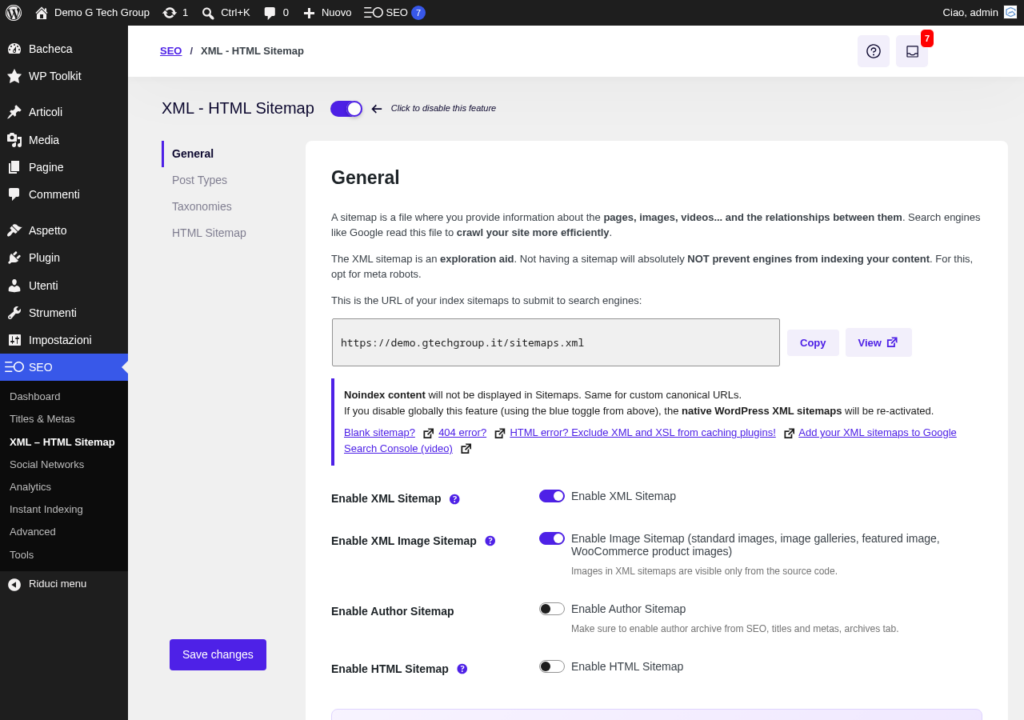
La sitemap XML è la mappa del tuo sito che comunica a Google quali pagine esistono, quando sono state aggiornate e quale priorità hanno. Senza sitemap, Google potrebbe impiegare settimane per scoprire i tuoi nuovi contenuti. Con SEOPress puoi generarla automaticamente e, grazie alla funzione Instant Indexing, chiedere a Google di indicizzare le tue pagine in tempo reale.
Cosa è una Sitemap XML e perché è fondamentale
Una sitemap XML è un file in formato XML che elenca tutti gli URL del tuo sito con metadati aggiuntivi:
- lastmod: data dell ultima modifica (dice a Google quando ri-crawlare)
- changefreq: frequenza di aggiornamento stimata
- priority: importanza relativa della pagina
- images: immagini presenti nella pagina (per Google Images)
Google usa la sitemap per scoprire nuove pagine, capire la struttura del sito e decidere quali pagine crawlare per prime. Un sito senza sitemap è come un negozio senza insegna: esiste, ma nessuno lo trova.
Come è strutturato un file sitemap XML
Ecco un esempio semplificato di come appare una sitemap XML nel suo codice sorgente:
<?xml version="1.0" encoding="UTF-8"?>
<urlset xmlns="http://www.sitemaps.org/schemas/sitemap/0.9">
  <url>
    <loc>https://tuosito.it/</loc>
    <lastmod>2026-04-01</lastmod>
    <changefreq>weekly</changefreq>
    <priority>1.0</priority>
  </url>
  <url>
    <loc>https://tuosito.it/chi-siamo/</loc>
    <lastmod>2026-03-15</lastmod>
    <changefreq>monthly</changefreq>
    <priority>0.8</priority>
  </url>
</urlset>
Ogni <url> rappresenta una pagina del tuo sito. Il tag <loc> contiene l URL completo, <lastmod> indica quando la pagina è stata aggiornata l ultima volta, e <priority> assegna un peso relativo (da 0.0 a 1.0).
Sitemap Index: quando il sito è grande
Se il tuo sito ha centinaia o migliaia di pagine, SEOPress genera automaticamente un sitemap index — un file che elenca più sitemap secondarie (una per i post, una per le pagine, una per le categorie, ecc.). Questo è lo standard per siti con oltre 1.000 URL, dato che ogni singola sitemap può contenere al massimo 50.000 URL.
Passo 1: Attivare la Sitemap XML in SEOPress
Vai su SEO → XML – HTML Sitemap. Questa sezione gestisce tutte le sitemap del tuo sito.
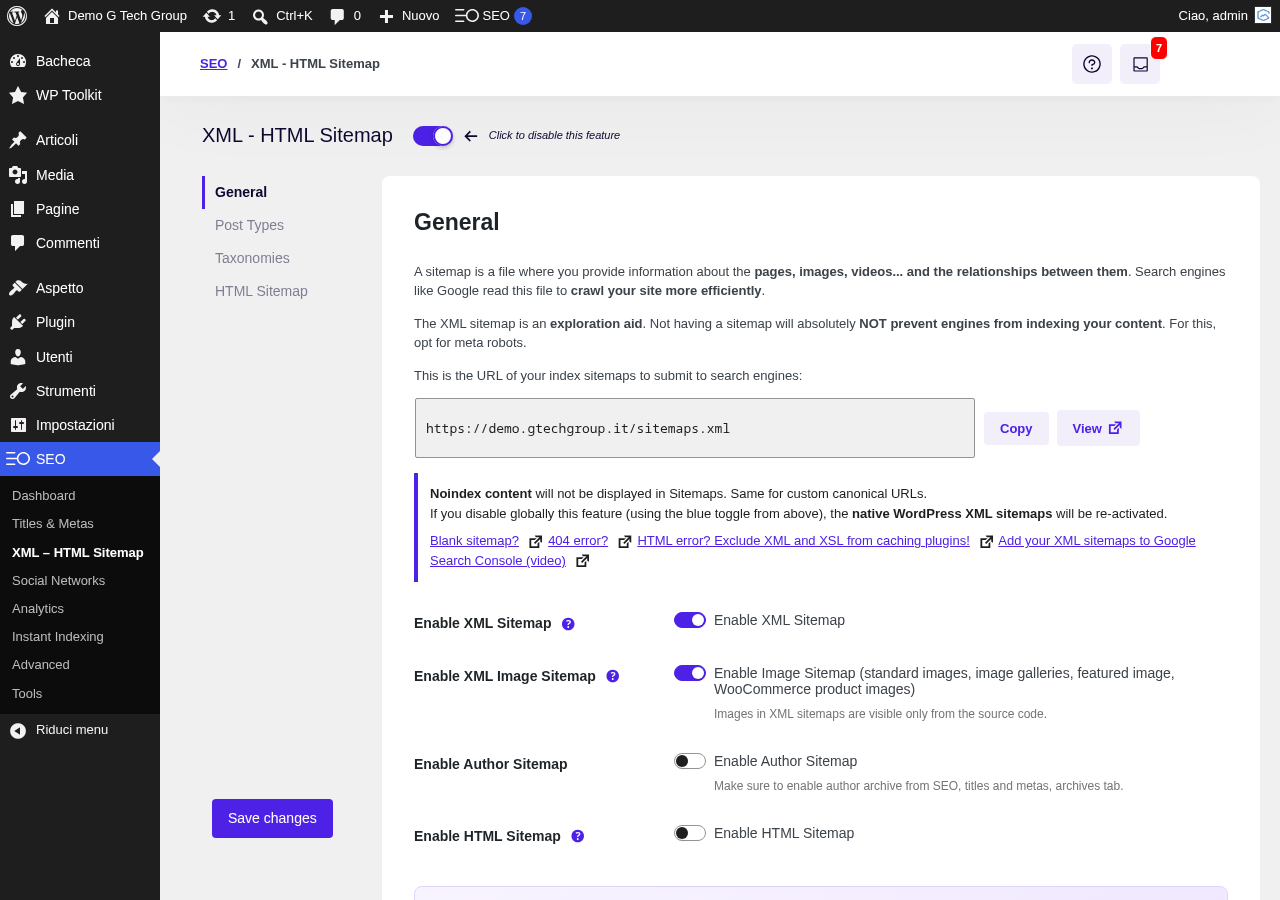
Configurazione consigliata
- Enable XML Sitemap: Attiva il toggle (ON)
- Enable Image Sitemap: Attiva — include le immagini per Google Images
- Post Types: Seleziona Articoli (post) e Pagine (page)
- Taxonomies: Seleziona Categorie. Non includere i Tag se li hai messi in noindex
- Author Sitemap: Disattiva (a meno che tu non abbia pagine autore ottimizzate)
Dopo aver salvato, la sitemap sarà disponibile all indirizzo: https://tuosito.it/sitemaps.xml
Come funziona la Image Sitemap
Quando attivi la Image Sitemap, SEOPress aggiunge automaticamente i riferimenti alle immagini all interno della sitemap XML. Per ogni URL, vengono elencate le immagini presenti nella pagina con i relativi metadati:
- URL dell immagine: il percorso completo del file
- Titolo: il title tag dell immagine (se presente)
- Didascalia: la caption dell immagine
Questo aiuta Google Images a indicizzare le tue immagini più velocemente e con informazioni più accurate. Se il tuo sito si basa molto sulle immagini (portfolio, e-commerce, blog fotografico), la image sitemap è fondamentale.
Passo 2: Inviare la Sitemap a Google Search Console
La sitemap deve essere comunicata a Google manualmente la prima volta:
- Vai su Google Search Console
- Seleziona la proprietà del tuo sito
- Nel menu laterale, clicca su Sitemap
- Nel campo “Aggiungi una nuova sitemap”, inserisci:
sitemaps.xml - Clicca Invia
Google confermerà la ricezione con lo stato “Riuscito” e il numero di URL trovati. Da questo momento, Google controllerà periodicamente la tua sitemap per scoprire nuovi contenuti.
Inviare la Sitemap a Bing Webmaster Tools
Google non è l unico motore di ricerca. Bing alimenta anche i risultati di Yahoo, DuckDuckGo e altri motori. Ecco come inviare la sitemap:
- Vai su Bing Webmaster Tools
- Accedi con il tuo account Microsoft (oppure importa direttamente da Google Search Console)
- Aggiungi il tuo sito se non lo hai ancora fatto
- Nel menu laterale, clicca su “Sitemap”
- Inserisci l URL completo:
https://tuosito.it/sitemaps.xml - Clicca “Invia”
Bing elaborerà la sitemap e mostrerà il numero di URL trovati e lo stato di indicizzazione.
Passo 3: Verificare la Sitemap
Apri nel browser https://tuosito.it/sitemaps.xml e verifica che:
- La pagina si apra correttamente (nessun errore 404 o 500)
- Tutti i tuoi post e pagine siano elencati
- Le date
lastmodsiano aggiornate - Non siano incluse pagine che hai messo in noindex
Strumenti per validare la sitemap
Per una verifica approfondita, puoi usare questi strumenti gratuiti:
- XML Sitemap Validator (xml-sitemaps.com): controlla la validità del formato XML
- Screaming Frog SEO Spider: crawla il sito e confronta gli URL della sitemap con quelli effettivamente raggiungibili
- Google Search Console → Sitemap: mostra errori di parsing, URL non validi e avvisi
Una sitemap che contiene URL rotti (404), redirect (301/302) o pagine noindex invia segnali contraddittori a Google. Mantienila pulita.
Passo 4: Instant Indexing (Indicizzazione in tempo reale)
SEOPress include una funzione potente: Instant Indexing. Permette di notificare Google, Bing e altri motori di ricerca immediatamente quando pubblichi o aggiorni un contenuto, senza aspettare che il crawler passi da solo.
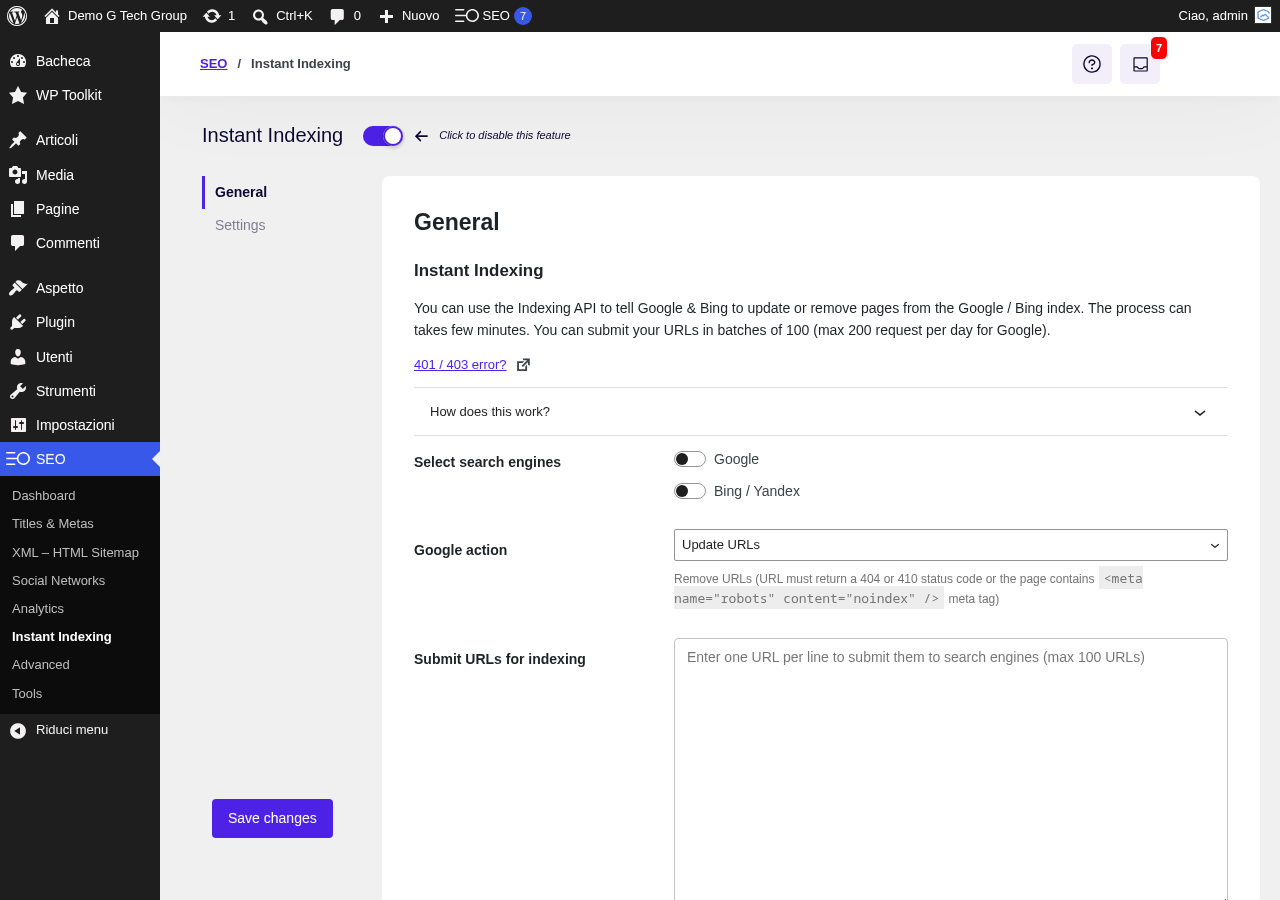
Configurare Instant Indexing con Google API
Per utilizzare l Instant Indexing con Google, devi creare una chiave API. Ecco la procedura dettagliata:
- Vai su Google Cloud Console
- Crea un nuovo progetto (o seleziona uno esistente)
- Vai su API e servizi → Libreria
- Cerca “Indexing API” e clicca “Abilita”
- Vai su API e servizi → Credenziali
- Clicca “Crea credenziali” → “Account di servizio”
- Assegna un nome (es. “SEOPress Indexing”) e completa la creazione
- Clicca sull account di servizio appena creato
- Vai alla scheda “Chiavi” e clicca “Aggiungi chiave” → “Crea nuova chiave”
- Seleziona formato JSON e scarica il file
- In Google Search Console, aggiungi l email dell account di servizio come proprietario della proprietà
- In WordPress, vai su SEO → Instant Indexing e carica il file JSON
IndexNow per Bing e Yandex
Per Bing e Yandex, puoi usare il protocollo IndexNow che è molto più semplice:
- In SEOPress, vai su SEO → Instant Indexing
- Attiva IndexNow
- SEOPress genera automaticamente una chiave API e il file di verifica
- Attiva l opzione “Ping search engines on new posts” per notificare automaticamente a ogni pubblicazione
IndexNow non richiede configurazione complessa: basta attivarlo e funziona.
Passo 5: Escludere contenuti dalla Sitemap
Non tutto deve essere nella sitemap. Escludi:
- Pagine con noindex: SEOPress le esclude automaticamente
- Tag: se hai pochi articoli per tag, creano contenuti thin
- Archivi autore: inutili se hai un solo autore
- Pagine di servizio: login, carrello vuoto, pagine utility
Monitorare l indicizzazione in Search Console
Dopo aver inviato la sitemap, è fondamentale monitorare regolarmente lo stato di indicizzazione del tuo sito.
Il report Copertura (Pagine)
In Google Search Console, vai su “Pagine” (ex Copertura). Troverai quattro categorie:
- Non indicizzata: Pagine che Google ha trovato ma non ha indicizzato. Qui trovi i problemi da risolvere
- Indicizzata: Pagine presenti nell indice di Google e che possono apparire nei risultati di ricerca
Controlla questo report almeno una volta a settimana per individuare problemi tempestivamente.
Come risolvere “Crawled but not indexed” (Scansionata ma non indicizzata)
Questo è uno dei problemi più comuni. Significa che Google ha visitato la pagina ma ha deciso di non inserirla nell indice. Le cause più frequenti:
- Contenuto troppo sottile: La pagina ha poco testo o contenuto di bassa qualità. Soluzione: arricchisci il contenuto con almeno 300-500 parole utili
- Contenuto duplicato: Google ha trovato contenuto molto simile su un altra pagina (del tuo sito o di altri). Soluzione: rendi il contenuto unico o usa il tag
canonical - Pagina di bassa autorità: La pagina non ha link interni sufficienti. Soluzione: aggiungi link interni da pagine rilevanti
- Crawl budget esaurito: Google ha un budget limitato per il tuo sito. Soluzione: rimuovi dalla sitemap le pagine non importanti e migliora la velocità del sito
- Soft 404: La pagina restituisce status 200 ma il contenuto sembra una pagina di errore. Soluzione: aggiungi contenuto reale o restituisci un vero 404
Usare “Controllo URL” per debug
Per verificare una singola pagina:
- In Search Console, incolla l URL nella barra di ricerca in alto
- Controlla se la pagina è indicizzata
- Clicca su “Testa URL pubblicato” per vedere come Google vede la pagina in tempo reale
- Se la pagina è corretta ma non indicizzata, clicca “Richiedi indicizzazione”
Errori comuni con la Sitemap
- “Sitemap non trovata”: Vai su Impostazioni → Permalink di WordPress e clicca “Salva modifiche” per rigenerare i rewrite rules
- “URL bloccato da robots.txt”: Controlla che il robots.txt non blocchi la sitemap o le pagine incluse
- “Sitemap contiene URL noindex”: Verifica che non ci siano conflitti tra le impostazioni noindex e la sitemap in SEOPress
- “Impossibile leggere la sitemap”: Potrebbe essere un problema di plugin di cache o sicurezza che blocca l accesso al file. Prova a svuotare la cache e verifica le regole del firewall
- “Numero di URL diminuito drasticamente”: Controlla che non hai accidentalmente messo in noindex un post type intero. Vai su SEO → Titles & Metas e verifica le impostazioni
HTML Sitemap: utile per gli utenti
Oltre alla sitemap XML (per i motori di ricerca), SEOPress può generare anche una sitemap HTML visibile agli utenti. Questa è una pagina del tuo sito che elenca tutti i contenuti in modo organizzato. Per crearla:
- Crea una nuova pagina WordPress (es. “Mappa del sito”)
- Inserisci lo shortcode
[seopress_html_sitemap] - Pubblica la pagina
La HTML sitemap migliora la navigazione per gli utenti e fornisce link interni aggiuntivi per il crawling.
Prossimi passi con SEOPress
- Monitora lo stato della sitemap in Google Search Console settimanalmente
- Controlla la sezione “Pagine” per individuare errori di indicizzazione
- Usa “Controllo URL” in Search Console per verificare singole pagine
- Collega Google Analytics per tracciare il traffico organico generato dalle pagine indicizzate
- Configura le anteprime social per migliorare la condivisione dei tuoi contenuti
- Esplora le impostazioni avanzate di SEOPress per l ottimizzazione completa
Vuoi che la SEO del tuo sito sia gestita da professionisti? Scopri il nostro servizio SEO oppure contattaci per una consulenza gratuita.
Guide Correlate della Serie SEOPress — Leggi anche SEOPress
Continua con le altre guide SEOPress:
Migliora il Tuo Sito WordPress
Scopri le nostre guide complete sugli altri plugin essenziali per WordPress: