
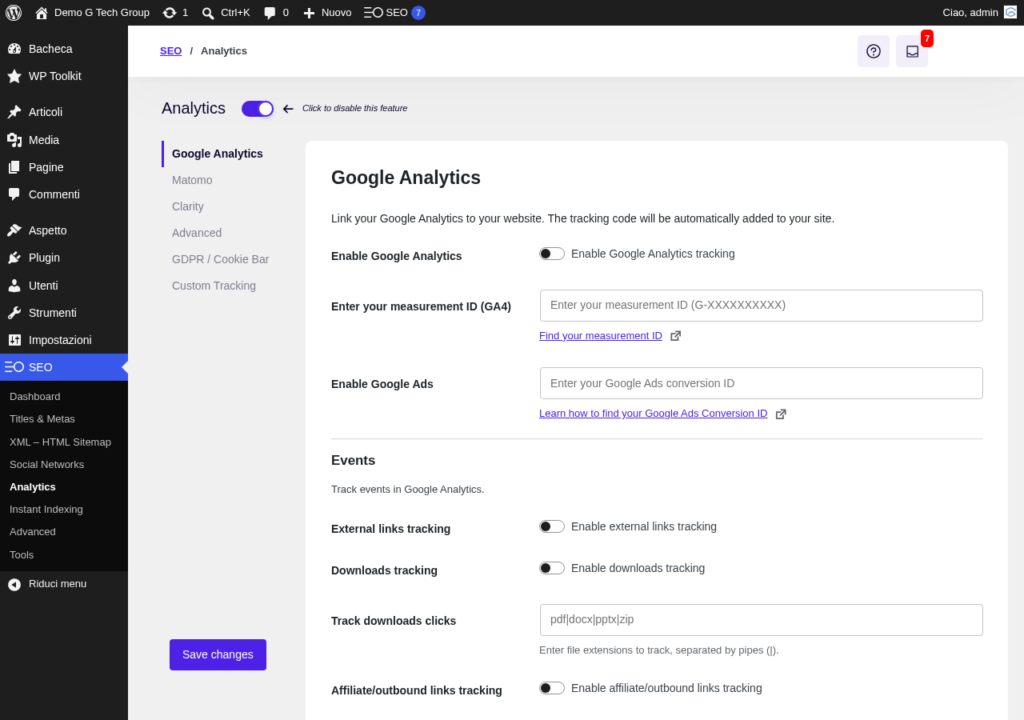
In questa guida ti mostriamo come collegare Google Analytics 4 (GA4) al tuo sito WordPress usando SEOPress, senza dover modificare il codice del tema o installare plugin aggiuntivi. SEOPress include un modulo integrato per il tracciamento analytics che rende tutto semplice e veloce.
Perché collegare Google Analytics al tuo sito
Google Analytics è lo strumento gratuito di Google per monitorare il traffico del tuo sito web. Ti permette di sapere:
- Quanti visitatori arrivano sul tuo sito ogni giorno
- Da dove arrivano (Google, social media, link diretti, campagne)
- Quali pagine visitano di più e per quanto tempo
- Cosa fanno sul tuo sito (click, scroll, conversioni)
- Da quali dispositivi navigano (desktop, mobile, tablet)
Senza questi dati, stai navigando alla cieca. Con Google Analytics prendi decisioni basate su dati reali, non su intuizioni.
GA4 vs Universal Analytics: cosa è cambiato
A partire da luglio 2023, Google ha dismesso Universal Analytics (UA) a favore di Google Analytics 4. Le principali differenze:
- Modello a eventi: GA4 traccia tutto come “eventi” (page_view, click, scroll, ecc.), non più sessioni e hit
- Cross-platform: GA4 può unificare i dati di siti web e app mobile in un unica proprietà
- Machine learning: GA4 include previsioni basate su IA (probabilità di acquisto, probabilità di abbandono)
- Privacy-first: GA4 è progettato per funzionare anche senza cookie di terze parti
Se il tuo sito usa ancora un codice di tracciamento UA- (Universal Analytics), non sta più raccogliendo dati. Devi passare a GA4 immediatamente.
Prerequisiti
- Un account Google (Gmail)
- Google Analytics 4 configurato con una proprietà per il tuo sito (analytics.google.com)
- SEOPress installato e attivato su WordPress (vedi la nostra guida all installazione di SEOPress)
- Il tuo Measurement ID di GA4 (formato:
G-XXXXXXXXXX)
Come creare una proprietà GA4 da zero
Se non hai ancora un account Google Analytics, segui questi passaggi:
- Vai su analytics.google.com e accedi con il tuo account Google
- Clicca su “Inizia a misurare” (o “Start measuring”)
- Inserisci un nome account (es. “La mia azienda”) e configura le impostazioni di condivisione dati
- Clicca “Avanti” e inserisci un nome proprietà (es. “Sito web aziendale”)
- Seleziona il fuso orario (Europe/Rome) e la valuta (Euro EUR)
- Rispondi alle domande sul tuo settore e obiettivi aziendali
- Accetta i termini di servizio
- Nella sezione Flussi di dati, seleziona “Web”
- Inserisci l URL del tuo sito (es. https://tuosito.it) e un nome del flusso
- Clicca “Crea flusso”
A questo punto vedrai il tuo Measurement ID (formato G-XXXXXXXXXX). Copialo: ti servirà nel passo successivo.
Passo 1: Trovare il Measurement ID di GA4
Se hai già una proprietà GA4 ma non ricordi il Measurement ID, ecco come trovarlo:
- Accedi a Google Analytics
- Clicca sull icona ingranaggio in basso a sinistra (Amministrazione)
- Nella colonna “Proprietà”, assicurati di aver selezionato la proprietà corretta
- Clicca su Flussi di dati (Data Streams)
- Seleziona il tuo flusso web (dovrebbe mostrare il dominio del tuo sito)
- In alto a destra troverai il Measurement ID nel formato
G-XXXXXXXXXX - Clicca sull icona di copia accanto all ID
Attenzione: non confondere il Measurement ID con lo Stream ID (che è un numero semplice) o con il Property ID. Il formato corretto inizia sempre con G-.
Passo 2: Inserire il Measurement ID in SEOPress
Nella bacheca WordPress, vai su SEO → Analytics. Questa è la sezione dedicata al tracciamento.
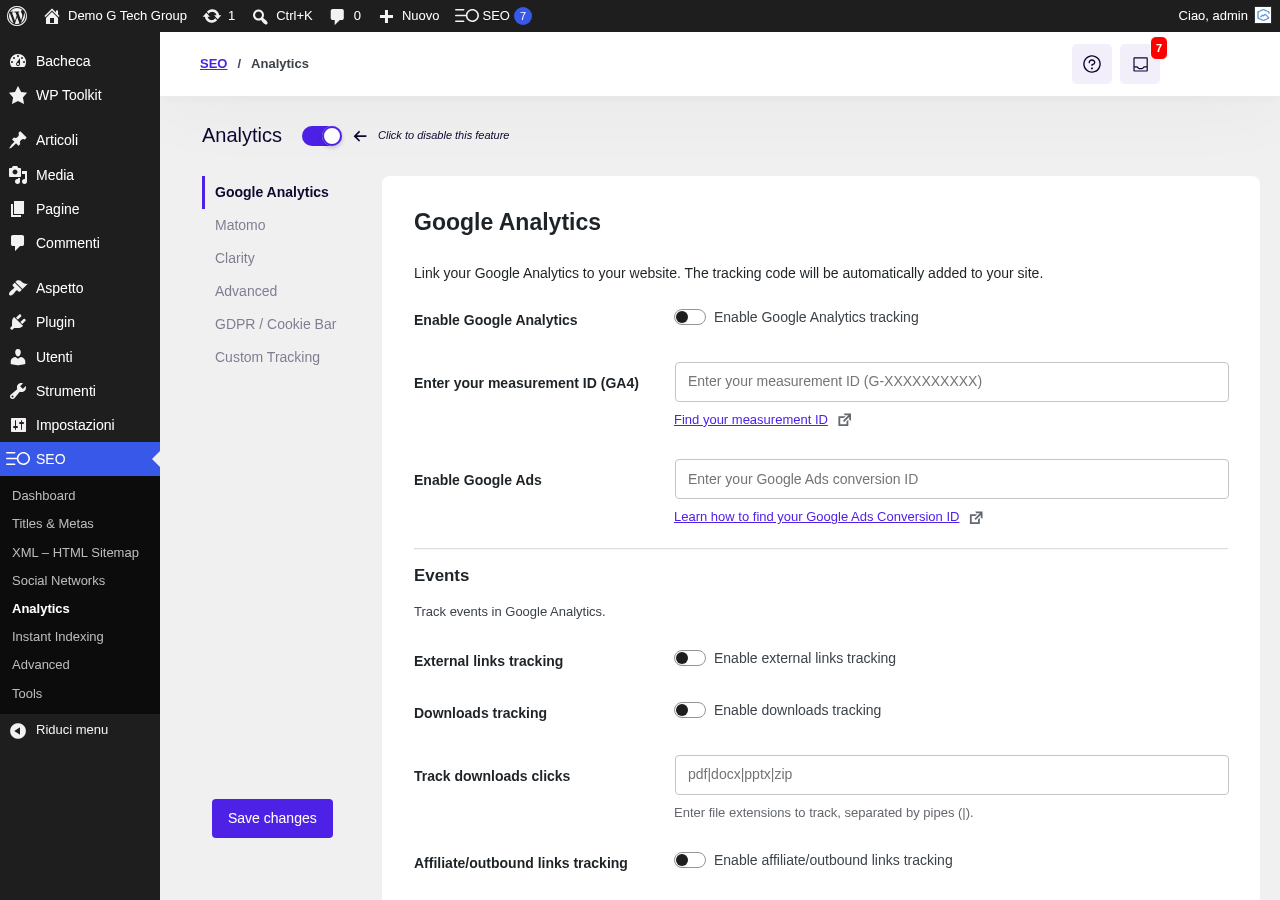
Configurazione
- Attiva il toggle “Enable Google Analytics”
- Nel campo “Enter your Google Analytics tracking ID”, incolla il tuo Measurement ID (
G-XXXXXXXXXX) - Seleziona “Google Analytics 4” come versione
- Opzionale: attiva “Track logged-in users” solo se vuoi tracciare anche gli amministratori
Clicca Salva modifiche.
Passo 3: Configurazioni avanzate
Anonimizzazione IP
Per la conformità GDPR, attiva l opzione di anonimizzazione dell IP. In GA4 questo è attivo di default, ma SEOPress aggiunge un livello extra di garanzia.
Escludere i ruoli utente
Consigliamo di escludere Amministratori ed Editori dal tracciamento, altrimenti le tue visite durante la gestione del sito falsano i dati. In SEOPress puoi farlo dalla sezione “Exclude user roles from tracking”.
Consenso cookie e conformità GDPR
Il GDPR richiede che il tracciamento analytics venga attivato solo dopo il consenso esplicito dell utente. Ecco come gestirlo con SEOPress:
- Installa un plugin per il consenso cookie: Le opzioni più diffuse sono Complianz, CookieYes, iubenda e CookieBot
- Configura la Cookie Bar di SEOPress: Vai su SEO → Analytics → Cookie bar e attiva il toggle
- Scegli la modalità di consenso: Seleziona “Opt-in” (il tracciamento parte solo dopo il consenso — obbligatorio nell UE)
- Personalizza il messaggio: Scrivi un testo chiaro che spieghi quali cookie utilizzi e perché
- Google Consent Mode v2: Se usi un CMP (Consent Management Platform) compatibile, SEOPress supporta la Consent Mode v2 di Google che invia dati anonimizzati anche prima del consenso
Importante: Se il tuo sito ha visitatori europei, il consenso cookie non è opzionale. Le sanzioni GDPR possono arrivare fino al 4{6fb8dad3a9c483f1a21adb5997a0bd0fb65a4b2f8344003d223c5d2f2542798c} del fatturato annuo.
Passo 4: Verificare che il tracciamento funzioni
Dopo aver salvato:
- Apri il tuo sito in una finestra di navigazione in incognito
- Vai su Google Analytics → Report in tempo reale
- Dovresti vedere 1 utente attivo (sei tu)
- Se non lo vedi, attendi 5 minuti e ricontrolla
Verifica avanzata con il browser
Per un controllo più dettagliato:
- Apri il tuo sito e premi F12 (o tasto destro → “Ispeziona”)
- Vai nella scheda “Network” (Rete)
- Filtra per “collect” nella barra di ricerca
- Naviga una pagina del sito
- Dovresti vedere richieste verso
google-analytics.com/g/collect— questo conferma che il tracciamento è attivo
Tracciamento eventi personalizzati
GA4 non si limita al tracciamento delle pagine viste. Puoi tracciare eventi specifici per capire come gli utenti interagiscono con il tuo sito:
Eventi tracciati automaticamente da GA4
- page_view: Visualizzazione di pagina
- scroll: Scroll al 90{6fb8dad3a9c483f1a21adb5997a0bd0fb65a4b2f8344003d223c5d2f2542798c} della pagina
- click: Click su link esterni (outbound)
- view_search_results: Ricerche interne al sito
- file_download: Download di file (PDF, DOC, ecc.)
- video_start / video_progress / video_complete: Interazioni con video embedded
Attivare gli eventi Enhanced Measurement
Per abilitare tutti gli eventi automatici:
- In Google Analytics, vai su Amministrazione → Flussi di dati
- Seleziona il tuo flusso web
- Nella sezione “Enhanced measurement”, attiva il toggle
- Clicca sull icona ingranaggio per selezionare quali eventi tracciare (consigliamo di attivarli tutti)
Tracciare le conversioni (form, CTA, acquisti)
Per tracciare le compilazioni di form o i click sui pulsanti CTA come conversioni:
- In GA4, vai su Amministrazione → Eventi
- Identifica l evento che vuoi come conversione (es.
form_submit,generate_lead) - Attiva il toggle “Segna come conversione” accanto all evento
- In alternativa, vai su Amministrazione → Conversioni e aggiungi un nuovo evento di conversione
Passo 5: Collegare Google Search Console
Per avere dati SEO completi, collega anche Google Search Console sia a GA4 che a SEOPress.
Collegare Search Console a GA4
- In Google Analytics, vai su Amministrazione → Collegamento Search Console
- Clicca “Collega”
- Seleziona la proprietà Search Console corrispondente al tuo sito
- Conferma il collegamento
- Ora nei report GA4 troverai la sezione “Search Console” con dati su query di ricerca, pagine e posizionamento
Verificare il sito in Search Console tramite SEOPress
- Vai su Search Console e aggiungi la tua proprietà
- Scegli il metodo di verifica “Tag HTML”
- Copia il codice di verifica (solo il contenuto del meta tag)
- In WordPress, vai su SEO → Advanced → Google Search Console
- Incolla il codice e salva
- Torna in Search Console e clicca “Verifica”
Report GA4 da monitorare
Una volta configurato tutto, ecco i report più importanti da controllare regolarmente:
Acquisizione (da dove arrivano i visitatori)
- Panoramica acquisizione: Mostra i canali principali (Organic Search, Direct, Social, Referral, Paid Search)
- Acquisizione utenti: Come i nuovi utenti scoprono il tuo sito per la prima volta
- Acquisizione traffico: Come gli utenti arrivano in ogni singola sessione
Coinvolgimento (cosa fanno sul sito)
- Pagine e schermate: Quali pagine ricevono più visite e quanto tempo gli utenti trascorrono
- Eventi: Tutti gli eventi tracciati con conteggi e metriche
- Conversioni: Quante conversioni genera il tuo sito e da quali canali
Monetizzazione e fidelizzazione
- Fidelizzazione: Quanti utenti tornano sul tuo sito (retention rate)
- Percorsi utente: Come gli utenti navigano tra le pagine del tuo sito
- Monetizzazione: Entrate e-commerce (se hai un negozio online)
Errori comuni e soluzioni
- “Nessun dato in Analytics”: Verifica che il Measurement ID sia corretto e che non stai usando un ad-blocker durante il test. Controlla anche che il consenso cookie non stia bloccando il tracciamento
- “Doppio tracciamento”: Se usi SEOPress per Analytics, rimuovi qualsiasi altro codice GA dal tema o da altri plugin per evitare doppie registrazioni. Sintomi: pageview duplicate, bounce rate vicino allo 0{6fb8dad3a9c483f1a21adb5997a0bd0fb65a4b2f8344003d223c5d2f2542798c}
- “Dati non in tempo reale”: I report standard di GA4 hanno un ritardo di 24-48 ore. Solo il report in tempo reale mostra dati istantanei
- “Il tracciamento funziona in incognito ma non normalmente”: Probabilmente hai un estensione ad-blocker (uBlock Origin, AdBlock Plus) che blocca gli script analytics. Questo è normale — molti utenti li usano
- “Dati discordanti tra GA4 e Search Console”: Normale. GA4 misura il traffico lato client (JavaScript), Search Console misura le impressioni lato server (Google). I numeri non coincideranno mai al 100{6fb8dad3a9c483f1a21adb5997a0bd0fb65a4b2f8344003d223c5d2f2542798c}
- “Nessun dato dopo giorni di attesa”: Verifica il codice sorgente del sito (View Source) e cerca
gtagoG-. Se non trovi nulla, SEOPress non sta iniettando il codice — controlla che il modulo Analytics sia attivato
Alternative: Google Tag Manager
Se preferisci usare Google Tag Manager (GTM) per gestire tutti i tag di tracciamento (Analytics, Ads, Meta Pixel, ecc.), SEOPress supporta anche l inserimento del container GTM. Vai su SEO → Analytics e inserisci il tuo ID GTM nel formato GTM-XXXXXXX al posto del Measurement ID GA4.
Quando usare GTM invece del tracciamento diretto
- Hai più tag da gestire (GA4 + Google Ads + Meta Pixel + altri)
- Vuoi tracciare eventi complessi senza modificare il codice del sito
- Lavori con un team marketing che deve poter aggiungere tag autonomamente
- Hai bisogno di un layer di dati (dataLayer) per e-commerce avanzato
Per la maggior parte dei siti WordPress, il tracciamento diretto tramite SEOPress è sufficiente e più semplice da gestire.
Prossimi passi con Collegare Google Analytics a WordPress
- Configura gli obiettivi di conversione in GA4 (form compilati, click su CTA, acquisti)
- Collega GA4 con Google Ads per tracciare le conversioni delle campagne
- Imposta report personalizzati per monitorare le metriche più importanti per il tuo business
- Configura la sitemap XML per migliorare l indicizzazione del tuo sito
- Ottimizza le anteprime social con Open Graph
- Esplora le impostazioni avanzate di SEOPress
Hai bisogno di aiuto con l analytics del tuo sito? Contattaci per una consulenza o scopri il nostro servizio di posizionamento SEO che include setup e monitoraggio Analytics.
Guide Correlate della Serie SEOPress — Leggi anche Collegare Google
Continua con le altre guide SEOPress:
Migliora il Tuo Sito WordPress
Scopri le nostre guide complete sugli altri plugin essenziali per WordPress: