
La sitemap XML è uno dei fondamenti della SEO tecnica: è il file che comunica a Google la struttura del tuo sito, quali pagine esistono e quando sono state aggiornate. Yoast SEO genera automaticamente una sitemap ottimizzata — in questa guida ti mostriamo come configurarla e inviarla a Google Search Console.
Cosa è una Sitemap XML
Una sitemap XML è un file in formato XML che elenca tutti gli URL del tuo sito con metadati aggiuntivi come la data di ultima modifica e la priorità. Google la usa per:
- Scoprire nuove pagine più velocemente
- Capire la struttura del sito e la gerarchia dei contenuti
- Decidere cosa crawlare per primo
- Ri-crawlare le pagine aggiornate
Passo 1: Verificare che la Sitemap sia attiva
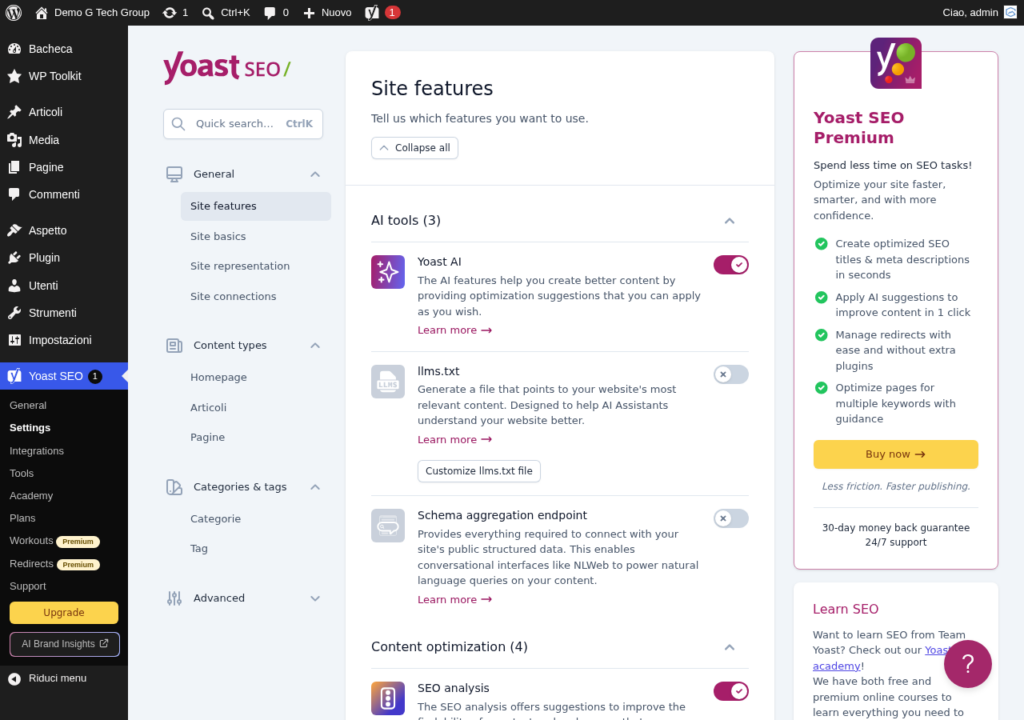
Vai su Yoast SEO → Impostazioni → Funzionalità del sito. Verifica che l opzione “Sitemap XML” sia attivata (toggle verde).
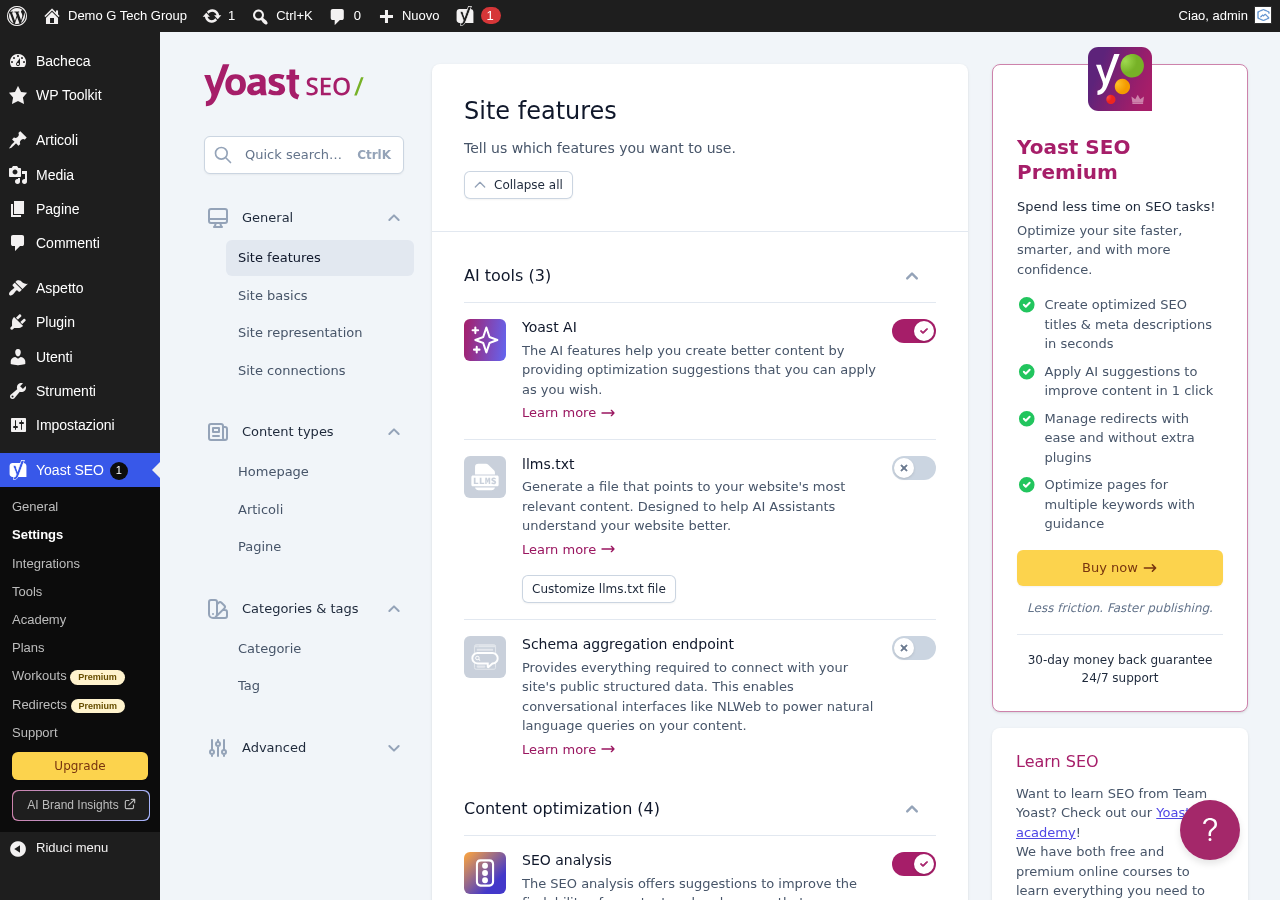
La sitemap di Yoast sarà disponibile all indirizzo:https://tuosito.it/sitemap_index.xml
Passo 2: Verificare la Sitemap
Apri nel browser https://tuosito.it/sitemap_index.xml. Vedrai un file XML con l elenco delle sotto-sitemap:
post-sitemap.xml— tutti gli articolipage-sitemap.xml— tutte le paginecategory-sitemap.xml— tutte le categorie- Altre sitemap per CPT, tassonomie, ecc.
Verifica che tutte le pagine importanti siano incluse e che non ci siano pagine noindex erroneamente nella sitemap.
Passo 3: Configurare cosa includere
Per controllare cosa includere nella sitemap, vai su Yoast SEO → Impostazioni → Aspetto nella ricerca:
- Post e Pagine: “Mostra nei risultati” → Sì (inclusi nella sitemap)
- Tag: “Mostra nei risultati” → No (esclusi dalla sitemap automaticamente)
- Media/Allegati: Redirect al post genitore (non inclusi)
Yoast è intelligente: esclude automaticamente dalla sitemap le pagine marcate come noindex.
Passo 4: Creare un account Google Search Console
Google Search Console (ex Google Webmaster Tools) è lo strumento gratuito di Google che ti permette di monitorare la presenza del tuo sito nei risultati di ricerca. È indispensabile per qualsiasi strategia SEO seria.
Registrazione passo passo
- Vai su Google Search Console
- Accedi con il tuo account Google (consigliamo un account aziendale, non personale)
- Clicca “Aggiungi proprietà” in alto a sinistra
- Ti verranno proposte due opzioni:
- Dominio: Copre tutte le varianti del dominio (www, non-www, http, https, sottodomini). Richiede verifica DNS
- Prefisso URL: Copre solo l URL specifico inserito (es.
https://tuosito.it). Più semplice da verificare
- Per la maggior parte dei siti WordPress, seleziona “Prefisso URL” e inserisci l URL completo del tuo sito con
https:// - Procedi con la verifica della proprietà
Tutti i metodi di verifica spiegati
Google offre diversi metodi per verificare che tu sia il proprietario del sito. Ecco tutti i metodi disponibili, dal più semplice al più tecnico.
Metodo 1: Tag HTML (consigliato con Yoast)
Il metodo più rapido se usi Yoast SEO:
- In Search Console, seleziona il metodo “Tag HTML”
- Google ti mostrerà un meta tag tipo:
<meta name="google-site-verification" content="abc123..." /> - Copia solo il valore dell attributo
content(la stringa alfanumerica) - In WordPress, vai su Yoast SEO → Impostazioni → Strumenti per Webmaster
- Incolla il codice nel campo “Google verification code”
- Salva le impostazioni di Yoast
- Torna in Search Console e clicca “Verifica”
Metodo 2: File HTML
Google ti fornisce un file HTML da caricare nella root del tuo sito via FTP/SFTP. Questo metodo è utile se non hai accesso alla bacheca WordPress ma hai accesso FTP. Il file deve rimanere sul server — non cancellarlo dopo la verifica.
Metodo 3: Record DNS
Obbligatorio per la verifica di tipo “Dominio”. Devi aggiungere un record TXT nella zona DNS del tuo dominio. Accedi al pannello del tuo registrar (es. Aruba, OVH, GoDaddy, Plesk) e aggiungi il record TXT fornito da Google. La propagazione DNS può richiedere da 5 minuti a 48 ore.
Metodo 4: Google Analytics
Se hai già Google Analytics installato sul sito con lo stesso account Google, Search Console può verificare automaticamente la proprietà tramite il codice di tracking. Funziona solo se il codice GA è nell <head> della pagina (non caricato via Tag Manager).
Metodo 5: Google Tag Manager
Simile al metodo GA: se hai Google Tag Manager installato con lo stesso account, la verifica è automatica. Il container GTM deve essere nella sezione <head> del sito.
Passo 5: Inviare la Sitemap a Search Console
- In Google Search Console, vai su Sitemap nel menu laterale
- Nel campo “Aggiungi una nuova sitemap”, inserisci:
sitemap_index.xml - Clicca Invia
- Attendi qualche minuto — lo stato cambierà in “Riuscito” con il conteggio URL trovati
Passo 6: Monitorare l indicizzazione
Dopo aver inviato la sitemap, Google Search Console diventa il tuo centro di controllo SEO. Ecco come leggere ogni sezione.
Il report Copertura (Pagine)
Questo è il report più importante. Mostra lo stato di indicizzazione di tutte le pagine del tuo sito, divise in quattro categorie:
- Valide (verde): Pagine correttamente indicizzate e disponibili nei risultati di ricerca. Questo numero dovrebbe corrispondere approssimativamente al numero di pagine che vuoi indicizzare
- Valide con avvisi (giallo): Pagine indicizzate ma con piccoli problemi — ad esempio, indicizzate nonostante un tag
noindex(Google potrebbe ignorare la direttiva). Verifica caso per caso - Escluse (grigio): Pagine trovate da Google ma non indicizzate. Molte esclusioni sono normali e volute (es. pagine noindex, URL con parametri, redirect). Preoccupati solo se trovi pagine importanti in questa categoria
- Errori (rosso): Pagine che Google ha tentato di indicizzare ma non ci è riuscito. Questi vanno risolti con priorità — possono essere errori 404, errori server 500, o problemi di redirect
Lo strumento Controllo URL (URL Inspection)
Lo strumento Controllo URL è potentissimo. Inserisci qualsiasi URL del tuo sito nella barra in alto di Search Console per vedere:
- Stato di indicizzazione: La pagina è indicizzata? Se no, perché?
- Ultima scansione: Quando Googlebot ha visitato la pagina l ultima volta
- Canonical: Quale URL Google considera come canonico
- Mobile-friendly: Se la pagina supera il test di usabilità mobile
- Dati strutturati: Schema markup rilevati e eventuali errori
Richiedere l indicizzazione di nuove pagine
Quando pubblichi un contenuto importante e vuoi che Google lo indicizzi rapidamente:
- Copia l URL della nuova pagina
- Incollalo nella barra Controllo URL di Search Console
- Attendi il risultato dell ispezione
- Clicca “Richiedi indicizzazione”
- Google metterà l URL in coda prioritaria per la scansione (di solito entro 24-48 ore)
Nota: Puoi richiedere l indicizzazione per un massimo di circa 10-12 URL al giorno. Non abusare di questa funzione — usala solo per contenuti nuovi o aggiornati importanti.
Il report Prestazioni
Il report Prestazioni mostra i dati di come il tuo sito appare e performa nei risultati di ricerca:
- Click totali: Quante volte gli utenti hanno cliccato sul tuo sito dai risultati
- Impressioni totali: Quante volte il tuo sito è apparso nei risultati
- CTR medio: Click-through rate — la percentuale di impressioni che diventano click. Un CTR sotto il 3{6fb8dad3a9c483f1a21adb5997a0bd0fb65a4b2f8344003d223c5d2f2542798c} suggerisce che i tuoi titoli SEO e meta description vanno migliorati
- Posizione media: La posizione media nei risultati. Filtra per query specifiche per capire dove sei posizionato per le tue keyword target
Core Web Vitals in Search Console
Dal 2021, i Core Web Vitals sono un fattore di ranking ufficiale di Google. Search Console include un report dedicato che ti mostra le performance del tuo sito misurate su utenti reali.
Le tre metriche fondamentali
- LCP (Largest Contentful Paint): Quanto tempo impiega l elemento più grande della pagina a caricarsi. Obiettivo: sotto 2,5 secondi
- INP (Interaction to Next Paint): Quanto tempo passa tra l interazione dell utente (click, tap) e la risposta visiva. Obiettivo: sotto 200ms
- CLS (Cumulative Layout Shift): Quanto il layout “salta” durante il caricamento (es. immagini senza dimensioni, banner che appaiono). Obiettivo: sotto 0,1
Come migliorare i Core Web Vitals
- LCP: Ottimizza le immagini (WebP/AVIF, lazy loading), usa un CDN, migliora il server (hosting veloce)
- INP: Riduci il JavaScript, minimizza i plugin, evita script che bloccano il rendering
- CLS: Specifica sempre
widtheheightper le immagini, prenota spazio per gli annunci, evita il caricamento ritardato di font
Yoast SEO non influisce direttamente sui Core Web Vitals (non aggiunge CSS/JS nel frontend), ma un plugin di caching come WP Rocket o FlyingPress è essenziale per ottenere buoni punteggi.
Inviare la Sitemap a Bing Webmaster Tools
Google non è l unico motore di ricerca. Bing (usato da circa il 3-5{6fb8dad3a9c483f1a21adb5997a0bd0fb65a4b2f8344003d223c5d2f2542798c} degli utenti in Italia, ma molto di più in ambito B2B e su dispositivi Microsoft) ha il suo strumento per webmaster.
Configurazione di Bing Webmaster Tools
- Vai su Bing Webmaster Tools
- Accedi con un account Microsoft (Outlook, Hotmail, Live)
- Puoi importare direttamente il sito da Google Search Console (il metodo più veloce) oppure aggiungere il sito manualmente
- Una volta verificato il sito, vai su “Sitemap” nel menu laterale
- Inserisci l URL della tua sitemap:
https://tuosito.it/sitemap_index.xml - Clicca “Invia”
Yoast SEO supporta anche la verifica Bing: vai su Yoast SEO → Impostazioni → Strumenti per Webmaster e inserisci il codice di verifica Bing nel campo dedicato.
Troubleshooting: Le mie pagine non vengono indicizzate
Uno dei problemi più frustranti è quando Google non indicizza le tue pagine nonostante la sitemap sia stata inviata. Ecco le cause più comuni e come risolverle.
1. La pagina ha un tag noindex
Controlla con Controllo URL in Search Console. Se la pagina ha un meta tag noindex, Google non la indicizzerà. Verifica in Yoast SEO → modifica la pagina → tab “Avanzato” → “Consenti ai motori di ricerca di mostrare questa pagina nei risultati” deve essere su “Sì”.
2. Contenuto di bassa qualità (thin content)
Google potrebbe decidere di non indicizzare pagine con pochissimo contenuto (sotto le 300 parole), contenuto duplicato di altre pagine, o contenuto generato automaticamente senza valore aggiunto. Soluzione: arricchisci il contenuto con informazioni originali e utili.
3. Il sito è troppo nuovo
I siti nuovi (sotto i 3-6 mesi) hanno una “sandbox” implicita di Google: il crawler visita meno frequentemente e indicizza più lentamente. Continua a pubblicare contenuti di qualità, costruisci backlink e abbi pazienza.
4. Crawl budget insufficiente
Per siti con migliaia di pagine, Google potrebbe non riuscire a crawlare tutto. Ottimizza il crawl budget: metti in noindex le pagine di basso valore (tag, archivi per data, pagine di ricerca interna), usa il robots.txt per bloccare sezioni non importanti, e assicurati che il server sia veloce.
5. Problemi tecnici del server
Se il server risponde con errori 5xx frequentemente, Google riduce la frequenza di scansione. Controlla il report “Statistiche di scansione” in Search Console (sotto Impostazioni) per verificare se Googlebot riscontra errori. Un hosting di qualità con tempi di risposta sotto i 200ms è fondamentale.
6. Canonical errato
Se una pagina ha un tag canonical che punta a un URL diverso, Google indicizzerà solo l URL canonico. Verifica con Controllo URL: se il “Canonical dichiarato dall utente” non corrisponde alla pagina, correggilo in Yoast SEO.
7. Robots.txt che blocca il crawling
Verifica che il tuo robots.txt (visibile su https://tuosito.it/robots.txt) non blocchi Googlebot. Le regole Disallow impediscono la scansione di intere sezioni. Yoast gestisce il robots.txt — assicurati che non ci siano regole troppo restrittive. Usa lo strumento “Tester robots.txt” in Search Console per verificare.
Checklist: Routine settimanale con Search Console
Per ottenere il massimo da Google Search Console, segui questa routine:
- Lunedì: Controlla il report Copertura per nuovi errori
- Mercoledì: Analizza il report Prestazioni — cerca keyword in posizione 8-20 (opportunità di miglioramento)
- Venerdì: Verifica i Core Web Vitals per eventuali regressioni
- Dopo ogni pubblicazione: Usa Controllo URL → Richiedi indicizzazione per i nuovi contenuti
Hai bisogno di aiuto con l indicizzazione del tuo sito? Scopri il nostro servizio di posizionamento SEO oppure contattaci per una consulenza gratuita.
Continua a leggere le nostre guide SEO
- Come installare e configurare Yoast SEO — la guida completa passo passo
- Yoast vs SEOPress vs Rank Math: Confronto completo
- Guida completa a SEOPress
Guide Correlate della Serie Yoast SEO — Leggi anche Yoast SEO
Continua con le altre guide Yoast:
Migliora il Tuo Sito WordPress
Scopri le nostre guide complete sugli altri plugin essenziali per WordPress: