
Backup Automatici con UpdraftPlus: Configurare la Programmazione Perfetta
Eseguire backup manuali è utile, ma affidarsi esclusivamente alla memoria umana per proteggere un sito WordPress è una strategia destinata a fallire. La vera forza di UpdraftPlus risiede nella possibilità di programmare backup completamente automatici, che vengono eseguiti in background senza alcun intervento manuale. In questa guida vedremo come configurare la programmazione ideale in base al tipo di sito, come gestire la conservazione dei backup e come monitorare che tutto funzioni regolarmente.
Accedere alle impostazioni di programmazione
Per configurare i backup automatici, accedi alla dashboard di WordPress e naviga su Impostazioni → Backup di UpdraftPlus, quindi seleziona la scheda Impostazioni. Nella parte superiore troverai le due sezioni fondamentali per la programmazione.
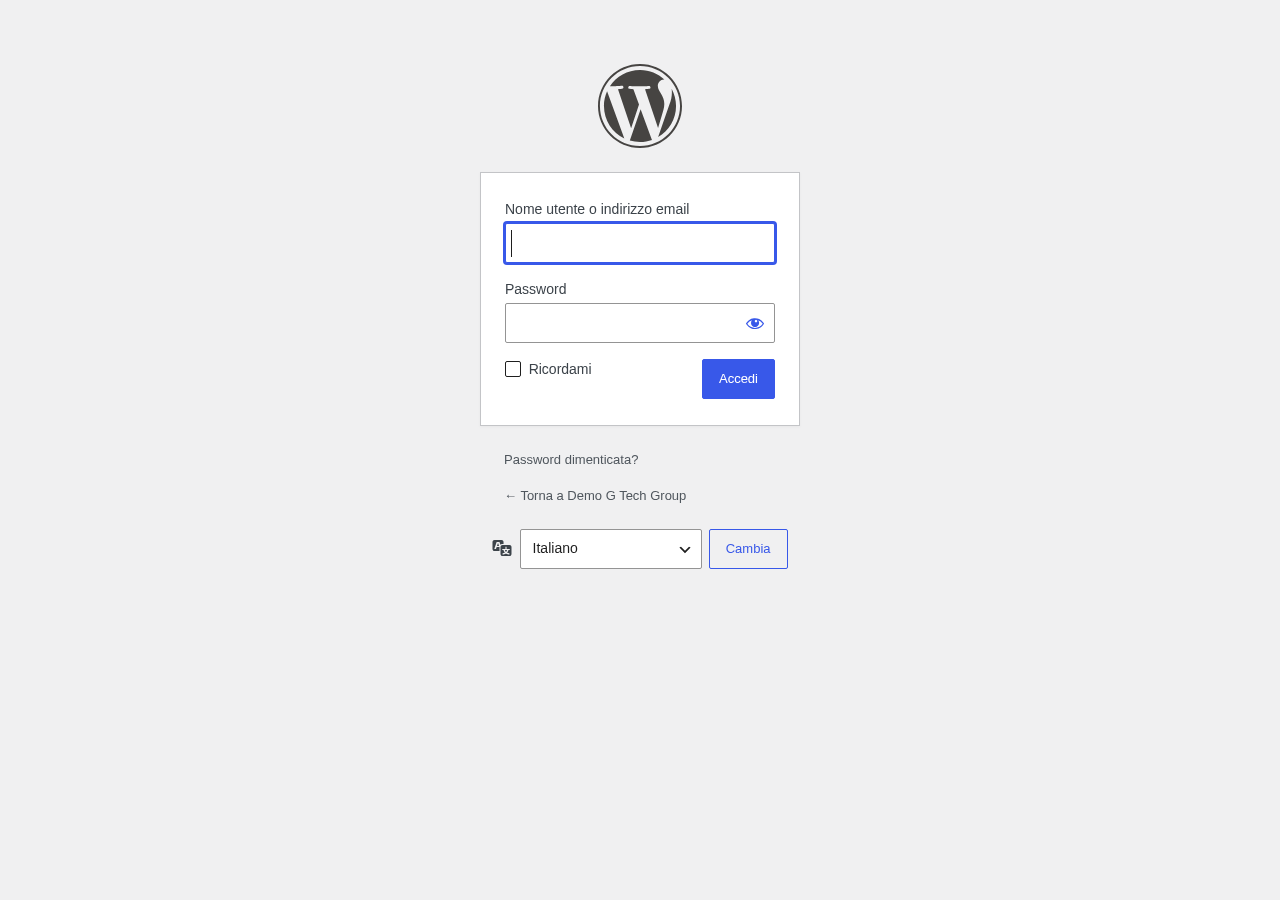
Come puoi notare dalla schermata, UpdraftPlus separa la programmazione in due sezioni distinte: una per i file e una per il database. Questa separazione è intenzionale e rappresenta uno dei punti di forza del plugin, perché permette di definire frequenze diverse per componenti con esigenze differenti.
Le opzioni di frequenza disponibili
UpdraftPlus offre le seguenti opzioni di frequenza nella versione gratuita:
- Manuale: nessuna programmazione automatica (sconsigliato come unica strategia)
- Ogni 4 ore: per siti con aggiornamenti molto frequenti e contenuti critici
- Ogni 8 ore: compromesso tra frequenza e consumo di risorse
- Ogni 12 ore: adatto a siti con aggiornamenti quotidiani multipli
- Giornaliero: la scelta standard per la maggior parte dei siti
- Settimanale: per siti con aggiornamenti poco frequenti
- Ogni due settimane: per siti quasi statici con modifiche rare
- Mensile: frequenza minima, adatta solo a siti vetrina mai aggiornati
La versione Premium offre anche la possibilità di definire programmazioni personalizzate con orari specifici, giorni della settimana e intervalli custom.
Programmazione dei backup dei file
La prima sezione riguarda la programmazione del backup dei file, che include plugin, temi, upload e altri file di wp-content. I file tendono a cambiare meno frequentemente rispetto al database: nuovi plugin vengono installati saltuariamente, i temi vengono modificati di rado e le immagini, una volta caricate, restano invariate.
Per questo motivo, una frequenza settimanale è generalmente sufficiente per i file nella maggior parte degli scenari. Accanto alla frequenza, troverai il campo e conservare questo numero di backup programmati. Questo valore determina quante copie dei file verranno mantenute prima che le precedenti vengano eliminate automaticamente.
Programmazione del backup del database
La seconda sezione riguarda il backup del database, che contiene tutti i contenuti dinamici: articoli, pagine, commenti, ordini WooCommerce, impostazioni e molto altro. Il database cambia ogni volta che viene pubblicato un articolo, modificata una pagina, ricevuto un commento o completato un ordine.
Per questo motivo, il database richiede generalmente una frequenza di backup superiore rispetto ai file. Un backup giornaliero del database è il minimo consigliato per qualsiasi sito attivo.
Scegliere la frequenza giusta in base al tipo di sito
Non esiste una configurazione universale. La frequenza ideale dipende dalla tipologia del sito, dalla frequenza di aggiornamento e dalla criticità dei dati. Ecco le configurazioni consigliate per i casi comuni.
Blog personale o aziendale
Un blog con pubblicazione di 2-5 articoli a settimana e pochi commenti ha esigenze moderate:
- File: backup settimanale, conservare 4 copie (un mese di storico)
- Database: backup giornaliero, conservare 14 copie (due settimane di storico)
Questa configurazione offre la possibilità di tornare indietro fino a un mese per i file e due settimane per i contenuti, con un consumo di spazio ragionevole.
Sito e-commerce (WooCommerce)
Un negozio online gestisce dati critici come ordini, pagamenti e informazioni dei clienti. La perdita anche di poche ore di dati potrebbe significare ordini smarriti e clienti insoddisfatti:
- File: backup giornaliero, conservare 7 copie (una settimana di storico)
- Database: backup ogni 4 ore, conservare 21 copie (circa 3,5 giorni di storico a granularità di 4 ore)
Per e-commerce ad alto traffico con centinaia di ordini giornalieri, valuta la versione Premium per backup incrementali e frequenze personalizzate ancora maggiori.
Sito di notizie o magazine online
I siti di notizie pubblicano contenuti con alta frequenza e spesso hanno team redazionali che lavorano contemporaneamente:
- File: backup giornaliero, conservare 7 copie
- Database: backup ogni 8 ore, conservare 21 copie (una settimana di storico)
Sito vetrina aziendale
Un sito vetrina con poche pagine statiche, aggiornato raramente, ha esigenze minime:
- File: backup ogni due settimane, conservare 4 copie (due mesi di storico)
- Database: backup settimanale, conservare 8 copie (due mesi di storico)
Forum o community
Un forum attivo genera contenuti utente continuamente. La perdita di discussioni e messaggi è particolarmente frustrante per la community:
- File: backup settimanale, conservare 4 copie
- Database: backup ogni 4 ore, conservare 42 copie (una settimana di storico granulare)
Sito didattico o LMS
Le piattaforme di e-learning gestiscono iscrizioni, progressi degli studenti e certificati. La perdita di dati sui progressi formativi è critica:
- File: backup giornaliero, conservare 7 copie
- Database: backup ogni 8 ore, conservare 21 copie
Impostazioni di conservazione (retention)
Il parametro di conservazione determina quanti backup vengono mantenuti prima della cancellazione automatica dei precedenti. È un equilibrio tra sicurezza e spazio di archiviazione:
- Troppe poche copie: se conservi solo 2 backup e un problema passa inosservato per qualche giorno, potresti non avere un backup pulito a cui tornare
- Troppe copie: consumi spazio di archiviazione inutilmente, specialmente se utilizzi un servizio cloud con spazio limitato
La regola pratica è: conserva abbastanza copie da coprire almeno il doppio del tempo che impiegheresti per accorgerti di un problema. Se normalmente controlli il sito ogni giorno, conserva almeno 3-4 copie giornaliere. Se controlli il sito ogni settimana, conserva almeno 3-4 copie settimanali.
A che ora vengono eseguiti i backup programmati
Nella versione gratuita di UpdraftPlus, il primo backup programmato viene eseguito immediatamente dopo il salvataggio delle impostazioni. I successivi seguono la frequenza impostata a partire da quel momento. Ad esempio, se salvi le impostazioni alle 14:30 con frequenza giornaliera, i backup verranno eseguiti ogni giorno alle 14:30 circa.
Un aspetto importante da comprendere è che i backup programmati di UpdraftPlus si basano sul sistema WP-Cron di WordPress, che non è un vero cron job di sistema ma viene attivato dalle visite al sito. Questo significa che:
- Se nessuno visita il sito per ore, il backup potrebbe essere ritardato fino alla prossima visita
- Su siti con traffico elevato, i backup saranno puntuali
- Su siti con poco traffico, considera di configurare un cron job di sistema che richiami
wp-cron.phpa intervalli regolari
Per configurare un cron job di sistema, aggiungi questa riga al crontab del server:
*/15 * * * * wget -q -O /dev/null https://tuosito.it/wp-cron.php?doing_wp_cron
Questo richiama wp-cron.php ogni 15 minuti, garantendo la puntualità dei backup programmati. Se il tuo hosting utilizza Plesk o cPanel, puoi configurare il cron dalla relativa interfaccia grafica.
Combinare programmazioni di file e database
La possibilità di definire frequenze diverse per file e database è una delle caratteristiche distintive di UpdraftPlus. Ecco un esempio concreto di configurazione combinata per un sito e-commerce medio:
- Backup file: giornaliero, conservare 7 copie → circa 7 GB di spazio (per un sito da 1 GB)
- Backup database: ogni 4 ore, conservare 42 copie → circa 2,1 GB di spazio (per un database da 50 MB)
- Totale spazio necessario: circa 9,1 GB
Se lo spazio di archiviazione è un vincolo, puoi ridurre le copie mantenute oppure aumentare la frequenza solo per il database (che occupa molto meno spazio dei file).
Monitorare i backup programmati
Configurare la programmazione non è sufficiente: devi anche verificare regolarmente che i backup vengano eseguiti effettivamente. UpdraftPlus offre diversi strumenti per il monitoraggio.
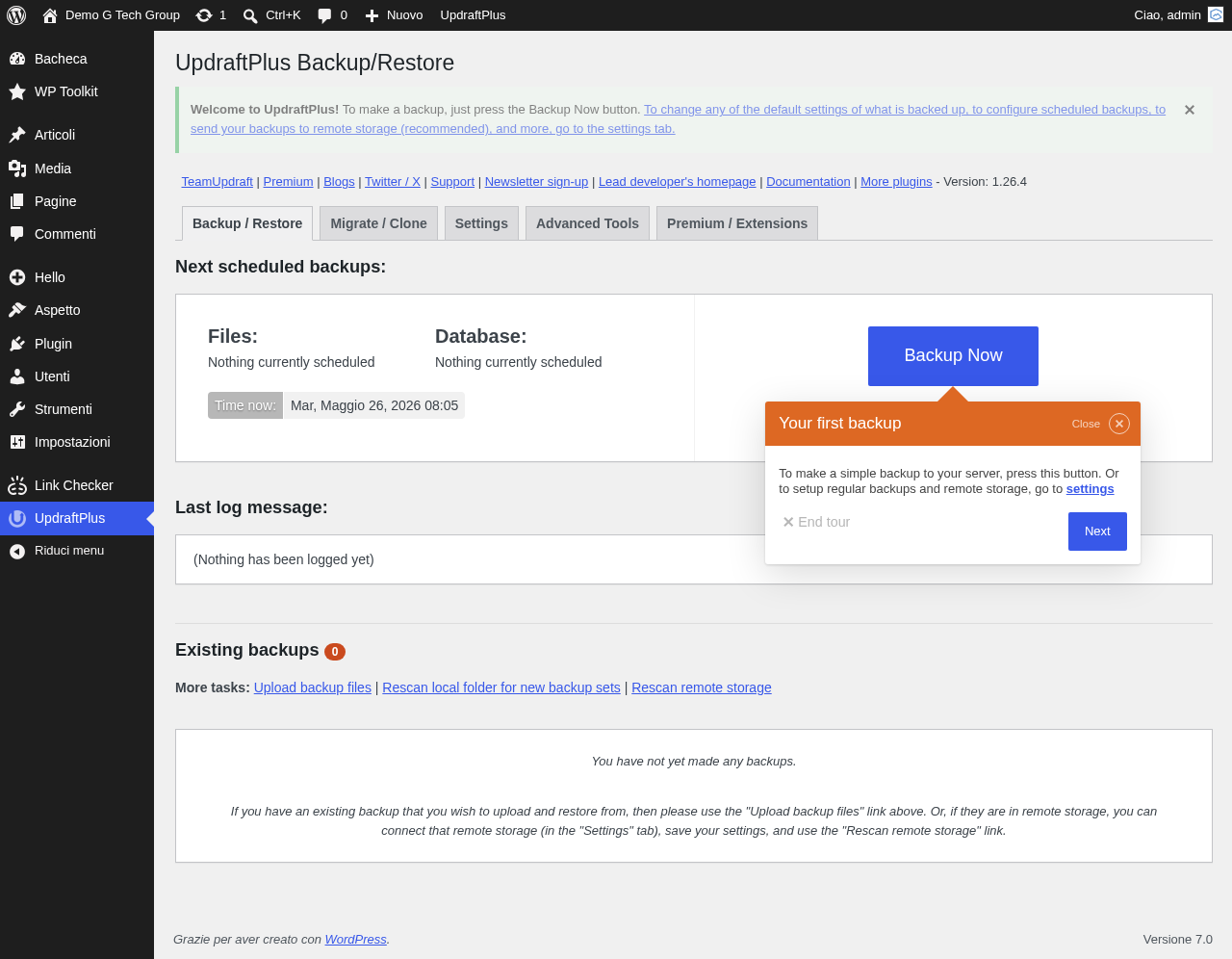
Nella pagina principale del plugin, troverai informazioni sullo stato dei backup programmati:
- Prossimo backup programmato dei file: data e ora del prossimo backup automatico dei file
- Prossimo backup programmato del database: data e ora del prossimo backup automatico del database
- Ultimo backup del database: quando è stato eseguito con il relativo esito
- Ultimo backup dei file: quando è stato eseguito con il relativo esito
Se le date del prossimo backup sono nel passato, significa che WP-Cron non sta funzionando correttamente e i backup non vengono eseguiti. In questo caso, verifica la configurazione del cron e controlla che non ci siano plugin che disabilitano WP-Cron.
Notifiche via email
Nelle impostazioni di UpdraftPlus, puoi abilitare le notifiche via email. Ti consigliamo di attivare questa opzione per ricevere un messaggio ogni volta che un backup viene completato (con successo o con errori). In questo modo, se i backup smettono di funzionare, te ne accorgerai dalla mancanza di email di notifica.
Nella sezione Email delle impostazioni, inserisci il tuo indirizzo email per ricevere i report. Il messaggio includerà informazioni sulla dimensione del backup, eventuali avvisi e lo stato del caricamento remoto.
Esclusioni: cosa non includere nei backup automatici
Nelle impostazioni avanzate, UpdraftPlus permette di escludere file e directory specifiche dal backup. Questo è utile per:
- Directory di cache: i file di cache vengono rigenerati automaticamente e non hanno bisogno di backup. Escludi directory come
wp-content/cache/ewp-content/wflogs/ - Backup precedenti: se conservi i backup in una sottodirectory di wp-content, escludi quella directory per evitare backup ricorsivi
- File di log: i log di debug e di sicurezza possono essere molto pesanti e non necessitano di backup
- Directory temporanee: file temporanei generati da plugin di importazione o di staging
Per configurare le esclusioni, scorri le impostazioni fino alla sezione dei componenti dei file. Accanto a ogni componente (Plugin, Temi, Upload, Altro) troverai un link per aggiungere regole di esclusione.
Strategie avanzate di programmazione
Oltre alla configurazione base, ecco alcune strategie avanzate per ottimizzare la programmazione dei backup:
Strategia a cascata
Combina backup automatici con backup manuali prima di eventi critici:
- Backup automatici giornalieri come rete di sicurezza di base
- Backup manuale prima di ogni aggiornamento di WordPress, tema o plugin
- Backup manuale prima di modifiche strutturali (cambio tema, installazione nuovi plugin)
- Backup manuale prima di campagne marketing che genereranno traffico e ordini elevati
Strategia multi-destinazione
Nella versione Premium, puoi configurare destinazioni di backup multiple. Ad esempio:
- Backup giornalieri su Google Drive (accesso rapido per ripristini frequenti)
- Backup settimanali su Amazon S3 (archiviazione a lungo termine a basso costo)
- Copia locale sul server per ripristini immediati senza download
Strategia di verifica periodica
Programma un promemoria mensile per verificare la salute dei backup:
- Controlla che i backup automatici siano stati eseguiti regolarmente
- Scarica un backup recente e verifica che gli archivi non siano corrotti
- Esegui un ripristino di prova su un ambiente di staging (se disponibile)
- Verifica lo spazio di archiviazione residuo sulla destinazione remota
Impatto sulle prestazioni del sito
I backup consumano risorse del server (CPU, memoria, I/O disco). Anche se UpdraftPlus è progettato per minimizzare questo impatto, durante il backup il sito potrebbe risultare leggermente rallentato. Per mitigare questo effetto:
- Programma i backup nelle ore di minor traffico: se il tuo sito ha traffico principalmente nelle ore diurne italiane, programma i backup tra le 3:00 e le 6:00 del mattino
- Evita la sovrapposizione con altri task: se il sito esegue importazioni automatiche, generazione di sitemap o invio di newsletter, assicurati che i backup non coincidano con queste operazioni
- Utilizza la suddivisione dei backup: nelle impostazioni avanzate, puoi configurare UpdraftPlus per suddividere i backup in segmenti separati, distribuendo il carico nel tempo
Quanto spazio di archiviazione serve
Il calcolo dello spazio necessario dipende dalla dimensione del sito e dalle impostazioni di conservazione. Ecco una formula approssimativa:
Spazio totale = (Dimensione file × Copie file) + (Dimensione database × Copie database)
Esempio pratico per un sito da 2 GB con database da 100 MB:
- File: backup settimanale, 4 copie → 2 GB × 4 = 8 GB
- Database: backup giornaliero, 14 copie → 100 MB × 14 = 1,4 GB
- Totale: circa 9,4 GB
Google Drive offre 15 GB gratuiti, sufficienti per questo scenario. Per siti di dimensioni maggiori, valuta servizi con spazio di archiviazione superiore oppure riduci il numero di copie conservate.
Risolvere i problemi con i backup programmati
Se i backup programmati non vengono eseguiti, ecco le cause comuni:
- WP-Cron disabilitato: verifica che nel file wp-config.php non sia presente
define( DISABLE_WP_CRON, true );. Se è presente, hai bisogno di un cron job di sistema come descritto in precedenza - Plugin di caching interferiscono: alcuni plugin di cache servono pagine statiche senza eseguire PHP, impedendo a WP-Cron di attivarsi. Configura il cron di sistema come alternativa
- Hosting con limitazioni: alcuni provider limitano il numero di processi contemporanei o il tempo di esecuzione. Contatta il supporto per verificare
- Conflitto con altri plugin: in rari casi, altri plugin possono interferire con la programmazione di UpdraftPlus. Disattiva temporaneamente gli altri plugin per isolare il problema
Configurazione consigliata per la maggior parte dei siti
Se non sei sicuro di quale configurazione scegliere, ecco una programmazione che funziona bene per la maggior parte dei siti WordPress:
- Backup file: settimanale, conservare 4 copie
- Backup database: giornaliero, conservare 14 copie
- Destinazione remota: Google Drive
- Notifiche email: attive
- Esclusioni: directory di cache, file di log
Questa configurazione offre protezione solida con un consumo di spazio ragionevole e può essere adattata nel tempo in base alle esigenze specifiche del sito.
Assistenza nella configurazione dei backup automatici
Configurare correttamente i backup automatici richiede una comprensione del proprio sito, del traffico e delle risorse disponibili. Se desideri una configurazione ottimizzata per il tuo caso specifico, il team di G Tech Group offre consulenze personalizzate e servizi di hosting WordPress gestito con backup automatici giornalieri inclusi, conservazione prolungata e ripristino assistito.
Un sito protetto da backup automatici affidabili è anche un sito che offre continuità operativa ai suoi visitatori e ai motori di ricerca. La costanza nella disponibilità del sito è un fattore che contribuisce positivamente al posizionamento SEO, perché Google premia i siti che garantiscono esperienze utente stabili e senza interruzioni.
Guide Correlate
- Tutte le guide WordPress
- Guide sulla sicurezza WordPress con Wordfence
- Ottimizzazione SEO con SEOPress
Migliora il Tuo Sito WordPress
Scopri le nostre guide complete sugli altri plugin essenziali per WordPress: