
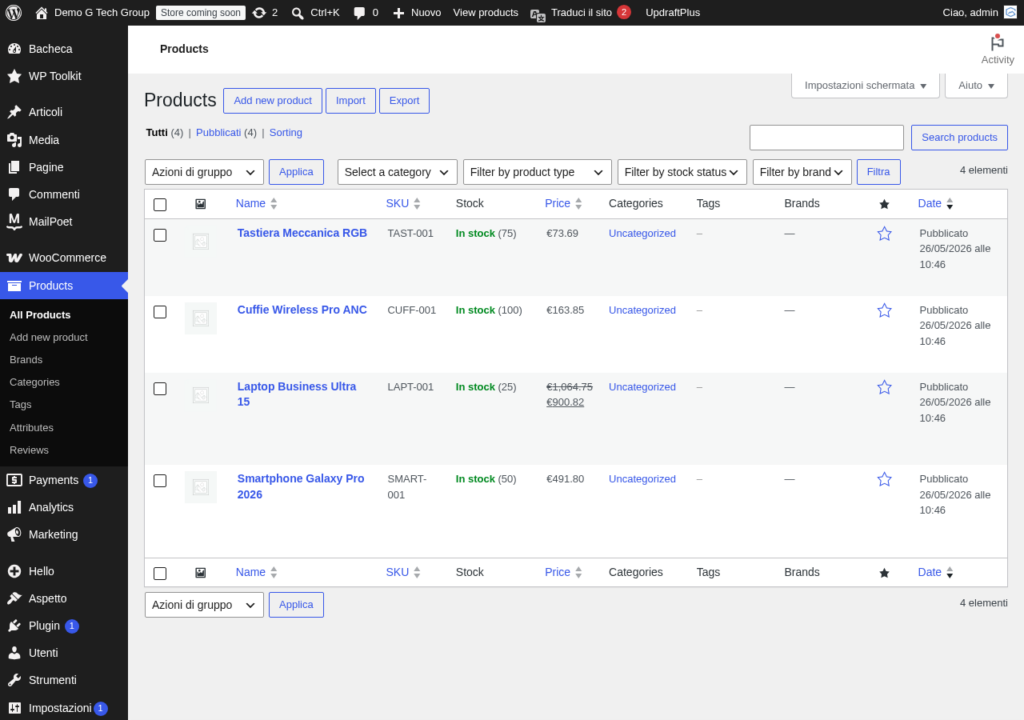
La gestione degli ordini rappresenta il cuore pulsante di ogni negozio online basato su WooCommerce. Ogni ordine racconta una storia: dal momento in cui il cliente clicca su “Acquista” fino alla consegna del prodotto, passando attraverso verifiche di pagamento, preparazione del pacco e spedizione. Comprendere a fondo questo processo significa garantire ai tuoi clienti un servizio impeccabile e, allo stesso tempo, mantenere il pieno controllo sulle operazioni del tuo e-commerce.
In questa guida completa analizzeremo ogni aspetto della gestione ordini in WooCommerce: dal ciclo di vita degli stati, alla creazione manuale, fino ai rimborsi e alle funzioni avanzate come HPOS (High-Performance Order Storage). Se stai avviando il tuo primo negozio online o desideri ottimizzare un e-commerce esistente, qui troverai tutte le informazioni necessarie.
Il Ciclo di Vita di un Ordine in WooCommerce
Ogni ordine in WooCommerce attraversa una serie di stati che ne descrivono la fase corrente. Comprendere questi stati risulta fondamentale per gestire correttamente il flusso operativo del tuo negozio.
Gli Stati degli Ordini
WooCommerce prevede sette stati predefiniti, ciascuno con un significato preciso:
- In attesa di pagamento (Pending payment) — Il cliente ha effettuato il checkout ma il pagamento non risulta ancora confermato. Questo stato si verifica tipicamente con bonifici bancari o pagamenti offline.
- In lavorazione (Processing) — Il pagamento risulta ricevuto e confermato. Il magazzino deve preparare e spedire il prodotto. Per i prodotti digitali, questo stato potrebbe essere saltato automaticamente.
- In sospeso (On-hold) — Il pagamento richiede una verifica aggiuntiva. Comune con metodi come il bonifico bancario, dove il gestore deve confermare manualmente la ricezione dei fondi.
- Completato (Completed) — Il prodotto risulta spedito e consegnato, oppure il download digitale risulta disponibile. Nessuna ulteriore azione necessaria.
- Cancellato (Cancelled) — Il cliente o il gestore ha annullato volontariamente il processo di acquisto.
- Rimborsato (Refunded) — Il pagamento risulta restituito al cliente, in modo totale o parziale.
- Non riuscito (Failed) — Il tentativo di pagamento non ha avuto esito positivo. Il cliente deve riprovare con un metodo differente.
Transizioni Automatiche degli Stati
WooCommerce gestisce automaticamente alcune transizioni in base al metodo di pagamento configurato. Con PayPal o Stripe, ad esempio, un pagamento andato a buon fine sposta automaticamente lo stato da “In attesa” a “In lavorazione”. Per i prodotti esclusivamente virtuali e scaricabili, WooCommerce passa direttamente allo stato “Completato” dopo la conferma del pagamento.
Questa automazione riduce il lavoro manuale, ma risulta comunque essenziale monitorare gli ordini regolarmente per individuare eventuali anomalie.
La Schermata Ordini: Panoramica e Filtri
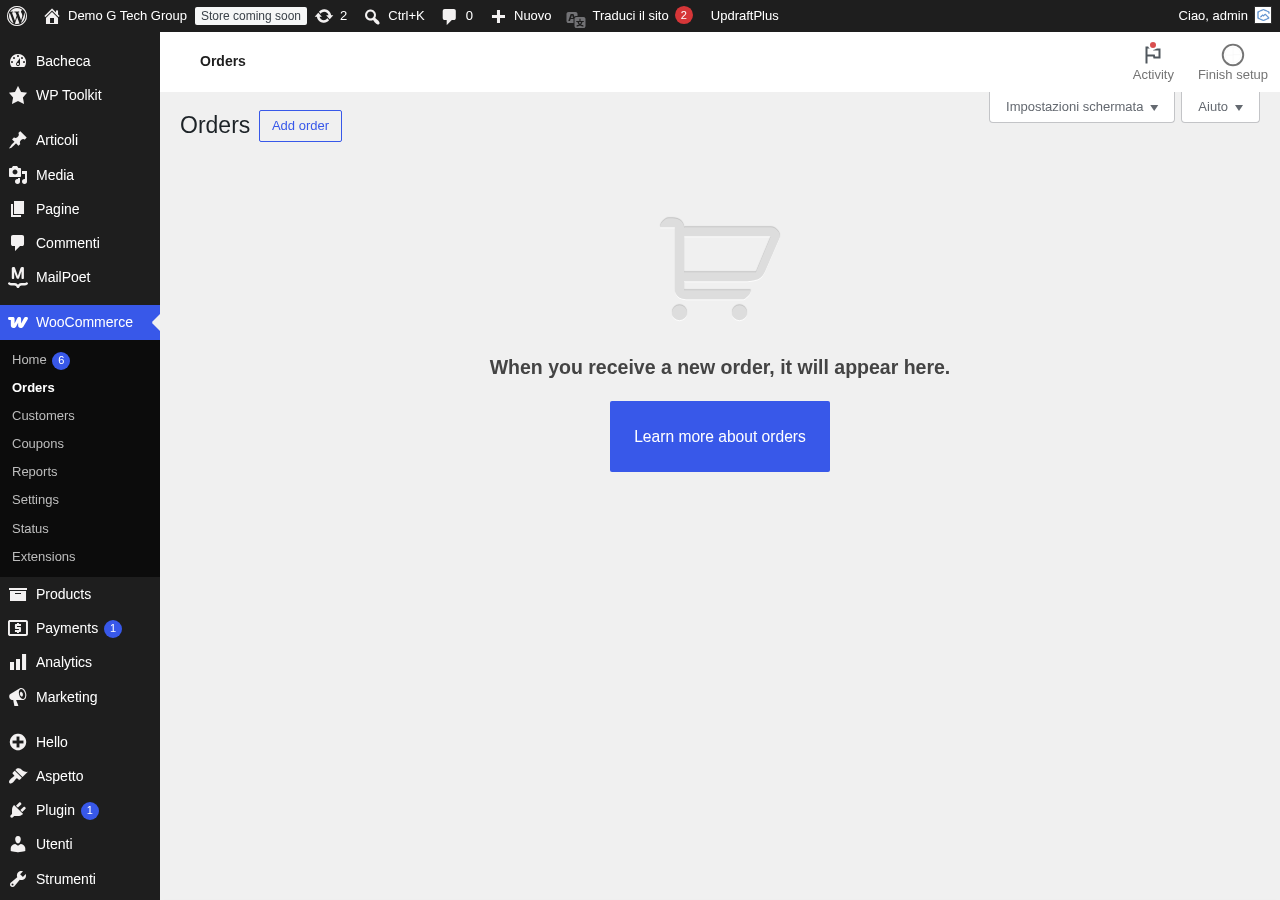
Accedendo a WooCommerce → Ordini nella dashboard di WordPress, troverai la lista completa di tutti gli ordini ricevuti. Questa schermata rappresenta il centro operativo della tua attività quotidiana.
Elementi della Lista Ordini
Per ogni ordine visualizzerai diverse informazioni chiave:
- Numero ordine — Un identificativo univoco preceduto dal simbolo #
- Data — Quando il cliente ha completato il checkout
- Stato — Lo stato corrente con il relativo colore identificativo
- Fatturazione — Nome e cognome del cliente
- Spedizione — Indirizzo di destinazione (se diverso da quello di fatturazione)
- Totale — Importo complessivo con il numero di articoli acquistati
Filtrare e Cercare gli Ordini
WooCommerce offre diversi strumenti per trovare rapidamente gli ordini desiderati. Il filtro per stato permette di visualizzare solo gli ordini “In lavorazione” o “In sospeso”, concentrando la tua attenzione sulle azioni urgenti. Il filtro per data consente di analizzare un periodo specifico, mentre la barra di ricerca permette di cercare per nome cliente, email, numero ordine o prodotto acquistato.
Per i negozi con volumi elevati, risulta particolarmente utile combinare i filtri per avere una visione mirata. Ad esempio, filtrando gli ordini “In lavorazione” del mese corrente, otterrai immediatamente la lista delle spedizioni da preparare.
Dettaglio di un Ordine: Tutte le Informazioni
Cliccando su un ordine specifico, accederai alla pagina di dettaglio che contiene tutte le informazioni relative a quella transazione.
Sezione Dati Generali
Nella parte superiore troverai la data di creazione, lo stato corrente (modificabile tramite un menu a tendina) e il cliente associato. Se il cliente ha effettuato un acquisto come ospite, vedrai solo i suoi dati di contatto senza un profilo collegato.
Dati di Fatturazione e Spedizione
Due colonne affiancate mostrano gli indirizzi di fatturazione e spedizione. Questi campi risultano modificabili direttamente dalla pagina, permettendoti di correggere eventuali errori segnalati dal cliente prima della spedizione. Per il mercato italiano, qui troverai anche campi aggiuntivi come Partita IVA e Codice Fiscale, fondamentali per la fatturazione elettronica.
Prodotti Ordinati
La tabella centrale elenca tutti i prodotti inclusi nel carrello del cliente: nome, quantità, prezzo unitario e totale per riga. Vedrai anche eventuali variazioni selezionate (taglia, colore), sconti applicati tramite coupon, costi di spedizione e imposte calcolate.
Le Note degli Ordini: Comunicazione e Tracciamento
Il sistema di note rappresenta uno strumento potente e spesso sottovalutato. WooCommerce distingue due tipologie di note:
- Note private — Visibili solo agli amministratori del negozio. Ideali per annotare informazioni interne come il corriere utilizzato, il numero di tracking, comunicazioni telefoniche con il cliente o problematiche riscontrate durante la preparazione.
- Note per il cliente — Generano automaticamente un messaggio email al cliente. Perfette per comunicare aggiornamenti sullo stato della spedizione, richiedere informazioni aggiuntive o segnalare ritardi.
Oltre alle note manuali, WooCommerce registra automaticamente le note di sistema: ogni cambio di stato, ogni pagamento ricevuto e ogni azione automatica viene documentata con data e ora precise. Questa cronologia completa risulta preziosissima per risolvere eventuali contestazioni o verificare la sequenza degli eventi.
Creazione Manuale degli Ordini
Non tutti gli ordini arrivano dal sito web. Potresti ricevere richieste telefoniche, via email o durante fiere ed eventi. WooCommerce permette di creare ordini manualmente, replicando esattamente la stessa struttura di un ordine online.
Procedura Passo per Passo
- Vai su WooCommerce → Ordini → Aggiungi ordine
- Compila i dati del cliente (fatturazione e spedizione)
- Aggiungi i prodotti cliccando su “Aggiungi articolo” e cercando nel catalogo
- Applica eventuali coupon o sconti manuali
- Seleziona il metodo di spedizione e calcola le imposte
- Imposta lo stato appropriato (ad esempio “In attesa di pagamento”)
- Salva e, se necessario, invia al cliente il link per il pagamento online
Questa funzione risulta particolarmente utile anche per gestire ordini B2B con condizioni commerciali personalizzate, come sconti volume o pagamenti a 30/60 giorni.
Il Flusso di Evasione: Dalla Ricezione alla Spedizione
Un flusso di evasione ben strutturato garantisce efficienza e riduce gli errori. Ecco un workflow consigliato per la gestione quotidiana degli ordini:
Fase 1: Verifica Giornaliera
Ogni mattina, filtra gli ordini con stato “In lavorazione”. Questi rappresentano le spedizioni da preparare nella giornata. Controlla che tutti i dati siano corretti: indirizzo di spedizione completo, prodotti disponibili in magazzino e nessuna nota di anomalia dal sistema di pagamento.
Fase 2: Preparazione e Imballaggio
Prepara i pacchi seguendo la lista ordini. Aggiungi una nota privata con il peso del pacco e le dimensioni, informazioni utili per il calcolo delle spedizioni future. Se utilizzi plugin per la stampa di documenti di trasporto, questo risulta il momento giusto per generarli.
Fase 3: Spedizione e Tracking
Dopo aver affidato il pacco al corriere, inserisci il numero di tracking come nota per il cliente. WooCommerce invierà automaticamente il messaggio email con le informazioni di tracciamento. Sposta quindi lo stato a “Completato” per segnalare che la tua parte del processo risulta conclusa.
Stampa dei Documenti di Trasporto
WooCommerce non include nativamente la funzione di stampa dei packing slip, ma plugin come WooCommerce PDF Invoices & Packing Slips aggiungono questa funzionalità. Dalla pagina del singolo ordine o dalla lista ordini (tramite azioni in blocco), potrai generare documenti PDF pronti per la stampa contenenti tutti i dettagli necessari per il magazzino.
Gestire i Rimborsi in WooCommerce
I rimborsi sono una parte inevitabile del commercio online. WooCommerce offre un sistema integrato per gestirli in modo trasparente e tracciabile.
Rimborso Totale vs Parziale
Un rimborso totale restituisce al cliente il 100{6fb8dad3a9c483f1a21adb5997a0bd0fb65a4b2f8344003d223c5d2f2542798c} del pagamento, incluse spese di spedizione e imposte. Un rimborso parziale permette di restituire solo una parte, ad esempio quando il cliente restituisce uno dei tre articoli acquistati.
Rimborso Automatico vs Manuale
Se il gateway di pagamento lo supporta (come PayPal o Stripe), WooCommerce elabora il rimborso automaticamente: basta inserire il valore da rimborsare e il sistema provvede a restituire i fondi tramite lo stesso metodo di pagamento originale.
Con i metodi che non supportano il rimborso automatico (come il bonifico bancario), dovrai selezionare “Rimborso manuale”. In questo caso WooCommerce registra il rimborso nel sistema, ma il trasferimento dei fondi deve avvenire separatamente tramite la tua banca.
Procedura di Rimborso
- Apri il dettaglio del singolo ordine
- Scorri fino alla sezione prodotti e clicca su Rimborso
- Specifica la quantità o il valore da rimborsare per ciascun articolo
- Aggiungi una nota con la motivazione del rimborso
- Scegli tra rimborso automatico (tramite gateway) o manuale
- Conferma il rimborso — lo stato passerà automaticamente a “Rimborsato”
Il rimborso viene registrato nella cronologia delle note con tutti i dettagli, creando una documentazione completa per la contabilità e per eventuali verifiche fiscali.
Azioni sugli Ordini: Funzioni Avanzate
Nella pagina di dettaglio di ogni ordine, la sezione “Azioni ordine” offre diverse funzionalità utili:
- Reinvia email nuovo ordine — Utile quando il gestore non ha ricevuto la notifica originale
- Reinvia email di fattura/pagamento al cliente — Per inviare nuovamente il riepilogo con il link di pagamento
- Rigenera permessi di download — Se il cliente ha problemi con il download di prodotti digitali, questa azione ripristina i link
Queste azioni risultano disponibili anche come operazioni in blocco dalla lista ordini, permettendoti di processare rapidamente numerosi ordini contemporaneamente. Seleziona gli ordini desiderati, scegli il tipo di azione dal menu e applica.
Stati Personalizzati degli Ordini
I sette stati predefiniti coprono la maggior parte delle esigenze, ma alcuni negozi necessitano di fasi aggiuntive. Plugin come Custom Order Status for WooCommerce permettono di creare stati personalizzati con colori e icone dedicati.
Esempi pratici di stati personalizzati:
- In produzione — Per prodotti artigianali o su misura che richiedono tempo di lavorazione
- Pronto per il ritiro — Per negozi con opzione di ritiro in sede
- In attesa di verifica documenti — Per settori regolamentati che richiedono documentazione aggiuntiva
- Spedito — Per distinguere tra “pacco affidato al corriere” e “consegnato al cliente”
Ogni stato personalizzato attiva le stesse funzionalità degli stati nativi: email automatiche, filtri nella lista ordini e reportistica.
HPOS: High-Performance Order Storage
A partire da WooCommerce 8.0, il sistema introduce HPOS (High-Performance Order Storage), una rivoluzione nella modalità di archiviazione degli ordini. Tradizionalmente, WooCommerce salvava gli ordini come “post” nella tabella wp_posts di WordPress, condividendo lo spazio con articoli, pagine e altri contenuti. Questa scelta architetturale, funzionale per negozi piccoli, creava rallentamenti significativi con volumi elevati.
Cosa Cambia con HPOS
HPOS sposta gli ordini in tabelle dedicate del database (wp_wc_orders e tabelle correlate), ottimizzate specificamente per le operazioni di e-commerce. I vantaggi principali includono:
- Prestazioni migliorate — Le query sul database risultano notevolmente veloci, soprattutto con migliaia di ordini
- Scalabilità — Il database gestisce volumi elevati senza degradare le performance generali di WordPress
- Struttura dati pulita — Separazione netta tra contenuti editoriali e dati transazionali
Come Attivare HPOS
Vai su WooCommerce → Impostazioni → Avanzate → Funzionalità e attiva “High-Performance Order Storage”. WooCommerce verificherà automaticamente la compatibilità dei plugin installati. Durante la transizione, il sistema mantiene la sincronizzazione tra il vecchio e il nuovo formato, garantendo che nessun dato vada perso.
Prima di attivare HPOS in produzione, verifica che tutti i tuoi plugin (in particolare quelli per fatturazione, spedizione e CRM) siano compatibili. La maggior parte dei plugin aggiornati nel 2025-2026 supporta HPOS senza problemi.
Consigli Pratici per la Gestione Quotidiana
Una gestione ordini efficiente richiede disciplina e organizzazione. Ecco alcuni suggerimenti basati sulla nostra esperienza con decine di e-commerce gestiti:
- Controlla gli ordini almeno due volte al giorno — Mattina e primo pomeriggio, per garantire spedizioni rapide
- Utilizza le note private sistematicamente — Documenta ogni comunicazione telefonica e ogni decisione presa
- Configura notifiche email multiple — Assicurati che sia il titolare che il responsabile magazzino ricevano le notifiche dei nuovi ordini
- Monitora gli ordini “In attesa” e “In sospeso” — Non lasciarli in questi stati per troppi giorni, contatta il cliente o annullali
- Esegui backup regolari — Gli ordini contengono dati sensibili e finanziari che non devono mai andare persi
Hai Bisogno di un E-commerce Professionale?
La gestione degli ordini risulta tanto semplice quanto complessa in base alla configurazione del tuo negozio. Un setup iniziale corretto, con automazioni ben progettate e flussi di lavoro ottimizzati, ti farà risparmiare ore di lavoro ogni settimana. Se desideri avviare un e-commerce con WooCommerce o migliorare la gestione di quello esistente, il team di G Tech Group ti accompagna in ogni fase del progetto. Contattaci per una consulenza personalizzata e scopri come possiamo rendere il tuo negozio online ancora puntuale ed efficiente.
Migliora il Tuo Sito WordPress
Scopri le nostre guide complete sugli altri plugin essenziali per WordPress: