
I prodotti variabili rappresentano una delle funzionalità fondamentali di WooCommerce, quella che trasforma un semplice catalogo online in un vero e-commerce professionale. Se vendi abbigliamento con taglie diverse, accessori disponibili in vari colori o dispositivi elettronici con differenti configurazioni, i prodotti variabili ti permettono di gestire tutto da una singola scheda prodotto, offrendo ai clienti un menu a tendina (o pulsanti grafici) per selezionare esattamente la combinazione desiderata.
In questa guida completa vedremo come creare e configurare i prodotti variabili in WooCommerce, partendo dalla definizione degli attributi fino alla gestione avanzata di decine di varianti, con suggerimenti pratici per ottimizzare le prestazioni del tuo negozio online.
Cosa Sono i Prodotti Variabili e Quando Utilizzarli
Un prodotto variabile in WooCommerce consente di offrire diverse versioni dello stesso articolo sotto una singola pagina prodotto. Ogni versione — chiamata variazione — ha il proprio prezzo, la propria disponibilità di magazzino, la propria immagine e persino un proprio codice SKU. Il cliente seleziona gli attributi desiderati (taglia, colore, materiale) e il sistema mostra automaticamente il prezzo e la disponibilità corrispondenti.
Questo tipo di prodotto risulta ideale in numerosi scenari:
- Abbigliamento e moda: magliette disponibili in taglie S, M, L, XL e in colori diversi come nero, bianco, blu
- Calzature: scarpe con numerazione dal 36 al 46, disponibili in diverse colorazioni
- Elettronica: smartphone con 128 GB, 256 GB o 512 GB di memoria interna
- Arredamento: divani in tessuto, pelle o ecopelle, con dimensioni a 2 o 3 posti
- Alimentari e bevande: confezioni da 250 g, 500 g o 1 kg
- Gioielli: anelli disponibili in diverse misure e metalli (oro, argento, platino)
La regola generale risulta semplice: se un articolo esiste in diverse configurazioni che influenzano prezzo, disponibilità o aspetto, il prodotto variabile rappresenta la scelta corretta. Al contrario, se le opzioni sono puramente estetiche e non modificano nulla (ad esempio, un messaggio personalizzato da incidere), un prodotto semplice con un campo aggiuntivo potrebbe bastare.
Attributi Globali e Attributi Specifici del Prodotto
Prima di creare le variazioni, occorre definire gli attributi, ovvero le caratteristiche che differenziano una variante da un altra. WooCommerce offre due approcci distinti per gestire gli attributi.
Attributi Globali
Gli attributi globali vengono creati una sola volta e risultano riutilizzabili su tutti i prodotti del negozio. Si configurano dalla sezione Prodotti → Attributi nel menu di WordPress. Ad esempio, puoi creare un attributo globale chiamato “Colore” con i termini “Nero”, “Bianco”, “Rosso”, “Blu” e poi assegnarlo a qualsiasi prodotto del catalogo senza doverlo ridefinire ogni volta.
Questo approccio offre diversi vantaggi: mantiene la coerenza tra i prodotti (evitando duplicati come “Nero” e “nero”), abilita i filtri di ricerca nella sidebar del negozio e semplifica la gestione quando il catalogo cresce. Per un negozio di abbigliamento con centinaia di articoli, gli attributi globali “Taglia” e “Colore” rappresentano una scelta obbligata.
Attributi Specifici del Prodotto
Gli attributi personalizzati (o specifici) vengono definiti direttamente nella scheda del singolo prodotto. Risultano utili quando un attributo si applica solo a un articolo particolare — ad esempio, “Lunghezza cavo” per un singolo modello di cuffie. Non compaiono nei filtri globali del negozio, ma funzionano perfettamente per generare le variazioni di quel prodotto specifico.
Creare un Prodotto Variabile: Procedura Completa
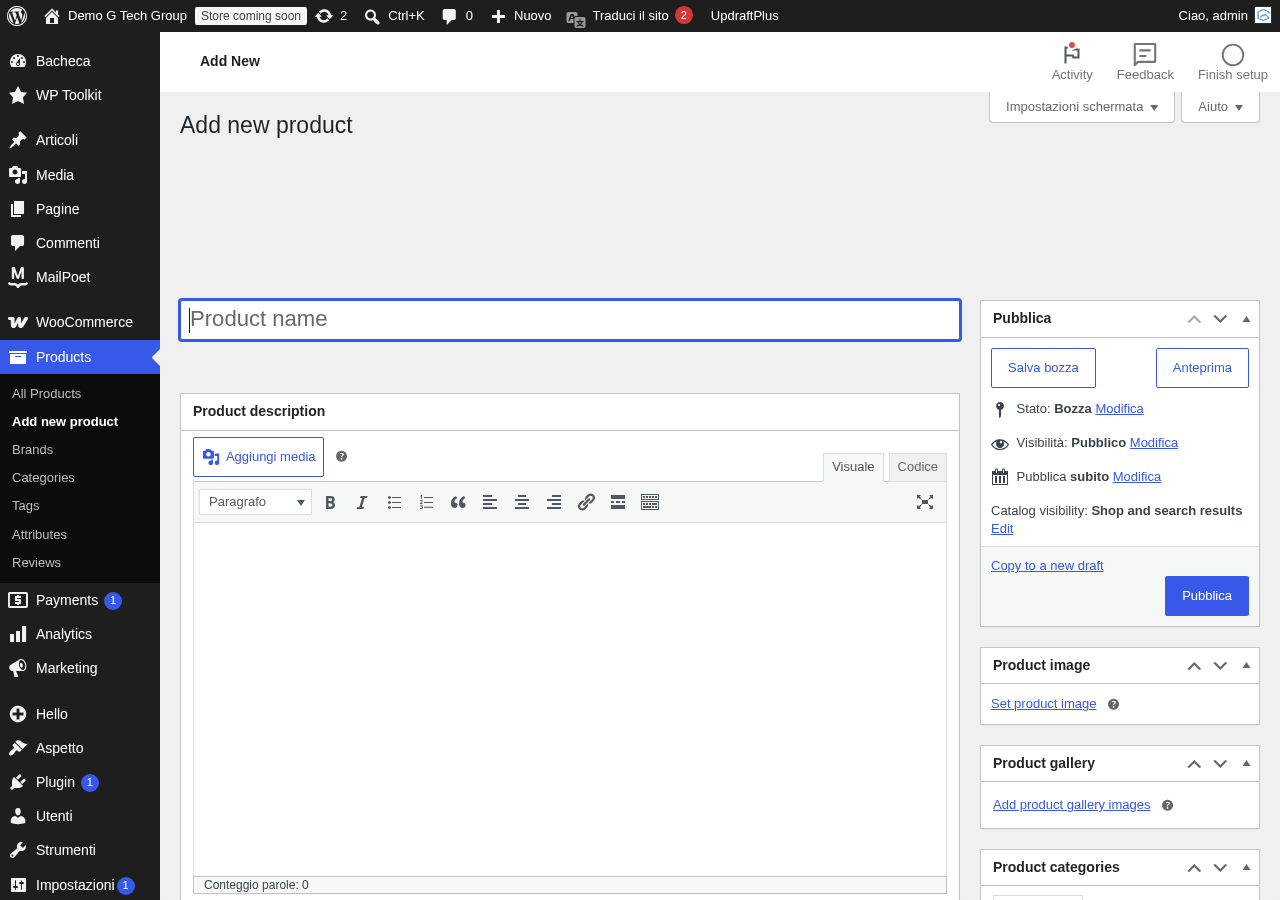
Vediamo ora la procedura passo passo per creare un prodotto variabile in WooCommerce, utilizzando come esempio una maglietta disponibile in tre taglie e due colori.
Passaggio 1: Impostare il Tipo di Prodotto
Accedi alla bacheca di WordPress e vai su Prodotti → Aggiungi nuovo. Inserisci il titolo del prodotto (ad esempio “Maglietta Premium Cotone Organico”) e compila la descrizione. Nel pannello Dati prodotto, seleziona Prodotto variabile dal menu a tendina. Noterai che la scheda “Prezzo” scompare dal pannello generale, dato che ogni variazione avrà il proprio prezzo.
Passaggio 2: Definire gli Attributi
Clicca sulla scheda Attributi nel pannello Dati prodotto. Dal menu a tendina “Attributo prodotto personalizzato”, seleziona un attributo globale esistente (come “Taglia”) oppure scegli “Attributo prodotto personalizzato” per crearne uno nuovo. Dopo aver aggiunto un attributo, inserisci i valori separandoli con il carattere pipe (|): ad esempio S | M | L | XL.
Il passaggio cruciale consiste nel selezionare la casella “Usato per le variazioni”. Senza questa opzione attiva, WooCommerce mostrerà gli attributi nella scheda prodotto come informazioni descrittive, ma non permetterà di generare le variazioni corrispondenti. Ripeti il processo per ogni attributo necessario (ad esempio, aggiungi anche “Colore” con i valori “Nero | Bianco”) e salva gli attributi.
Passaggio 3: Generare le Variazioni
Passa alla scheda Variazioni. Qui troverai il pulsante “Genera variazioni” (oppure “Crea variazioni da tutti gli attributi” nelle versioni precedenti). WooCommerce creerà automaticamente tutte le combinazioni possibili: nel nostro esempio, con 4 taglie e 2 colori, otterremo 8 variazioni (S-Nero, S-Bianco, M-Nero, M-Bianco, L-Nero, L-Bianco, XL-Nero, XL-Bianco).
Se non ti servono tutte le combinazioni — ad esempio la taglia XL non risulta disponibile in bianco — puoi semplicemente eliminare la variazione indesiderata o aggiungere manualmente solo le combinazioni necessarie selezionando i valori dai menu a tendina.
Passaggio 4: Configurare Ogni Variazione
Espandi ciascuna variazione cliccando sulla freccia accanto al nome. Per ogni variazione puoi configurare:
- Immagine: carica una foto specifica per quella combinazione (la maglietta nera in taglia M avrà la foto della versione nera)
- SKU: un codice univoco come
MAG-PREM-M-NEROper identificare esattamente quella variante nel magazzino - Prezzo: il prezzo di listino e, opzionalmente, un prezzo scontato con date di inizio e fine promozione
- Stato magazzino: attiva la gestione scorte per tracciare la quantità disponibile di ogni singola variazione
- Peso e dimensioni: utili per il calcolo automatico delle spedizioni, specialmente quando le varianti hanno pesi diversi
- Classe di spedizione: permette di assegnare costi di spedizione diversi a variazioni con dimensioni particolari
- Descrizione: un breve testo che appare sotto il selettore quando il cliente sceglie quella specifica variazione
Impostare i Valori Predefiniti del Modulo
Nella parte superiore della scheda Variazioni, troverai i menu a tendina per i valori predefiniti del modulo. Questa impostazione determina quale variazione viene selezionata automaticamente quando il cliente apre la pagina prodotto.
Impostare valori predefiniti risulta strategicamente importante per diversi motivi. Senza una selezione predefinita, il cliente vede un messaggio generico del tipo “Scegli un opzione” e il pulsante “Aggiungi al carrello” rimane disattivato. Impostando la combinazione più popolare come predefinita (ad esempio taglia M, colore Nero), il prezzo viene mostrato immediatamente e il pulsante di acquisto risulta subito attivo, riducendo la frizione nel processo di acquisto.
Come Appaiono le Variazioni nel Frontend
Nel frontend del negozio, il prodotto variabile si presenta con menu a tendina (select) per ciascun attributo. Quando il cliente seleziona una combinazione valida, la pagina aggiorna dinamicamente il prezzo, la disponibilità, la descrizione della variazione e, se configurata, anche la foto del prodotto. Nella pagina archivio (shop), WooCommerce mostra il range di prezzo: ad esempio “Da €19,90 a €29,90”.
Il comportamento predefinito dei menu a tendina funziona bene per la maggior parte dei negozi, ma risulta migliorabile con i plugin di tipo “swatches” che vedremo nel paragrafo dedicato.
Gestire Prodotti con Molte Variazioni (50+)
Quando un prodotto ha molti attributi con molti valori, il numero di variazioni cresce in modo esponenziale. Un prodotto con 5 taglie, 8 colori e 3 materiali genera 120 variazioni. WooCommerce gestisce questa situazione, ma occorre prestare attenzione ad alcuni aspetti fondamentali.
Limite di Variazioni per Prodotto
WooCommerce imposta un limite predefinito di 50 variazioni caricate via AJAX nella pagina prodotto. Con oltre 50 variazioni, il plugin carica i dati in modo incrementale. Questo limite risulta modificabile tramite il filtro woocommerce_ajax_variation_threshold, ma aumentarlo troppo rallenta il caricamento della pagina. Per prodotti con centinaia di variazioni, valuta se suddividere in prodotti separati risulti una soluzione migliore.
Creazione Massiva delle Variazioni
Creare manualmente 100+ variazioni dalla bacheca di WordPress risulta tedioso. WooCommerce supporta il pulsante “Genera variazioni” per creare tutte le combinazioni con un clic, ma per la configurazione di prezzo e stock su ciascuna, le azioni di massa nella scheda Variazioni permettono di impostare lo stesso prezzo, lo stesso stato di magazzino o la stessa classe di spedizione su tutte le variazioni contemporaneamente.
Per cataloghi molto ampi, i plugin di importazione CSV come WP All Import o lo strumento nativo di WooCommerce (Prodotti → Importa) permettono di caricare centinaia di variazioni da un foglio di calcolo, risparmiando ore di lavoro manuale.
Modifica Massiva delle Variazioni
Per aggiornare i prezzi di tutte le variazioni di un prodotto, utilizza le azioni di massa nella scheda Variazioni: “Imposta prezzi di listino” e “Imposta prezzi scontati” permettono di applicare un valore fisso o un aumento/diminuzione percentuale a tutte le variazioni in un colpo solo. Questa funzionalità risulta particolarmente utile durante i saldi stagionali o gli aggiornamenti di listino.
Ottimizzare le Prestazioni dei Prodotti Variabili
I prodotti variabili richiedono query al database per caricare i dati di ciascuna variante. Con cataloghi ampi, le prestazioni possono degradarsi se non si adottano alcune precauzioni.
- Cache delle pagine: utilizza un plugin di caching come WP Rocket per servire pagine statiche ai visitatori, riducendo le query al database
- Limita le variazioni per prodotto: se un prodotto ha oltre 200 variazioni, valuta di suddividerlo in prodotti separati raggruppati per categoria
- Ottimizza le immagini: ogni variazione con immagine propria moltiplica le risorse da caricare. Comprimi le foto con strumenti come ShortPixel o Imagify
- Hosting performante: un hosting ottimizzato per e-commerce con PHP 8.2+, OPcache attivo e MySQL/MariaDB configurato correttamente fa la differenza
- Disattiva le variazioni esaurite: nascondere le variazioni non disponibili riduce il peso della pagina e migliora la user experience
Plugin Swatches: Migliorare la Selezione delle Varianti
I menu a tendina standard di WooCommerce risultano funzionali ma poco accattivanti, specialmente per attributi visivi come i colori. I plugin di tipo variation swatches sostituiscono i select con pulsanti grafici, campioni di colore, immagini in miniatura o etichette stilizzate.
I Migliori Plugin Swatches per WooCommerce
- Variation Swatches for WooCommerce (di Suspended): gratuito, supporta colore, immagine e label. La versione Pro aggiunge tooltip, swatches nella pagina archivio e layout personalizzati
- WooCommerce Variation Swatches Pro (di ThemeHigh): interfaccia intuitiva, supporto per radio button oltre a color/image/label
- Product Variation Swatches (di CartFlows): leggero, compatibile con la maggior parte dei temi, inclusa la modalità “round” per i colori
Dopo aver installato un plugin swatches, configura il tipo di visualizzazione per ciascun attributo globale: “Color” per i colori (assegnando il codice esadecimale a ciascun termine), “Image” per mostrare miniature, “Label” per pulsanti con testo. Il risultato migliora significativamente la user experience, specialmente su dispositivi mobili dove i menu a tendina risultano meno pratici.
Best Practice per i Prodotti Variabili
Dopo aver lavorato con centinaia di negozi WooCommerce, ecco le pratiche che consigliamo per gestire al meglio i prodotti variabili:
- Usa attributi globali quando lo stesso attributo si applica a diversi prodotti. Risparmierai tempo e manterrai coerenza nel catalogo
- Assegna sempre un codice SKU a ogni variazione, non solo al prodotto padre. Questo semplifica la gestione del magazzino e la ricerca degli ordini
- Carica immagini specifiche almeno per gli attributi visivi come il colore. Un cliente che seleziona “Rosso” vuole vedere il prodotto rosso, non quello generico
- Imposta sempre un valore predefinito per evitare la pagina con il pulsante disattivato al primo caricamento
- Attiva la gestione scorte per variazione e non solo a livello di prodotto padre, in modo da tracciare la disponibilità di ogni singola combinazione
- Scrivi descrizioni brevi per le variazioni che contengono informazioni specifiche (ad esempio “Il cotone nero risulta pre-trattato e non stinge”)
- Verifica il frontend dopo ogni modifica: testa la selezione delle variazioni da desktop e da mobile per assicurarti che tutto funzioni correttamente
Errori Comuni da Evitare con Prodotti Variabili in WooCommerce
Nella nostra esperienza di sviluppo e-commerce, i problemi con i prodotti variabili derivano spesso da configurazioni errate:
- Dimenticare “Usato per le variazioni”: senza questa casella selezionata nella scheda Attributi, la scheda Variazioni risulta vuota
- Non salvare gli attributi prima di generare le variazioni: clicca sempre “Salva attributi” prima di passare alla scheda Variazioni
- Lasciare il prezzo vuoto in una variazione: le variazioni senza prezzo non vengono mostrate nel frontend
- Troppi attributi con pochi valori: tre attributi con 2 valori ciascuno generano 8 variazioni, ma la selezione a tre menu a tendina risulta macchinosa per il cliente
- Confondere prodotti variabili con prodotti raggruppati: i prodotti raggruppati mostrano articoli separati in una pagina unica, senza selettore di attributi
Conclusione su Prodotti Variabili in WooCommerce
I prodotti variabili rappresentano una caratteristica essenziale di WooCommerce per qualsiasi negozio che venda articoli in diverse configurazioni. Con una corretta impostazione degli attributi, una gestione ordinata delle variazioni e qualche accorgimento sulle prestazioni, il tuo catalogo offrirà ai clienti una esperienza di acquisto fluida e professionale.
Se la configurazione dei prodotti variabili ti sembra complessa o hai bisogno di personalizzazioni avanzate — come logiche di prezzo condizionali, variazioni dipendenti o integrazioni con gestionali esterni — contattaci per una consulenza gratuita. Il nostro team di sviluppatori WooCommerce saprà aiutarti a costruire il catalogo ideale per il tuo business.
Migliora il Tuo Sito WordPress
Scopri le nostre guide complete sugli altri plugin essenziali per WordPress: