
Gravity Forms e le Integrazioni: Mailchimp, HubSpot, Zapier e Webhook
La vera potenza di Gravity Forms risiede nella sua capacità di integrarsi con centinaia di servizi e applicazioni esterne. Ogni modulo può diventare il punto di ingresso per workflow automatizzati che sincronizzano contatti con il CRM, aggiungono iscritti alle mailing list, creano task nei project manager e molto altro. In questa guida esploreremo le principali integrazioni disponibili per Gravity Forms e come configurarle per automatizzare i processi del tuo business.
L’Ecosistema di Integrazioni
Gravity Forms offre integrazioni attraverso due canali principali:
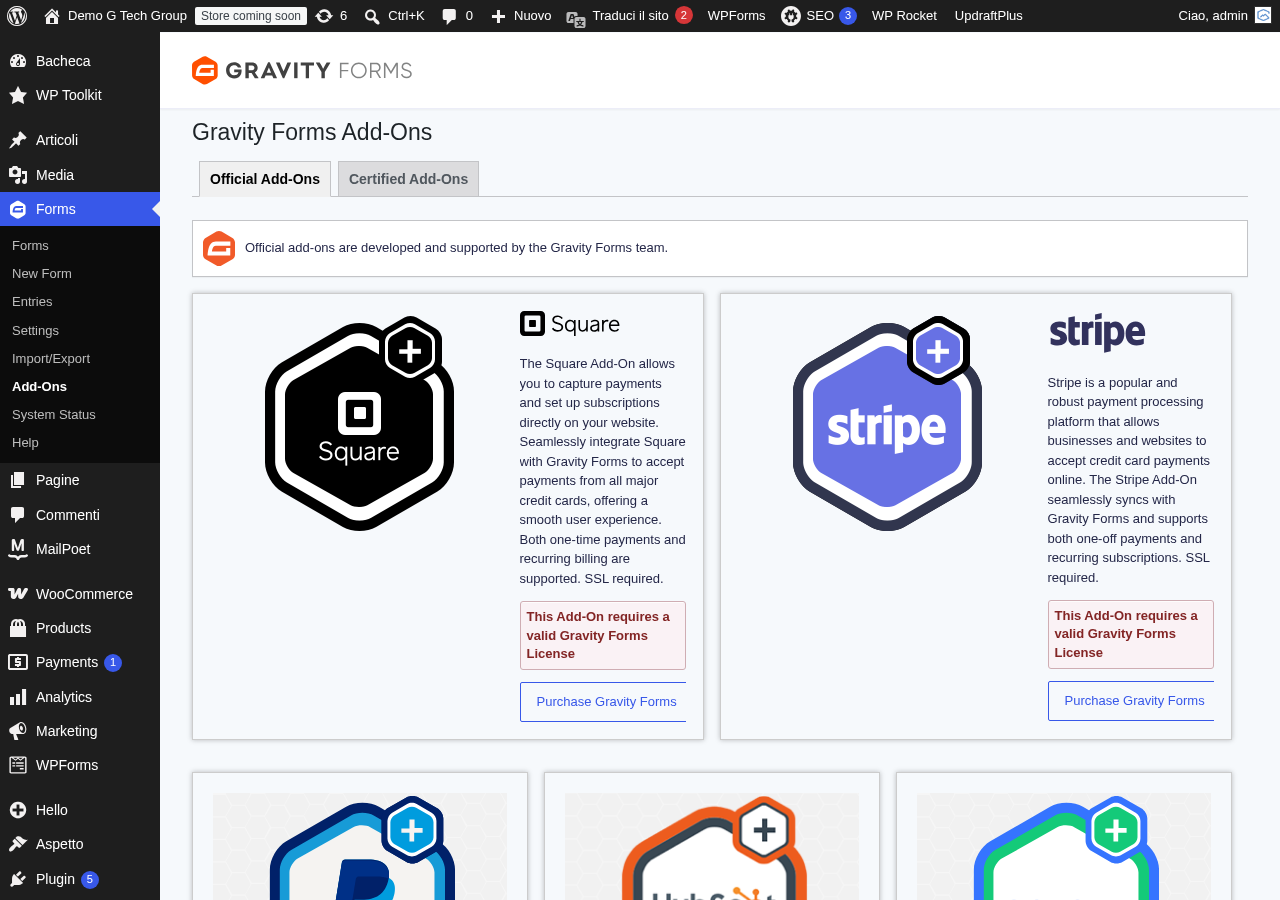
Add-on ufficiali: Estensioni sviluppate direttamente dal team di Gravity Forms. Offrono un’integrazione profonda e supporto garantito. Includono add-on per Mailchimp, HubSpot, ActiveCampaign, Stripe, PayPal e molti altri.
Integrazioni di terze parti: Plugin sviluppati da aziende terze che estendono le funzionalità di Gravity Forms. Zapier, in particolare, funge da ponte per collegare Gravity Forms a migliaia di applicazioni senza necessità di codice.
Tutte le integrazioni funzionano attraverso il sistema di feed: per ogni modulo, crei uno o più feed che determinano quali dati inviare a quale servizio e sotto quali condizioni.
Integrazione con Mailchimp
Mailchimp è la piattaforma di email marketing più utilizzata al mondo. L’integrazione con Gravity Forms permette di aggiungere automaticamente i contatti che compilano un modulo alle tue mailing list.
Configurazione:
- Installa e attiva l’add-on Mailchimp da Forms > Add-Ons.
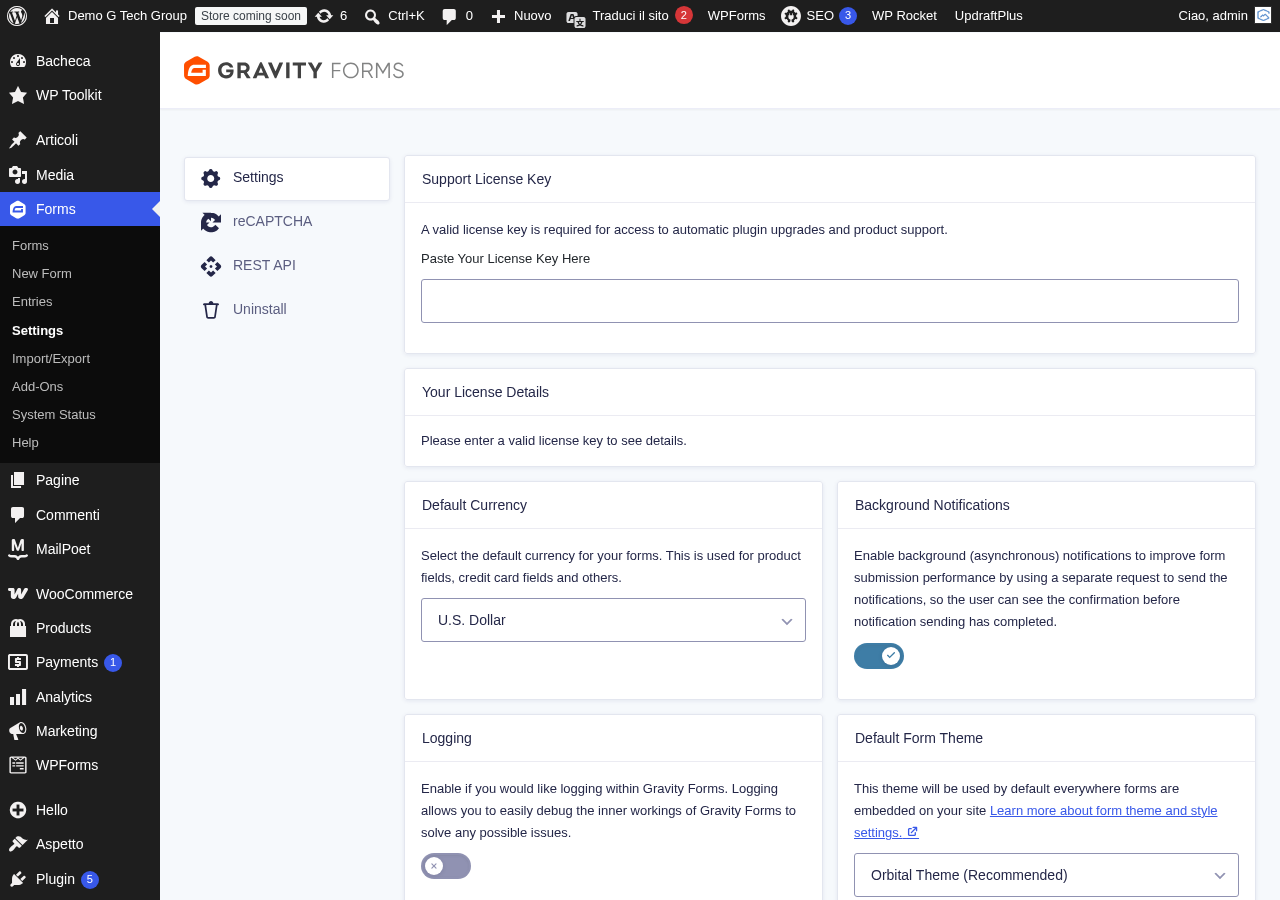
- Vai su Forms > Settings > Mailchimp e inserisci la tua API key (disponibile nel pannello Mailchimp sotto Account > API Keys).
- Apri il modulo desiderato e vai su Settings > Mailchimp.
- Crea un nuovo feed specificando la lista (audience) di destinazione.
- Mappa i campi del modulo con i campi Mailchimp (email, nome, cognome, tag, gruppi).
Funzionalità avanzate:
- Double opt-in: Puoi abilitare il double opt-in per richiedere la conferma email prima dell’iscrizione.
- Tag dinamici: Assegna tag Mailchimp in base alle risposte del modulo (es. tag “interessato-ecommerce” se l’utente seleziona “E-commerce” nel campo servizio).
- Gruppi: Aggiungi il contatto a gruppi specifici basati sulla logica condizionale.
- Aggiornamento contatti: Se il contatto esiste già in Mailchimp, puoi scegliere se aggiornare i suoi dati o ignorare la submission.
Integrazione con HubSpot
HubSpot è un CRM completo che gestisce marketing, vendite e servizio clienti. L’integrazione con Gravity Forms è particolarmente potente perché non si limita a creare contatti: può creare deal, ticket e attivare workflow di automazione.
Configurazione:
- Installa l’add-on HubSpot da Forms > Add-Ons.
- Vai su Forms > Settings > HubSpot e connetti il tuo account HubSpot tramite OAuth.
- Nel modulo, crea un feed HubSpot selezionando il tipo di oggetto da creare (contatto, deal, ticket).
- Mappa i campi del modulo con le proprietà HubSpot.
Scenari di utilizzo:
- Lead generation: Ogni submission crea un contatto in HubSpot con i dati del modulo, pronto per essere gestito dal team commerciale.
- Pipeline di vendita: Crea automaticamente un deal nella pipeline di vendita con l’importo stimato dal campo budget del modulo.
- Ticket di supporto: Un modulo di assistenza crea automaticamente un ticket in HubSpot Service Hub.
- Segmentazione: Mappa i campi del modulo con le proprietà del contatto HubSpot per una segmentazione accurata.
Integrazione con Zapier
Zapier è il collante che connette Gravity Forms a oltre 5.000 applicazioni. Se un servizio non ha un add-on nativo per Gravity Forms, molto probabilmente puoi collegarlo tramite Zapier.
Come funziona:
- Installa l’add-on Zapier di Gravity Forms.
- Accedi a Zapier.com e crea un nuovo “Zap”.
- Seleziona “Gravity Forms” come trigger e scegli l’evento “Form Submission”.
- Connetti il tuo sito WordPress fornendo l’URL del sito e le API keys.
- Seleziona il modulo specifico come sorgente.
- Scegli l’applicazione di destinazione e configura l’azione.
Zap più utili:
- Gravity Forms → Google Sheets: Registra ogni submission in un foglio di calcolo.
- Gravity Forms → Slack: Invia una notifica su un canale Slack per ogni nuovo lead.
- Gravity Forms → Trello: Crea una card per ogni richiesta di supporto.
- Gravity Forms → Asana: Crea un task per ogni nuova candidatura.
- Gravity Forms → Salesforce: Sincronizza i lead con Salesforce CRM.
- Gravity Forms → WhatsApp (via Twilio): Invia un messaggio WhatsApp di conferma.
Webhook: Integrazione Universale
I webhook sono il metodo più flessibile per integrare Gravity Forms con qualsiasi servizio che accetti richieste HTTP. Un webhook invia automaticamente i dati del modulo a un URL specificato ogni volta che viene ricevuta una submission.
Configurazione:
- Installa l’add-on Webhooks (disponibile con licenza Elite).
- Nel modulo, vai su Settings > Webhooks e crea un nuovo feed.
- Inserisci l’URL di destinazione del webhook.
- Seleziona il metodo HTTP (GET, POST, PUT, PATCH, DELETE).
- Configura il formato del body (JSON o form-encoded).
- Mappa i campi del modulo con i parametri del webhook.
- Opzionalmente, aggiungi header personalizzati per l’autenticazione.
I webhook sono ideali per integrazioni con API personalizzate, applicazioni interne, sistemi ERP e qualsiasi servizio che non ha un add-on dedicato per Gravity Forms.
Integrazione con ActiveCampaign
ActiveCampaign è una piattaforma di marketing automation avanzata. L’integrazione permette di aggiungere contatti, assegnare tag, aggiungere a liste e avviare automazioni direttamente dalle submission di Gravity Forms.
La configurazione segue lo stesso pattern degli altri add-on: installa l’add-on, connetti il tuo account, crea un feed nel modulo e mappa i campi. La funzionalità chiave di ActiveCampaign è la possibilità di avviare automazioni specifiche in base ai dati del modulo, permettendo di creare journey personalizzati per ogni tipo di lead.
Feed Multipli e Logica Condizionale
Un singolo modulo può avere più feed attivi contemporaneamente. Ad esempio, la stessa submission può contemporaneamente:
- Aggiungere il contatto a Mailchimp per la newsletter.
- Creare un contatto in HubSpot CRM.
- Inviare una notifica su Slack.
- Registrare i dati in un Google Sheet.
Ogni feed può avere la propria logica condizionale. Ad esempio, il feed Mailchimp si attiva solo se l’utente ha accettato di ricevere la newsletter, mentre il feed HubSpot si attiva sempre. Questo permette di creare workflow complessi dove ogni integrazione risponde solo alle condizioni appropriate.
Gestire gli Errori di Integrazione
Le integrazioni con servizi esterni possono fallire per diversi motivi: API down, limiti di rate, credenziali scadute o errori di mappatura. Ecco come gestire questi scenari:
- Logging: Abilita il logging di Gravity Forms per registrare le comunicazioni con i servizi esterni. I log mostrano le richieste inviate e le risposte ricevute, facilitando il debug.
- Note automatiche: Alcuni add-on aggiungono automaticamente note alle entry con lo stato dell’integrazione (successo o errore).
- Retry automatico: Zapier include un meccanismo di retry automatico che tenta nuovamente l’invio in caso di errore temporaneo.
- Monitoraggio: Controlla regolarmente i log e le note per identificare problemi ricorrenti.
Best Practice per le Integrazioni
Per garantire che le integrazioni funzionino in modo affidabile e performante, segui queste best practice:
- Testa in sandbox: La maggior parte dei servizi offre un ambiente sandbox o test. Usalo per verificare le integrazioni prima di attivarle in produzione.
- Documenta i feed: Mantieni una documentazione aggiornata di tutti i feed attivi, le condizioni e i destinatari. Questo facilita la manutenzione e il troubleshooting.
- Monitora le API key: Le chiavi API possono scadere o essere revocate. Controlla regolarmente che le connessioni siano attive.
- Limita i feed: Non creare più feed del necessario. Ogni feed aggiunge una richiesta HTTP durante la submission, potenzialmente rallentando il processo.
- Usa la logica condizionale: Attiva le integrazioni solo quando necessario con la logica condizionale per ridurre il carico.
- Backup dei dati: Anche con le integrazioni attive, mantieni sempre le entry in Gravity Forms come backup. Non fare affidamento esclusivamente sui servizi esterni.
Integrazioni Personalizzate con il codice
Per gli sviluppatori, Gravity Forms offre hook e filtri PHP per creare integrazioni personalizzate. L’hook più utilizzato è gform_after_submission, che viene attivato dopo ogni submission e permette di eseguire codice PHP personalizzato con accesso a tutti i dati dell’entry.
Questo hook è perfetto per integrazioni con API che non hanno un add-on dedicato o per logiche di business specifiche che non possono essere gestite con le funzionalità standard.
Per configurare integrazioni avanzate tra Gravity Forms e i tuoi strumenti di business, contatta il team di G Tech Group.
Continua a Leggere: Guide WordPress Essenziali
Migliora il Tuo Sito WordPress
Scopri le nostre guide complete sugli altri plugin essenziali per WordPress: