
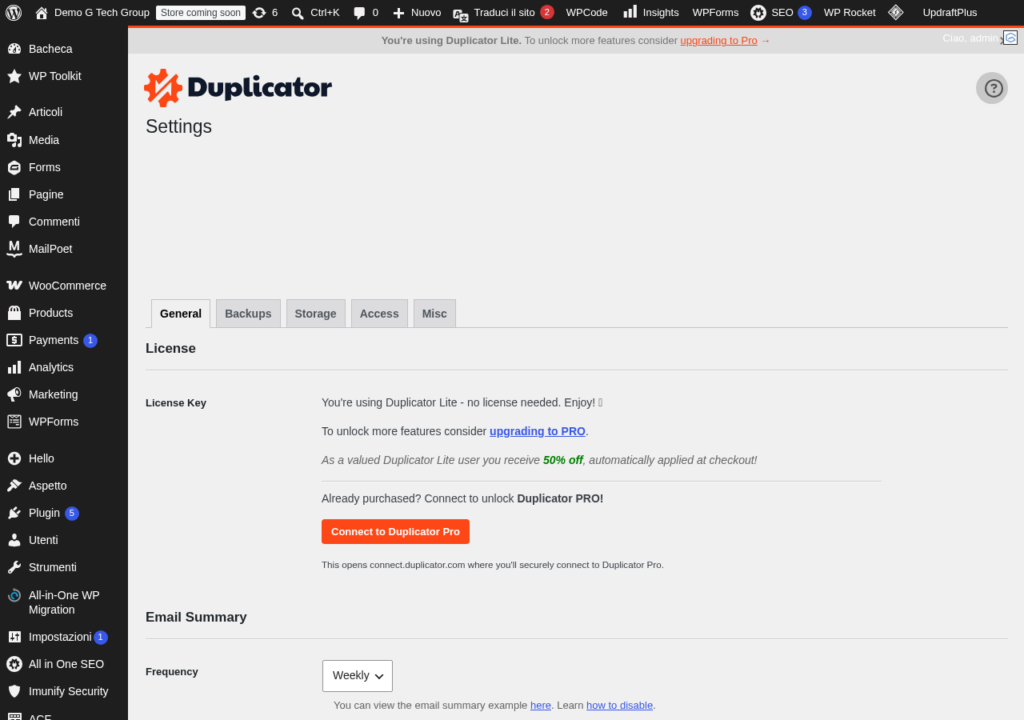
Duplicator: Backup su Cloud (Google Drive, Dropbox, Amazon S3)
Conservare i backup esclusivamente sul server del sito è una delle pratiche più rischiose nella gestione di WordPress. Se il server subisce un guasto hardware, un attacco informatico o una cancellazione accidentale, i backup locali vengono persi insieme al sito stesso. Lo storage su cloud risolve questo problema, offrendo una copia dei dati in una posizione geograficamente separata e protetta da infrastrutture ridondanti. Duplicator Pro integra nativamente il supporto per i principali servizi cloud, rendendo l’invio dei backup su Google Drive, Dropbox, Amazon S3 e altri servizi un’operazione semplice e automatizzabile.
Perché il Cloud Storage è Fondamentale
Il principio della regola 3-2-1 dei backup stabilisce che dovresti avere almeno 3 copie dei dati, su 2 tipi di supporto diversi, con 1 copia in una posizione remota. Il cloud storage soddisfa perfettamente quest’ultimo requisito.
I vantaggi dello storage su cloud per i backup WordPress includono:
- Protezione geografica: i dati sono conservati in data center distribuiti, protetti da disastri locali.
- Ridondanza: i provider cloud replicano automaticamente i dati su più server.
- Accessibilità: puoi accedere ai tuoi backup da qualsiasi dispositivo, ovunque ti trovi.
- Scalabilità: lo spazio di storage può crescere con le tue esigenze senza limiti fisici.
- Automatizzazione: combinato con i backup programmati, il cloud storage elimina completamente l’intervento manuale.
Servizi Cloud Supportati da Duplicator Pro
Duplicator Pro supporta i seguenti servizi di storage remoto:
- Google Drive: ideale per utenti Google con spazio disponibile.
- Dropbox: soluzione versatile e user-friendly.
- Amazon S3: lo standard enterprise per lo storage su cloud, altamente scalabile.
- OneDrive: per utenti dell’ecosistema Microsoft.
- FTP/SFTP: per server remoti con accesso FTP.
- S3-Compatible: servizi compatibili con l’API S3 (Wasabi, DigitalOcean Spaces, Backblaze B2, MinIO).
Puoi configurare più destinazioni di storage e inviare lo stesso backup su più servizi contemporaneamente, massimizzando la ridondanza.
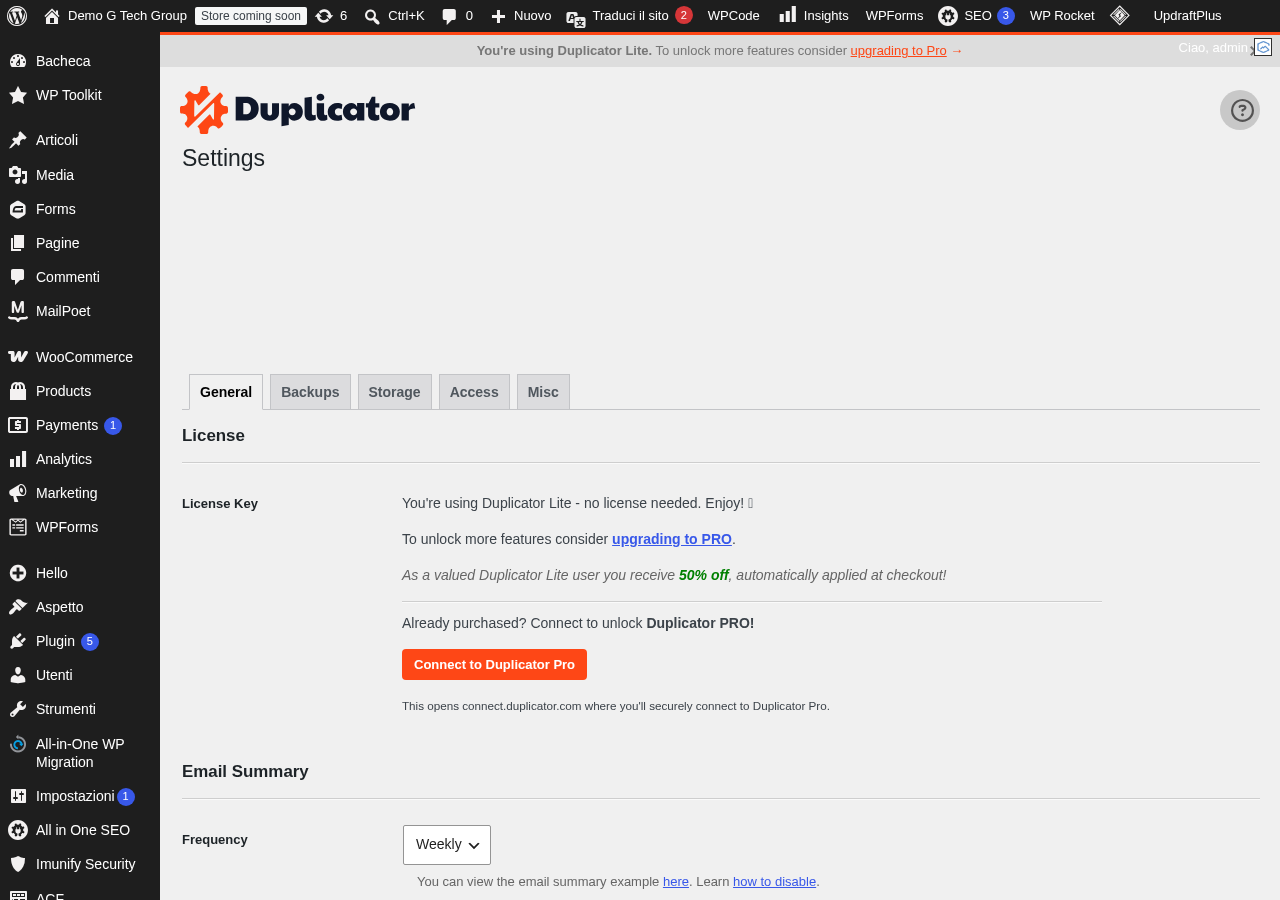
Configurare Google Drive come Storage
Google Drive è la scelta più popolare per lo storage dei backup, grazie alla generosa quota gratuita (15 GB) e all’integrazione con l’ecosistema Google.
Passaggio 1: Creare le Credenziali Google
- Accedi alla Google Cloud Console.
- Crea un nuovo progetto (o seleziona uno esistente).
- Vai su API e servizi > Libreria e abilita la Google Drive API.
- Vai su API e servizi > Credenziali > Crea credenziali > ID client OAuth 2.0.
- Seleziona “Applicazione web” come tipo di applicazione.
- Aggiungi l’URL di redirect fornito da Duplicator (lo trovi nelle impostazioni di storage del plugin).
- Annota il Client ID e il Client Secret generati.
Passaggio 2: Configurare in Duplicator
- Vai su Duplicator Pro > Storage > Add New.
- Seleziona Google Drive come tipo di storage.
- Inserisci il Client ID e il Client Secret ottenuti dalla Google Cloud Console.
- Clicca su Authorize Google Drive. Si aprirà una finestra per autorizzare l’accesso.
- Accedi con il tuo account Google e concedi i permessi richiesti.
- Specifica la cartella di destinazione su Google Drive (es. “/Backup/WordPress”).
- Imposta il numero massimo di backup da conservare su Google Drive.
- Salva la configurazione.
Passaggio 3: Test della Connessione
Dopo aver salvato, clicca su Test Storage per verificare che Duplicator possa scrivere e leggere dalla cartella Google Drive configurata. Se il test ha successo, lo storage è pronto per l’uso.
Configurare Dropbox come Storage
Dropbox offre un’integrazione più semplice rispetto a Google Drive, senza la necessità di creare credenziali API manualmente.
Procedura
- Vai su Duplicator Pro > Storage > Add New.
- Seleziona Dropbox come tipo di storage.
- Clicca su Authorize Dropbox.
- Accedi al tuo account Dropbox e autorizza Duplicator.
- Specifica la cartella di destinazione (es. “/Apps/Duplicator/SitoWeb”).
- Configura il numero massimo di backup da conservare.
- Salva e testa la connessione.
Dropbox è particolarmente comodo per utenti che già utilizzano il servizio per la sincronizzazione dei file, in quanto i backup sono immediatamente accessibili da tutti i dispositivi collegati all’account.
Configurare Amazon S3 come Storage
Amazon S3 (Simple Storage Service) è la soluzione enterprise per lo storage su cloud. Offre durabilità del 99,999999999{6fb8dad3a9c483f1a21adb5997a0bd0fb65a4b2f8344003d223c5d2f2542798c} (11 nove), il che significa che la probabilità di perdere un file è praticamente nulla.
Passaggio 1: Creare un Bucket S3
- Accedi alla Console AWS.
- Vai su S3 > Create Bucket.
- Scegli un nome univoco per il bucket (es. “backup-miosito-wordpress”).
- Seleziona la regione più vicina (es. “eu-south-1” per Milano).
- Configura le impostazioni di sicurezza: blocca l’accesso pubblico (consigliato).
- Abilita la crittografia server-side (SSE-S3 o SSE-KMS).
- Crea il bucket.
Passaggio 2: Creare le Credenziali IAM
- Nella Console AWS, vai su IAM > Users > Add User.
- Crea un utente con accesso programmatico (Access Key).
- Assegna una policy che permetta l’accesso al bucket S3 creato. Una policy minima include:
s3:PutObject,s3:GetObject,s3:ListBucket,s3:DeleteObject. - Annota l’Access Key ID e il Secret Access Key.
Passaggio 3: Configurare in Duplicator
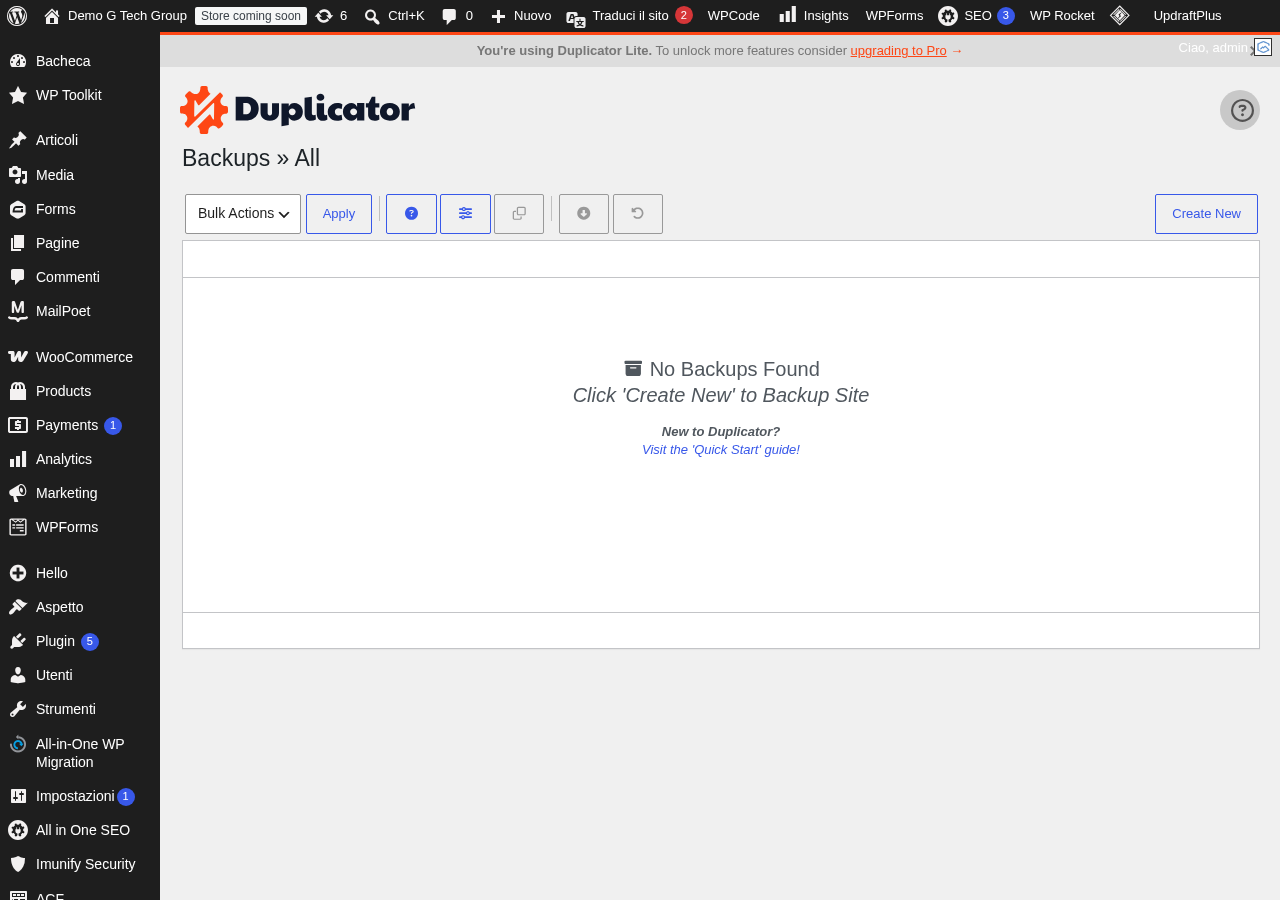
- Vai su Duplicator Pro > Storage > Add New.
- Seleziona Amazon S3 come tipo di storage.
- Inserisci l’Access Key ID, il Secret Access Key, la regione e il nome del bucket.
- Specifica un prefisso/cartella per i backup (es. “duplicator/”).
- Configura la classe di storage: Standard per accesso frequente, Infrequent Access per risparmiare.
- Imposta il numero massimo di backup.
- Salva e testa la connessione.
Servizi S3-Compatibili: Alternative ad Amazon
Se Amazon S3 risulta troppo costoso o complesso, Duplicator Pro supporta servizi compatibili con l’API S3 che offrono spesso prezzi più competitivi:
- Wasabi: storage a prezzo fisso senza costi di egress (trasferimento dati in uscita). Ideale per i backup.
- DigitalOcean Spaces: integrato nell’ecosistema DigitalOcean, semplice da configurare.
- Backblaze B2: uno dei servizi più economici per lo storage su cloud.
- MinIO: soluzione self-hosted S3-compatibile per chi vuole il pieno controllo.
La configurazione di questi servizi in Duplicator è analoga a quella di Amazon S3, con la differenza dell’endpoint URL che deve puntare al servizio specifico.
Strategie di Storage Multi-Cloud
Per la massima protezione, puoi configurare più destinazioni di storage e associarle allo stesso schedule di backup. Ecco alcune strategie consigliate:
Strategia Base
Server locale + Google Drive. I backup vengono salvati sia sul server che su Google Drive. Se il server ha problemi, i backup sono su Google Drive. Se l’account Google viene compromesso, hai i backup locali.
Strategia Intermedia
Server locale + Google Drive + FTP remoto. Aggiunge un terzo livello di ridondanza su un server FTP separato, ideale per aziende che hanno un server interno dedicato ai backup.
Strategia Enterprise
Amazon S3 (Standard) + Amazon S3 Glacier (archiviazione a lungo termine) + Dropbox (accesso rapido). Combina lo storage ad alte prestazioni di S3 con l’archiviazione economica di Glacier e la comodità di Dropbox per i ripristini rapidi.
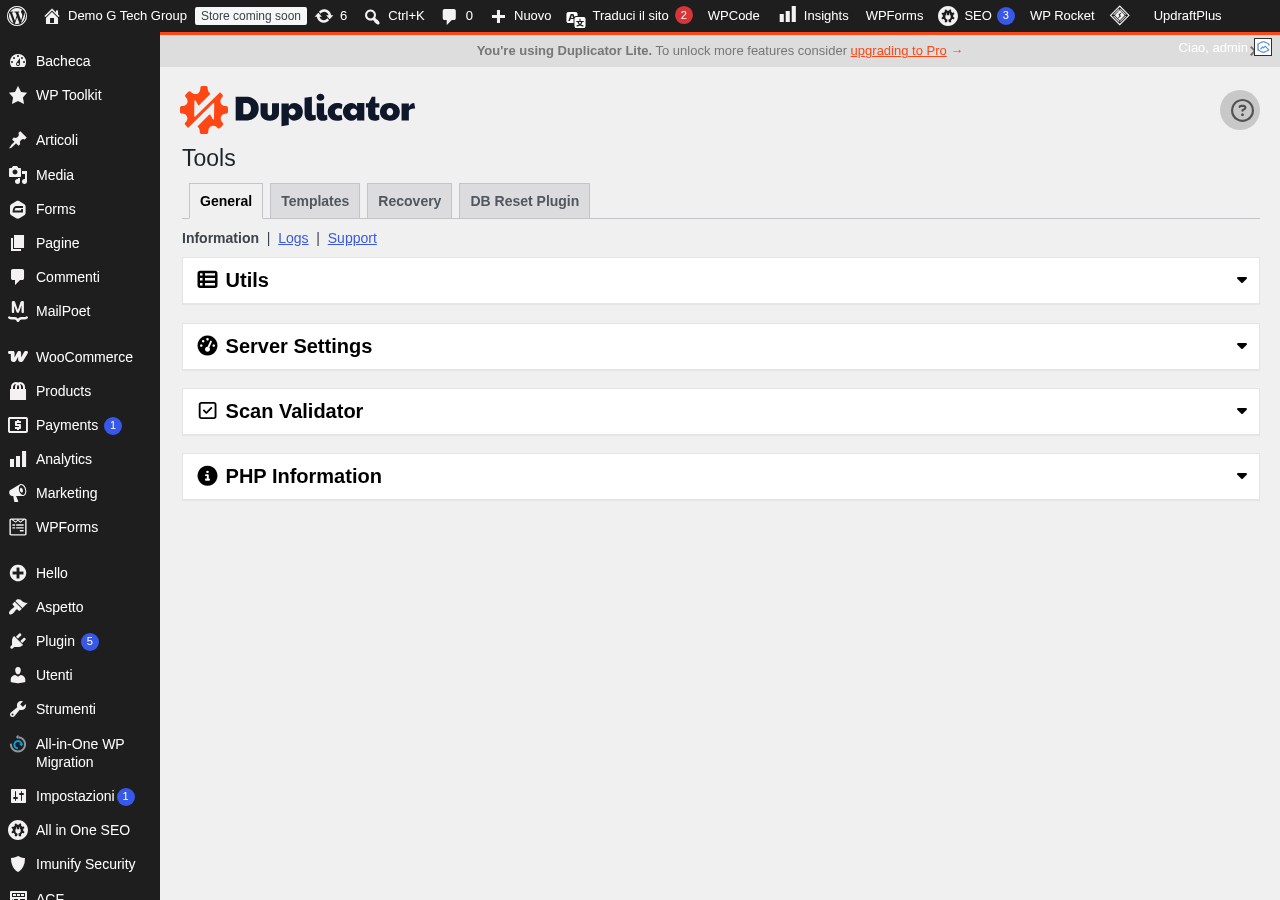
Gestione dello Spazio Cloud
Lo storage su cloud ha un costo (diretto o in termini di quota). Ecco come ottimizzare l’utilizzo:
- Retention policy: configura il numero massimo di backup per ogni destinazione. Duplicator elimina automaticamente i backup più vecchi quando il limite viene raggiunto.
- Compressione: utilizza il massimo livello di compressione per ridurre la dimensione dei file caricati.
- Filtri: escludi file temporanei, cache e altri contenuti non necessari per ridurre la dimensione dei package.
- Classe di storage: su Amazon S3, usa “Infrequent Access” per i backup meno recenti e “Standard” solo per quelli più recenti.
- Lifecycle rules: su S3, configura regole di ciclo di vita per spostare automaticamente i backup vecchi su Glacier o eliminarli dopo un certo periodo.
Ripristino da Backup Cloud
Per ripristinare un backup salvato su cloud, hai due opzioni:
- Download dal servizio cloud: accedi a Google Drive, Dropbox o S3, scarica l’archivio e l’installer, caricali sul server di destinazione e avvia l’installer normalmente.
- Import da Duplicator Pro: nella dashboard di Duplicator, vai su Packages > Import, seleziona lo storage cloud e scegli il backup da importare. Questa opzione è più comoda ma richiede che Duplicator sia già installato sul server di destinazione.
Sicurezza dei Backup su Cloud
I backup contengono l’intero sito, inclusi dati sensibili come credenziali del database, email degli utenti e potenzialmente dati di pagamento. La sicurezza dello storage cloud è quindi fondamentale:
- Autenticazione a due fattori: abilita il 2FA sull’account del servizio cloud.
- Crittografia: Duplicator Pro supporta la crittografia AES-256 dei package. Abilitala per proteggere i dati anche in caso di accesso non autorizzato allo storage cloud.
- Permessi minimi: su Amazon S3, usa policy IAM con i permessi minimi necessari (solo lettura/scrittura sul bucket specifico).
- Audit dei log: monitora gli accessi al tuo storage cloud per rilevare attività sospette.
- Account dedicato: se possibile, usa un account cloud dedicato esclusivamente ai backup, separato dall’account personale o aziendale.
Costi dei Servizi Cloud
Ecco una panoramica dei costi principali per lo storage dei backup (aggiornamento 2026):
- Google Drive: 15 GB gratuiti, poi da 1,99€/mese per 100 GB (Google One).
- Dropbox: 2 GB gratuiti, poi da 11,99€/mese per 2 TB (Plus).
- Amazon S3 Standard: circa 0,023$/GB/mese nella regione EU. Per un sito da 1 GB con 7 backup, circa 0,16$/mese.
- Wasabi: 5,99$/mese per 1 TB, senza costi di egress.
- Backblaze B2: 0,006$/GB/mese, molto economico per grandi volumi.
Per la maggior parte dei siti WordPress, il costo dello storage cloud per i backup è trascurabile rispetto al valore dei dati protetti.
Conclusioni su Duplicator
Lo storage su cloud trasforma i backup di Duplicator da semplici copie locali a un sistema di protezione distribuito e resiliente. Configurare almeno una destinazione cloud per i tuoi backup è una delle azioni più importanti che puoi fare per la sicurezza del tuo sito WordPress. Con Duplicator Pro, l’integrazione con Google Drive, Dropbox, Amazon S3 e altri servizi è semplice e completamente automatizzabile.
Per ottenere il massimo dalla tua strategia di backup su cloud, è fondamentale partire da un hosting WordPress con una buona velocità di upload. Un hosting con connessioni rapide verso i servizi cloud riduce significativamente il tempo necessario per il trasferimento dei backup.
Serie Completa: Duplicator per WordPress
- Articolo 1: Come Installare e Configurare Duplicator su WordPress
- Articolo 2: Creare un Backup Completo con Duplicator: Package Passo Passo
- Articolo 3: Migrare un Sito WordPress con Duplicator: Guida Completa
- Articolo 4: Duplicator: Installer.php e il Processo di Ripristino
- Articolo 5: Duplicator e i Backup Programmati: Automatizzare la Protezione
- Articolo 6: Duplicator: Backup su Cloud (Google Drive, Dropbox, Amazon S3) (questo articolo)
- Articolo 7: Clonare un Sito WordPress con Duplicator per Staging e Test
- Articolo 8: Duplicator e WooCommerce: Migrare un Negozio E-Commerce
- Articolo 9: Duplicator: Gestire Package Grandi e Siti con Molti File
- Articolo 10: Duplicator e WordPress Multisite: Backup e Migrazione di Rete
- Articolo 11: Duplicator Free vs Pro: Confronto Funzionalità e Prezzi 2026
- Articolo 12: Duplicator vs UpdraftPlus vs All-in-One Migration: Confronto
- Articolo 13: Duplicator: Search and Replace del Database dopo la Migrazione
- Articolo 14: Sicurezza dei Backup con Duplicator: Crittografia e Best Practice
- Articolo 15: Risolvere i Problemi Comuni di Duplicator: Troubleshooting
Hai bisogno di aiuto per configurare il backup su cloud per il tuo sito WordPress? I nostri specialisti possono guidarti nella scelta del servizio cloud più adatto e nella configurazione ottimale di Duplicator. Contattaci per una consulenza gratuita e proteggi i tuoi dati con una strategia di backup professionale.
Migliora il Tuo Sito WordPress
Scopri le nostre guide complete sugli altri plugin essenziali per WordPress: