
Duplicator e WooCommerce: Migrare un Negozio E-Commerce
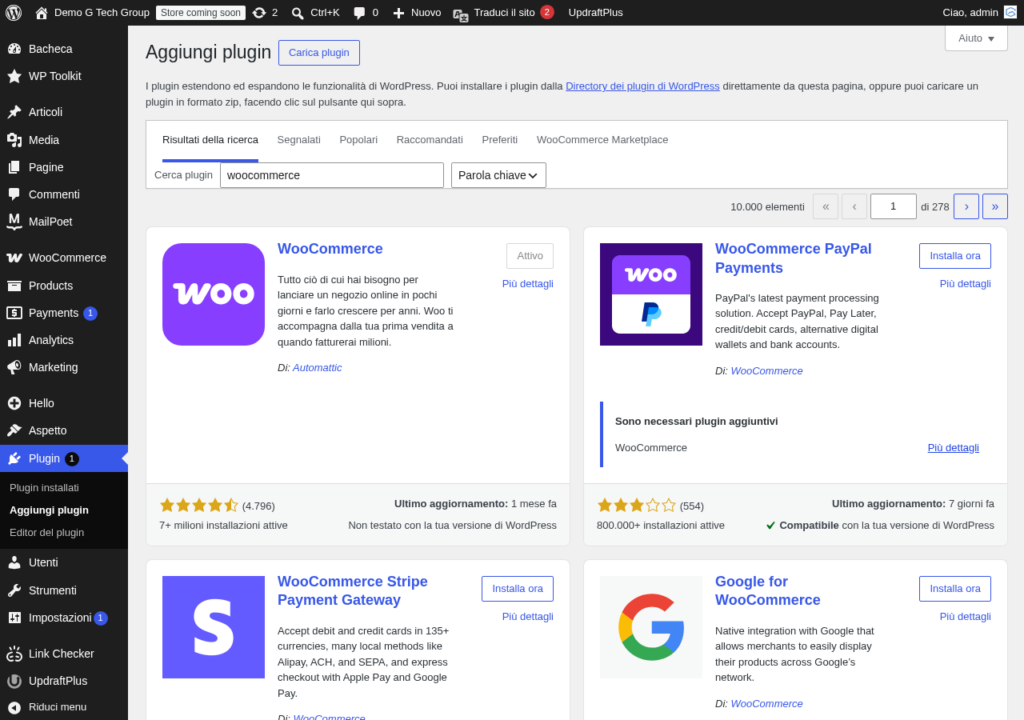
Migrare un negozio WooCommerce è un’operazione significativamente più complessa rispetto alla migrazione di un semplice blog o sito vetrina WordPress. Un e-commerce contiene dati critici – ordini, clienti, prodotti, coupon, impostazioni di spedizione e pagamento – la cui perdita o corruzione può avere conseguenze economiche dirette. Duplicator è uno degli strumenti più affidabili per gestire questa operazione, grazie alla sua capacità di trasferire l’intera installazione in modo atomico. In questa guida vedremo le specificità della migrazione WooCommerce, le precauzioni necessarie e le verifiche post-migrazione.
Le Sfide Specifiche di WooCommerce
Un sito WooCommerce presenta complessità aggiuntive rispetto a un sito WordPress standard:
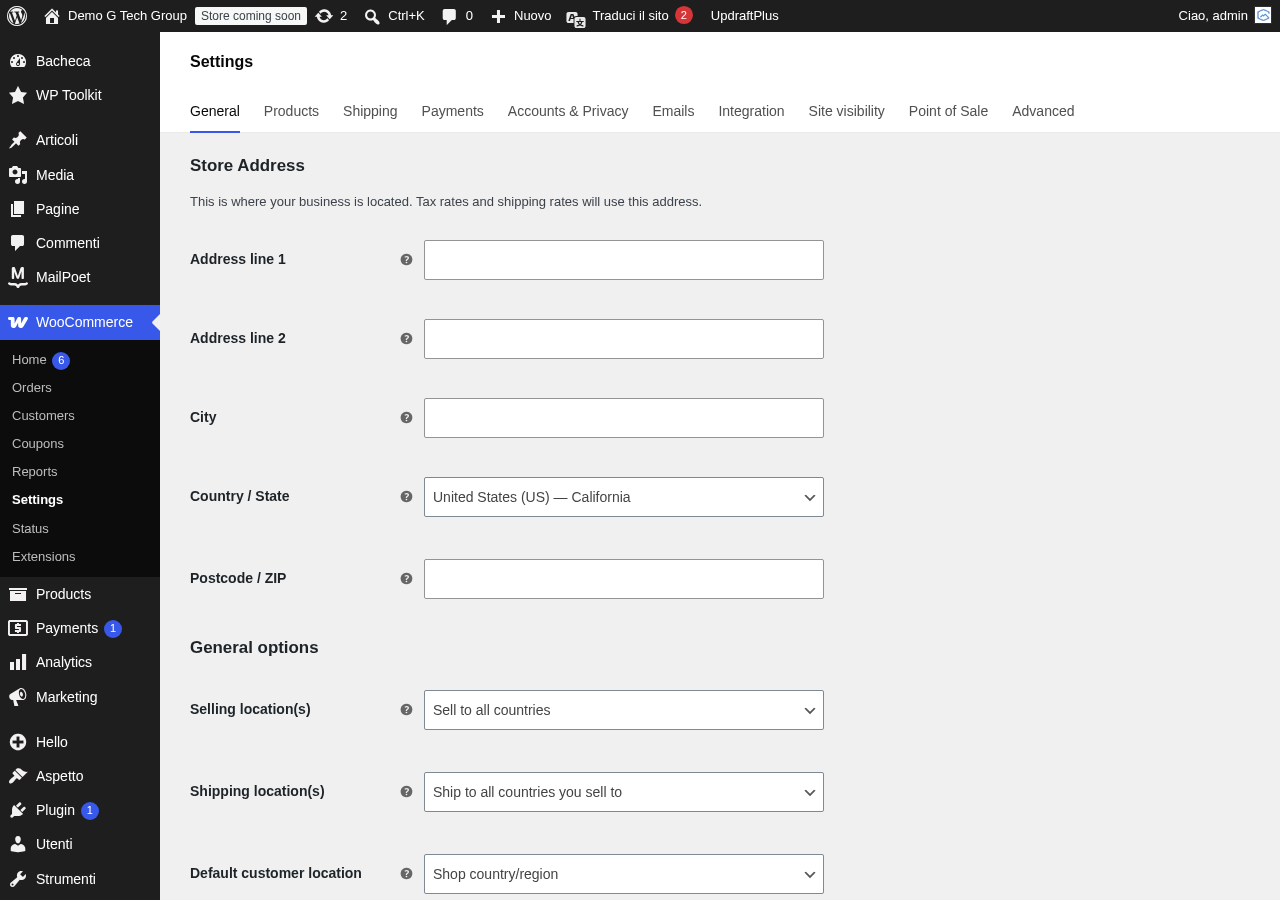
- Database più grande: WooCommerce crea decine di tabelle aggiuntive per ordini, prodotti, clienti, meta dati, sessioni e altro. Un negozio con qualche migliaio di ordini può avere un database di centinaia di megabyte.
- File multimediali pesanti: le immagini dei prodotti (spesso con più varianti per dimensione) possono occupare diversi gigabyte.
- Integrazioni di pagamento: i gateway di pagamento (Stripe, PayPal, Nexi, etc.) sono configurati con credenziali API specifiche per il dominio.
- Dati serializzati complessi: WooCommerce e i suoi plugin utilizzano estensivamente dati serializzati nel database.
- Ordini in corso: durante la migrazione, i clienti potrebbero effettuare ordini che andrebbero persi se la migrazione non è coordinata correttamente.
- Plugin aggiuntivi: un tipico negozio WooCommerce utilizza da 10 a 30 plugin aggiuntivi, ciascuno con le proprie tabelle e configurazioni.
Pianificazione della Migrazione
Scegliere il Momento Giusto
La migrazione di un e-commerce dovrebbe avvenire nel periodo di minore attività. Idealmente:
- Orario notturno: quando il traffico è al minimo.
- Giorno infrasettimanale: evitare weekend e festivi.
- Lontano da promozioni: non migrare durante saldi, Black Friday o campagne promozionali.
- Pianifica una finestra di manutenzione: comunica ai clienti che il sito sarà temporaneamente non disponibile.
Checklist Pre-Migrazione
- Backup completo: crea un backup di sicurezza del sito attuale, indipendente dal package di migrazione.
- Elenco plugin: documenta tutti i plugin attivi e le loro versioni.
- Credenziali gateway: annota le credenziali API dei gateway di pagamento.
- Impostazioni di spedizione: verifica le zone di spedizione e i metodi configurati.
- Email transazionali: documenta le impostazioni SMTP e i template email personalizzati.
- Integrazioni esterne: verifica le integrazioni con sistemi ERP, gestionale, marketplace, etc.
- SSL/HTTPS: il certificato SSL deve essere attivo sul nuovo dominio/server prima della migrazione.
Creare il Package WooCommerce
Mettere il Sito in Manutenzione
Prima di creare il package, attiva la modalità manutenzione per evitare che nuovi ordini vengano effettuati durante il processo:
- Installa un plugin come “WP Maintenance Mode” o “Coming Soon Page”.
- Attiva la modalità manutenzione con un messaggio appropriato per i clienti.
- Attendi qualche minuto per permettere il completamento di eventuali transazioni in corso.
Configurare il Package
Vai su Duplicator > Packages > Create New e configura con attenzione:
- Nome: “woocommerce-migrazione-completa-20260526”.
- Archive – File: non escludere la cartella
uploads. Le immagini dei prodotti sono essenziali. Puoi escludere solo cartelle di cache e backup di altri plugin. - Archive – Database: includi tutte le tabelle. Non escludere nessuna tabella WooCommerce (quelle con prefisso
wc_owoocommerce_). Dalla versione WooCommerce 8.0+, anche le tabelle HPOS (wc_orders,wc_orders_meta, etc.) sono fondamentali.
Avvia la scansione e presta particolare attenzione agli avvisi relativi alla dimensione del database e al numero di file.
Dimensione del Package
I siti WooCommerce tendono a generare package più grandi. Se il package supera i 500 MB, valuta:
- Utilizzare il formato DupArchive invece di ZIP per una migliore gestione dei file grandi.
- Verificare che il server abbia abbastanza spazio disco (almeno 3x la dimensione del package).
- Considerare la versione Pro di Duplicator per il supporto ai package di grandi dimensioni.
Eseguire la Migrazione
Preparare il Server di Destinazione
- Crea il database MySQL e l’utente con tutti i privilegi.
- Verifica che la versione PHP sia compatibile (identica o superiore a quella del server di origine).
- Assicurati che tutte le estensioni PHP necessarie siano attive:
mysqli,mbstring,curl,openssl,gdoimagick,zip,xml. - Verifica che il certificato SSL sia attivo.
- Configura le impostazioni PHP:
memory_limitalmeno 256M,max_execution_timealmeno 300,upload_max_filesizeepost_max_sizealmeno 64M.
Installazione
Carica l’archivio e l’installer sul server di destinazione e avvia l’installer dal browser. La procedura è la stessa di una migrazione standard, ma con alcune accortezze:
- Database: usa “Connect and Remove All Data” se il database è vuoto. Non usare “Connect and Backup” a meno che non sia necessario.
- URL: verifica con estrema attenzione il nuovo URL. Per WooCommerce, un errore nell’URL causa problemi con il checkout, i redirect dei gateway di pagamento e le API REST.
- Full Search: abilita il “Full Search” per assicurarti che il Search and Replace copra tutte le tabelle, incluse quelle personalizzate dei plugin WooCommerce.
Verifiche Post-Migrazione per WooCommerce
Dopo la migrazione, esegui una serie completa di verifiche specifiche per WooCommerce:
1. Stato del Sistema WooCommerce
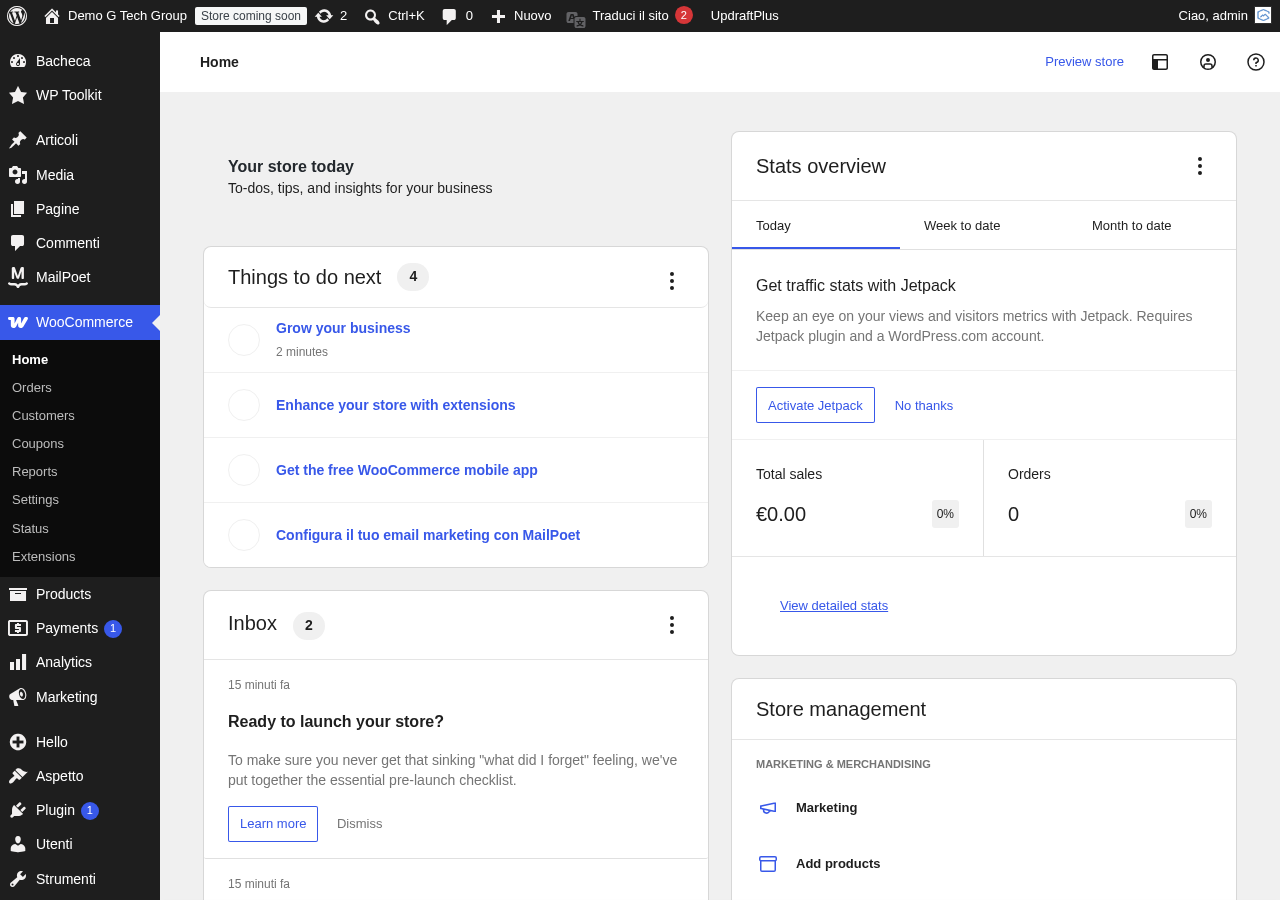
Vai su WooCommerce > Stato e controlla:
- Database: tutte le tabelle devono essere presenti. Se mancano tabelle, vai su Stato > Strumenti e clicca su “Aggiorna database WooCommerce”.
- Ambiente: verifica che PHP, MySQL, limiti di memoria e altre impostazioni siano corretti.
- Temi: controlla che il tema sia attivo e funzionante.
- Plugin: verifica che tutti i plugin siano attivi e aggiornati.
2. Gateway di Pagamento
Vai su WooCommerce > Impostazioni > Pagamenti:
- Verifica che tutti i gateway siano attivi e configurati.
- Per Stripe: controlla le chiavi API e i webhook. Se il dominio è cambiato, aggiorna gli endpoint webhook nella dashboard Stripe.
- Per PayPal: verifica le credenziali e gli URL di ritorno (IPN, webhook).
- Per Nexi/XPay: aggiorna gli URL di callback nel pannello Nexi se il dominio è cambiato.
- Esegui un ordine di test: effettua un acquisto con un metodo di pagamento in modalità sandbox per verificare l’intero flusso.
3. Spedizioni
- Verifica le zone di spedizione e i metodi attivi.
- Testa il calcolo delle spedizioni con indirizzi diversi.
- Se usi integrazioni con corrieri (SDA, BRT, GLS, etc.), verifica le credenziali API.
4. Email Transazionali
Vai su WooCommerce > Impostazioni > Email:
- Verifica le impostazioni del mittente (nome e indirizzo email).
- Controlla le impostazioni SMTP se usi un plugin di mailer.
- Invia un’email di test per verificare il funzionamento.
- Verifica che i template email personalizzati siano intatti.
5. Prodotti e Catalogo
- Naviga nel catalogo prodotti e verifica che le immagini siano visibili.
- Controlla i prodotti variabili: le variazioni devono essere intatte con prezzi e stock corretti.
- Testa la ricerca prodotti.
- Verifica i prodotti in evidenza e le categorie.
6. Ordini Esistenti
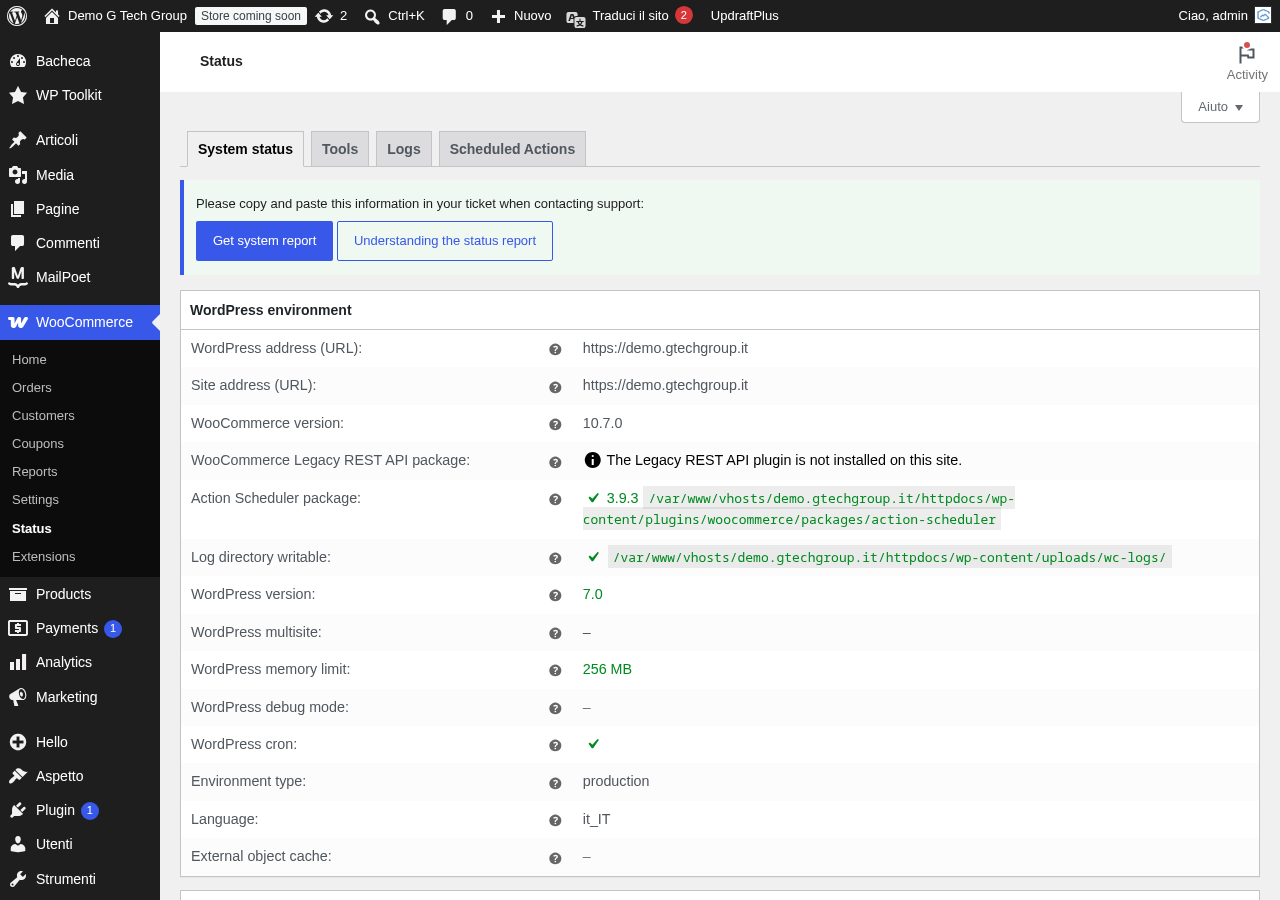
- Verifica che tutti gli ordini esistenti siano visibili e con i dati corretti.
- Controlla lo stato degli ordini recenti.
- Verifica che le note degli ordini siano intatte.
- Se usi HPOS (High-Performance Order Storage), verifica la sincronizzazione tra le tabelle legacy e le nuove tabelle.
7. Account Clienti
- Testa il login con un account cliente esistente.
- Verifica che lo storico ordini sia visibile dal profilo cliente.
- Testa la registrazione di un nuovo account.
- Verifica il processo di recupero password.
8. Checkout Completo
Esegui un ciclo di acquisto completo per verificare l’intero flusso:
- Aggiungi prodotti al carrello.
- Applica un coupon di test.
- Procedi al checkout.
- Completa il pagamento (in modalità sandbox).
- Verifica la ricezione dell’email di conferma ordine.
- Controlla l’ordine nella dashboard WooCommerce.
Problemi Comuni nella Migrazione WooCommerce
- Carrello vuoto dopo la migrazione: spesso causato da sessioni invalidate. Svuota la cache e le sessioni WooCommerce da WooCommerce > Stato > Strumenti.
- Checkout che non funziona: verifica i permalink (Impostazioni > Permalink, salva senza modifiche), il certificato SSL e le impostazioni del gateway.
- Immagini prodotto mancanti: rigenera le miniature con un plugin come “Regenerate Thumbnails”.
- Prezzi sbagliati: verifica le impostazioni della valuta e il formato prezzo in WooCommerce > Impostazioni > Generale.
- Webhook non funzionanti: se il dominio è cambiato, aggiorna gli URL dei webhook in WooCommerce e nei servizi esterni.
- REST API non funzionante: rigenera i permalink e verifica che le API siano abilitate.
Migrazione con Tempo di Inattività Minimo
Per un e-commerce, il tempo di inattività significa vendite perse. Ecco come minimizzarlo:
- Pre-migrazione: carica l’archivio e l’installer sul nuovo server in anticipo. Usa il file
hostslocale per testare l’installer senza modificare i DNS. - Migrazione delta: crea un primo package completo e installalo sul nuovo server. Poi, al momento della migrazione effettiva, crea un package “solo database” per aggiornare gli ordini e i dati più recenti.
- DNS TTL: abbassa il TTL dei record DNS a 300 secondi (5 minuti) almeno 24 ore prima della migrazione. Questo riduce il tempo di propagazione.
- Switch rapido: quando tutto è pronto sul nuovo server, metti il vecchio sito in manutenzione, crea l’ultimo backup delta, importalo, aggiorna i DNS.
Conclusioni su Duplicator e WooCommerce
La migrazione di un negozio WooCommerce con Duplicator richiede più attenzione e preparazione rispetto a un sito standard, ma il plugin gestisce egregiamente la complessità tecnica del processo. La chiave del successo è nella pianificazione: verificare i requisiti prima della migrazione, seguire scrupolosamente le verifiche post-migrazione e testare ogni aspetto del negozio prima di renderlo pubblico.
Un hosting WordPress ottimizzato per WooCommerce è fondamentale per le prestazioni del tuo negozio online. Le nostre soluzioni hosting offrono le risorse necessarie per far funzionare WooCommerce al meglio, sia in produzione che durante le migrazioni.
Serie Completa: Duplicator per WordPress
- Articolo 1: Come Installare e Configurare Duplicator su WordPress
- Articolo 2: Creare un Backup Completo con Duplicator: Package Passo Passo
- Articolo 3: Migrare un Sito WordPress con Duplicator: Guida Completa
- Articolo 4: Duplicator: Installer.php e il Processo di Ripristino
- Articolo 5: Duplicator e i Backup Programmati: Automatizzare la Protezione
- Articolo 6: Duplicator: Backup su Cloud (Google Drive, Dropbox, Amazon S3)
- Articolo 7: Clonare un Sito WordPress con Duplicator per Staging e Test
- Articolo 8: Duplicator e WooCommerce: Migrare un Negozio E-Commerce (questo articolo)
- Articolo 9: Duplicator: Gestire Package Grandi e Siti con Molti File
- Articolo 10: Duplicator e WordPress Multisite: Backup e Migrazione di Rete
- Articolo 11: Duplicator Free vs Pro: Confronto Funzionalità e Prezzi 2026
- Articolo 12: Duplicator vs UpdraftPlus vs All-in-One Migration: Confronto
- Articolo 13: Duplicator: Search and Replace del Database dopo la Migrazione
- Articolo 14: Sicurezza dei Backup con Duplicator: Crittografia e Best Practice
- Articolo 15: Risolvere i Problemi Comuni di Duplicator: Troubleshooting
Devi migrare il tuo negozio WooCommerce e vuoi evitare rischi? Il nostro team ha esperienza nella migrazione di e-commerce complessi con Duplicator. Contattaci per un preventivo e affida la migrazione del tuo negozio a professionisti esperti.
Migliora il Tuo Sito WordPress
Scopri le nostre guide complete sugli altri plugin essenziali per WordPress: