
Risolvere i Problemi Comuni di All in One SEO: Troubleshooting
Anche il miglior plugin SEO può occasionalmente presentare problemi o comportamenti inattesi. All in One SEO è un plugin maturo e stabile, ma la complessità degli ambienti WordPress — con temi diversi, decine di plugin attivi e configurazioni server variabili — può creare situazioni che richiedono intervento. In questa guida completa di troubleshooting, analizzeremo i problemi più comuni che gli utenti riscontrano con AIOSEO e forniremo soluzioni dettagliate per ciascuno di essi.
Il Plugin Non Genera i Meta Tag
Uno dei problemi più segnalati è la mancata generazione dei meta tag nel codice sorgente delle pagine. Se visualizzi il codice sorgente del tuo sito e non trovi i tag <meta name="description"> o altri meta tag generati da AIOSEO, ci sono diverse cause possibili.
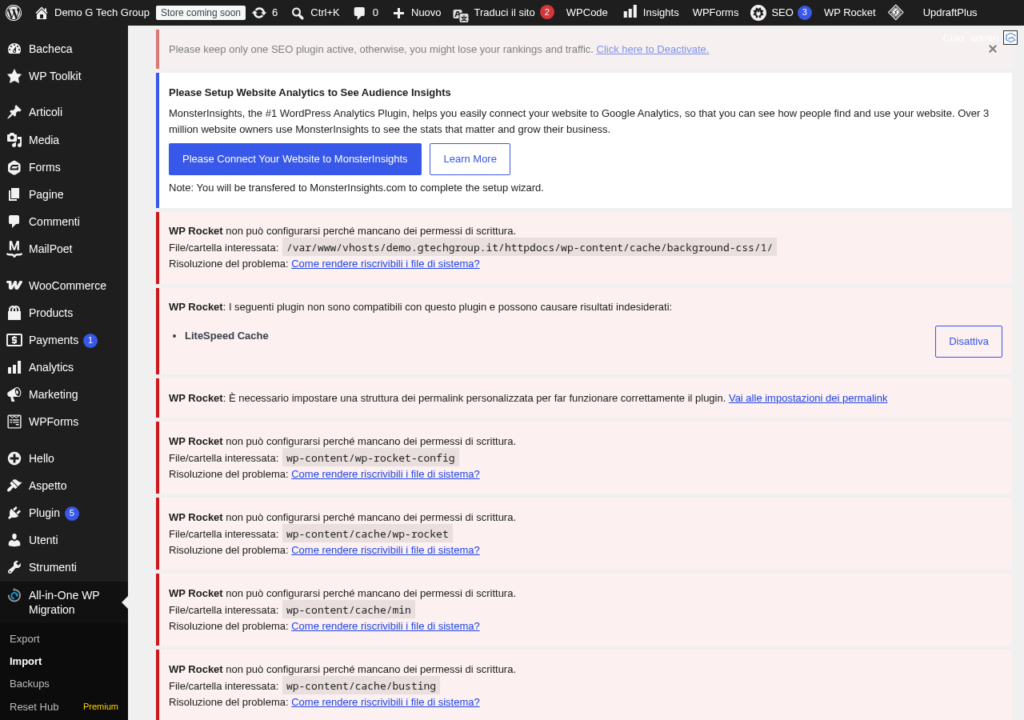
La causa più comune è un conflitto con un altro plugin SEO. Se hai un plugin SEO precedente ancora attivo (come Yoast, Rank Math o SEOPress), potrebbe sovrascrivere i meta tag di AIOSEO o impedirne la generazione. Verifica che non ci siano altri plugin SEO attivi andando su Plugin > Plugin installati e disattivando eventuali plugin SEO concorrenti.
Un’altra causa frequente è un tema che non include la funzione wp_head(). AIOSEO inserisce i suoi meta tag attraverso l’hook WordPress wp_head, che viene attivato dalla funzione wp_head() nel file header.php del tema. Se il tema non include questa funzione (cosa rara ma possibile con temi personalizzati), i meta tag non verranno generati. Verifica che il file header.php del tuo tema contenga <?php wp_head(); ?> prima del tag </head>.
Infine, il problema potrebbe essere causato dalla cache del sito. Se utilizzi un plugin di caching come WP Rocket, W3 Total Cache o LiteSpeed Cache, le pagine memorizzate nella cache potrebbero mostrare la versione precedente senza i meta tag di AIOSEO. Svuota la cache del sito e del browser per verificare se i meta tag vengono generati correttamente.
La Sitemap XML Restituisce Errore 404
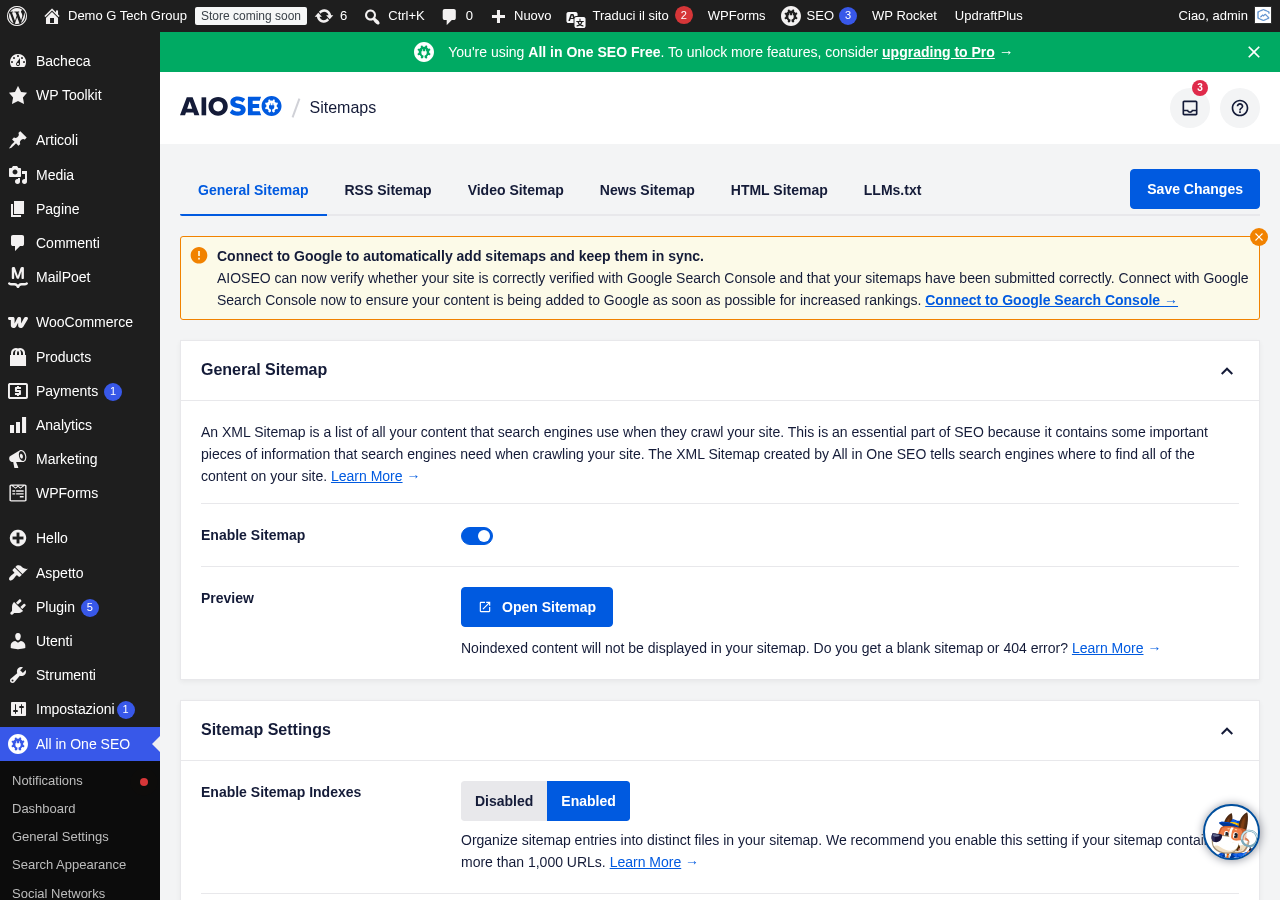
Se accedendo a tuosito.it/sitemap.xml ricevi un errore 404, il problema è generalmente legato alle regole di rewrite di WordPress. La sitemap di AIOSEO è generata dinamicamente attraverso le regole di rewrite, che possono corrompersi o andare perse dopo aggiornamenti del plugin, migrazioni o modifiche alla configurazione del server.
La soluzione più semplice è andare su Impostazioni > Permalink nella dashboard di WordPress e cliccare su Salva modifiche senza cambiare nulla. Questo rigenerà le regole di rewrite nel file .htaccess, risolvendo il problema nella maggior parte dei casi.
Se il problema persiste, verifica che la sitemap sia effettivamente attiva nelle impostazioni di AIOSEO (AIOSEO > Sitemap) e che non ci siano conflitti con altre sitemap generate da plugin come Jetpack, Google XML Sitemaps o il modulo sitemap di Yoast (se ancora installato).
Il Punteggio TruSEO Non Si Aggiorna
Se il punteggio TruSEO rimane invariato dopo aver apportato modifiche al contenuto, ci sono diverse possibili cause. La prima è un problema di JavaScript: AIOSEO utilizza JavaScript per l’analisi in tempo reale, e un conflitto con un altro plugin o con il tema può impedire il corretto funzionamento dello script. Apri la console del browser (F12 > Console) e verifica se ci sono errori JavaScript.
Un’altra causa può essere l’utilizzo di un page builder che non è completamente compatibile con l’analisi in tempo reale. Sebbene AIOSEO sia compatibile con i principali page builder (Elementor, Divi, Beaver Builder), alcune combinazioni specifiche di versioni possono causare problemi. In questo caso, prova a inserire la parola chiave focus e a verificare il punteggio salvando la pagina e ricaricandola.
Se il problema riguarda la lista degli articoli (la colonna TruSEO Score non mostra il punteggio), potrebbe essere necessario rieseguire l’analisi. Apri l’articolo nell’editor, verifica che la parola chiave focus sia inserita e salva nuovamente. Il punteggio dovrebbe aggiornarsi nella lista.
Conflitti con Plugin di Cache
I plugin di caching possono causare diversi problemi con AIOSEO, soprattutto se la cache non viene svuotata dopo le modifiche alle impostazioni SEO. I sintomi più comuni includono: meta tag non aggiornati dopo le modifiche, sitemap che mostra contenuti obsoleti, Open Graph che visualizza immagini vecchie nelle condivisioni social.
Per risolvere questi problemi, svuota sempre la cache dopo aver modificato le impostazioni di AIOSEO o i meta tag di singoli contenuti. Se utilizzi WP Rocket, vai su WP Rocket > Svuota cache. Se utilizzi un CDN come Cloudflare, svuota anche la cache del CDN. Alcuni plugin di cache offrono l’opzione di escludere dalla cache pagine specifiche: considera l’esclusione della sitemap XML dalla cache.
È anche importante verificare che il plugin di cache non stia minificando o combinando i JavaScript di AIOSEO nel backend di WordPress. La minificazione dei JavaScript dell’area admin può causare malfunzionamenti nell’editor AIOSEO. Escludi le risorse di AIOSEO dalla minificazione nelle impostazioni del plugin di cache.
Schema Markup Non Riconosciuto da Google
Se hai configurato lo schema markup con AIOSEO ma Google non mostra i rich snippet, ci sono diverse possibilità. In primo luogo, verifica che lo schema sia valido utilizzando il Rich Results Test di Google. Inserisci l’URL della pagina e lo strumento ti dirà se ci sono errori o avvisi nei dati strutturati.
Se lo schema è valido ma i rich snippet non appaiono, ricorda che Google non garantisce la visualizzazione dei rich snippet anche in presenza di dati strutturati corretti. La decisione di mostrare un rich snippet dipende da diversi fattori, inclusa la pertinenza della query, la qualità del sito e le policy di Google per quello specifico tipo di schema.
Un problema tecnico specifico può verificarsi quando il tema o un altro plugin genera dati strutturati duplicati. Due set di schema sullo stesso tipo (ad esempio, due schema Article nella stessa pagina) possono confondere Google e impedire la generazione del rich snippet. Utilizza l’inspector del codice sorgente per verificare che non ci siano schemi duplicati.
Problemi con l’Importazione da Altri Plugin
La migrazione da un altro plugin SEO (Yoast, Rank Math, SEOPress) a AIOSEO dovrebbe essere gestita dallo strumento di importazione integrato (AIOSEO > Strumenti > Importa/Esporta). Tuttavia, possono verificarsi problemi durante l’importazione.
Se l’importazione non trasferisce tutti i dati, il motivo più comune è che il vecchio plugin utilizza campi custom che AIOSEO non mappa automaticamente. In questo caso, puoi verificare i dati importati controllando alcuni contenuti campione e, se necessario, eseguire l’importazione nuovamente dopo aver aggiornato entrambi i plugin all’ultima versione.
Un errore comune è disattivare il vecchio plugin prima dell’importazione. Lo strumento di importazione di AIOSEO necessita che il plugin sorgente sia ancora attivo per leggere i dati. Completa l’importazione prima di disattivare il vecchio plugin, poi verifica che tutti i dati siano stati trasferiti correttamente prima di procedere alla rimozione definitiva.
Il Plugin Rallenta il Backend
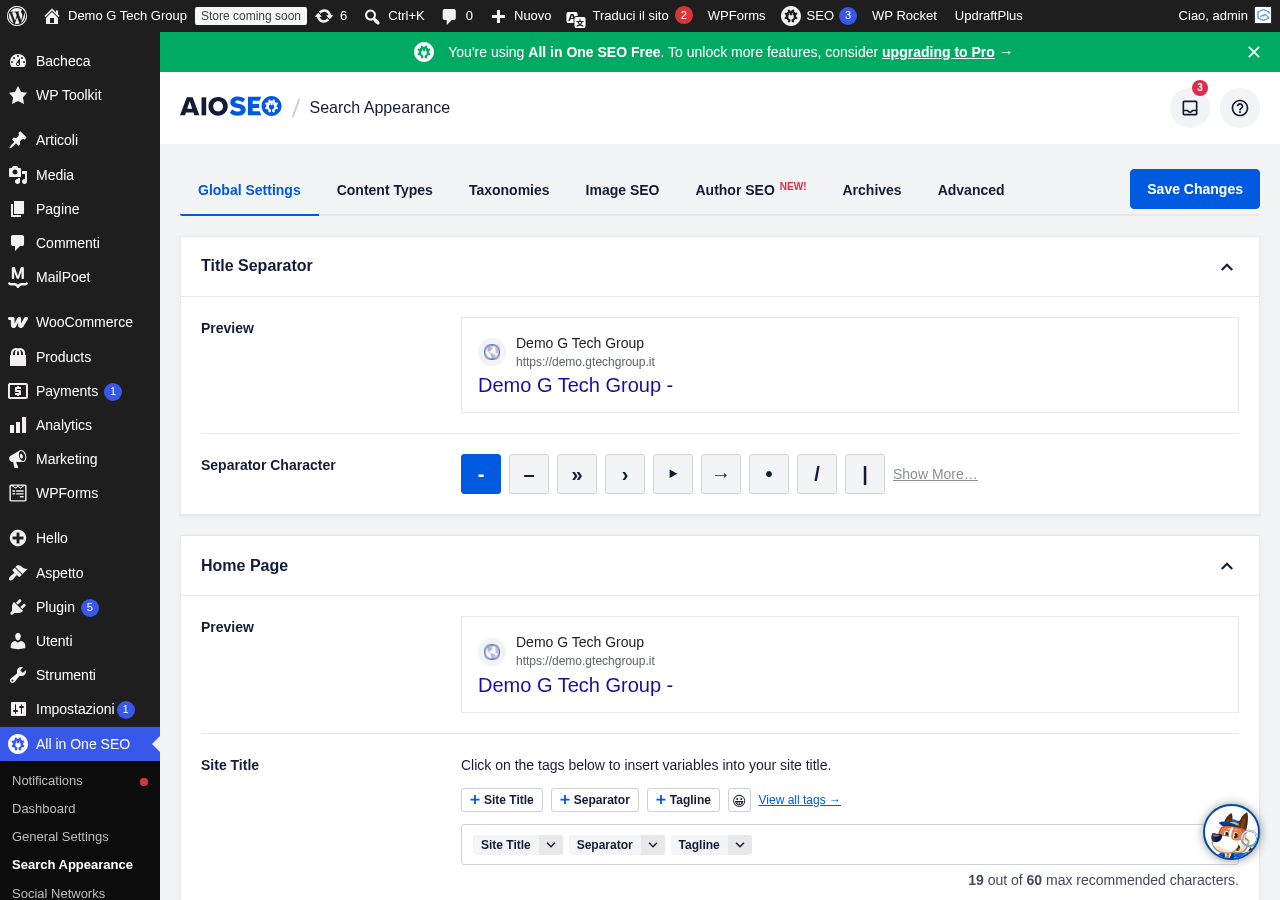
Se noti un rallentamento della dashboard di WordPress dopo l’installazione di AIOSEO, ci sono diverse ottimizzazioni possibili. In primo luogo, disabilita le funzionalità che non utilizzi. Ogni modulo attivo consuma risorse del server: se non hai bisogno della sitemap video, del monitor 404 o del Link Assistant, disattivali dalle impostazioni.
In secondo luogo, verifica le risorse del tuo hosting. AIOSEO richiede PHP 7.4+ e raccomanda almeno 256 MB di memoria PHP. Se il tuo hosting ha limiti di memoria bassi, potrebbe causare rallentamenti durante l’analisi dei contenuti. Controlla il file wp-config.php per il valore di WP_MEMORY_LIMIT e aumentalo se necessario.
Se il rallentamento si verifica specificamente nella lista degli articoli, potrebbe essere causato dal calcolo del punteggio TruSEO per un numero elevato di articoli. In questo caso, puoi disabilitare la colonna TruSEO dalla lista tramite le opzioni di visualizzazione (tab "Opzioni schermata" in alto a destra).
Problemi con i Social Meta
Se le immagini condivise sui social network sono sbagliate o mancanti nonostante la corretta configurazione in AIOSEO, il problema è quasi sempre legato alla cache delle piattaforme social. Facebook, Twitter e LinkedIn memorizzano nella cache le informazioni Open Graph la prima volta che un URL viene condiviso e possono mostrare dati obsoleti per settimane.
Per forzare l’aggiornamento, utilizza il Facebook Sharing Debugger e clicca su "Scrape Again". Per Twitter, utilizza il Card Validator. Per LinkedIn, utilizza il Post Inspector. Dopo aver aggiornato la cache su queste piattaforme, le nuove condivisioni mostreranno le informazioni aggiornate.
Un altro problema comune è l’immagine Open Graph che non rispetta le dimensioni minime richieste. Facebook richiede immagini di almeno 200×200 pixel (600×315 raccomandato per la visualizzazione completa). Se l’immagine è troppo piccola, Facebook potrebbe non mostrarla affatto o mostrarla in formato ridotto.
Errori nella Configurazione dei Redirect
Se i redirect creati nel Redirect Manager non funzionano, verifica prima il metodo di redirect configurato nelle impostazioni. Se usi il metodo server (.htaccess) e il file non è scrivibile, i redirect non verranno applicati. Prova a passare al metodo PHP come soluzione temporanea.
Se i redirect causano un loop infinito (errore "Too many redirects"), verifica che non ci siano regole in conflitto nel file .htaccess, nelle impostazioni del plugin di caching o nella configurazione del server. Un loop comune si verifica quando si forza HTTPS tramite .htaccess E tramite un plugin, creando un ciclo.
Il Plugin Non Si Attiva o Mostra Errore PHP
Se AIOSEO non si attiva e mostra un errore PHP fatale, le cause più comuni sono una versione di PHP troppo vecchia (AIOSEO richiede PHP 7.4+), memoria PHP insufficiente o un conflitto con un altro plugin. Verifica la versione PHP del tuo hosting dal pannello di controllo e aggiornala se necessario.
Se l’errore menziona memoria insufficiente ("Allowed memory size exhausted"), aumenta il limite di memoria aggiungendo define(’WP_MEMORY_LIMIT’, ’512M’); al file wp-config.php. Se il problema persiste, contatta il tuo hosting per verificare i limiti del server.
Diagnostica Avanzata
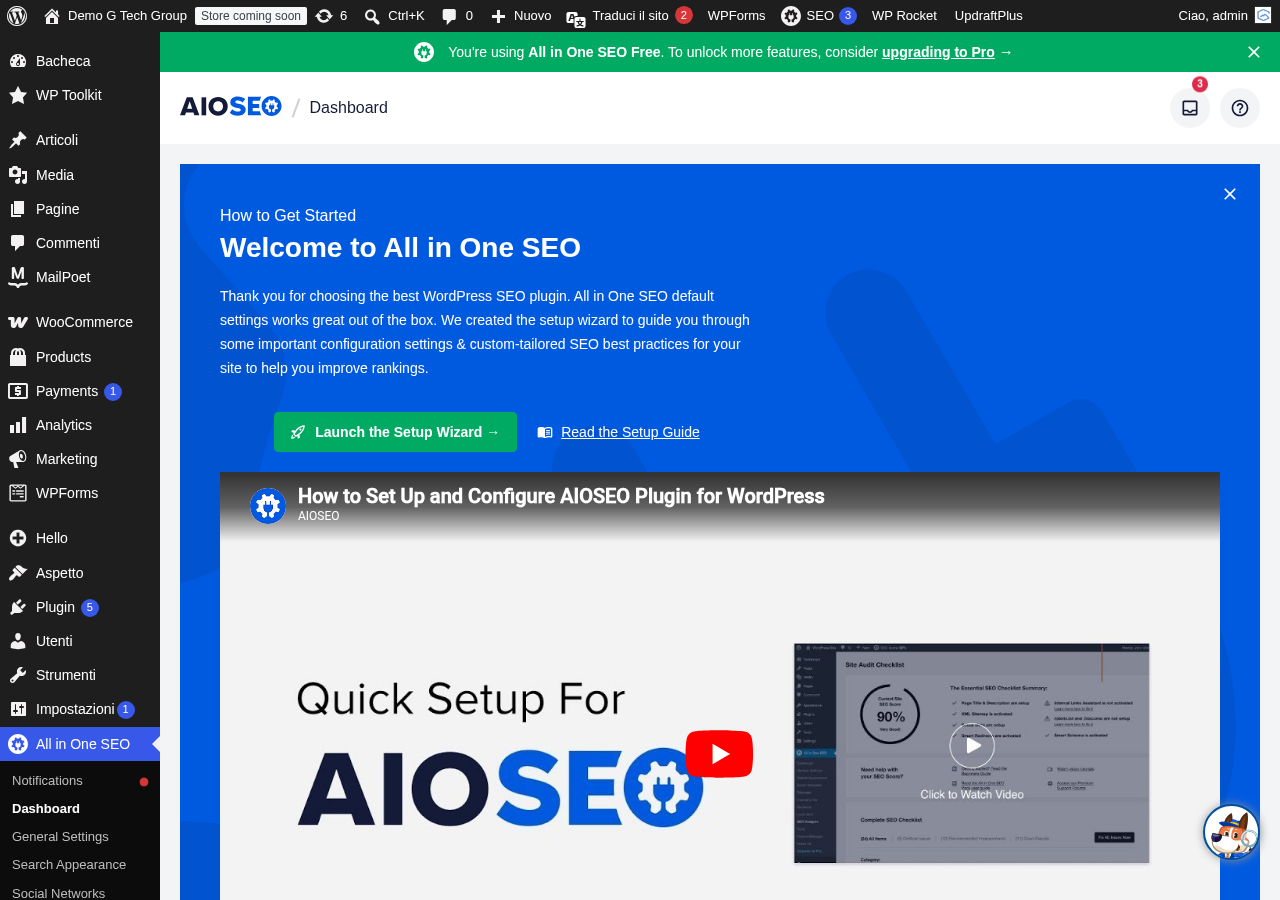
AIOSEO include strumenti di diagnostica accessibili da AIOSEO > Strumenti > Informazioni di Sistema. Questa pagina mostra informazioni dettagliate sull’ambiente WordPress, la versione PHP, i limiti di memoria, i plugin attivi e le impostazioni di AIOSEO. Queste informazioni sono fondamentali quando devi contattare il supporto tecnico di AIOSEO per segnalare un problema.
Lo strumento mostra anche eventuali conflitti rilevati con altri plugin e suggerisce azioni correttive. Se stai riscontrando un problema, questa pagina è il primo posto dove guardare per identificare la causa.
Come Contattare il Supporto AIOSEO
Se nessuna delle soluzioni descritte risolve il tuo problema, puoi contattare il supporto ufficiale di AIOSEO. Per gli utenti della versione gratuita, il supporto è disponibile tramite il forum di WordPress.org. Per gli utenti Pro, il supporto diretto è accessibile tramite il sistema di ticket sul sito ufficiale.
Quando contatti il supporto, fornisci sempre le seguenti informazioni: la versione di WordPress e di AIOSEO, la versione PHP, la lista dei plugin attivi, il tema utilizzato, una descrizione dettagliata del problema e, se possibile, le informazioni di sistema dalla pagina di diagnostica.
Prevenire i Problemi
La migliore strategia di troubleshooting è la prevenzione. Mantieni sempre WordPress, AIOSEO e tutti i plugin aggiornati all’ultima versione. Effettua backup regolari prima degli aggiornamenti. Testa le modifiche importanti in un ambiente di staging prima di applicarle al sito in produzione. Monitora regolarmente la Search Console per individuare problemi SEO prima che impattino il traffico.
Approfondisci la SEO del tuo sito con le nostre guide su Rank Math, Broken Link Checker e SEO per WooCommerce.
Conclusioni
La maggior parte dei problemi con All in One SEO ha soluzioni semplici e rapide. Conflitti con altri plugin, cache non aggiornata e configurazioni del server inadeguate sono le cause più frequenti. Seguendo le indicazioni di questa guida, potrai risolvere autonomamente la maggior parte dei problemi e mantenere il tuo sito sempre ottimizzato. Per un supporto professionale nella gestione tecnica e SEO del tuo sito WordPress, contatta il nostro team oppure scopri i nostri servizi di posizionamento SEO.
Migliora il Tuo Sito WordPress
Scopri le nostre altre guide dedicate ai migliori plugin e strumenti per WordPress:
- Elementor – Il page builder più utilizzato per creare pagine professionali senza codice
- WP Rocket – Il plugin di caching premium per velocizzare il tuo sito WordPress
- SEOPress – Un’alternativa leggera e potente per la SEO del tuo sito
- UpdraftPlus – La soluzione più affidabile per il backup automatico di WordPress