
Classic Editor e Elementor: Usarli Insieme Senza Conflitti
Elementor è il page builder più popolare dell’ecosistema WordPress, con oltre 16 milioni di siti attivi. Classic Editor, con i suoi 5 milioni di installazioni, è il plugin di riferimento per chi preferisce l’editor tradizionale. Ma possono convivere sulla stessa installazione WordPress senza problemi? La risposta è sì, a patto di configurarli correttamente. In questa guida approfondita vedremo come far funzionare Classic Editor ed Elementor insieme in perfetta armonia, evitando i conflitti più comuni e sfruttando i punti di forza di entrambi.
Come Funziona la Convivenza
Per capire come Classic Editor ed Elementor possono coesistere, è importante comprendere come ciascuno dei due interagisce con WordPress. Classic Editor intercetta l’editor nativo di WordPress e lo sostituisce con TinyMCE, l’editor WYSIWYG tradizionale. Elementor, invece, opera a un livello completamente diverso: non modifica l’editor nativo ma aggiunge un’interfaccia di editing separata, il suo page builder visuale, accessibile tramite il pulsante “Modifica con Elementor”.
Questa architettura rende i due plugin fondamentalmente compatibili: Classic Editor gestisce l’editing testuale tradizionale, mentre Elementor gestisce il design visuale avanzato. Non competono per lo stesso spazio ma offrono due modalità di editing complementari. Puoi usare Classic Editor per gli articoli del blog dove il contenuto testuale è predominante, e Elementor per le pagine dove il layout visuale è fondamentale.
Configurazione Ottimale
Per la migliore esperienza con entrambi i plugin attivi, segui questa configurazione consigliata:
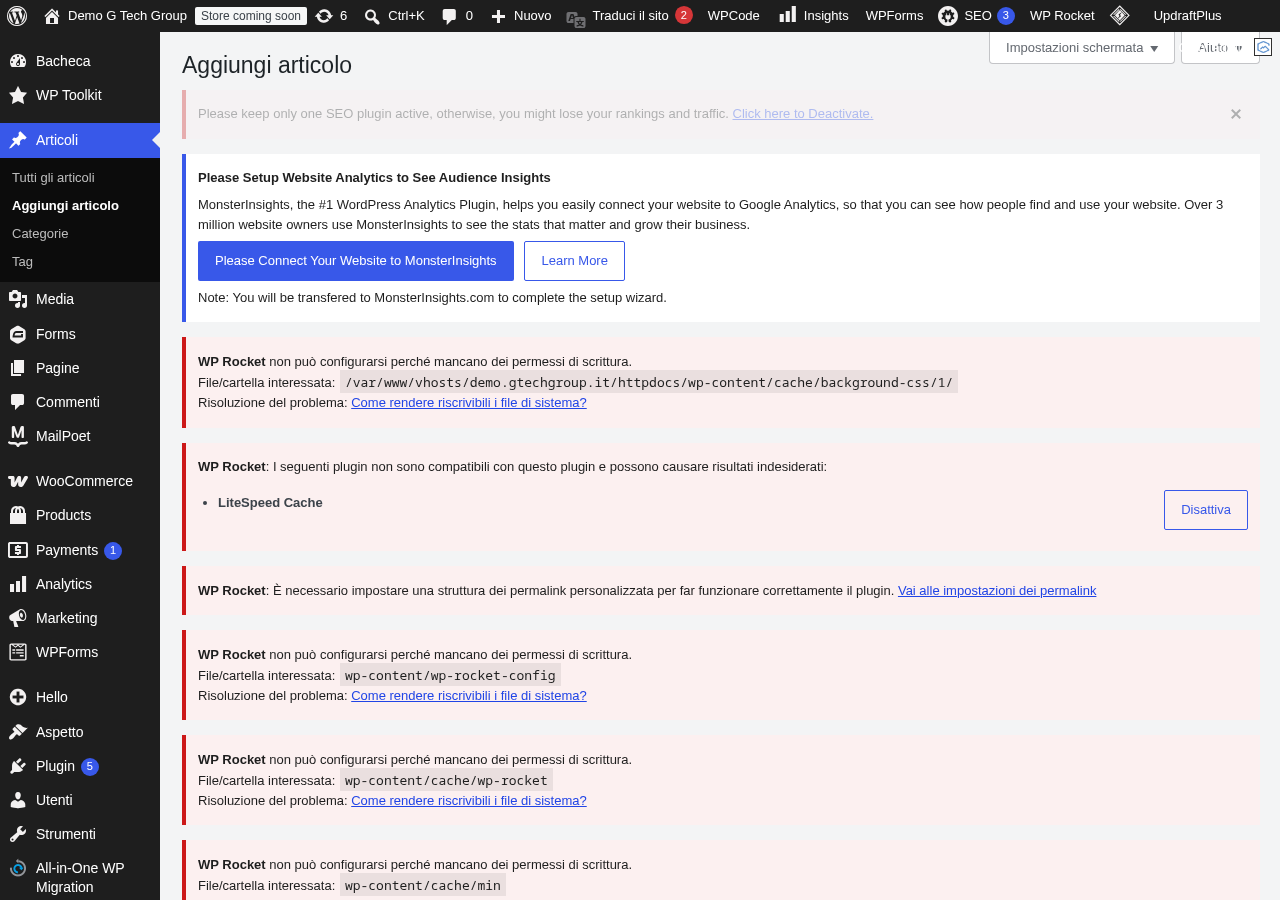
Passo 1: Impostazioni di Classic Editor. Vai su Impostazioni > Scrittura e configura: Editor predefinito su “Editor Classico” e Consenti agli utenti di cambiare editor su “Sì”. Questa configurazione garantisce che l’editor classico sia il default ma che rimanga possibile passare a Gutenberg quando necessario (alcuni template Elementor funzionano meglio con specifici editor).
Passo 2: Impostazioni di Elementor. Vai su Elementor > Impostazioni > Generale e nella sezione “Post Types” seleziona i tipi di contenuto per cui vuoi abilitare Elementor. Tipicamente, abilita Elementor per “Pagine” e disabilitalo per “Articoli” (a meno che tu non voglia usare il page builder anche per i post del blog). Questo evita confusione nel flusso di lavoro: le pagine si modificano con Elementor, gli articoli con Classic Editor.
Passo 3: Elementor e l’editor predefinito. Nelle impostazioni avanzate di Elementor (Elementor > Impostazioni > Avanzate), puoi configurare il “Switch Editor Button” per controllare la visibilità del pulsante che permette di passare dall’editor nativo a Elementor. Mantieni questo pulsante attivo per avere la massima flessibilità.
Flusso di Lavoro Consigliato
Il flusso di lavoro più efficiente quando usi entrambi i plugin prevede una separazione chiara dei ruoli. Usa Classic Editor per gli articoli del blog: l’editor classico è più veloce per scrivere contenuti testuali, supporta perfettamente le metabox di SEO e categorie, e produce HTML pulito che si integra bene con il tema. Usa Elementor per le pagine statiche: homepage, pagine di servizio, landing page, pagine about e contatti beneficiano del design visuale avanzato di Elementor.
Quando crei una nuova pagina, WordPress mostrerà prima Classic Editor. Per passare a Elementor, clicca sul pulsante “Modifica con Elementor” che appare sopra l’editor o nella admin bar. Una volta che una pagina è stata modificata con Elementor, il pulsante cambierà in “Modifica con Elementor” come azione predefinita, e avrai un link separato “Torna all’editor classico” per tornare all’editing tradizionale.
Conflitti Comuni e Soluzioni
Nonostante la compatibilità di base sia eccellente, esistono alcuni scenari in cui possono verificarsi conflitti. Ecco i più comuni e le relative soluzioni:
Contenuto duplicato nell’editor: se modifichi una pagina con Elementor e poi la apri con Classic Editor, potresti vedere il contenuto di Elementor come codice HTML grezzo nell’editor classico. Questo è normale: Elementor salva il suo contenuto come HTML nel campo post_content di WordPress. Non modificare questo HTML in Classic Editor se intendi continuare a usare Elementor per quella pagina, perché potresti corrompere il layout.
Template del tema non applicato: Elementor utilizza i propri template di pagina (Canvas, Full Width, Elementor Header/Footer) che bypassano il template standard del tema. Se passi da Elementor a Classic Editor per una pagina, verifica che il template di pagina sia impostato correttamente nel pannello “Attributi pagina” nella sidebar destra dell’editor classico.
CSS e JavaScript in conflitto: in rari casi, gli stili CSS o gli script JavaScript di Elementor possono interferire con l’interfaccia di Classic Editor nel backend. Se noti anomalie grafiche nell’editor classico (pulsanti mancanti, toolbar non allineata), prova a svuotare la cache del browser e disabilitare temporaneamente altri plugin per isolare il conflitto.
Elementor e i Custom Post Type
Se il tuo sito utilizza custom post type (CPT), la gestione dell’editor diventa più interessante. Puoi abilitare Elementor solo per alcuni CPT e usare Classic Editor per gli altri. Nelle impostazioni di Elementor (Elementor > Impostazioni > Generale > Post Types), seleziona solo i tipi di contenuto che beneficiano del page builder.
Per i CPT di WooCommerce (prodotti), la scelta è quasi obbligata: Classic Editor funziona meglio per la modifica dei prodotti grazie alla piena compatibilità con le metabox di WooCommerce. Elementor per i prodotti è utile solo se utilizzi Elementor Pro con il Theme Builder per creare template di prodotto personalizzati, ma la modifica del contenuto del singolo prodotto rimane più pratica con l’editor classico.
Theme Builder di Elementor Pro e Classic Editor
Elementor Pro include il Theme Builder, una funzionalità che permette di creare template personalizzati per header, footer, archivi, pagine singole e altre aree del sito. Il Theme Builder funziona indipendentemente dall’editor utilizzato per i contenuti: puoi creare template per gli articoli del blog con Elementor Pro e contemporaneamente usare Classic Editor per scrivere il contenuto degli articoli stessi.
Questa è una combinazione particolarmente potente: Elementor Pro gestisce il design e il layout del sito (header, footer, sidebar, template delle pagine), mentre Classic Editor gestisce il contenuto testuale degli articoli. Il risultato è un sito con un design professionale e un flusso di lavoro editoriale snello e veloce.
Widget Elementor e Shortcode
Se utilizzi widget Elementor che generano shortcode (come i moduli di contatto o i portfolio), puoi inserire questi shortcode direttamente in Classic Editor. Elementor registra diversi shortcode per i suoi template e sezioni, accessibili tramite la sintassi [elementor-template id="123"]. Questo ti permette di incorporare sezioni create con Elementor all’interno di articoli scritti con Classic Editor, ottenendo il meglio di entrambi gli strumenti.
Ad esempio, potresti creare un box CTA (Call to Action) elaborato con Elementor, salvarlo come template, e poi inserirlo negli articoli del blog tramite lo shortcode corrispondente. Questo approccio ti offre coerenza visiva (il box è identico ovunque) e rapidità di inserimento (basta digitare lo shortcode).
Performance: Impatto di Entrambi i Plugin
Una preoccupazione legittima è l’impatto sulle performance di avere entrambi i plugin attivi. Classic Editor è estremamente leggero e non aggiunge praticamente nessun overhead. Elementor, invece, carica CSS e JavaScript aggiuntivi nel front-end per le pagine create con il page builder. Tuttavia, Elementor non carica i suoi asset nelle pagine che non lo utilizzano, quindi gli articoli del blog scritti con Classic Editor non subiranno alcun rallentamento dovuto a Elementor.
Nel backend, la situazione è simile: quando apri un articolo con Classic Editor, Elementor non carica i suoi file nell’editor (a parte il pulsante “Modifica con Elementor”). Le risorse di Elementor vengono caricate solo quando effettivamente apri il page builder per modificare una pagina.
Aggiornamenti e Compatibilità Futura
Sia Classic Editor che Elementor sono plugin attivamente mantenuti con aggiornamenti regolari. I team di sviluppo di entrambi i plugin testano la compatibilità reciproca ad ogni rilascio. Tuttavia, è buona pratica aggiornare prima uno dei due plugin, verificare che tutto funzioni, e poi aggiornare l’altro. Evita di aggiornare entrambi contemporaneamente, specialmente su siti in produzione, per poter identificare facilmente la causa di eventuali problemi.
Mantieni sempre attivo un plugin di backup come UpdraftPlus e testa gli aggiornamenti su un ambiente di staging prima di applicarli al sito live. Questa precauzione è valida per qualsiasi plugin ma è particolarmente importante per plugin fondamentali come l’editor e il page builder del sito.
Conclusioni su Classic Editor e Elementor
Classic Editor ed Elementor possono convivere perfettamente sulla stessa installazione WordPress, offrendo il meglio di entrambi i mondi: la velocità e la semplicità dell’editor classico per i contenuti testuali e la potenza del page builder per il design visuale. La chiave è una configurazione iniziale corretta e un flusso di lavoro ben definito che assegni a ciascun strumento il compito per cui è più adatto.
Non è necessario scegliere tra l’uno e l’altro: usali entrambi sfruttando i punti di forza di ciascuno per creare un sito WordPress che sia allo stesso tempo bello da vedere e facile da gestire.
Leggi anche gli altri articoli della serie Classic Editor
- Come Installare e Attivare Classic Editor su WordPress
- Classic Editor vs Gutenberg: Differenze e Quale Scegliere nel 2026
- Configurare Classic Editor: Impostazioni per Editor Predefinito e Utenti
- Classic Editor e TinyMCE: Personalizzare la Barra degli Strumenti
- Aggiungere Pulsanti Custom a Classic Editor con TinyMCE Advanced
- Classic Editor e i Shortcode: Inserire Contenuti Dinamici
- Classic Editor e WooCommerce: Modificare Prodotti con il Vecchio Editor
- Classic Editor e ACF: Campi Personalizzati con Editor Classico
- Quando Migrare da Classic Editor a Gutenberg: Guida alla Transizione
- Classic Editor: Compatibilità con Plugin e Temi nel 2026
- Personalizzare Classic Editor con Funzioni PHP e Filtri
- Classic Editor e il Futuro di WordPress: Fino a Quando Sarà Supportato
- Disattivare Gutenberg Senza Plugin: Alternative a Classic Editor
- Risolvere i Problemi Comuni di Classic Editor: Troubleshooting
Hai bisogno di configurare Classic Editor ed Elementor sul tuo sito WordPress o stai riscontrando conflitti tra i due plugin? Il team di G Tech Group ha una vasta esperienza con entrambi gli strumenti e può aiutarti a creare il setup perfetto. Contattaci per una consulenza dedicata.
Migliora il Tuo Sito WordPress
Scopri le nostre guide complete sugli altri plugin essenziali per WordPress: