
Come Creare un Sito WordPress da Zero: Guida Completa 2026
Creare un sito web con WordPress è una delle scelte più intelligenti che puoi fare nel 2026. Con oltre il 43{6fb8dad3a9c483f1a21adb5997a0bd0fb65a4b2f8344003d223c5d2f2542798c} di tutti i siti web al mondo costruiti su questa piattaforma, WordPress si conferma il CMS più popolare e versatile in assoluto. Che tu voglia aprire un blog personale, un sito aziendale, un portfolio professionale o persino un e-commerce, WordPress offre tutti gli strumenti necessari per realizzare il tuo progetto online senza dover scrivere una sola riga di codice.
In questa guida completa ti accompagneremo passo dopo passo nella creazione del tuo primo sito WordPress, dalla scelta dell’hosting fino alla pubblicazione dei contenuti. Seguendo queste istruzioni, anche se parti da zero e non hai esperienza tecnica, riuscirai a mettere online un sito professionale in poche ore.
Perché scegliere WordPress nel 2026
Prima di addentrarci nella parte pratica, è importante capire perché WordPress continua a dominare il mercato dei CMS. La risposta è semplice: WordPress unisce semplicità d’uso, flessibilità e una comunità enorme che sviluppa costantemente temi, plugin e risorse gratuite. Nel 2026, con l’introduzione delle ultime versioni del block editor e il supporto nativo per le performance moderne, WordPress è diventato ancora più potente e accessibile.
Tra i vantaggi principali troviamo: la possibilità di gestire ogni aspetto del sito tramite un’interfaccia grafica intuitiva, migliaia di temi gratuiti e premium per personalizzare l’aspetto, oltre 60.000 plugin per aggiungere funzionalità, un’ottima gestione SEO integrata e il supporto di una comunità mondiale che conta milioni di sviluppatori e utenti.
WordPress.org vs WordPress.com: quale scegliere
Una delle prime confusioni che incontrano i principianti riguarda la differenza tra WordPress.org e WordPress.com. Si tratta di due piattaforme distinte, anche se condividono lo stesso nome e lo stesso software di base.
WordPress.org è la versione self-hosted: scarichi il software gratuitamente e lo installi su un tuo hosting. Hai il controllo totale sul sito, puoi installare qualsiasi tema o plugin e non hai limitazioni. È la scelta consigliata per chi vuole un sito professionale.
WordPress.com è invece una piattaforma gestita che offre piani gratuiti e a pagamento. È più semplice da avviare ma impone molte limitazioni, soprattutto nei piani base: non puoi installare plugin personalizzati, hai pubblicità sul sito e il dominio include "wordpress.com".
Per questa guida ci concentreremo su WordPress.org, la soluzione che offre la massima libertà e professionalità.
Passo 1: scegliere il dominio perfetto
Il dominio è l’indirizzo web del tuo sito (ad esempio www.iltuosito.it). La scelta del dominio è fondamentale perché rappresenta la tua identità online. Ecco alcuni consigli per scegliere il dominio giusto:
Scegli un nome breve, facile da ricordare e da digitare. Evita trattini, numeri e caratteri speciali che rendono il dominio difficile da comunicare a voce. Se possibile, includi una parola chiave legata alla tua attività: questo può aiutare leggermente il posizionamento sui motori di ricerca. Per un’attività italiana, prediligi l’estensione .it, mentre per un progetto internazionale opta per il .com.
Verifica che il dominio scelto non sia già registrato e che non violi marchi esistenti. Puoi acquistare il dominio direttamente dal tuo provider di hosting oppure da registrar specializzati. In molti casi, i provider di hosting includono la registrazione gratuita del dominio per il primo anno.
Passo 2: scegliere l’hosting WordPress
L’hosting è il servizio che ospita i file del tuo sito e lo rende accessibile su Internet 24 ore su 24. La scelta dell’hosting è cruciale perché influenza direttamente la velocità, la sicurezza e l’affidabilità del tuo sito WordPress.
Per un sito WordPress consigliamo un hosting che offra: server con dischi SSD NVMe per massima velocità, supporto PHP 8.2 o superiore, database MySQL o MariaDB, certificato SSL gratuito incluso, backup automatici giornalieri e un pannello di controllo intuitivo come Plesk o cPanel.
Evita hosting economici che ospitano centinaia di siti sullo stesso server: le performance ne risentirebbero enormemente. Un buon hosting WordPress gestito costa tra i 5 e i 20 euro al mese ed è un investimento che ripaga in termini di velocità e affidabilità.
Passo 3: installare WordPress
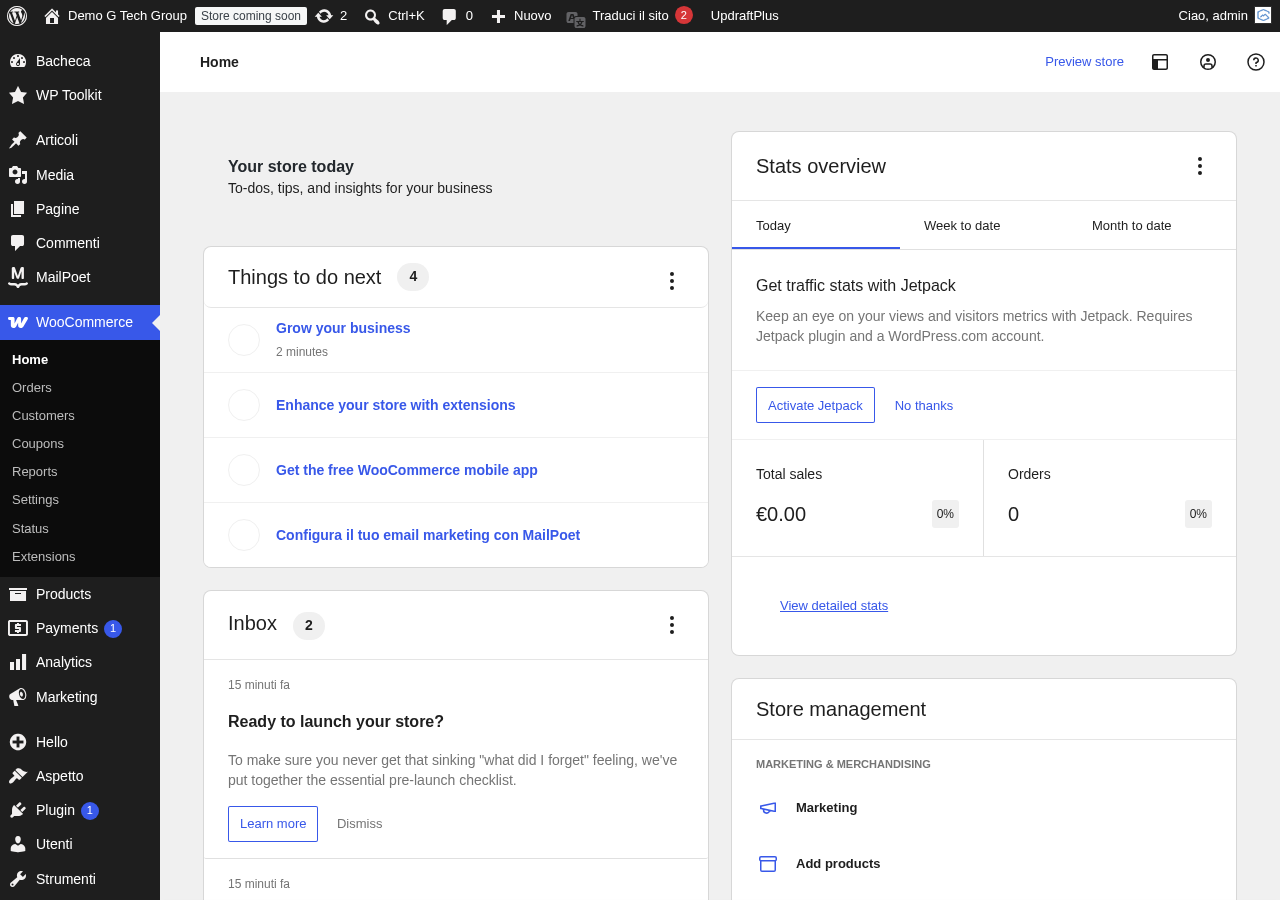
La maggior parte dei provider di hosting moderni offre l’installazione automatica di WordPress con un solo clic. Se utilizzi un pannello come Plesk, troverai WordPress Toolkit che ti permette di installare e configurare WordPress in pochi minuti.
Durante l’installazione ti verrà chiesto di impostare: il titolo del sito, il nome utente dell’amministratore (evita "admin" per motivi di sicurezza), una password robusta, l’indirizzo email dell’amministratore e la lingua del sito (seleziona Italiano).
Una volta completata l’installazione, potrai accedere al pannello di amministrazione digitando tuodominio.it/wp-admin nel browser e inserendo le credenziali appena create.
Passo 4: configurare le impostazioni di base
Dopo il primo accesso alla dashboard di WordPress, è fondamentale configurare alcune impostazioni di base prima di procedere con la personalizzazione del sito.
Vai su Impostazioni → Generali e verifica il titolo del sito e il motto. Il motto appare spesso sotto il logo e nei risultati di ricerca, quindi scegli una frase descrittiva e accattivante.
In Impostazioni → Lettura puoi decidere se la pagina iniziale del sito deve mostrare gli ultimi articoli del blog oppure una pagina statica. Per un sito aziendale, è quasi sempre preferibile una pagina statica personalizzata.
Uno dei passaggi più importanti è la configurazione dei Permalink (Impostazioni → Permalink). Seleziona la struttura "Nome articolo" che genera URL leggibili come tuodominio.it/titolo-articolo. Questa struttura è la migliore sia per la SEO che per l’esperienza utente.

Passo 5: scegliere e installare un tema
Il tema determina l’aspetto grafico del tuo sito. WordPress include alcuni temi predefiniti, ma per un sito professionale vorrai sicuramente qualcosa di più personalizzato. Puoi scegliere tra migliaia di temi gratuiti disponibili nella directory ufficiale di WordPress oppure acquistare un tema premium da marketplace come ThemeForest.
Per installare un tema, vai su Aspetto → Temi → Aggiungi nuovo. Puoi cercare per parole chiave, filtrare per caratteristiche o caricare un tema acquistato in formato .zip. Una volta trovato il tema che preferisci, clicca su "Installa" e poi su "Attiva".
Nel 2026, i temi più popolari e consigliati sono quelli basati sui Full Site Editing (FSE), che permettono di personalizzare ogni aspetto del sito direttamente dall’editor a blocchi. Tra i più apprezzati troviamo Astra, GeneratePress, Kadence e il tema ufficiale Twenty Twenty-Six.
Passo 6: installare i plugin essenziali
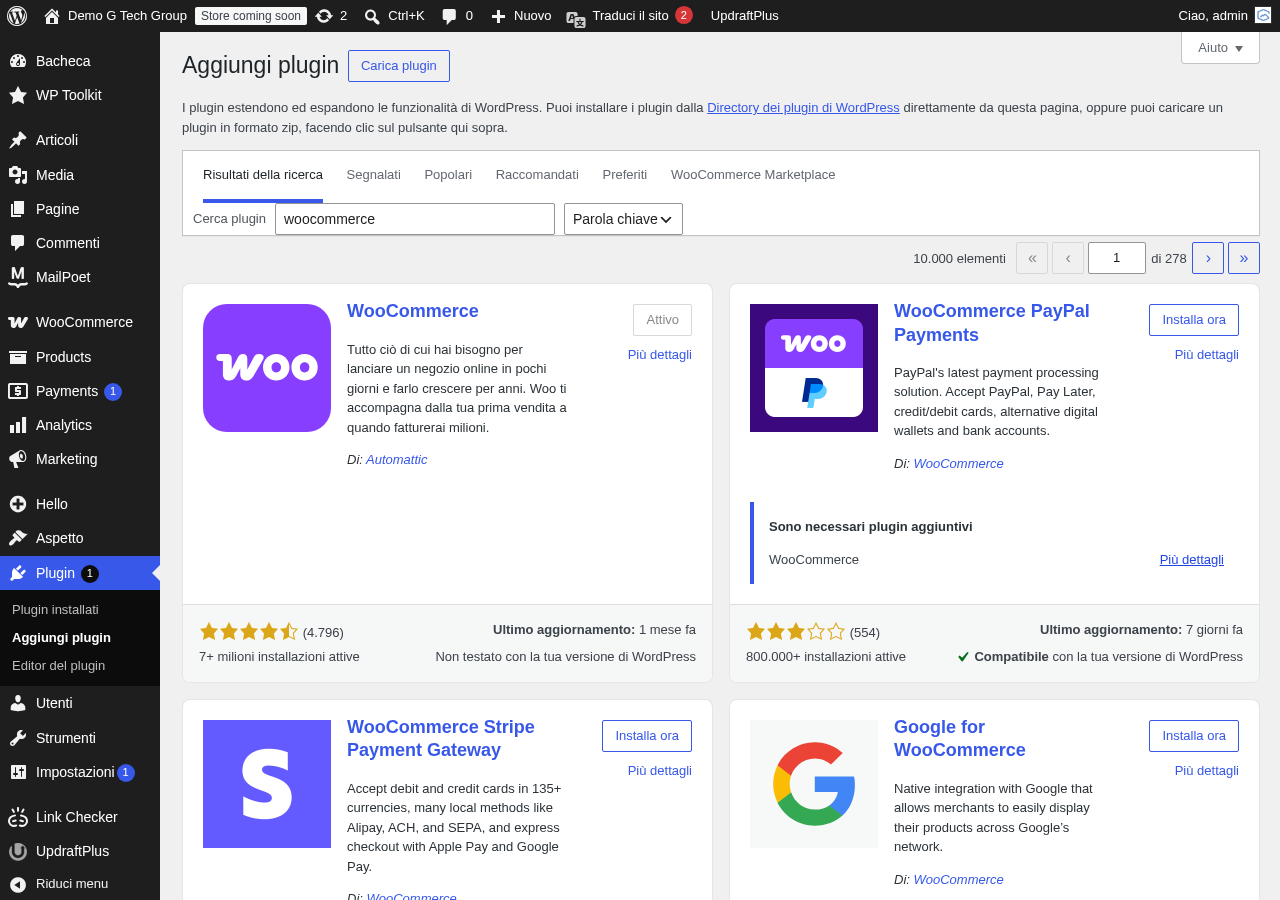
I plugin sono estensioni che aggiungono funzionalità al tuo sito WordPress. Esistono plugin per qualsiasi esigenza, ma è importante non esagerare: troppi plugin possono rallentare il sito e creare conflitti. Ecco i plugin che consideriamo essenziali per ogni nuovo sito WordPress:
Sicurezza: un plugin come Wordfence o Sucuri per proteggere il sito da attacchi brute force, malware e vulnerabilità. La sicurezza non va mai sottovalutata, soprattutto per siti che raccolgono dati degli utenti.
SEO: Yoast SEO o Rank Math per ottimizzare i contenuti per i motori di ricerca. Questi plugin ti guidano nella scrittura di titoli, meta descrizioni e nell’ottimizzazione tecnica on-page.
Cache e performance: WP Rocket, W3 Total Cache o LiteSpeed Cache per velocizzare il caricamento delle pagine. La velocità è un fattore di ranking per Google e influenza direttamente il tasso di abbandono dei visitatori.
Backup: UpdraftPlus o BlogVault per eseguire backup automatici del sito. Non affidarti solo ai backup dell’hosting: avere una copia indipendente è fondamentale.
GDPR e cookie: Complianz o Iubenda per gestire il consenso ai cookie e la privacy policy, obbligatori per legge in Italia e in Europa.
Passo 7: creare le pagine fondamentali
Ogni sito web professionale necessita di alcune pagine fondamentali. Vai su Pagine → Aggiungi nuova per creare ciascuna di queste pagine essenziali:
Home page: la pagina principale che presenta la tua attività, i servizi principali e invita all’azione. Deve essere chiara, accattivante e comunicare immediatamente il valore che offri.
Chi siamo: racconta la storia della tua azienda o del tuo progetto. Le persone vogliono sapere chi c’è dietro un sito web prima di fidarsi.
Servizi o Prodotti: descrivi in dettaglio cosa offri, con informazioni chiare e complete.
Contatti: includi un modulo di contatto, indirizzo, numero di telefono, email e mappa. Rendi il più semplice possibile per i visitatori mettersi in contatto con te.
Privacy Policy e Cookie Policy: pagine obbligatorie per legge che descrivono come tratti i dati degli utenti.
Passo 8: creare il menu di navigazione
Il menu di navigazione guida i visitatori attraverso il tuo sito. Per crearlo, vai su Aspetto → Menu. Crea un nuovo menu, aggiungi le pagine che hai creato e organizzale nell’ordine desiderato. Puoi anche creare menu secondari per il footer o per altre aree del sito.
Un buon menu di navigazione è semplice e contiene massimo 5-7 voci principali. Se hai molte pagine, utilizza i sottomenu (menu a discesa) per organizzarle in categorie logiche.
Passo 9: configurare la SEO di base
Anche se approfondirai la SEO in seguito, è importante impostare le basi fin dall’inizio. Dopo aver installato il plugin SEO, configura il titolo SEO e la meta descrizione per ogni pagina. Assicurati che il sito sia indicizzabile andando su Impostazioni → Lettura e verificando che la casella "Scoraggia i motori di ricerca dall’effettuare l’indicizzazione di questo sito" sia deselezionata.
Collega il sito a Google Search Console e Google Analytics per monitorare il traffico e le performance di ricerca. Crea una sitemap XML (il tuo plugin SEO la genererà automaticamente) e inviala a Google Search Console.
Passo 10: sicurezza e manutenzione
Un sito WordPress richiede manutenzione regolare per restare sicuro e performante. Imposta gli aggiornamenti automatici per le versioni minori di WordPress e per i plugin di sicurezza. Esegui backup regolari e verifica periodicamente che tutti i plugin siano aggiornati.
Cambia l’URL di login predefinito (/wp-admin) con un URL personalizzato per ridurre i tentativi di accesso non autorizzati. Abilita l’autenticazione a due fattori per tutti gli account amministratore.
Errori comuni da evitare
Nella nostra esperienza di agenzia web, vediamo spesso gli stessi errori ripetersi tra chi crea il primo sito WordPress. Ecco i più frequenti da evitare:
Non scegliere un hosting troppo economico pensando di risparmiare: un sito lento allontana i visitatori e penalizza il posizionamento su Google. Non installare troppi plugin: ogni plugin aggiunge codice e potenziali vulnerabilità. Non trascurare i backup: un attacco hacker o un errore possono cancellare mesi di lavoro. Non ignorare la versione mobile: oltre il 60{6fb8dad3a9c483f1a21adb5997a0bd0fb65a4b2f8344003d223c5d2f2542798c} del traffico web italiano arriva da smartphone. Non pubblicare il sito senza SSL: il certificato HTTPS è obbligatorio per la sicurezza e la SEO.
Quanto costa creare un sito WordPress
Il costo di un sito WordPress dipende dalle tue esigenze. Ecco una stima realistica per il 2026:
Sito fai-da-te base: dominio (10-15€/anno) + hosting (60-120€/anno) + tema gratuito + plugin gratuiti = circa 70-135€/anno. Il costo principale è il tuo tempo.
Sito fai-da-te professionale: aggiungi un tema premium (40-80€ una tantum) e alcuni plugin premium (50-200€/anno) per un totale di circa 200-400€ il primo anno.
Sito realizzato da un’agenzia: per un sito aziendale professionale con design personalizzato, ottimizzazione SEO, configurazione avanzata e formazione, i costi partono da 1.500-2.000€ e possono arrivare a 5.000€ o più per progetti complessi.
Conclusioni
Creare un sito WordPress nel 2026 è alla portata di tutti, ma realizzare un sito veramente professionale richiede attenzione ai dettagli, competenze tecniche e una strategia chiara. Seguendo questa guida hai le basi per partire, ma se desideri un risultato professionale che rappresenti al meglio la tua attività, affidarsi a esperti del settore può fare la differenza.
WordPress è una piattaforma straordinaria che evolve continuamente. Investire tempo nell’apprendimento e nella configurazione corretta del tuo sito oggi ti ripagherà con un’esperienza online solida e duratura nel tempo.
Approfondisci e ricevi assistenza
Hai bisogno di assistenza professionale? Il team di G Tech Group è a tua disposizione per supporto tecnico e consulenza personalizzata.
Migliora il Tuo Sito WordPress
Scopri le nostre guide complete sugli altri plugin essenziali per WordPress: