
Ti racconto una cosa che fino a poco tempo fa mi sarebbe sembrata fantascienza. Immagina di scrivere «crea una landing page per il nostro nuovo servizio, con i colori del sito e un modulo contatti» e di ritrovarti, pochi minuti dopo, una pagina Elementor già impostata e pronta da rivedere. Non un blocco di codice da interpretare, non un’immagine da ricostruire a mano: una pagina vera, con sezioni, testi e stili che puoi modificare nell’editor che usi ogni giorno.
La prima volta che l’ho visto funzionare sono rimasto sorpreso, e ho capito subito che valeva la pena spiegartelo per bene. Quello che rende possibile tutto questo si chiama Elementor MCP, la nuova integrazione ufficiale di Elementor che collega l’intelligenza artificiale direttamente al tuo sito WordPress. In questa guida ti spiego, in parole semplici, cos’è, cosa puoi farci davvero, quali sono i requisiti, quanto costa e come lo colleghi, passo dopo passo.
In breve
- Cos’è: il primo collegamento ufficiale tra Elementor e gli strumenti di intelligenza artificiale (Claude, Codex, Cursor) tramite lo standard aperto MCP.
- A cosa serve: creare e modificare pagine Elementor descrivendole a parole, mantenendo lo stile e la coerenza del tuo sito.
- Quanto è sicuro: ogni risultato viene salvato come bozza; nulla va online senza la tua approvazione.
- Quanto costa: il collegamento è gratuito, paghi solo l’uso dello strumento AI che scegli.
Cos’è Elementor MCP, in parole semplici
Partiamo dal nome, perché so che può spaventare. MCP sta per Model Context Protocol: è semplicemente lo standard aperto che gli strumenti di intelligenza artificiale usano per collegarsi a software esterni. Se non sei un tecnico, ti do l’immagine che uso io per spiegarlo ai clienti: pensa a una presa universale. Da una parte c’è il tuo assistente AI, dall’altra c’è il tuo sito WordPress, e l’MCP è la presa che permette ai due di «parlarsi» usando lo stesso linguaggio, senza adattatori strani.
Nel concreto il percorso è lineare, e te lo descrivo così come avviene sotto i miei occhi: tu chiedi qualcosa al tuo strumento AI — per esempio una landing page per un nuovo servizio — lo strumento si collega tramite Elementor MCP, che gli comunica cosa può e cosa non può fare sul tuo sito, e alla fine ti ritrovi una bozza Elementor modificabile. Non un file da importare, non del codice da sistemare: una pagina che apri direttamente nell’editor.
Ti chiederai perché ne parlo come di una vera novità. Il motivo è semplice: esistevano già plugin e server MCP di terze parti per collegare l’AI a Elementor, ma questa è la prima implementazione rilasciata da Elementor stesso. Per me è la differenza tra montare un pezzo originale e uno compatibile di dubbia provenienza: significa supporto ufficiale, aggiornamenti costanti e piena compatibilità con l’editor. È il tipo di cosa che mi fa dormire tranquillo quando la installo sul sito di un cliente. Trovi tutti i dettagli sulla pagina ufficiale del progetto.
Cosa puoi far fare all’AI sul tuo sito
Qui voglio essere concreto, perché è la domanda che mi fanno tutti. Una volta collegato, l’assistente riesce a leggere la struttura delle pagine, a costruire i cosiddetti elementi «Atomic» (i mattoncini di base dell’editor: sezioni, contenitori, titoli, pulsanti), a gestire classi e variabili globali, a collegare i dati dinamici e ad aggiornare i template del sito. Detta così suona tecnica, quindi te la traduco nel lavoro di tutti i giorni. Con Elementor MCP puoi:
- creare pagine complete partendo da una semplice descrizione a parole;
- ridisegnare o riorganizzare una pagina che hai già online;
- costruire header, footer, archivi e popup, comprese le condizioni che decidono dove e quando appaiono;
- attingere al sistema di design del sito — cioè ai tuoi colori, font e stili già impostati — così che ogni elemento nuovo resti coerente con il tuo brand invece di sembrare «incollato».
Quest’ultimo punto è quello a cui tengo di più: l’AI non inventa uno stile a caso, ma riusa il tuo. È la differenza tra una pagina che sembra fatta da te e una che stona con tutto il resto del sito.
C’è poi un livello ulteriore. Se installi l’add-on Angie, l’AI ottiene accesso a tutte le funzionalità registrate nella WordPress Abilities API, comprese quelle di WooCommerce, Yoast, WPForms, Jetpack, ACF e molti altri plugin. In pratica l’assistente smette di occuparsi solo del layout e inizia a dialogare con l’intero ecosistema del tuo sito: dai prodotti del negozio ai campi personalizzati, fino alle impostazioni SEO.
Alcuni esempi di richieste
Per farti capire davvero la potenza dello strumento, ti riporto alcune richieste che io stesso farei all’assistente una volta collegato, scritte in italiano come le scriveresti a un collaboratore:
«Crea una landing page per il servizio di consulenza, con una sezione iniziale, tre punti di forza, le recensioni dei clienti e un modulo contatti. Usa i colori globali del sito.»
«Rivedi la pagina Chi siamo: rendi il layout più arioso e ottimizzalo per la visualizzazione da smartphone.»
«Crea un popup che compaia dopo 10 secondi solo nelle pagine del blog, con l’invito a iscriversi alla newsletter.»
Nota una cosa: non serve un linguaggio tecnico, basta spiegare cosa vuoi ottenere. E in ogni caso il risultato è sempre una bozza da controllare, mai una pagina pubblicata da sola. L’AI propone, tu decidi: questo per me è il punto di equilibrio giusto.
Sei sempre tu ad avere il controllo
Questo è l’aspetto che mi preme di più, soprattutto se gestisci il sito della tua azienda. Tutto ciò che l’AI genera con Elementor MCP viene salvato come bozza invece di essere pubblicato. Nessuna modifica finisce online senza la tua approvazione esplicita, quindi hai sempre l’ultima parola.
Ci tengo anche a rassicurarti su un altro punto: usare Elementor MCP è del tutto facoltativo e l’editor classico di Elementor resta esattamente com’è. Se preferisci continuare a lavorare a mano, non devi cambiare nulla nel tuo modo di fare. L’AI è un aiuto in più, non un obbligo.
Sul fronte sicurezza, però, voglio essere onesto con te, perché è il consiglio più importante di tutta la guida: gli strumenti AI collegati ereditano esattamente i permessi dell’utente WordPress che usi per la connessione. Ti faccio un esempio pratico. Se colleghi l’AI usando il tuo account amministratore, l’assistente potrà fare tutto ciò che potresti fare tu come amministratore: non solo pagine, ma potenzialmente anche impostazioni delicate. Per questo io consiglio sempre di creare un utente dedicato, con i soli permessi che servono davvero, e di non condividere mai con nessuno la password generata durante il collegamento. È una precauzione che richiede due minuti e ti evita brutte sorprese.
Requisiti
Prima di iniziare, ti invito a verificare due cose, così non ti blocchi a metà strada:
- Versione: qualsiasi sito con Elementor 4.3.0 o superiore può collegare uno strumento AI direttamente dalla bacheca WordPress.
- Editor: devi attivare l’Atomic Editor, lo trovi in Elementor > Editor > Impostazioni > Atomic Editor > Attiva.
Ti serve poi uno strumento AI compatibile. Dalle mie prove, Elementor lavora al meglio con Claude Code, Claude Desktop, Codex e Cursor, ma in generale puoi collegare qualsiasi strumento che supporti il protocollo MCP.
Come collegarti, passo dopo passo
Ti accompagno io nei quattro passaggi. Sono davvero pochi.
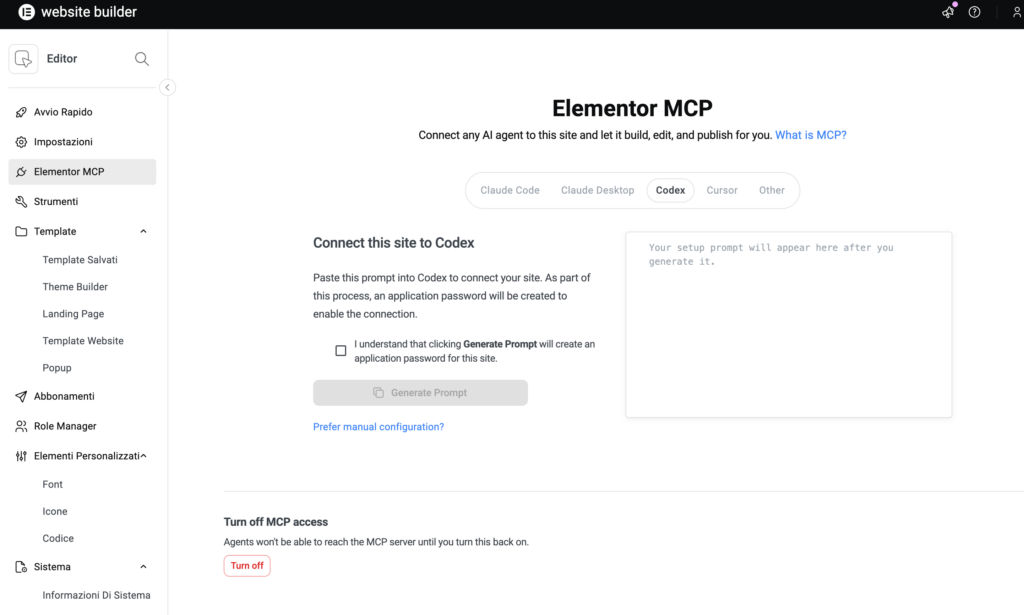
Passo 1 — Apri la pagina Elementor MCP. Dalla bacheca WordPress vai su Elementor > Elementor MCP e clicca sul pulsante «Enable MCP access» per abilitare l’accesso. È la schermata che vedi nell’immagine qui sopra.
Passo 2 — Scegli lo strumento AI. Seleziona lo strumento che vuoi collegare tra le schede disponibili: Claude Code, Claude Desktop, Codex, Cursor oppure Other per qualsiasi altro client compatibile.
Passo 3 — Genera e copia il prompt. Spunta la casella di conferma, clicca su «Generate Prompt» e poi su «Copy prompt». Qui Elementor fa un lavoro comodo: crea in automatico la password applicativa necessaria e la inserisce già dentro il testo da copiare, così non devi generarla a mano.
Passo 4 — Incolla il prompt nello strumento AI. Lo strumento configura da solo la connessione; a volte basta riavviarlo. Da quel momento puoi iniziare a fare richieste in linguaggio naturale, come negli esempi che ti ho mostrato prima.
Un avvertimento che ci tengo a ripeterti: il prompt contiene le credenziali di accesso al tuo sito. Incollalo solo nello strumento AI che stai configurando e non condividerlo mai via email, chat o messaggi.
Se preferisci seguire ogni singola schermata nel dettaglio, ti lascio la guida ufficiale completa di Elementor.
Quanto costa
Ti tolgo subito il dubbio, perché è la prima cosa che mi chiedono: il collegamento all’MCP è gratuit, non c’è un costo aggiuntivo per attivare l’integrazione. Quello che paghi è l’uso dello strumento AI che scegli, secondo i suoi prezzi e i suoi crediti. Sul lato Elementor, le sezioni e le funzioni di base le generi gratuitamente, mentre per le funzioni Pro ti serve un piano Elementor Pro attivo. In sostanza: provi senza spendere, e valuti l’abbonamento solo quando capisci che ti serve davvero.
Domande frequenti
L’AI può pubblicare pagine senza il mio consenso?
No. Le pagine generate vengono salvate come bozze: la pubblicazione resta sempre una tua scelta.
Devo rifare il mio sito per usare Elementor MCP?
No. Il collegamento si attiva su un sito già esistente e il modo in cui lavori nell’editor non cambia.
Cosa succede se modifico una pagina mentre l’AI ci sta lavorando?
Elementor rileva il conflitto, ti avvisa e ti lascia scegliere se aggiornare la pagina o scartare le modifiche prima di proseguire.
Posso scollegare l’AI in qualsiasi momento?
Sì. Dalla pagina Elementor MCP puoi disattivare l’accesso e, se vuoi, revocare la password applicativa direttamente dal profilo utente di WordPress.
Il mio consiglio
Ti dico come la vedo dopo averlo messo alla prova. Elementor MCP è uno strumento potente per accelerare la creazione di landing page e gli aggiornamenti di routine, ma non lo lancerei mai «a caso» su un sito in produzione. Il metodo che seguiamo in G Tech Group si regge su quattro regole semplici, e te le consiglio anche a te:
- testare sempre su un sito di prova prima di toccare la produzione;
- collegare l’AI con un utente dedicato dai permessi limitati;
- tenere i backup sempre attivi;
- far passare ogni bozza da una revisione umana prima di pubblicarla.
Se vuoi portare l’intelligenza artificiale nel tuo sito Elementor in modo sicuro, noi possiamo affiancarti: contactez-nous e configuriamo insieme il collegamento, impostiamo i permessi corretti e ti seguiamo nei primi utilizzi. E se ti serve anche un’infrastruttura solida su cui far girare tutto, dai un’occhiata al nostro hosting WordPress gestito. Mi trovi quando vuoi a info@gtechgroup.it.
Se invece vuoi approfondire direttamente dalla fonte, ti consiglio di leggere l’annuncio ufficiale Introducing the Elementor MCP.