
Quando qualcuno condivide una pagina del tuo sito su Facebook, LinkedIn, Twitter o WhatsApp, l anteprima che appare (titolo, descrizione, immagine) è controllata dai tag Open Graph et Twitter Card. Se non li configuri, i social media scelgono da soli — spesso con risultati brutti e poco invitanti.
Avec SEOPress puoi controllare esattamente come ogni pagina del tuo sito appare quando viene condivisa sui social. Ecco come configurare tutto in pochi minuti.
Cosa è l Open Graph Protocol
L Open Graph (OG) è uno standard creato da Facebook nel 2010 che permette di definire titolo, descrizione, immagine e tipo di contenuto per ogni pagina web. Tutti i principali social media lo supportano:
- Facebook et Messenger
- WhatsApp et Telegram
- Slack et Discord
Come appaiono i tag OG nel codice HTML
I tag Open Graph sono meta tag inseriti nella sezione <head> del tuo HTML. Ecco come appaiono nel codice sorgente di una pagina:
<meta property="og:title" content="Il Titolo della Tua Pagina" />
<meta property="og:description" content="Una descrizione accattivante di 2-3 righe" />
<meta property="og:image" content="https://tuosito.it/immagine-social.jpg" />
<meta property="og:url" content="https://tuosito.it/la-tua-pagina/" />
<meta property="og:type" content="article" />
<meta property="og:site_name" content="Nome del Tuo Sito" />
<meta property="og:locale" content="it_IT" />
E per Twitter Card:
<meta name="twitter:card" content="summary_large_image" />
<meta name="twitter:title" content="Il Titolo della Tua Pagina" />
<meta name="twitter:description" content="Una descrizione accattivante" />
<meta name="twitter:image" content="https://tuosito.it/immagine-social.jpg" />
<meta name="twitter:site" content="@tuohandle" />
SEOPress genera automaticamente tutti questi tag per ogni pagina del tuo sito — non devi scrivere codice manualmente.
Passo 1: Attivare Open Graph in SEOPress
Va dans SEO → Social Networks e seleziona la scheda Facebook (Open Graph).
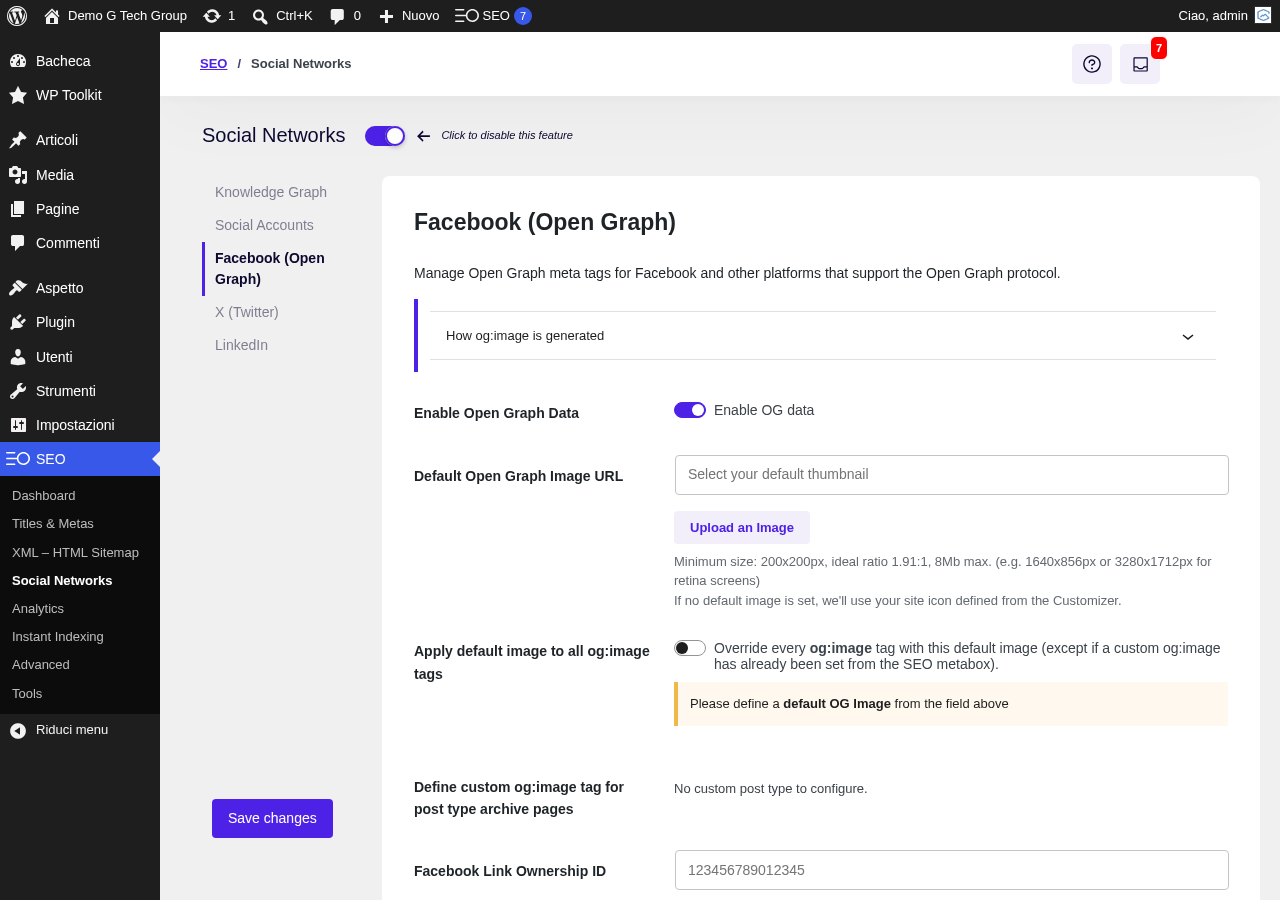
Configurazione
- Attiva “Enable Open Graph”
- Imposta un immagine predefinita (1200×630 px) — viene usata quando un post non ha immagine in evidenza
- Tipo di oggetto: Lascia “website” per la homepage, “article” per i post (SEOPress li assegna automaticamente)
Passo 2: Configurare Twitter Card
Seleziona la scheda Twitter.
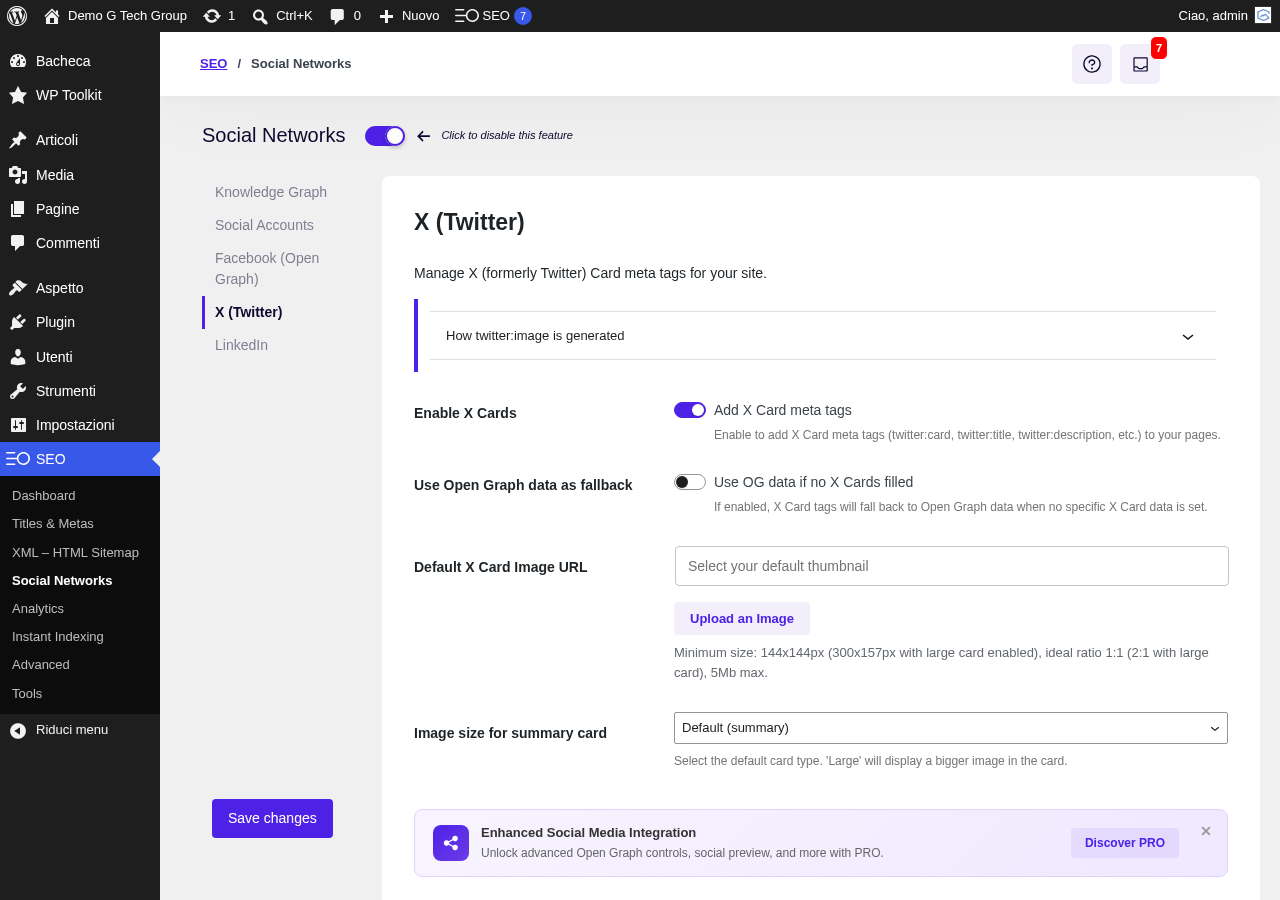
- Attiva “Enable Twitter Card”
- Sélectionne “Summary with large image” come formato predefinito — mostra un immagine grande nell anteprima
- Inserisci il tuo handle Twitter (es. @tuohandle) se ne hai uno
Guida completa alle dimensioni immagini social
Le dimensioni dell immagine sono fondamentali per un anteprima perfetta. Ecco una tabella dettagliata con le specifiche per ogni piattaforma:
Facebook e Messenger
- Dimensione consigliata: 1200 x 630 px
- Dimensione minima: 600 x 315 px
- Proporzioni: 1.91:1
- Formato: JPG o PNG
- Peso massimo: 8 MB
- Nota: Immagini sotto 600px di larghezza vengono mostrate come miniatura piccola, non come immagine grande
Twitter/X
- Summary with Large Image: 1200 x 628 px (minimo 300 x 157 px)
- Summary (miniatura): 240 x 240 px (minimo 144 x 144 px)
- Proporzioni: 2:1 per large image, 1:1 per summary
- Peso massimo: 5 MB (JPG, PNG, GIF)
- Dimensione consigliata: 1200 x 627 px
- Dimensione minima: 200 x 200 px
- Proporzioni: 1.91:1
- Nota: LinkedIn usa i tag OG standard — se la tua immagine funziona su Facebook, funziona anche su LinkedIn
WhatsApp e Telegram
- Dimensione consigliata: 1200 x 630 px (identica a Facebook)
- Comportamento: WhatsApp e Telegram leggono gli stessi tag
og:imagedi Facebook - Cache: WhatsApp mantiene una cache aggressiva — se cambi l immagine, potrebbe volerci tempo prima che si aggiorni
- Telegram: Puoi forzare l aggiornamento dell anteprima inviando il link al bot
@WebpageBot
- Dimensione consigliata: 1000 x 1500 px (formato verticale 2:3)
- Nota: Pinterest preferisce immagini verticali. Se usi solo OG standard (orizzontali), l anteprima funziona ma non è ottimale per il feed
Passo 3: Configurare il Knowledge Graph
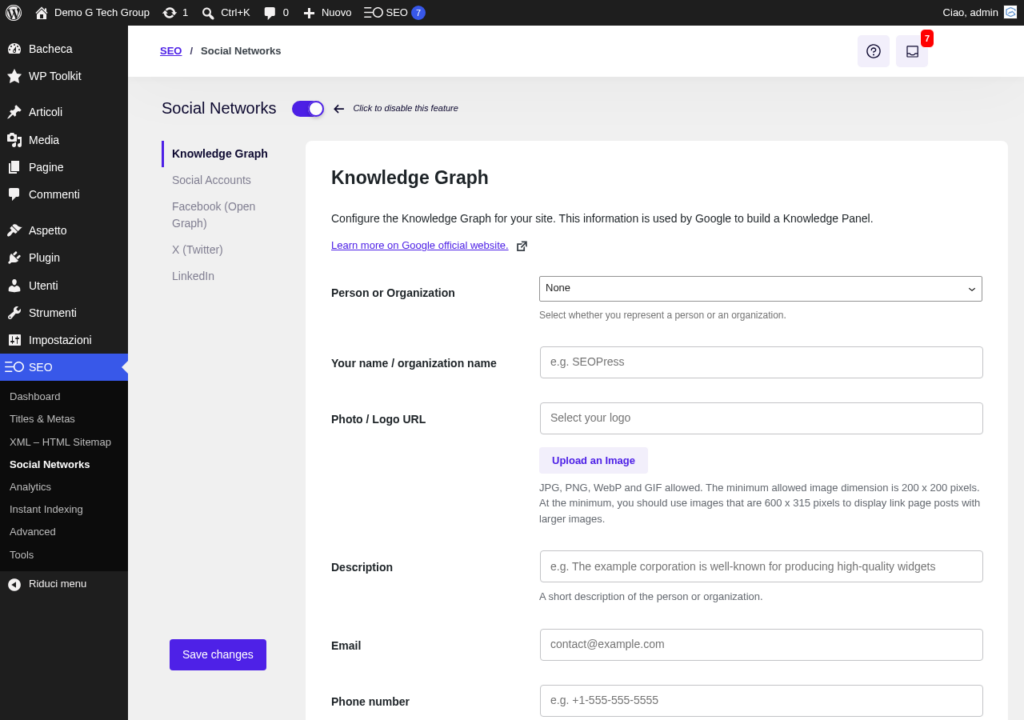
Torna alla scheda Knowledge Graph. Questa sezione dice a Google chi sei — è fondamentale per il pannello informazioni che appare su Google.
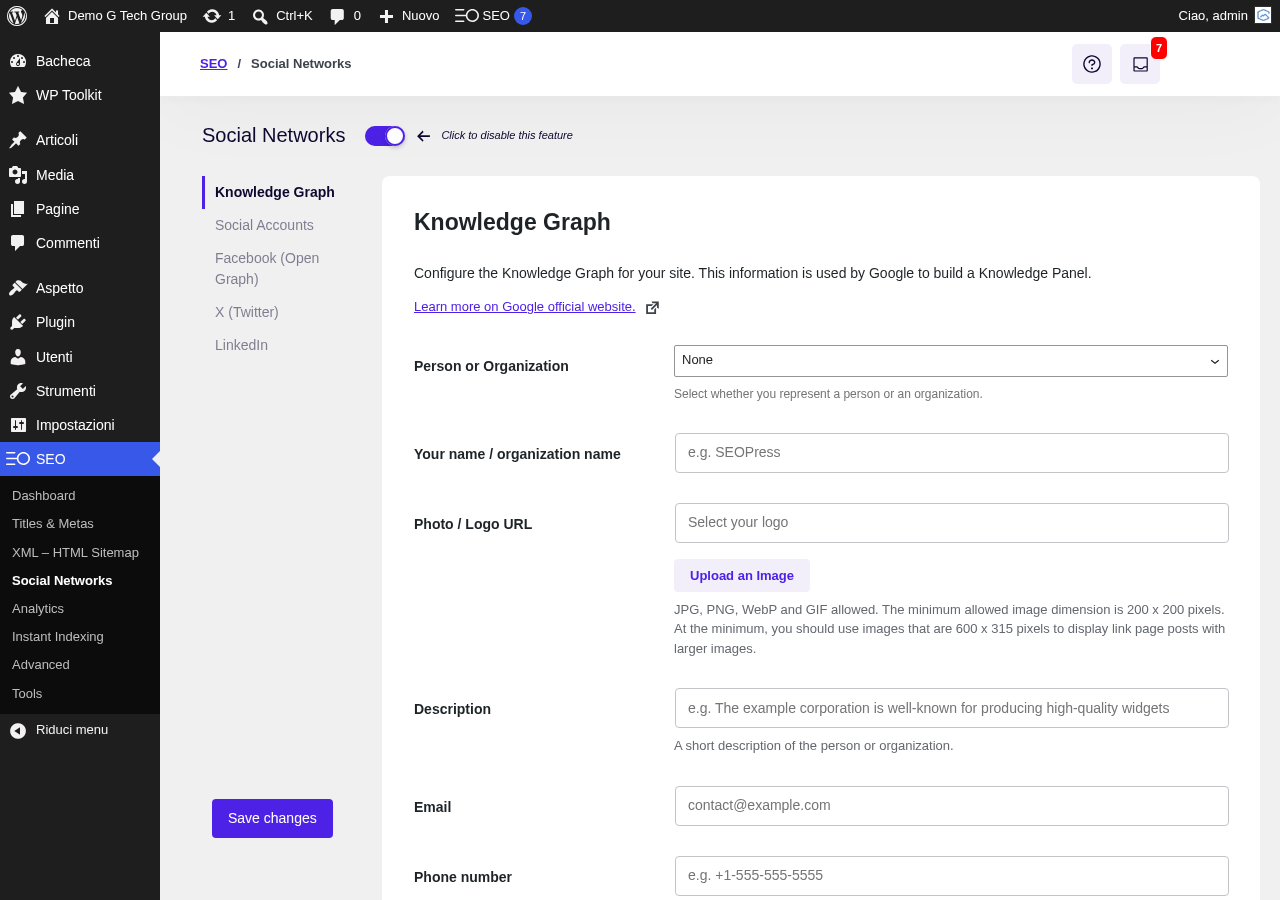
- Person or Organization: Seleziona “Organization” per un sito aziendale
- Name: Il nome esatto della tua azienda
- Logo: Carica il tuo logo (minimo 112×112 px, consigliato 512×512 px)
- Description: Una descrizione breve e precisa della tua attività
- Social accounts: Inserisci TUTTI i tuoi profili social (Facebook, Instagram, LinkedIn, YouTube, Twitter)
Google usa queste informazioni per costruire il Knowledge Panel et les sameAs nello schema Organization.
Passo 4: Personalizzare l anteprima per singolo post
Quando scrivi un articolo, nella metabox SEOPress (sotto l editor) trovi la scheda Social. Da qui puoi personalizzare:
- Titolo social: Diverso dal titolo SEO (può essere più accattivante per i social)
- Descrizione social: Più breve e diretta rispetto alla meta description
- Immagine social: Un immagine specifica per i social (1200×630 px è il formato ideale)
Se non compili questi campi, SEOPress usa automaticamente il titolo SEO, la meta description e l immagine in evidenza del post.
Guida dettagliata alla personalizzazione OG per post
Ecco il procedimento completo per personalizzare l anteprima social di un singolo articolo:
- Apri l articolo nell editor di WordPress (Gutenberg o Classic)
- Scorri sotto il contenuto fino alla metabox SEOPress
- Clicca sulla scheda “Social”
- Nella sezione Facebook:
- Inserisci un titolo social (max 60-70 caratteri per evitare troncamenti)
- Scrivi una descrizione coinvolgente (max 200 caratteri)
- Carica o seleziona un immagine dalla libreria media (1200×630 px)
- Nella sezione Twitter: puoi usare gli stessi dati di Facebook o personalizzarli separatamente
- Clicca “Aggiorna” per salvare
Consiglio PRO: Per gli articoli più importanti, crea un immagine social dedicata con il titolo sovrapposto in modo leggibile. Strumenti come Canva offrono template pronti nel formato 1200×630.
Passo 5: Testare e debuggare le anteprime
Dopo aver configurato tutto, testa come appaiono le tue pagine sui vari social.
Facebook Sharing Debugger (passo per passo)
- Va dans Facebook Sharing Debugger
- Incolla l URL della pagina che vuoi testare
- Clicca “Debug”
- Il tool mostra: titolo OG, descrizione, immagine, tipo e tutti i tag rilevati
- Se vedi dati vecchi, clicca “Scrape Again” per forzare Facebook a ri-leggere la pagina
- Controlla la sezione “Warnings” per eventuali problemi (immagine troppo piccola, tag mancanti)
Nota: Devi essere loggato con un account Facebook per usare il Debugger.
LinkedIn Post Inspector
- Va dans LinkedIn Post Inspector
- Incolla l URL e clicca “Inspect”
- LinkedIn mostra l anteprima esatta come apparirà in un post
- Se l anteprima è sbagliata, modifica i tag OG, salva, e clicca di nuovo “Inspect” — LinkedIn aggiorna la cache automaticamente
Twitter Card Validator
Twitter ha rimosso il Card Validator pubblico, ma puoi testare le Card creando un tweet di prova (senza pubblicarlo) o usando strumenti di terze parti come Twittercard Validator.
WhatsApp: come aggiornare la cache
WhatsApp ha una cache molto aggressiva sulle anteprime dei link. Se hai modificato i tag OG ma WhatsApp mostra ancora la vecchia anteprima:
- Aggiungi un parametro fittizio all URL (es.
?v=2) — questo forza WhatsApp a leggere i nuovi tag - In alternativa, aspetta 24-48 ore — WhatsApp aggiorna la cache periodicamente
- Su Telegram, puoi inviare il link al bot
@WebpageBotche forza il refresh immediato
Errori comuni con Open Graph
Ecco i problemi più frequenti e come risolverli:
Immagine non visualizzata
- Dimensione troppo piccola: L immagine deve essere almeno 200×200 px (consigliato 1200×630 px). Immagini sotto questa soglia vengono ignorate
- URL dell immagine non accessibile: Verifica che l URL dell immagine sia raggiungibile pubblicamente (non protetto da autenticazione o firewall)
- Formato non supportato: Usa JPG o PNG. I formati WebP e SVG non sono supportati da tutti i social
- HTTPS mancante: Alcuni social richiedono URL in HTTPS per le immagini OG
Anteprima vecchia dopo le modifiche
- Cache del social network: Usa il Facebook Debugger (“Scrape Again”) o il LinkedIn Post Inspector per forzare l aggiornamento
- Cache del plugin WordPress: Se usi un plugin di cache (WP Rocket, LiteSpeed Cache, W3 Total Cache), svuota la cache dopo aver modificato i tag OG
- CDN: Se usi Cloudflare o un altro CDN, purga la cache della pagina specifica
Titolo o descrizione sbagliati
- Tag OG mancanti: Se non hai configurato i tag OG in SEOPress, i social estraggono il titolo dalla tag
<title>e la descrizione dal contenuto — spesso con risultati scadenti - Conflitto tra plugin: Se hai più plugin che generano tag OG (es. Yoast + SEOPress), avrai tag duplicati. Usa solo un plugin SEO alla volta
- Tag nel tema: Alcuni temi WordPress inseriscono i propri tag OG. Verifica il codice sorgente della pagina e cerca tag
og:duplicati
Prossimi passi con SEOPress
Ora che i social sono configurati, ogni volta che condividi un contenuto apparirà con un anteprima professionale e accattivante. Per massimizzare l impatto:
- Crea immagini social personalizzate per gli articoli più importanti
- Usa titoli social diversi dai titoli SEO (più emotivi e diretti)
- Testa sempre con il Facebook Debugger prima di condividere
- Collega Google Analytics per tracciare il traffico dai social
- Configura la sitemap XML per l indicizzazione ottimale
- Esplora le impostazioni avanzate di SEOPress per completare l ottimizzazione
Vuoi una gestione professionale dei tuoi social media? Scopri il nostro servizio oppure contactez-nous. Per una strategia SEO completa, dai un occhiata al nostro servizio di posizionamento SEO.
Guide Correlate della Serie SEOPress — Leggi anche SEOPress
Continua con le altre guide SEOPress:
Migliora il Tuo Sito WordPress
Scopri le nostre guide complete sugli altri plugin essenziali per WordPress: