
Come Installare e Configurare Gravity Forms su WordPress
Gravity Forms è uno dei plugin più potenti e versatili per la creazione di moduli su WordPress. Utilizzato da milioni di siti web in tutto il mondo, questo strumento permette di creare form di contatto, questionari, sondaggi e molto altro senza dover scrivere una sola riga di codice. In questa guida completa vedremo passo dopo passo come installare e configurare Gravity Forms sul tuo sito WordPress, partendo dall’acquisto della licenza fino alla personalizzazione delle impostazioni avanzate.
Perché Scegliere Gravity Forms
Prima di procedere con l’installazione, è importante capire perché Gravity Forms rappresenta una scelta eccellente per il tuo sito WordPress. A differenza di molti plugin gratuiti che offrono funzionalità limitate, Gravity Forms mette a disposizione un ecosistema completo che include logica condizionale, calcoli automatici, integrazione con decine di servizi esterni e un’interfaccia drag-and-drop intuitiva. Il plugin è costantemente aggiornato e supportato da un team di sviluppatori dedicato, il che garantisce compatibilità con le ultime versioni di WordPress e la massima sicurezza per i dati raccolti.
Gravity Forms si distingue anche per la sua architettura modulare: il core del plugin offre già tutte le funzionalità essenziali, mentre gli add-on opzionali permettono di estendere le capacità in base alle esigenze specifiche del progetto. Questo approccio evita di appesantire il sito con funzionalità non necessarie, mantenendo prestazioni ottimali.
Acquistare la Licenza Gravity Forms
Gravity Forms è un plugin premium, il che significa che richiede l’acquisto di una licenza per poter essere utilizzato. Le licenze disponibili sono tre: Basic, Pro e Elite. La licenza Basic permette l’utilizzo su un singolo sito e include gli add-on di base. La licenza Pro estende l’utilizzo a tre siti e aggiunge add-on avanzati come quelli per i pagamenti. La licenza Elite, la più completa, permette l’installazione su siti illimitati e include tutti gli add-on disponibili, compreso il supporto prioritario.
Per acquistare la licenza, visita il sito ufficiale gravityforms.com, seleziona il piano più adatto alle tue esigenze e completa il processo di pagamento. Una volta completato l’acquisto, riceverai un’email con la chiave di licenza e il link per scaricare il file ZIP del plugin.
Installare Gravity Forms su WordPress
L’installazione di Gravity Forms segue la procedura standard per i plugin WordPress, con una piccola differenza: trattandosi di un plugin premium, non è disponibile nella directory ufficiale di WordPress.org e va quindi installato manualmente tramite upload del file ZIP.
Ecco i passaggi dettagliati per l’installazione:
- Accedi al pannello di amministrazione di WordPress (wp-admin).
- Vai su Plugin > Aggiungi nuovo.
- Clicca sul pulsante Carica plugin in alto.
- Seleziona il file ZIP di Gravity Forms scaricato dal sito ufficiale.
- Clicca su Installa ora e attendi il completamento dell’upload.
- Una volta installato, clicca su Attiva plugin.
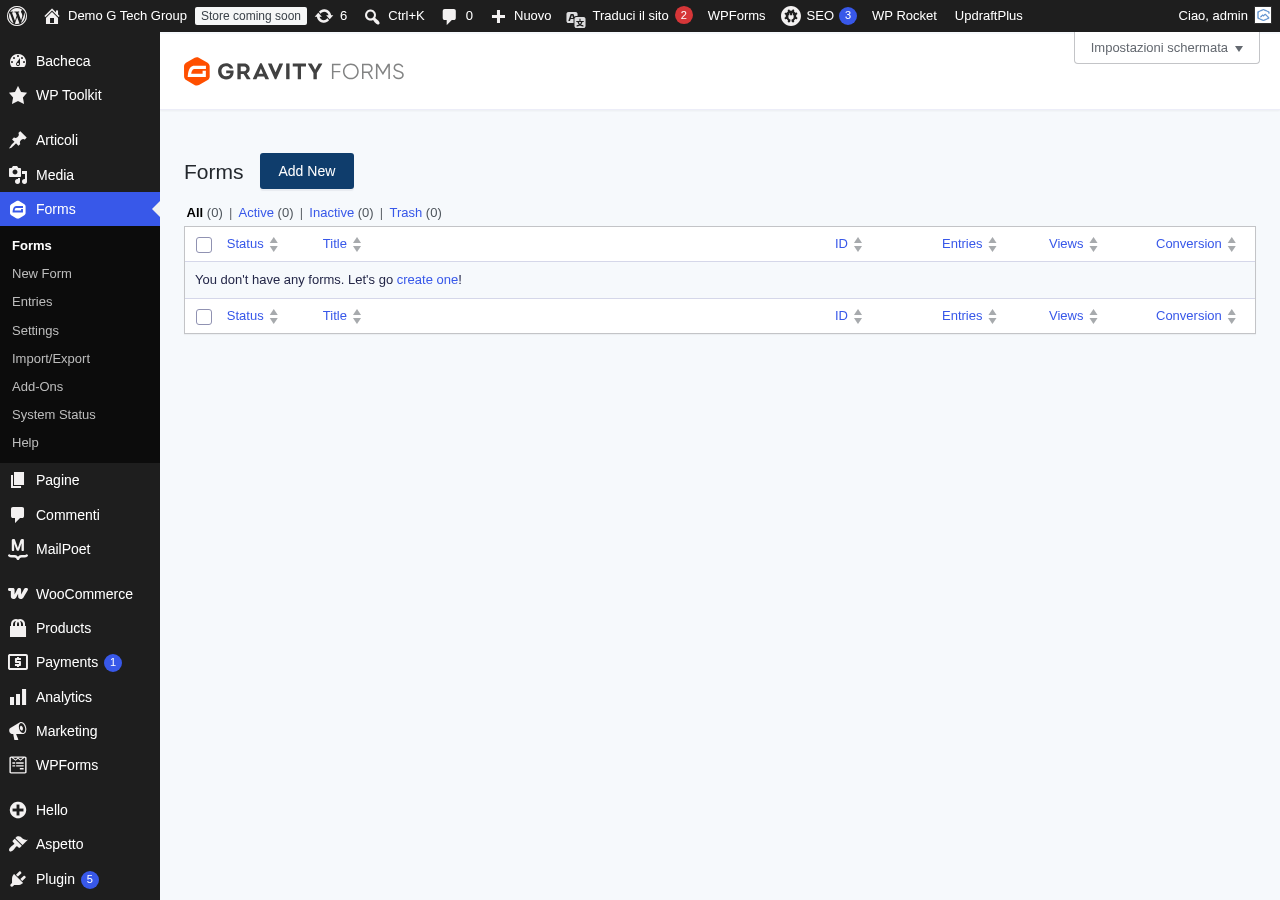
Dopo l’attivazione, vedrai apparire una nuova voce nel menu di WordPress chiamata Forms. Questo è il punto di partenza per tutte le operazioni relative a Gravity Forms: creazione di moduli, gestione delle entry, configurazione delle impostazioni e installazione degli add-on.
Attivare la Licenza
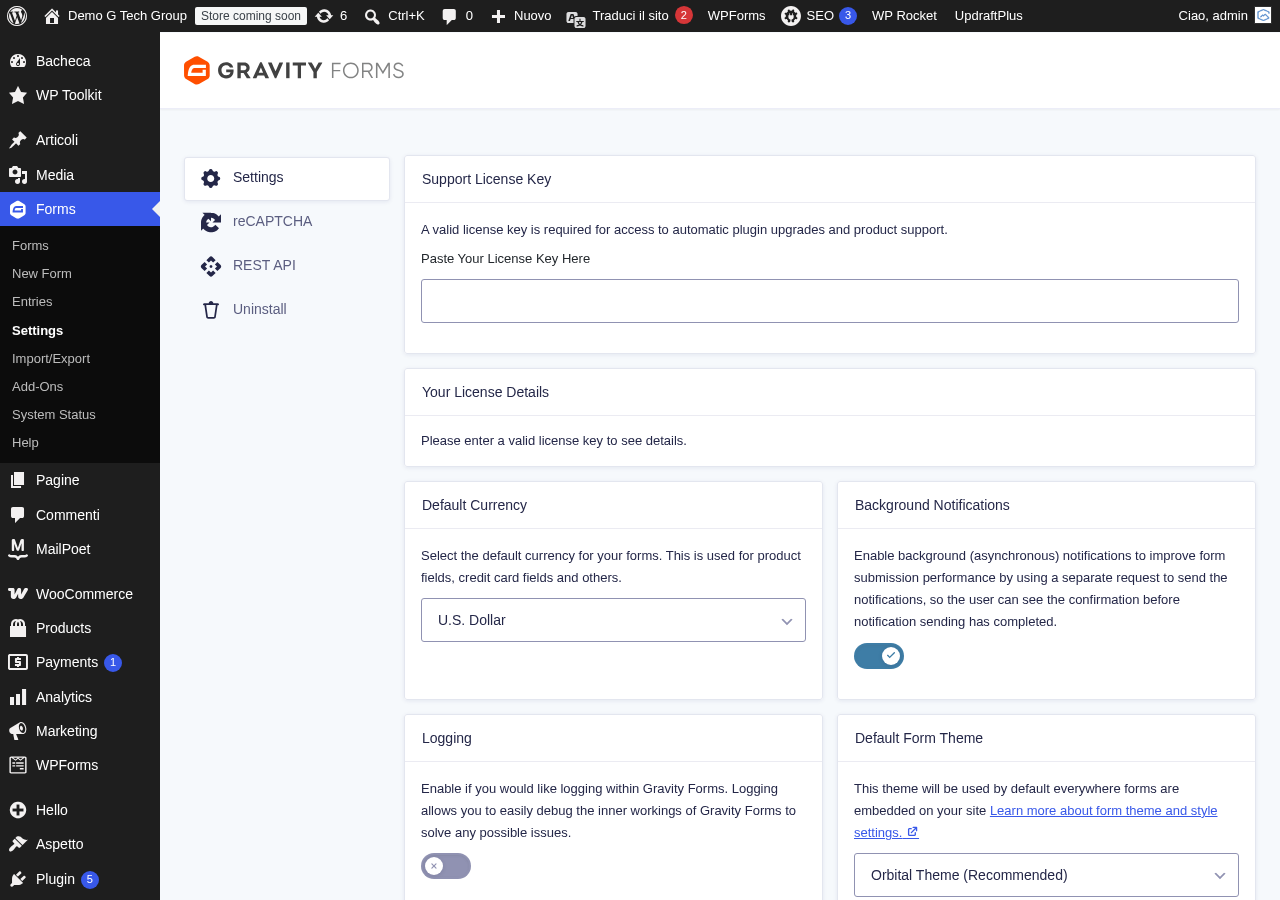
Il primo passo dopo l’installazione è attivare la licenza. Senza l’attivazione, non potrai ricevere aggiornamenti automatici né accedere al supporto tecnico. Per attivare la licenza:
- Vai su Forms > Settings nel menu di WordPress.
- Nella sezione License Key, inserisci la chiave di licenza ricevuta via email.
- Clicca su Verifica licenza per completare l’attivazione.
Se la chiave è valida, vedrai un messaggio di conferma verde. In caso contrario, verifica di aver copiato correttamente la chiave senza spazi aggiuntivi. Ricorda che ogni licenza ha un numero massimo di siti su cui può essere attivata, in base al piano scelto.
Configurare le Impostazioni Generali
Dopo aver attivato la licenza, è il momento di configurare le impostazioni generali del plugin. Vai su Forms > Settings per accedere alla pagina di configurazione. Qui troverai diverse sezioni importanti:
Logging: Questa opzione permette di abilitare i log per il debug. In un ambiente di produzione è consigliabile tenerla disattivata per non appesantire il server. Abilitala solo quando hai bisogno di risolvere problemi specifici.
Currency: Seleziona la valuta predefinita per i moduli che includono campi di pagamento. Per i siti italiani, seleziona Euro (€). Questa impostazione influenzerà il formato dei prezzi e dei calcoli in tutti i moduli.
Background Updates: Puoi scegliere se abilitare gli aggiornamenti automatici del plugin. Per i siti in produzione, è consigliabile testare gli aggiornamenti in un ambiente di staging prima di applicarli, quindi potresti voler disabilitare questa opzione.
Toolbar Menu: Abilita o disabilita la voce Gravity Forms nella barra degli strumenti di WordPress. È utile per un accesso rapido al plugin, ma può essere disabilitata se preferisci un’interfaccia più pulita.
No Conflict Mode: Questa opzione avanzata disabilita il caricamento degli script e degli stili di Gravity Forms nelle pagine dell’admin dove non sono necessari. Può risolvere conflitti con altri plugin, ma potrebbe anche causare problemi di visualizzazione. Abilitala solo se riscontri conflitti specifici.
Configurare reCAPTCHA
La protezione anti-spam è fondamentale per qualsiasi modulo online. Gravity Forms supporta nativamente Google reCAPTCHA, uno dei sistemi anti-bot più efficaci disponibili. Per configurarlo:
- Vai su Forms > Settings > reCAPTCHA.
- Accedi a Google reCAPTCHA Admin per generare le chiavi.
- Seleziona il tipo di reCAPTCHA (v2 Checkbox, v2 Invisible o v3).
- Copia la Site Key e la Secret Key nei rispettivi campi.
- Salva le impostazioni.
Per la maggior parte dei siti, reCAPTCHA v3 è la scelta migliore perché non richiede alcuna interazione da parte dell’utente. Il sistema analizza il comportamento del visitatore e assegna un punteggio di rischio, bloccando automaticamente i bot senza impattare sull’esperienza utente.
Impostazioni delle Notifiche Email
Le notifiche email sono un componente critico di qualsiasi modulo. Gravity Forms invia notifiche utilizzando la funzione wp_mail() di WordPress, che a sua volta utilizza la configurazione del server. Per garantire la consegna delle email, è fortemente consigliato configurare un servizio SMTP dedicato.
Puoi utilizzare plugin come WP Mail SMTP o configurare un servizio come SendGrid, Amazon SES o Mailgun. Questo eviterà che le notifiche finiscano nella cartella spam dei destinatari e garantirà un tasso di consegna elevato.
Verificare lo Stato del Sistema
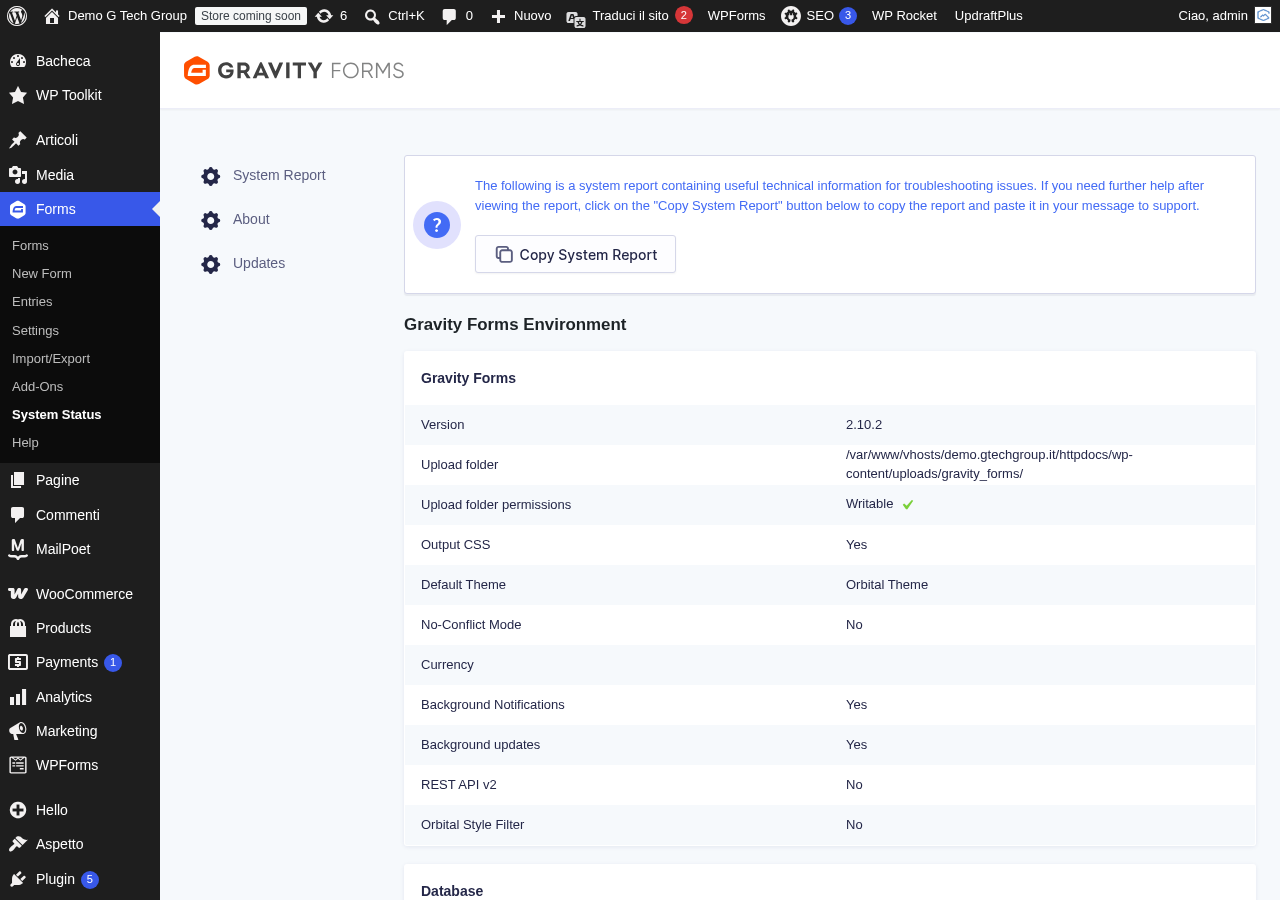
Gravity Forms include una pagina di stato del sistema che permette di verificare la compatibilità dell’ambiente server con il plugin. Vai su Forms > System Status per controllare:
- Versione PHP: Gravity Forms richiede PHP 7.2 o superiore. Si consiglia PHP 8.0 o superiore per prestazioni ottimali.
- Versione MySQL/MariaDB: Verifica che il database sia aggiornato.
- Limiti di memoria: Un valore di almeno 128 MB è consigliato.
- Dimensione massima upload: Importante se utilizzi campi di upload file.
- cURL: Necessario per le comunicazioni API con servizi esterni.
Se la pagina di stato mostra avvisi o errori, è importante risolverli prima di iniziare a creare moduli. La maggior parte dei problemi può essere risolta contattando il provider di hosting o modificando il file wp-config.php.
Installare gli Add-on
Gli add-on sono estensioni che aggiungono funzionalità specifiche a Gravity Forms. Per installarli, vai su Forms > Add-Ons e vedrai l’elenco di tutti gli add-on disponibili per la tua licenza. Tra i più utili troviamo:
- Stripe Add-On: Per accettare pagamenti con carta di credito.
- PayPal Checkout Add-On: Per integrare i pagamenti PayPal.
- Mailchimp Add-On: Per sincronizzare i contatti con le mailing list.
- Zapier Add-On: Per collegare Gravity Forms a migliaia di applicazioni.
- Advanced Post Creation: Per creare post WordPress automaticamente dalle entry del modulo.
Installa solo gli add-on che ti servono effettivamente. Ogni add-on aggiunge codice al sito e potrebbe influire sulle prestazioni se non utilizzato.
Ottimizzazione delle Prestazioni
Una volta completata la configurazione iniziale, ci sono alcune ottimizzazioni che puoi applicare per garantire che Gravity Forms funzioni al meglio sul tuo sito:
Caching: Assicurati che il plugin di caching (come WP Rocket) sia configurato per escludere le pagine che contengono moduli dalla cache. In caso contrario, il token CSRF potrebbe scadere e gli utenti non riuscirebbero a inviare i moduli.
Database: Se raccogli un grande volume di entry, considera di pulire periodicamente i dati vecchi o di esportarli e cancellarli per mantenere il database snello.
Aggiornamenti: Mantieni sempre aggiornati sia Gravity Forms che i suoi add-on. Gli aggiornamenti includono patch di sicurezza, correzioni di bug e nuove funzionalità.
Primi Passi dopo l’Installazione
Con Gravity Forms installato e configurato, sei pronto per creare il tuo primo modulo. Il processo è intuitivo grazie all’editor visuale drag-and-drop che permette di aggiungere campi, configurare la logica condizionale e personalizzare l’aspetto del modulo senza toccare codice.
Nel prossimo articolo della serie vedremo nel dettaglio come utilizzare l’editor visuale per creare il tuo primo modulo, esplorando tutte le opzioni disponibili per i campi, le impostazioni e le personalizzazioni.
Se hai bisogno di assistenza per l’installazione e la configurazione di Gravity Forms sul tuo sito WordPress, il team di G Tech Group è a tua disposizione per aiutarti a ottenere il massimo da questo potente plugin.
Continua a Leggere: Guide WordPress Essenziali
Migliora il Tuo Sito WordPress
Scopri le nostre guide complete sugli altri plugin essenziali per WordPress: