
Come Installare e Configurare TranslatePress su WordPress: Guida Completa
Avere un sito web multilingua non rappresenta soltanto un vantaggio competitivo, ma una vera e propria necessità per chiunque desideri raggiungere un pubblico internazionale. Se gestisci un e-commerce, un blog o un sito aziendale con WordPress, tradurre i contenuti nelle lingue dei tuoi potenziali clienti significa aumentare il traffico organico, migliorare la user experience e incrementare le conversioni. TranslatePress rappresenta una delle soluzioni migliori disponibili per WordPress, grazie alla sua semplicità di utilizzo e alla potenza delle sue funzionalità.
In questa guida completa scoprirai come installare TranslatePress, configurarlo correttamente e preparare il tuo sito WordPress per la traduzione multilingua. Seguiremo ogni passaggio, dalla ricerca del plugin nel repository ufficiale fino alla configurazione iniziale delle lingue.
Che cosa significa TranslatePress e perché sceglierlo
TranslatePress si distingue dagli altri plugin di traduzione per WordPress grazie a un approccio unico: consente di tradurre direttamente dal frontend del sito, attraverso un editor visuale intuitivo. A differenza di soluzioni come WPML o Polylang, che richiedono di lavorare nel backend di WordPress, TranslatePress permette di visualizzare la pagina esattamente come la vedranno i visitatori e di tradurre ogni elemento con un semplice clic.
Ecco i principali motivi per cui dovresti considerare TranslatePress per il tuo progetto:
- Editor visuale frontend — traduci vedendo in tempo reale il risultato finale sul sito
- Compatibilità universale — funziona con qualsiasi tema e con la maggior parte dei plugin, inclusi WooCommerce, Elementor, Divi e molti altri
- Traduzione automatica — supporta Google Translate e DeepL per generare traduzioni automatiche da rivedere successivamente
- SEO multilingua — crea URL separati per ogni lingua (esempio: /en/pagina/) con tag hreflang automatici
- Nessuna duplicazione di contenuti — le traduzioni vengono salvate in una tabella dedicata del database, senza duplicare pagine o articoli
- Versione gratuita completa — la versione free supporta due lingue e include tutte le funzionalità essenziali
Requisiti preliminari
Prima di procedere con la guida di installazione, assicurati di avere:
- Un sito WordPress funzionante con versione 5.0 o superiore
- Accesso al pannello di amministrazione con privilegi di amministratore
- PHP 7.4 o superiore (consigliato PHP 8.x per prestazioni ottimali)
- Un hosting WordPress performante con risorse sufficienti per gestire il database delle traduzioni
Se il tuo hosting attuale non garantisce prestazioni adeguate per un sito multilingua, valuta la possibilità di migrare verso un piano ottimizzato per WordPress. Un hosting veloce risulta fondamentale quando si aggiungono le traduzioni, poiché il database cresce in modo significativo.
Come installare TranslatePress su WordPress
Passo 1: Accedere alla sezione Plugin
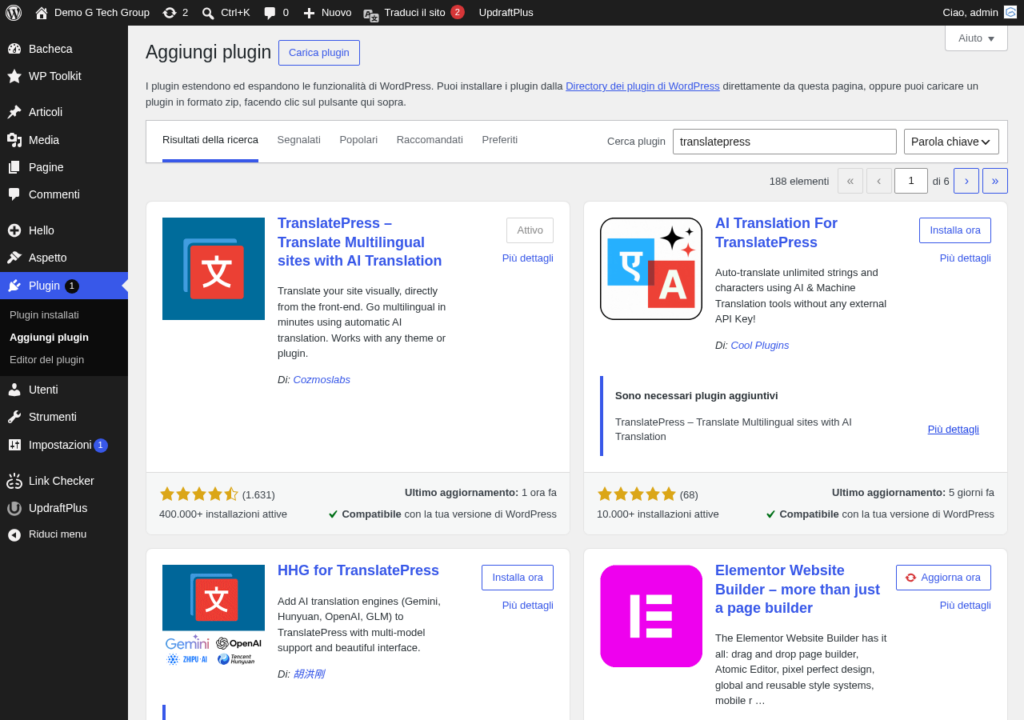
Accedi alla bacheca di WordPress e naviga nel menu laterale fino a Plugin > Aggiungi nuovo. Questa sezione ti consente di cercare e installare plugin direttamente dal repository ufficiale di WordPress.org.
Passo 2: Cercare TranslatePress
Nel campo di ricerca in alto a destra, digita TranslatePress. Il plugin apparirà tra i primi risultati. Riconoscerai il plugin ufficiale dal nome TranslatePress – Translate Multilingual Sites, sviluppato da Cozmoslabs, con centinaia di migliaia di installazioni attive e una valutazione elevata.
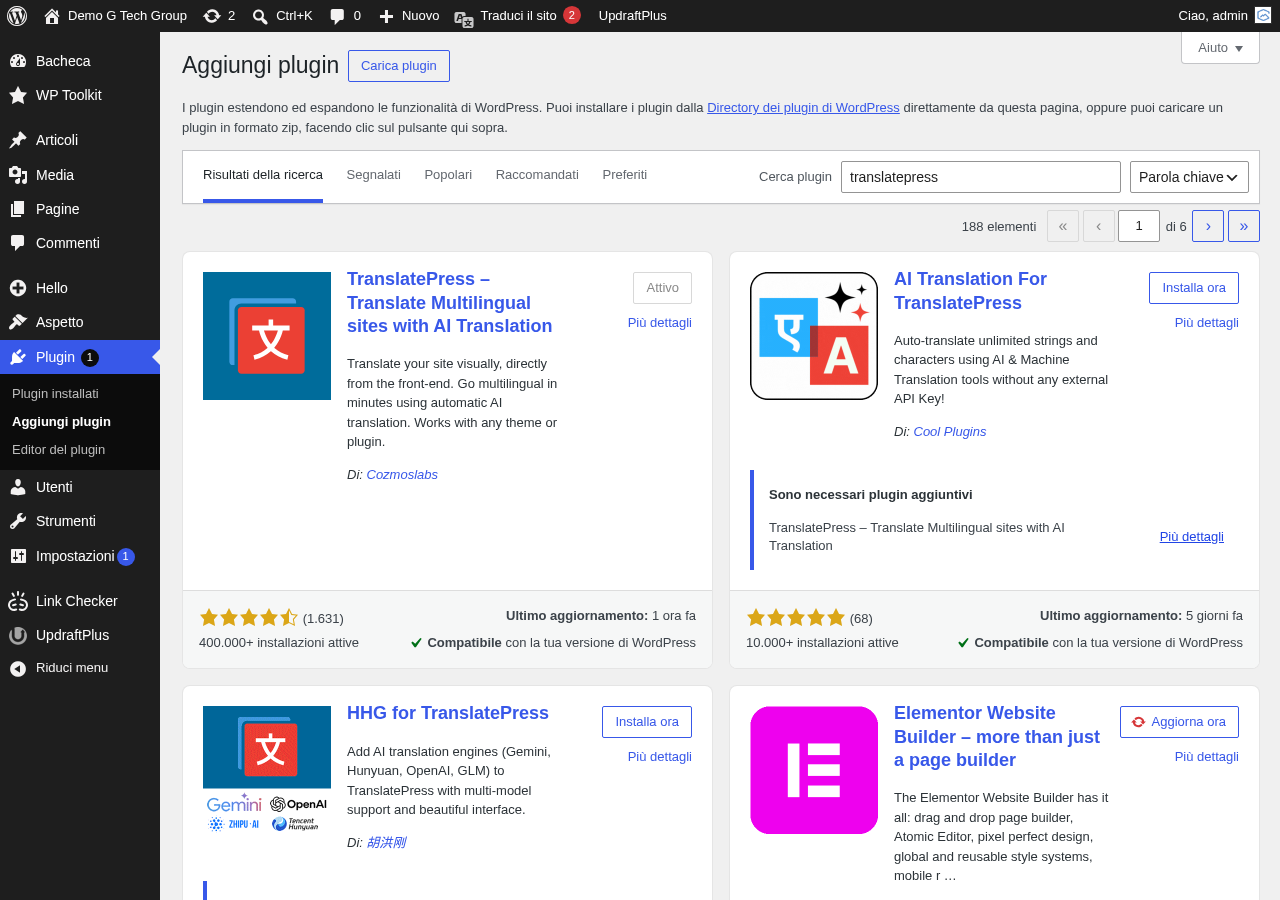
Verifica sempre che si tratti del plugin ufficiale controllando il nome dello sviluppatore (Cozmoslabs) e il numero di installazioni attive. Nel repository WordPress esistono diversi plugin con nomi simili, quindi prestare attenzione a questo dettaglio risulta importante per la sicurezza del tuo sito.
Passo 3: Installare e attivare
Fai clic sul pulsante Installa ora e attendi qualche secondo mentre WordPress scarica e installa il plugin. Al termine del processo, il pulsante cambierà in Attiva. Fai clic su di esso per attivare TranslatePress sul tuo sito.
Dopo la fase di attivazione, noterai una nuova voce nel menu di amministrazione: Impostazioni > TranslatePress. Da questa sezione potrai configurare ogni aspetto del plugin.
Configurazione iniziale di TranslatePress
La configurazione iniziale rappresenta il passaggio fondamentale per garantire il corretto funzionamento del plugin. TranslatePress offre un pannello di impostazioni chiaro e ben organizzato, suddiviso in diverse schede.
Impostare la lingua predefinita
La prima operazione da compiere riguarda la selezione della lingua predefinita del sito. Questa corrisponde alla lingua in cui sono scritti i contenuti originali. Se il tuo sito risulta in italiano, seleziona Italiano dal menu a tendina.
La lingua predefinita determina anche la struttura degli URL. Con la configurazione standard, le pagine nella lingua principale manterranno gli URL originali (esempio: tuosito.it/chi-siamo/), mentre le versioni tradotte avranno un prefisso con il codice lingua (esempio: tuosito.it/en/chi-siamo/).
Aggiungere le lingue di traduzione
Nella sezione Tutte le lingue, potrai aggiungere le lingue verso cui desideri tradurre il sito. La versione gratuita di TranslatePress consente di aggiungere una lingua aggiuntiva oltre a quella predefinita. Se necessiti di supportare tre o quattro lingue contemporaneamente, dovrai passare alla versione Premium.
Per aggiungere una lingua:
- Fai clic sul menu a tendina nella sezione dedicata alle lingue aggiuntive
- Cerca e seleziona la lingua desiderata (esempio: English, Deutsch, Français, Español)
- Il plugin assegnerà automaticamente il codice lingua corretto e la bandiera corrispondente
- Fai clic su Aggiungi e poi su Salva modifiche
Configurare il selettore di lingua
TranslatePress inserisce automaticamente un selettore di lingua (language switcher) sul frontend del sito, permettendo ai visitatori di cambiare lingua. Le opzioni di configurazione includono:
- Posizione — angolo fluttuante (in basso a destra o sinistra), shortcode personalizzato, oppure widget/blocco nel menu
- Stile di visualizzazione — bandiere con nome completo della lingua, solo bandiere, solo testo o codice lingua abbreviato
- Bandiere personalizzate — possibilità di caricare bandiere custom per ogni lingua
Il consiglio migliore consiste nel posizionare il selettore di lingua in un punto facilmente accessibile, come la barra di navigazione principale o il footer. Molti siti professionali utilizzano un menu a tendina con bandiera e nome della lingua abbreviato.
Panoramica del metodo di traduzione
TranslatePress offre due metodi principali per tradurre i contenuti del sito:
Traduzione manuale
Il metodo manuale prevede di tradurre ogni singolo elemento testuale attraverso il visual editor integrato. Questo approccio garantisce la massima qualità e controllo sulle traduzioni, risultando ideale per siti con contenuti limitati o per settori dove la precisione linguistica risulta cruciale (legale, medico, finanziario).
Traduzione automatica
TranslatePress supporta la traduzione automatica tramite Google Translate API e DeepL API. Attivando questa funzionalità, il plugin tradurrà automaticamente tutti i contenuti quando un visitatore accede alla versione in un altra lingua per la prima volta. Le traduzioni automatiche vengono salvate nel database e possono essere riviste e corrette manualmente in qualsiasi momento.
La strategia consigliata prevede di combinare entrambi i metodi: utilizzare la traduzione automatica come base di partenza e successivamente rivedere e perfezionare le traduzioni più importanti (pagine di vendita, landing page, descrizioni prodotti) attraverso il sistema manuale.
Compatibilità con temi e plugin
Uno dei punti di forza principali di TranslatePress riguarda la compatibilità estesa con temi e plugin WordPress. Il plugin funziona analizzando il codice HTML generato dal frontend, quindi risulta compatibile con qualsiasi elemento visibile sulla pagina, indipendentemente dal tema o dal page builder utilizzato.
Page builder supportati
- Elementor — compatibilità completa, inclusi widget dinamici e popup
- Divi Builder — supporto nativo per tutti i moduli
- WPBakery Page Builder — funziona correttamente con tutti gli elementi
- Gutenberg — compatibilità totale con i blocchi nativi di WordPress
- Beaver Builder, Brizy, Oxygen — supportati senza problemi
Plugin compatibili
- WooCommerce — traduzione di prodotti, categorie, attributi, checkout e email
- Yoast SEO / SEOPress / Rank Math — traduzione di titoli SEO, meta description e dati strutturati
- Contact Form 7 / Gravity Forms — traduzione di etichette e messaggi dei moduli
- ACF (Advanced Custom Fields) — supporto per campi personalizzati
Questa compatibilità universale rappresenta un vantaggio significativo rispetto ad altri plugin di traduzione che richiedono addon specifici per ogni integrazione.
Struttura URL e SEO multilingua
TranslatePress gestisce automaticamente la struttura degli URL per le versioni tradotte del sito. Per ogni lingua aggiuntiva, il plugin crea URL con il prefisso del codice lingua:
- Italiano (predefinito):
tuosito.it/servizi/ - Inglese:
tuosito.it/en/servizi/ - Tedesco:
tuosito.it/de/servizi/
Il plugin genera automaticamente i tag hreflang nel codice HTML, comunicando ai motori di ricerca la relazione tra le diverse versioni linguistiche della stessa pagina. Questo risulta essenziale per evitare problemi di contenuti duplicati e per garantire che Google mostri la versione corretta della pagina in base alla lingua di ricerca degli utenti.
Inoltre, TranslatePress consente di tradurre anche gli slug degli URL (nella versione Premium), permettendo di creare strutture URL completamente localizzate come tuosito.it/en/services/ al posto di tuosito.it/en/servizi/.
Primi passi dopo la configurazione
Una volta completata la configurazione iniziale, ecco le operazioni consigliate per procedere:
- Verifica il selettore di lingua — visita il frontend del sito e controlla che il language switcher appaia correttamente e funzioni
- Testa la struttura URL — verifica che gli URL con prefisso lingua si risolvano correttamente
- Inizia dalla homepage — traduci prima la pagina principale del sito per verificare che tutto funzioni
- Controlla il menu di navigazione — assicurati che il menu sia traducibile e che i link puntino alle versioni corrette
- Verifica la compatibilità — testa il funzionamento con i plugin attivi sul tuo sito
Nel prossimo articolo della serie approfondiremo il funzionamento del visual editor di TranslatePress, lo strumento principale per tradurre ogni elemento del sito direttamente dal frontend.
Migliora il Tuo Sito WordPress
TranslatePress si integra perfettamente con gli strumenti essenziali per un sito WordPress professionale. Scopri le nostre guide dedicate:
- Come installare Elementor su WordPress — il page builder visuale per creare pagine professionali senza codice
- WP Rocket: come installare e configurare la cache su WordPress — velocizza il tuo sito multilingua con la migliore soluzione di caching
- Come installare e configurare SEOPress su WordPress — ottimizza la SEO delle tue pagine tradotte
- Come installare e attivare UpdraftPlus su WordPress — proteggi il tuo sito con backup automatici prima di ogni aggiornamento
Per un sito multilingua veloce e affidabile, scegli un hosting WordPress ottimizzato con risorse dedicate e supporto tecnico specializzato.
Hai bisogno di assistenza per configurare TranslatePress o per rendere il tuo sito multilingua? Contattaci per una consulenza personalizzata: il team di G Tech Group ti aiuterà a raggiungere il tuo pubblico internazionale.