
Perché Migrare a WooCommerce?
Se gestisci un negozio online su Shopify, Magento o PrestaShop, probabilmente ti sei già chiesto almeno una volta se esista un’alternativa più flessibile, più economica e più adatta alle tue esigenze. La risposta, nella stragrande maggioranza dei casi, è WooCommerce: la piattaforma e-commerce open source che alimenta oltre il 30{6fb8dad3a9c483f1a21adb5997a0bd0fb65a4b2f8344003d223c5d2f2542798c} di tutti i negozi online al mondo.
Le ragioni per considerare una migrazione sono molteplici. Shopify, pur essendo intuitivo, impone commissioni mensili ricorrenti e una percentuale su ogni transazione se non utilizzi Shopify Payments. Magento (oggi Adobe Commerce) è potente ma estremamente complesso da gestire e richiede risorse server considerevoli. PrestaShop, sebbene gratuito, soffre di un ecosistema di moduli frammentato e di aggiornamenti che spesso rompono la compatibilità.
WooCommerce offre un equilibrio perfetto: è gratuito e open source, non applica commissioni sulle vendite, ti garantisce la proprietà totale dei tuoi dati e si integra nativamente con WordPress, il CMS più diffuso al mondo. Inoltre, la comunità di sviluppatori è enorme, il che significa migliaia di plugin, temi e risorse di supporto disponibili.
In questa guida completa ti accompagneremo passo dopo passo attraverso l’intero processo di migrazione, indipendentemente dalla piattaforma di partenza. Vedremo cosa si può trasferire, cosa no, e soprattutto come evitare i problemi più comuni che possono compromettere il tuo posizionamento SEO e le tue vendite durante la transizione.
Fase 1: Pianificazione della Migrazione
Una migrazione e-commerce non è un’operazione da prendere alla leggera. Prima di toccare qualsiasi file o database, è fondamentale dedicare tempo alla pianificazione. Saltare questa fase è il motivo principale per cui molte migrazioni finiscono in disastro.
Audit completo del negozio attuale
Il primo passo consiste nel fare un inventario dettagliato di tutto ciò che il tuo negozio contiene. Documenta con precisione:
- Numero di prodotti (semplici, variabili, digitali, raggruppati)
- Categorie e tag con la relativa struttura gerarchica
- Clienti registrati e relativi dati (indirizzi, storico ordini)
- Ordini in corso, completati e rimborsati
- Recensioni e valutazioni dei prodotti
- Coupon e promozioni attive
- Pagine statiche (chi siamo, FAQ, politiche di reso)
- Integrazioni attive (gateway di pagamento, corrieri, CRM, email marketing)
- Struttura degli URL di ogni pagina e prodotto
Questo inventario ti servirà come checklist durante e dopo la migrazione per verificare che nulla sia andato perso.
Backup completo
Prima di iniziare qualsiasi operazione, esegui un backup completo del negozio esistente: database, file, immagini, configurazioni. Se qualcosa dovesse andare storto durante la migrazione, devi poter ripristinare il negozio originale in pochi minuti. Non affidarti esclusivamente ai backup automatici della piattaforma: scarica tutto in locale e conserva una copia su un servizio cloud separato.
Preparare l’ambiente WooCommerce
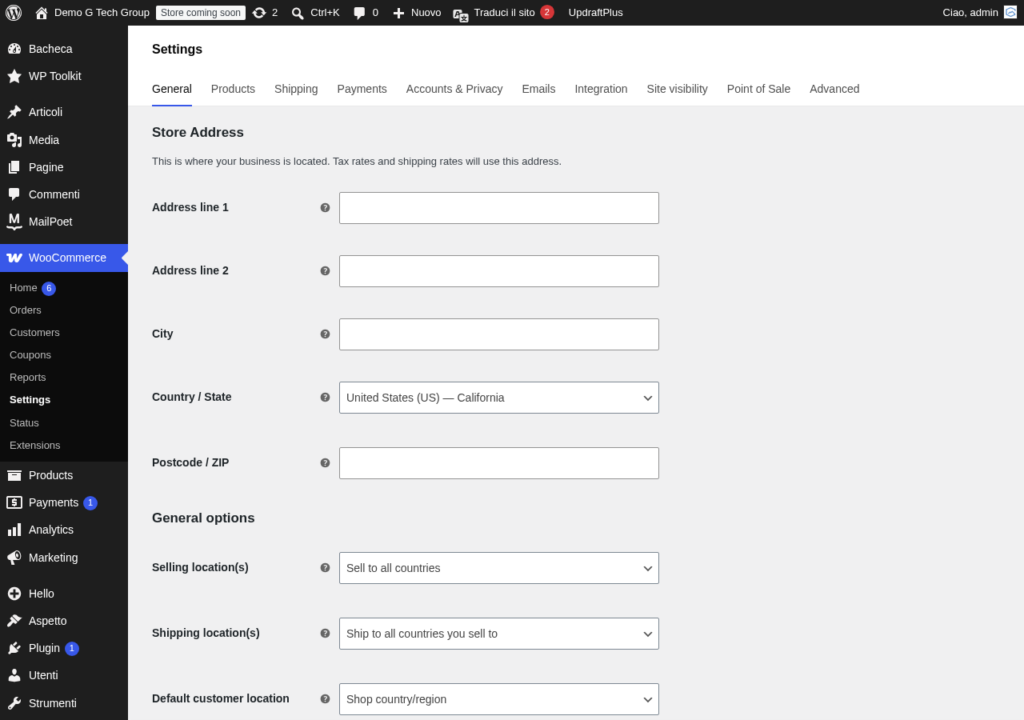
Mentre il vecchio negozio continua a funzionare, prepara l’installazione di WooCommerce su un sottodominio temporaneo (ad esempio staging.tuodominio.it) o in locale. Installa WordPress, attiva WooCommerce, scegli un tema compatibile e configura le impostazioni di base: valuta, fuso orario, unità di misura. Questo ambiente sarà il tuo campo di prova per tutta la migrazione.
Fase 2: Migrazione da Shopify a WooCommerce
Shopify è probabilmente la piattaforma da cui si migra più frequentemente verso WooCommerce. Il processo può essere gestito in diversi modi, a seconda della complessità del negozio e del budget disponibile.
Metodo 1: Cart2Cart (automatico)
Cart2Cart è il servizio di migrazione automatica più utilizzato. Supporta il trasferimento di prodotti, categorie, clienti, ordini, recensioni e coupon da Shopify a WooCommerce. Il processo è relativamente semplice: colleghi entrambi i negozi tramite le rispettive API, selezioni quali dati trasferire e avvii la migrazione. Cart2Cart offre una migrazione demo gratuita per un numero limitato di prodotti, così puoi verificare il risultato prima di pagare. I costi dipendono dalla quantità di dati: per un negozio con qualche centinaio di prodotti si parla di circa 50-150 euro.
Metodo 2: LitExtension
LitExtension funziona in modo simile a Cart2Cart ma offre alcune opzioni aggiuntive, come la migrazione delle immagini SEO e il mapping personalizzato dei campi. È particolarmente utile se il tuo negozio Shopify ha molti attributi personalizzati che non corrispondono esattamente ai campi standard di WooCommerce.
Metodo 3: Esportazione/importazione manuale via CSV
Per negozi più piccoli o quando vuoi il massimo controllo, puoi esportare i dati da Shopify in formato CSV e importarli in WooCommerce. Shopify permette di esportare prodotti, clienti e ordini direttamente dal pannello di amministrazione. WooCommerce include un importatore CSV nativo per i prodotti, mentre per clienti e ordini puoi utilizzare plugin gratuiti come Import Export Suite for WooCommerce. Questo metodo richiede più tempo ma ti permette di pulire e riorganizzare i dati durante il processo.
Attenzione alle immagini
Quando migri da Shopify, le immagini dei prodotti sono ospitate sui CDN di Shopify. I tool automatici solitamente le scaricano e le caricano su WordPress, ma è fondamentale verificare che tutte le immagini siano state trasferite correttamente e che le dimensioni siano adeguate. Controlla anche che le immagini della galleria prodotto (non solo l’immagine principale) siano state migrate.
Fase 3: Migrazione da Magento a WooCommerce
La migrazione da Magento è generalmente più complessa, soprattutto se utilizzi Magento 2 con molte personalizzazioni. Magento gestisce i dati in modo molto diverso da WooCommerce, con un sistema di attributi configurabili, store view multipli e una struttura di categorie particolarmente articolata.
Plugin FG Magento to WooCommerce
Il plugin FG Magento to WooCommerce è lo strumento più affidabile per questa migrazione. Si collega direttamente al database MySQL di Magento e importa prodotti (semplici, configurabili, raggruppati, bundle), categorie con la struttura ad albero, immagini, clienti e ordini. La versione premium supporta anche gli attributi personalizzati, le recensioni e i prodotti scaricabili. Il vantaggio di questo approccio è che legge direttamente dal database, eliminando i problemi legati alle API di Magento che possono essere lente o limitate.
Migrazione via API REST
Se preferisci un approccio più controllato, puoi utilizzare le API REST di Magento 2 per estrarre i dati e le API REST di WooCommerce per importarli. Questo metodo richiede competenze tecniche significative ma offre il massimo controllo su ogni aspetto della migrazione. È l’approccio consigliato per negozi molto grandi (oltre 10.000 prodotti) o con logiche di business particolarmente complesse.
Gestione dei prodotti configurabili
I prodotti configurabili di Magento corrispondono ai prodotti variabili di WooCommerce, ma la mappatura non è sempre diretta. In Magento ogni variante è un prodotto semplice associato al configurabile, mentre in WooCommerce le varianti sono entità subordinate al prodotto padre. Verifica attentamente che tutte le combinazioni di attributi (taglia, colore, materiale) siano state trasferite correttamente con i rispettivi prezzi e giacenze.
Fase 4: Migrazione da PrestaShop a WooCommerce
PrestaShop e WooCommerce condividono la filosofia open source, il che rende la migrazione concettualmente più semplice, anche se tecnicamente presenta comunque le sue sfide.
Plugin FG PrestaShop to WooCommerce
Anche in questo caso, il plugin FG PrestaShop to WooCommerce è la soluzione più completa. Si collega al database MySQL di PrestaShop e importa prodotti con tutte le loro caratteristiche (combinazioni, attributi specifici, quantità), categorie, tag, immagini, clienti, ordini e – nella versione premium – anche le recensioni e i coupon. Il plugin gestisce correttamente anche i prodotti con combinazioni multiple, mappandoli come prodotti variabili in WooCommerce.
Problemi comuni nella migrazione da PrestaShop
PrestaShop utilizza un sistema di combinazioni per gestire le varianti di prodotto che non sempre si traduce perfettamente nei prodotti variabili di WooCommerce. Inoltre, le descrizioni brevi di PrestaShop spesso contengono HTML non standard che può causare problemi di formattazione in WordPress. Dedica tempo alla revisione dei contenuti dopo l’importazione.
Cosa Viene Migrato (e Cosa No)
È fondamentale avere aspettative realistiche su cosa può essere effettivamente trasferito durante una migrazione e-commerce.
Dati che vengono migrati
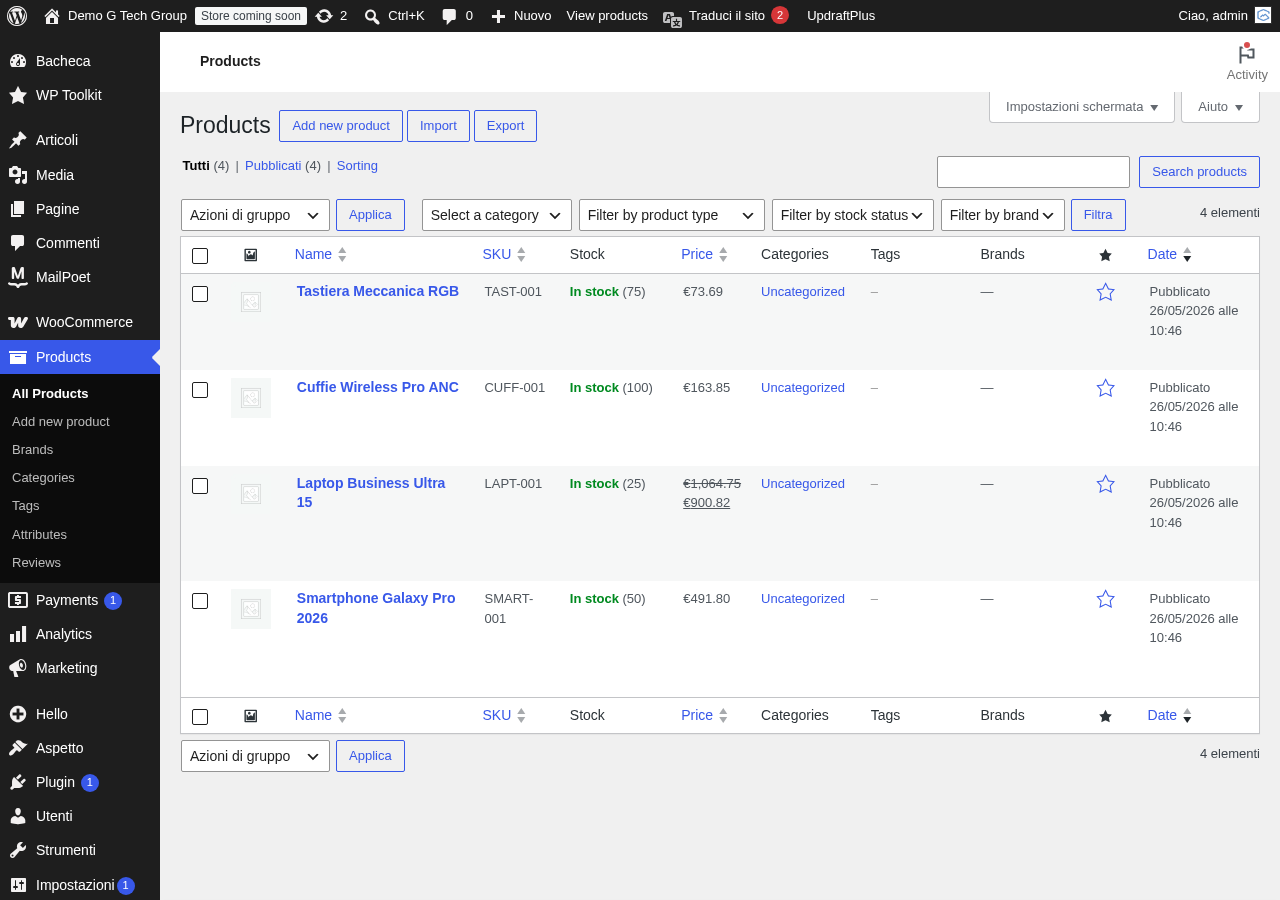
- Prodotti: nome, descrizione, prezzo, prezzo scontato, SKU, peso, dimensioni, stato di pubblicazione, immagini
- Categorie e sottocategorie: struttura gerarchica completa
- Attributi e varianti: taglia, colore e altre opzioni configurabili
- Clienti: nome, email, indirizzo di fatturazione e spedizione (le password non vengono migrate – i clienti dovranno reimpostarle)
- Ordini: storico completo con stato, prodotti ordinati, importi
- Recensioni: testo, valutazione, autore, data
- Coupon: codice, tipo di sconto, condizioni di utilizzo
Dati che NON vengono migrati
- Design e tema: il layout grafico del vecchio negozio non può essere trasferito. Dovrai scegliere un nuovo tema WooCommerce o farne sviluppare uno personalizzato
- Codice personalizzato: plugin, moduli o personalizzazioni custom dovranno essere ricreati per WordPress
- Integrazioni: connessioni con gateway di pagamento, corrieri, software di contabilità e CRM dovranno essere riconfigurate da zero
- Password dei clienti: per motivi di sicurezza, gli hash delle password non sono compatibili tra piattaforme diverse
- Statistiche e analytics: i dati storici di vendita della vecchia piattaforma non vengono trasferiti nei report di WooCommerce
Struttura URL e Redirect 301: Proteggere il Tuo SEO
Questa è probabilmente la fase più critica dell’intera migrazione. Se gli URL del nuovo negozio non corrispondono a quelli del vecchio, perderai tutto il posizionamento SEO accumulato negli anni. Ogni pagina indicizzata da Google che restituisce un errore 404 è un danno potenziale al tuo ranking.
Mappatura degli URL
Prima della migrazione, crea un foglio di calcolo con tutti gli URL del vecchio negozio e i corrispondenti URL nel nuovo WooCommerce. Le strutture URL variano notevolmente tra piattaforme:
- Shopify:
/products/nome-prodotto,/collections/nome-categoria - Magento:
/nome-categoria/nome-prodotto.html - PrestaShop:
/id-nome-categoria/id-nome-prodotto.html - WooCommerce:
/prodotto/nome-prodotto/,/categoria-prodotto/nome-categoria/
Implementazione dei redirect 301
Per ogni URL che cambia, devi impostare un redirect 301 (reindirizzamento permanente) dal vecchio URL al nuovo. Puoi farlo tramite il file .htaccess di WordPress, tramite un plugin come Redirection o Yoast SEO Premium, oppure a livello di configurazione del server. Per negozi con migliaia di prodotti, la soluzione più efficiente è generare le regole di redirect in modo automatico con uno script e inserirle direttamente nel file .htaccess.
Verifica con Google Search Console
Dopo la migrazione, monitora attentamente Google Search Console per individuare errori 404 e problemi di copertura. Nelle prime settimane è normale vedere un aumento temporaneo degli errori mentre Googlebot esplora i nuovi URL. Se hai configurato correttamente i redirect 301, questi errori dovrebbero risolversi progressivamente.
Testing del Nuovo Negozio
Prima di rendere il nuovo negozio live, devi testare ogni singolo aspetto del funzionamento. Non dare nulla per scontato: anche i dettagli apparentemente banali possono causare problemi significativi.
Checklist di test essenziali
- Navigazione: verifica che tutte le categorie, i filtri e la ricerca funzionino correttamente
- Schede prodotto: controlla immagini, descrizioni, prezzi, varianti, disponibilità
- Carrello e checkout: esegui ordini di prova con tutti i metodi di pagamento configurati
- Email transazionali: verifica che le email di conferma ordine, spedizione e fatturazione vengano inviate correttamente
- Calcolo spedizioni: testa tutte le zone di spedizione e i metodi configurati
- Calcolo IVA: verifica le aliquote per ogni tipologia di prodotto e destinazione
- Account cliente: registrazione, login, recupero password, storico ordini
- Coupon: prova tutti i coupon migrati per verificare che funzionino come previsto
- Mobile: testa l’intero flusso di acquisto da smartphone e tablet
Strategia di Switchover DNS
Quando il nuovo negozio è pronto e testato, arriva il momento dello switchover: il passaggio dal vecchio negozio al nuovo. Questa fase richiede una pianificazione precisa per minimizzare i tempi di inattività.
La strategia consigliata prevede di abbassare il TTL dei record DNS a 300 secondi (5 minuti) almeno 48 ore prima dello switchover. Questo garantisce che quando cambierai i record DNS per puntare al nuovo server, la propagazione sarà quasi istantanea. Pianifica lo switchover in un momento di basso traffico (tipicamente martedì o mercoledì notte) e tieni pronto un piano di rollback nel caso qualcosa non funzioni.
Immediatamente dopo lo switchover, metti il vecchio negozio in modalità di sola lettura per evitare che ordini vengano persi durante la propagazione DNS. Monitora attentamente il nuovo negozio per le prime ore, verificando che gli ordini arrivino correttamente e che non ci siano errori nei log.
Checklist Post-Migrazione
Una volta che il nuovo negozio è online, il lavoro non è finito. Nei giorni e nelle settimane successive alla migrazione, devi:
- Monitorare i redirect 301: verifica che non ci siano URL orfani che restituiscono 404
- Controllare Google Search Console: monitora la copertura dell’indice e gli errori di scansione
- Inviare la nuova sitemap: aggiorna la sitemap XML in Search Console
- Verificare le conversioni: assicurati che il tracciamento Google Analytics 4 e Google Ads funzioni correttamente
- Comunicare ai clienti: invia un’email ai clienti registrati informandoli del nuovo sito e della necessità di reimpostare la password
- Testare nuovamente i pagamenti: esegui ordini reali di prova nei primi giorni
- Monitorare le performance: verifica che i tempi di caricamento siano accettabili sotto il carico reale
- Aggiornare i link esterni: contatta partner, directory e siti che linkano al tuo negozio per aggiornare eventuali URL obsoleti
Errori Comuni da Evitare con Migrazione a WooCommerce
Dopo aver gestito decine di migrazioni e-commerce, possiamo identificare gli errori più frequenti che causano problemi:
Non fare backup prima di iniziare: sembra ovvio, ma molti sottovalutano questo passaggio e si ritrovano senza rete di sicurezza quando qualcosa va storto.
Ignorare i redirect 301: perdere il posizionamento SEO significa perdere traffico organico e vendite. Ogni URL del vecchio negozio deve avere un redirect corrispondente.
Migrare durante i periodi di picco: non pianificare mai una migrazione durante il Black Friday, il periodo natalizio o qualsiasi altro momento di alto traffico.
Non testare i pagamenti in modalità live: i pagamenti in modalità sandbox funzionano quasi sempre. I problemi emergono con le transazioni reali, quando entrano in gioco verifiche 3D Secure, limiti di importo e configurazioni anti-frode.
Dimenticare le email transazionali: un cliente che acquista e non riceve la conferma d’ordine perde immediatamente fiducia nel tuo negozio.
Sottovalutare i tempi: una migrazione e-commerce completa richiede mediamente dalle 2 alle 6 settimane. Pianifica di conseguenza e non forzare i tempi.
Quando Affidarsi a un Professionista
Se il tuo negozio ha più di qualche centinaio di prodotti, integrazioni complesse o un fatturato significativo, la migrazione è un’operazione che conviene affidare a professionisti esperti. Il rischio di perdere dati, posizionamento SEO o vendite durante una migrazione fai-da-te può costare molto di più rispetto all’investimento in un servizio professionale.
Noi di G Tech Group abbiamo esperienza consolidata nella migrazione di e-commerce da qualsiasi piattaforma a WooCommerce. Gestiamo ogni aspetto: dalla pianificazione al trasferimento dei dati, dalla configurazione dei redirect alla verifica post-migrazione. Se stai valutando una migrazione, contattaci per una consulenza gratuita oppure scopri i nostri servizi di realizzazione e-commerce.
Migliora il Tuo Sito WordPress
Per ottenere il massimo dal tuo nuovo e-commerce WooCommerce, ti consigliamo questi strumenti essenziali:
- Elementor – Il page builder più potente per personalizzare ogni pagina del tuo negozio senza scrivere codice
- WP Rocket – Il plugin di cache premium che velocizza drasticamente il caricamento delle pagine
- SEOPress – Ottimizzazione SEO completa per posizionare i tuoi prodotti ai primi posti su Google
- UpdraftPlus – Backup automatici programmati per non perdere mai i tuoi dati