
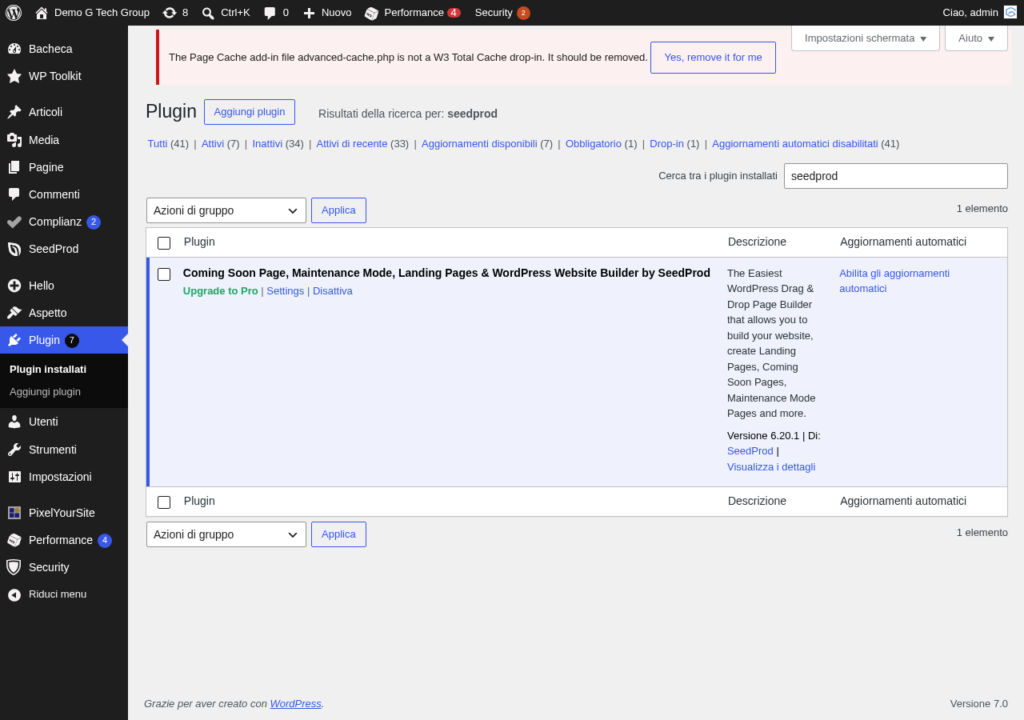
SeedProd: Attivare la Modalità Maintenance Mode
Ogni sito WordPress, prima o poi, ha bisogno di interventi di manutenzione. Che si tratti di un aggiornamento importante del tema, di una migrazione del database, di una ristrutturazione completa del design o di un semplice aggiornamento dei contenuti, mettere il sito in modalità manutenzione è una pratica essenziale per garantire un’esperienza utente professionale. SeedProd rende questo processo incredibilmente semplice, permettendoti di creare pagine di manutenzione eleganti e funzionali in pochi minuti. In questa guida approfondita vedremo come attivare, configurare e ottimizzare la modalità maintenance mode con SeedProd.
Differenza tra Coming Soon e Maintenance Mode
Prima di procedere, è fondamentale chiarire la differenza tra le due modalità offerte da SeedProd, perché spesso vengono confuse. La modalità Coming Soon è pensata per siti nuovi che non sono ancora stati lanciati. Restituisce un codice di stato HTTP 200, segnalando ai motori di ricerca che la pagina è attiva e indicizzabile. La modalità Maintenance Mode, invece, è pensata per siti già online che necessitano di interventi temporanei. Restituisce un codice di stato HTTP 503 (Service Temporarily Unavailable) con un header Retry-After, comunicando ai motori di ricerca che il sito sarà di nuovo disponibile a breve e che non devono penalizzarlo nei risultati di ricerca.
Questa distinzione è cruciale dal punto di vista SEO. Utilizzare la modalità sbagliata potrebbe avere conseguenze negative sul posizionamento del tuo sito. Se il tuo sito è già indicizzato e riceve traffico organico, usa sempre la Maintenance Mode per gli interventi di manutenzione. Riserva la Coming Soon Mode solo per siti completamente nuovi che non sono ancora stati lanciati.
Quando Usare la Modalità Manutenzione
Ci sono diverse situazioni in cui attivare la modalità manutenzione è la scelta giusta. La più comune è quando stai effettuando modifiche significative al design del sito, come il cambio del tema o la ristrutturazione del layout. In questi casi, i visitatori potrebbero vedere pagine rotte, immagini mancanti o elementi fuori posto, il che danneggerebbe la tua reputazione professionale.
Un’altra situazione frequente è durante gli aggiornamenti critici di WordPress, dei plugin o del tema. Anche se la maggior parte degli aggiornamenti viene completata in pochi secondi, alcuni aggiornamenti importanti (come quelli che modificano la struttura del database) possono richiedere più tempo e causare temporanei malfunzionamenti. Attivare la manutenzione prima di iniziare l’aggiornamento è una precauzione saggia.
La modalità manutenzione è utile anche durante migrazioni di hosting, cambi di dominio, aggiornamenti di WooCommerce che modificano il database dei prodotti, e qualsiasi altra operazione che potrebbe temporaneamente rendere il sito inaccessibile o malfunzionante.
Creare la Pagina di Manutenzione
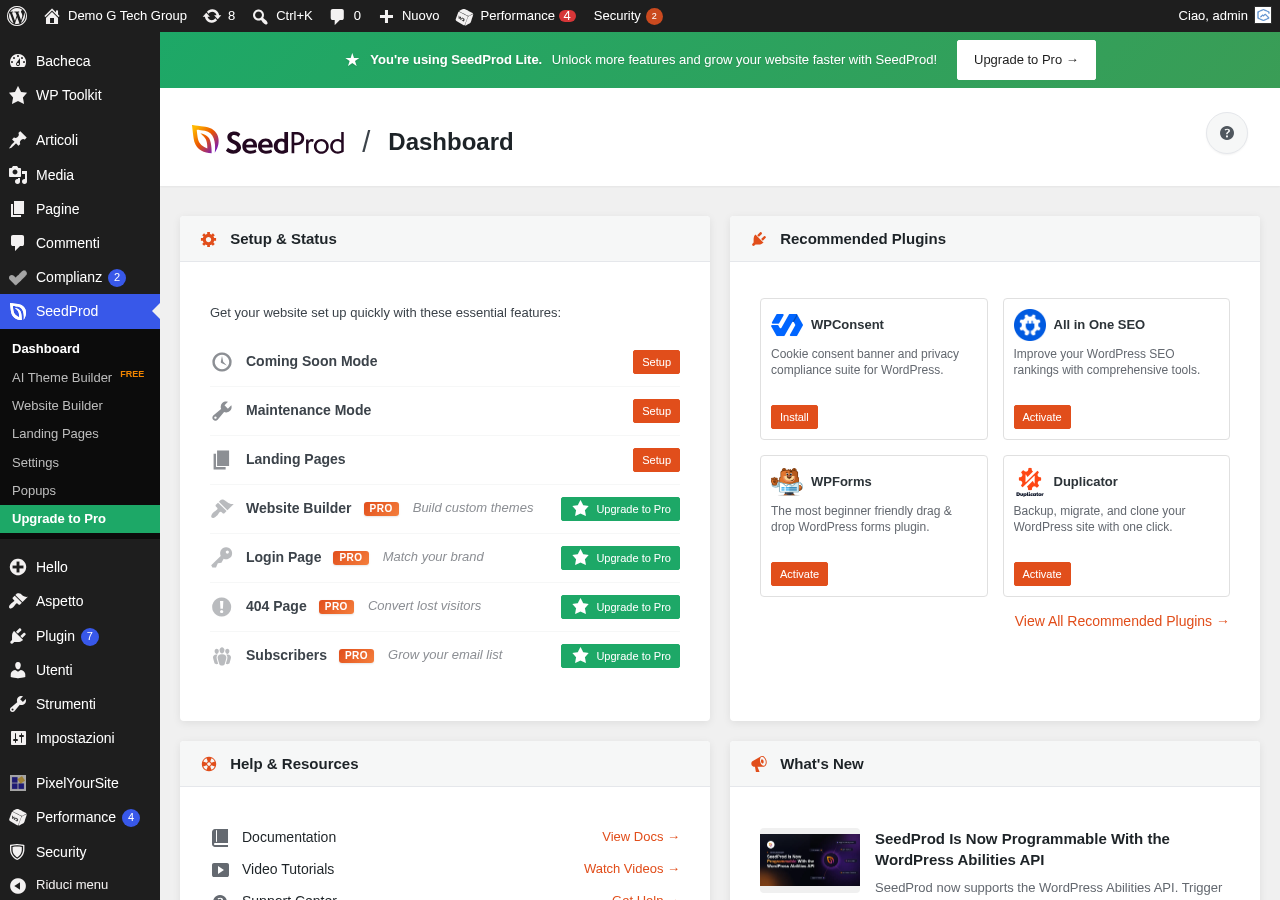
Per creare la tua pagina di manutenzione personalizzata, accedi alla bacheca WordPress e vai su SeedProd > Dashboard. Nella sezione Maintenance Mode, clicca su Set up a Maintenance Mode Page. Verrai portato alla libreria di template dove potrai scegliere un design specifico per la tua pagina di manutenzione.
SeedProd offre diversi template specifici per la manutenzione, che tipicamente includono un’icona o un’illustrazione che comunica il concetto di “lavori in corso”, un titolo esplicativo, una breve descrizione dei lavori in corso e, opzionalmente, un countdown al termine previsto dei lavori. Seleziona il template che preferisci e inizia a personalizzarlo nell’editor visuale.
Contenuti della Pagina di Manutenzione Ideale
Una pagina di manutenzione efficace deve comunicare tre informazioni fondamentali ai visitatori. La prima è cosa sta succedendo: spiega brevemente che il sito è in fase di manutenzione per miglioramenti. La seconda è quanto tempo ci vorrà: se possibile, indica un orario o una data approssimativa di fine lavori. La terza è come contattarti: fornisci un’alternativa per i visitatori che hanno urgenza, come un numero di telefono, un indirizzo email o un link ai tuoi profili social.
Ecco un esempio di testo efficace per una pagina di manutenzione: “Stiamo lavorando per rendere il nostro sito ancora migliore. Torneremo online a breve con un’esperienza completamente rinnovata. Nel frattempo, per qualsiasi urgenza, puoi contattarci via email all’indirizzo info@tuodominio.it o telefonicamente al numero XXX-XXXXXXX.”
Personalizzare il Design della Pagina
Nell’editor di SeedProd, puoi personalizzare ogni aspetto della pagina di manutenzione. Il titolo dovrebbe essere grande e immediatamente leggibile: usa un font bold e un colore che contrasti bene con lo sfondo. Il testo descrittivo dovrebbe essere conciso ma informativo, con un font leggermente più piccolo rispetto al titolo.
Per lo sfondo, puoi scegliere un colore che rifletta l’identità del tuo brand. Se il tuo sito utilizza una palette di colori specifica, mantienila anche nella pagina di manutenzione per garantire coerenza visiva. In alternativa, un’illustrazione di manutenzione (come un’icona di ingranaggi, un’illustrazione di un operaio o un’animazione di caricamento) può rendere la pagina più accattivante e meno “fredda”.
Se prevedi che la manutenzione durerà un tempo significativo, aggiungi un countdown timer. Configura il timer con la data e l’ora previste per il completamento dei lavori. Questo aiuta i visitatori a capire quando tornare e riduce la frustrazione dell’attesa.
Configurare gli Accessi durante la Manutenzione
Una delle funzionalità più utili di SeedProd è la possibilità di configurare chi può bypassare la pagina di manutenzione. Per impostazione predefinita, tutti gli utenti connessi alla bacheca WordPress possono vedere il sito normalmente. Tuttavia, potresti voler dare accesso anche a persone specifiche che non hanno un account WordPress.
Nelle impostazioni della pagina di manutenzione, troverai l’opzione Access Controls. Qui puoi impostare un Bypass URL: chiunque visiti questo URL speciale (ad esempio, tuodominio.it/?bypass=chiavesegreta) potrà vedere il sito vero e proprio. Puoi anche specificare indirizzi IP che devono bypassare la manutenzione, utile se lavori da un ufficio con IP fisso.
SeedProd Pro offre anche l’opzione di escludere specifiche pagine o URL dalla manutenzione. Ad esempio, potresti voler mantenere accessibile la pagina dei contatti o una specifica landing page mentre il resto del sito è in manutenzione. Basta aggiungere gli URL delle pagine da escludere nell’apposita sezione delle impostazioni.
Impostazioni Avanzate della Maintenance Mode
Nella sezione delle impostazioni avanzate, SeedProd offre diverse opzioni per personalizzare il comportamento della modalità manutenzione. Puoi configurare il codice di stato HTTP (503 è il valore predefinito e consigliato), impostare l’header Retry-After (che indica ai bot dei motori di ricerca dopo quanti secondi riprovare a visitare il sito), e aggiungere script personalizzati nell’header o nel footer della pagina.
L’header Retry-After è particolarmente importante. Se prevedi che la manutenzione durerà un’ora, imposta il valore a 3600 secondi. Google utilizzerà questo valore per sapere quando tornare a verificare se il sito è di nuovo online. Un valore troppo alto potrebbe ritardare la reindicizzazione del sito dopo la fine dei lavori.
Puoi anche aggiungere il codice di Google Analytics nella sezione script per monitorare quanti visitatori arrivano durante il periodo di manutenzione. Questo dato è utile per capire quante persone stai “perdendo” e per pianificare meglio i futuri interventi di manutenzione (ad esempio, programmandoli nelle ore di minor traffico).
Best Practice per la Manutenzione del Sito
Ecco alcune best practice che ti consigliamo di seguire quando attivi la modalità manutenzione. Innanzitutto, pianifica la manutenzione nelle ore di minor traffico. Se il tuo sito riceve più visite durante le ore lavorative, programma gli interventi di sera o nel weekend. Puoi utilizzare Google Analytics per identificare i periodi di minor affluenza.
In secondo luogo, comunica in anticipo. Se hai una mailing list o una presenza sui social media, avvisa i tuoi utenti che il sito sarà temporaneamente in manutenzione. Questo riduce la frustrazione e dimostra attenzione verso i tuoi visitatori. Puoi anche includere un avviso nel sito qualche giorno prima della manutenzione programmata.
Terzo, prepara tutto prima di attivare la manutenzione. Scarica i file necessari, prepara i backup, testa le modifiche su un ambiente di staging se possibile. Più sei preparato, meno tempo il sito dovrà rimanere offline. Con i servizi di hosting gestito di G Tech Group, puoi contare su ambienti di staging dedicati per testare ogni modifica prima di applicarla al sito live.

Disattivare la Modalità Manutenzione
Una volta completati i lavori, disattivare la modalità manutenzione è semplicissimo. Torna alla dashboard di SeedProd e disattiva l’interruttore Maintenance Mode. Il sito tornerà immediatamente accessibile a tutti i visitatori. Ti consigliamo di verificare personalmente che tutto funzioni correttamente navigando il sito in una finestra in incognito del browser, in modo da non essere influenzato dalla cache o dalla sessione di login.
È anche importante svuotare la cache dopo aver disattivato la manutenzione. Se utilizzi un plugin di caching come WP Rocket, svuota la cache del plugin. Se il tuo hosting utilizza un sistema di caching a livello server (come Varnish o nginx cache), svuota anche quello. Questo assicura che tutti i visitatori vedano la versione aggiornata del sito e non una versione cached della pagina di manutenzione.
Automatizzare la Manutenzione Programmata
Se hai bisogno di effettuare manutenzioni periodiche (ad esempio, ogni primo lunedì del mese per aggiornamenti), puoi semplificare il processo creando una pagina di manutenzione “master” che riutilizzi ogni volta. Salva la pagina con tutti gli elementi grafici e i contenuti generici, e aggiorna solo il countdown e la data stimata di fine lavori prima di ogni attivazione.
Per team più strutturati, SeedProd Pro permette anche di programmare l’attivazione e la disattivazione automatica della modalità manutenzione tramite le impostazioni di pianificazione. Puoi impostare una data e un’ora di inizio e di fine, e SeedProd si occuperà di tutto automaticamente.
Gestire le Notifiche ai Motori di Ricerca
Quando attivi la modalità manutenzione, SeedProd invia automaticamente il codice 503 con l’header Retry-After. Tuttavia, se la manutenzione si protrae più del previsto, è buona pratica aggiornare il valore del Retry-After per riflettere la nuova tempistica. Un sito che restituisce 503 per periodi prolungati potrebbe insospettire i motori di ricerca, che potrebbero interpretarlo come un sito abbandonato piuttosto che in manutenzione.
Se la manutenzione dura più di qualche ora, considera la possibilità di aggiungere una mini sitemap nella pagina di manutenzione con link alle pagine più importanti del sito che sono ancora accessibili (se hai configurato delle esclusioni). Questo può aiutare sia i visitatori che i bot dei motori di ricerca.
Conclusione
La modalità Maintenance Mode di SeedProd è uno strumento essenziale per qualsiasi webmaster o sviluppatore WordPress. Ti permette di effettuare interventi di manutenzione in tutta tranquillità, mostrando ai visitatori una pagina professionale che comunica competenza e attenzione. Con le giuste configurazioni SEO, puoi anche assicurarti che i motori di ricerca non penalizzino il tuo sito durante i periodi di manutenzione. Se hai bisogno di assistenza per la manutenzione del tuo sito WordPress o per configurare SeedProd al meglio, contatta il team di G Tech Group.
Continua a Leggere
Migliora il Tuo Sito WordPress
Scopri le nostre guide complete sugli altri plugin essenziali per WordPress: