
Risolvere i Problemi Comuni di TranslatePress: Troubleshooting
TranslatePress rappresenta uno dei plugin multilingua con la migliore reputazione in termini di stabilità e facilità di utilizzo. Tuttavia, come ogni software WordPress, alcune configurazioni del server, conflitti con altri plugin o errori nelle impostazioni possono generare problemi. In questa guida analizziamo i problemi segnalati con maggiore frequenza, le relative cause e le soluzioni passo dopo passo.
Problema 1: Le Traduzioni Non Vengono Visualizzate
Questo rappresenta il problema riportato con la frequenza maggiore dagli utenti di TranslatePress. Le traduzioni vengono inserite correttamente nel pannello di traduzione, ma il sito continua a mostrare il contenuto nella lingua originale.
Cause possibili e soluzioni
Cache del browser o del plugin di cache: la causa in assoluto dominante. I plugin di cache (WP Rocket, W3 Total Cache, LiteSpeed Cache) servono versioni salvate delle pagine, ignorando le traduzioni appena inserite.
- Svuotare la cache del plugin installato dalla relativa sezione in dashboard
- Svuotare la cache del browser (Ctrl+Shift+Canc su Chrome, Firefox)
- Verificare che il plugin di cache gestisca correttamente le pagine multilingua (cache separata per lingua)
- In WP Rocket, attivare la funzionalità specifica sotto Impostazioni avanzate
Cache lato server: hosting con Varnish, Redis o cache nginx integrata possono servire pagine obsolete. Contattare il provider di hosting per verificare la configurazione della cache server con siti multilingua.
Traduzione non salvata correttamente: verificare nel database che le traduzioni esistano. Le tabelle wp_trp_dictionary_* contengono tutte le stringhe tradotte. Se risultano vuote o incomplete, il salvataggio non ha funzionato. Provare a ritradurre il contenuto dal front-end.
Conflitto con plugin di sicurezza: alcuni plugin di sicurezza (Wordfence, Sucuri, iThemes Security) bloccano le richieste AJAX utilizzate da TranslatePress per salvare le traduzioni. Verificare i log del plugin di sicurezza e creare un whitelist per gli endpoint di TranslatePress.
Problema 2: Editor Visuale Non Si Carica
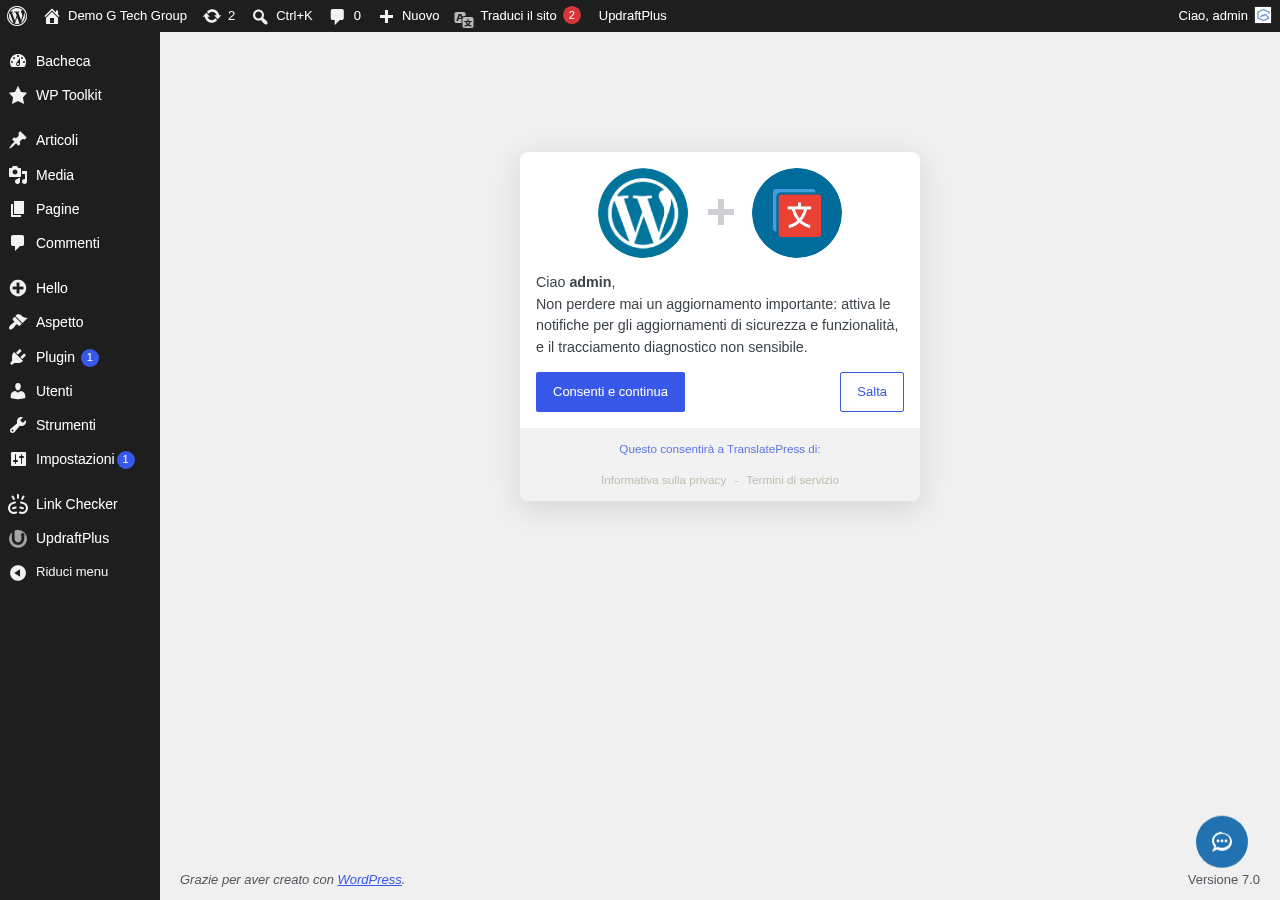
Quando si clicca su “Traduci sito” dalla barra di amministrazione WordPress, la pagina rimane bianca o il pannello laterale di traduzione non appare. Questo problema impedisce completamente la traduzione visuale.
Verifiche da eseguire
- Errori JavaScript nella console: aprire gli strumenti sviluppatore del browser (F12), tab Console, e verificare la presenza di errori JS. Conflitti con altri plugin che caricano script personalizzati rappresentano la causa principale.
- Memoria PHP insufficiente: TranslatePress necessita di memoria PHP adeguata per il rendering della pagina con il pannello di traduzione. Verificare il limite attuale:
- Nel file
wp-config.phpaggiungere:define( WP_MEMORY_LIMIT, 256M ); - Oppure nel file
php.ini:memory_limit = 256M - Su hosting con Plesk, modificare le impostazioni PHP del dominio dal pannello di controllo
- Nel file
- Conflitto con plugin di ottimizzazione JS: plugin come Autoptimize, WP Rocket (minificazione JS), Asset CleanUp possono interferire con gli script di TranslatePress. Provare a disattivare temporaneamente la minificazione e il defer dei JavaScript.
- Versione PHP incompatibile: TranslatePress richiede PHP 7.4 o superiore. Versioni come PHP 8.3 e 8.4 sono completamente supportate. Verificare la versione PHP attiva dal pannello hosting.
- HTTPS e contenuto misto: se il sito utilizza HTTPS ma alcune risorse vengono caricate via HTTP, il browser blocca i contenuti misti e questo impedisce il funzionamento del pannello di traduzione. Verificare che
WP_HOMEeWP_SITEURLinwp-config.phputilizzinohttps://.
Problema 3: Errore 404 sulle Pagine Tradotte
Le pagine nella lingua predefinita funzionano correttamente, ma le versioni tradotte (es. /en/about-us/ o /de/ueber-uns/) restituiscono errore 404. Questo problema riguarda quasi sempre la configurazione dei permalink e del file .htaccess.
Soluzione step by step
- Rigenerare i permalink: andare in Impostazioni → Permalink nella dashboard WordPress. Senza modificare nulla, cliccare su “Salva le modifiche”. WordPress rigenera il file
.htaccesscon le regole di rewrite aggiornate. - Verificare il file .htaccess: il file nella root del sito deve contenere le regole di rewrite di WordPress. Ecco il contenuto standard:
# BEGIN WordPress
<IfModule mod_rewrite.c>
RewriteEngine On
RewriteRule .* - [E=HTTP_AUTHORIZATION:{6fb8dad3a9c483f1a21adb5997a0bd0fb65a4b2f8344003d223c5d2f2542798c}{HTTP:Authorization}]
RewriteBase /
RewriteRule ^index.php$ - [L]
RewriteCond {6fb8dad3a9c483f1a21adb5997a0bd0fb65a4b2f8344003d223c5d2f2542798c}{REQUEST_FILENAME} !-f
RewriteCond {6fb8dad3a9c483f1a21adb5997a0bd0fb65a4b2f8344003d223c5d2f2542798c}{REQUEST_FILENAME} !-d
RewriteRule . /index.php [L]
</IfModule>
# END WordPress- Verificare mod_rewrite: il modulo Apache
mod_rewritedeve essere attivo sul server. Contattare il provider hosting se non risulta abilitato. - Hosting con nginx: se il server utilizza nginx (o nginx come reverse proxy), le regole
.htaccessnon vengono elaborate. Bisogna aggiungere le regole di rewrite nella configurazione nginx del virtual host. Ecco un esempio:
location / {
    try_files $uri $uri/ /index.php?$args;
}- Struttura permalink: TranslatePress funziona meglio con permalink di tipo “Nome articolo” (
/{6fb8dad3a9c483f1a21adb5997a0bd0fb65a4b2f8344003d223c5d2f2542798c}postname{6fb8dad3a9c483f1a21adb5997a0bd0fb65a4b2f8344003d223c5d2f2542798c}/). Le strutture basate su ID numerico (/?p=123) non supportano la traduzione degli URL.
Problema 4: Selettore di Lingua Non Visibile
Il language switcher — elemento fondamentale per permettere ai visitatori di cambiare lingua — non appare sul sito. Questo problema ha diverse cause possibili.
Dove posizionare il selettore
TranslatePress offre tre metodi per aggiungere il selettore di lingua:
- Selettore floating: attivabile dalle impostazioni di TranslatePress (Impostazioni → TranslatePress → Generale). Appare come un elemento fisso in basso a destra o sinistra della pagina.
- Widget: disponibile nella sezione Widget di WordPress. Trascinare il widget “TranslatePress Language Switcher” nella sidebar o nel footer.
- Shortcode: inserire
- Menu di navigazione: aggiungere le voci lingua dal pannello Menu di WordPress (sotto Aspetto → Menu). Le voci “Language Switcher” appaiono nella colonna sinistra tra le opzioni disponibili.





Se il selettore floating risulta attivato ma non visibile, verificare che nessun CSS personalizzato del tema lo nasconda. Ispezionare la pagina con gli strumenti sviluppatore e cercare regole CSS con display: none o visibility: hidden applicate alla classe .trp-language-switcher.
Problema 5: Sito Lento Dopo Attivazione di TranslatePress
Un rallentamento percepibile del sito dopo aver attivato TranslatePress indica che la configurazione necessita di ottimizzazione. Le cause e le soluzioni principali sono le seguenti:
Traduzione automatica senza limiti
Se la traduzione automatica (Google Translate o DeepL) risulta attivata senza limiti di utilizzo, ogni prima visita a una pagina non ancora tradotta genera chiamate API esterne. Questo rallenta il caricamento. La soluzione consiste nel:
- Tradurre in blocco tutte le pagine principali prima della pubblicazione
- Impostare un limite giornaliero di caratteri per la traduzione automatica
- Disattivare la traduzione automatica dopo aver completato la traduzione iniziale
Tabelle del database non ottimizzate
Le tabelle wp_trp_dictionary_* possono crescere in modo significativo su siti con molto contenuto. Eseguire una ottimizzazione periodica delle tabelle:
-- Ottimizzare le tabelle TranslatePress
OPTIMIZE TABLE wp_trp_dictionary_en_us;
OPTIMIZE TABLE wp_trp_dictionary_de_de;
-- Ripetere per ogni lingua configurata
Configurazione della cache
Senza un plugin di cache configurato correttamente, ogni richiesta genera il rendering completo della pagina con il processo di sostituzione delle stringhe di TranslatePress. Installare e configurare un plugin di cache (WP Rocket, WP Super Cache, LiteSpeed Cache) con cache separata per lingua.
Problema 6: Conflitti con Plugin di Cache
I plugin di cache e TranslatePress possono entrare in conflitto quando la cache non distingue tra le versioni linguistiche della stessa pagina. Il risultato tipico: un utente che visita la versione inglese visualizza contenuto in italiano (proveniente dalla cache).
Configurazione per i plugin di cache principali
WP Rocket: WP Rocket rileva automaticamente TranslatePress e attiva la cache separata per lingua. Verificare in Impostazioni → WP Rocket → Cache che la funzionalità multilingua risulti attiva. In caso contrario, aggiungere manualmente la costante nel file wp-config.php:
define( WP_CACHE_KEY_SALT, trp_ );W3 Total Cache: attivare la funzionalità “Cache per group” e configurare i gruppi basati sulla lingua (header Accept-Language o cookie di lingua di TranslatePress).
LiteSpeed Cache: aggiungere il cookie trp_language alla lista “Vary Cookie” nelle impostazioni avanzate del plugin. In questo modo LiteSpeed genera versioni separate della cache per ogni lingua.
Cache del server (Varnish, nginx FastCGI): aggiungere il cookie o il prefisso URL della lingua alla configurazione della cache per generare varianti separate.
Problema 7: Traduzioni Che Scompaiono Dopo un Aggiornamento
Dopo aver aggiornato TranslatePress, WordPress o altri plugin, alcune traduzioni risultano mancanti. Questo problema genera comprensibilmente grande preoccupazione, ma nella maggioranza dei casi le traduzioni non sono realmente perse.
Diagnosi e recupero
- Verificare le tabelle del database: le traduzioni risiedono nelle tabelle
wp_trp_dictionary_*. Accedere a phpMyAdmin e verificare che le tabelle esistano e contengano dati. Se le tabelle risultano intatte, il problema riguarda la visualizzazione, non la perdita dei dati. - Svuotare tutte le cache: dopo un aggiornamento, svuotare la cache del plugin, la cache del browser e la cache del server. Le pagine in cache contengono le stringhe vecchie e non riflettono eventuali modifiche nella struttura di TranslatePress.
- Rigenerare le stringhe di traduzione: in Impostazioni → TranslatePress → Avanzate, utilizzare la funzionalità “Rescan for gettext strings” per rigenerare la lista delle stringhe traducibili. Questa operazione non elimina le traduzioni esistenti.
- Conflitto con il database: se un aggiornamento ha modificato la struttura delle tabelle, TranslatePress include un meccanismo di migrazione automatica. Disattivare e riattivare il plugin dalla sezione Plugin per forzare la verifica della struttura del database.
- Ripristinare da backup: se le traduzioni risultano effettivamente eliminate dal database (tabelle vuote o assenti), ripristinare il database da un backup recente. Per questo motivo, eseguire sempre un backup prima di qualsiasi aggiornamento importante.
Problema 8: Problemi con le Tabelle del Database (wp_trp_*)
TranslatePress crea diverse tabelle personalizzate nel database WordPress. Problemi con queste tabelle possono causare malfunzionamenti generalizzati del plugin.
Tabelle principali di TranslatePress
wp_trp_dictionary_*: una tabella per ogni coppia di lingue (es.wp_trp_dictionary_en_us), contiene tutte le traduzioni delle stringhewp_trp_gettext_*: traduzioni delle stringhe gettext (stringhe di tema e plugin)wp_trp_original_strings: le stringhe originali rilevate dal pluginwp_trp_original_meta: metadati associati alle stringhe originali
Verifiche sulle tabelle
Accedere a phpMyAdmin (disponibile nel pannello hosting) e verificare lo stato delle tabelle:
-- Verificare la presenza delle tabelle
SHOW TABLES LIKE "wp_trp_{6fb8dad3a9c483f1a21adb5997a0bd0fb65a4b2f8344003d223c5d2f2542798c}";

-- Controllare il numero di stringhe tradotte
SELECT status, COUNT(*) FROM wp_trp_dictionary_en_us GROUP BY status;

-- Verificare tabelle corrotte
CHECK TABLE wp_trp_dictionary_en_us;
CHECK TABLE wp_trp_original_strings;

-- Riparare tabelle corrotte
REPAIR TABLE wp_trp_dictionary_en_us;
Se le tabelle risultano assenti, disattivare e riattivare TranslatePress. Il plugin ricrea automaticamente le tabelle mancanti durante la fase di attivazione. Le traduzioni precedenti andranno perse (a meno che le tabelle vengano ripristinate da un backup).
Problema 9: Compatibilità PHP e Requisiti del Server
TranslatePress richiede un ambiente server che rispetti requisiti minimi specifici. Ecco le verifiche da eseguire:
- PHP 7.4 o superiore: le versioni 8.0, 8.1, 8.2, 8.3 e 8.4 risultano completamente supportate. PHP 7.3 e precedenti non sono compatibili con le versioni recenti del plugin.
- MySQL 5.6 o superiore / MariaDB 10.1 o superiore: necessario per le tabelle personalizzate del plugin
- Estensione PHP mbstring: fondamentale per la gestione dei caratteri multibyte (cinese, giapponese, coreano, arabo)
- Estensione PHP curl: necessaria per la traduzione automatica tramite API esterne
- Memoria PHP: minimo 128 MB, consigliato 256 MB per siti con molte pagine
- max_execution_time: minimo 60 secondi, necessario per la traduzione automatica in blocco
Per verificare le informazioni PHP del sito, utilizzare il pannello Strumenti → Salute del sito nella dashboard WordPress. La sezione “Info” elenca tutti i parametri PHP e le estensioni attive.
Risorse di Supporto e Debug Avanzato
Quando le soluzioni elencate non risolvono il problema, ecco le risorse aggiuntive disponibili:
Debug di WordPress
Attivare temporaneamente il debug di WordPress per identificare errori specifici. Aggiungere al file wp-config.php:
define( WP_DEBUG, true );
define( WP_DEBUG_LOG, true );
define( WP_DEBUG_DISPLAY, false );
Gli errori verranno registrati nel file wp-content/debug.log. Cercare messaggi che contengano “trp” o “translatepress” per individuare problemi specifici del plugin. Importante: disattivare il debug dopo aver completato la diagnosi per evitare impatti sulle prestazioni e rischi di sicurezza.
Supporto ufficiale TranslatePress
- Documentazione: il sito ufficiale di TranslatePress contiene guide dettagliate per ogni funzionalità e problema noto
- Forum WordPress.org: per gli utenti della versione gratuita, il forum di supporto rappresenta la risorsa principale
- Ticket di supporto: gli utenti premium hanno accesso al sistema di ticket con risposte entro 24 ore lavorative
- Changelog: prima di ogni aggiornamento, verificare il changelog per identificare modifiche che potrebbero impattare la configurazione esistente
Metodo di diagnosi sistematico
Quando il problema non risulta identificabile con le verifiche precedenti, seguire questo processo:
- Disattivare tutti i plugin eccetto TranslatePress
- Attivare un tema predefinito di WordPress (Twenty Twenty-Five)
- Verificare se il problema persiste
- Se il problema scompare, riattivare i plugin uno alla volta per individuare il conflitto
- Se il problema persiste anche con tema predefinito e solo TranslatePress attivo, il problema riguarda la configurazione del server o il database
Questo processo di eliminazione risulta il metodo diagnostico in assoluto affidabile per qualsiasi problema WordPress, non solo per TranslatePress.
Checklist di Prevenzione dei Problemi
Per ridurre al minimo il rischio di problemi, seguire queste raccomandazioni:
- Eseguire backup regolari del database (giornalieri per siti aggiornati di frequente)
- Aggiornare TranslatePress gradualmente, non saltare versioni importanti
- Testare gli aggiornamenti su un ambiente di staging prima di applicarli in produzione
- Monitorare le prestazioni del sito dopo ogni aggiornamento significativo
- Documentare la configurazione di TranslatePress (lingue attive, add-on installati, impostazioni avanzate)
- Verificare la compatibilità dei nuovi plugin con TranslatePress prima di installarli
Se necessiti di assistenza professionale per la configurazione o la risoluzione di problemi con TranslatePress, contatta il nostro team. Offriamo supporto specializzato per siti WordPress multilingua e possiamo diagnosticare e risolvere anche i problemi tecnici con complessità elevata. Valuta anche il nostro hosting WordPress gestito, ottimizzato per plugin multilingua con cache avanzata e supporto tecnico dedicato.
Leggi gli Altri Articoli della Serie TranslatePress
- TranslatePress vs WPML vs Polylang: Confronto Plugin Multilingua 2026
- TranslatePress e Elementor: Tradurre Pagine Create con il Page Builder
Migliora il Tuo Sito WordPress
Scopri le nostre guide dedicate ai migliori plugin per WordPress: