
UpdraftPlus: Backup del Database WordPress Spiegato nel Dettaglio
Quando si parla di backup di un sito WordPress, molti utenti pensano principalmente ai file: temi, plugin, immagini caricate. Tuttavia, il componente davvero critico e insostituibile di un sito WordPress risiede nel database. Ogni articolo scritto, ogni pagina creata, ogni commento ricevuto, ogni impostazione configurata viene salvato nel database MySQL o MariaDB. Perdere il database significa perdere anni di lavoro in un istante, senza alcuna possibilità di recupero se non esiste una copia di sicurezza.
In questa guida approfondiremo il contenuto del database WordPress, la funzionalità di backup del solo database con UpdraftPlus, le strategie di frequenza ottimale, il confronto con phpMyAdmin e le tecniche di ottimizzazione per mantenere il database snello e performante.
Cosa contiene il database di WordPress
Il database di WordPress viene strutturato in una serie di tabelle, ciascuna dedicata a una specifica tipologia di dati. Comprendere il contenuto di queste tabelle aiuta a valutare quanto risulti critico il backup del database rispetto a quello dei file.
Le tabelle principali
- wp_posts: rappresenta il cuore del sito. Contiene tutti gli articoli, le pagine, i prodotti WooCommerce, le revisioni, i menu, i template di Elementor e qualsiasi altro tipo di contenuto personalizzato (Custom Post Type). Ogni riga corrisponde a un elemento con titolo, testo, autore, data di pubblicazione e stato.
- wp_postmeta: contiene i metadati associati ai contenuti di wp_posts. Qui vengono salvate le configurazioni di Elementor, i campi personalizzati di ACF (Advanced Custom Fields), i dati dei prodotti WooCommerce (prezzo, giacenza, peso, dimensioni), le informazioni SEO di Yoast e molto altro. Questa tabella tende a crescere rapidamente e spesso risulta la tabella di maggiori dimensioni nel database.
- wp_users: contiene le informazioni sugli utenti registrati: nome utente, email, password cifrata e data di registrazione.
- wp_usermeta: i metadati degli utenti, inclusi ruolo, preferenze del pannello di amministrazione e informazioni personalizzate aggiunte dai plugin.
- wp_options: una tabella fondamentale che contiene tutte le impostazioni del sito: nome del sito, URL, fuso orario, struttura dei permalink, impostazioni dei plugin, impostazioni del tema attivo e molto altro. Questa tabella merita particolare attenzione per le ragioni che vedremo nella sezione dedicata alla ottimizzazione.
- wp_comments: tutti i commenti lasciati dai visitatori sugli articoli e sulle pagine del sito.
- wp_commentmeta: i metadati dei commenti, utilizzati da plugin antispam come Akismet per classificare e gestire i commenti.
- wp_terms, wp_termmeta, wp_term_taxonomy, wp_term_relationships: queste tabelle gestiscono le tassonomie di WordPress: categorie, tag, attributi dei prodotti WooCommerce e qualsiasi tassonomia personalizzata.
- wp_links: una tabella storica per la gestione dei blogroll, ormai poco utilizzata nelle installazioni moderne.
Tabelle aggiuntive dei plugin
Ogni plugin installato potrebbe aggiungere le proprie tabelle al database. Alcuni esempi comuni:
- WooCommerce: aggiunge decine di tabelle per ordini, prodotti, sessioni, codici sconto, zone di spedizione e molto altro
- Yoast SEO: aggiunge tabelle per gli indici SEO e i dati di analisi
- Gravity Forms / Contact Form 7: salvano le sottomissioni dei moduli in tabelle dedicate
- WP Rocket: utilizza tabelle per la gestione della cache e delle ottimizzazioni
- Elementor: salva i dati dei layout in wp_postmeta in formato serializzato JSON
Un sito WordPress con 30-40 plugin attivi potrebbe facilmente avere 100 o 200 tabelle nel database, tutte contenenti dati essenziali per il funzionamento del sito.
Perché il backup del database risulta critico
Rispetto ai file, il database presenta alcune caratteristiche che rendono il suo backup particolarmente importante:
- Dati unici e irriproducibili: i file di temi e plugin possono essere scaricati nuovamente dai rispettivi repository, ma il contenuto del database (articoli, pagine, ordini, configurazioni) risulta unico e irriproducibile
- Frequenza di cambiamento elevata: il database cambia ogni volta che si pubblica un articolo, si riceve un commento, si effettua una vendita o si modifica una impostazione. I file, al contrario, cambiano solo durante gli aggiornamenti
- Dimensioni ridotte: rispetto alla cartella uploads (che contiene immagini e media), il database risulta molto compatto, rendendo il backup veloce e poco dispendioso in termini di spazio
- Vulnerabilità alle corruzioni: crash del server, aggiornamenti falliti, attacchi SQL injection e conflitti tra plugin possono corrompere il database in modo silenzioso
Backup del solo database con UpdraftPlus
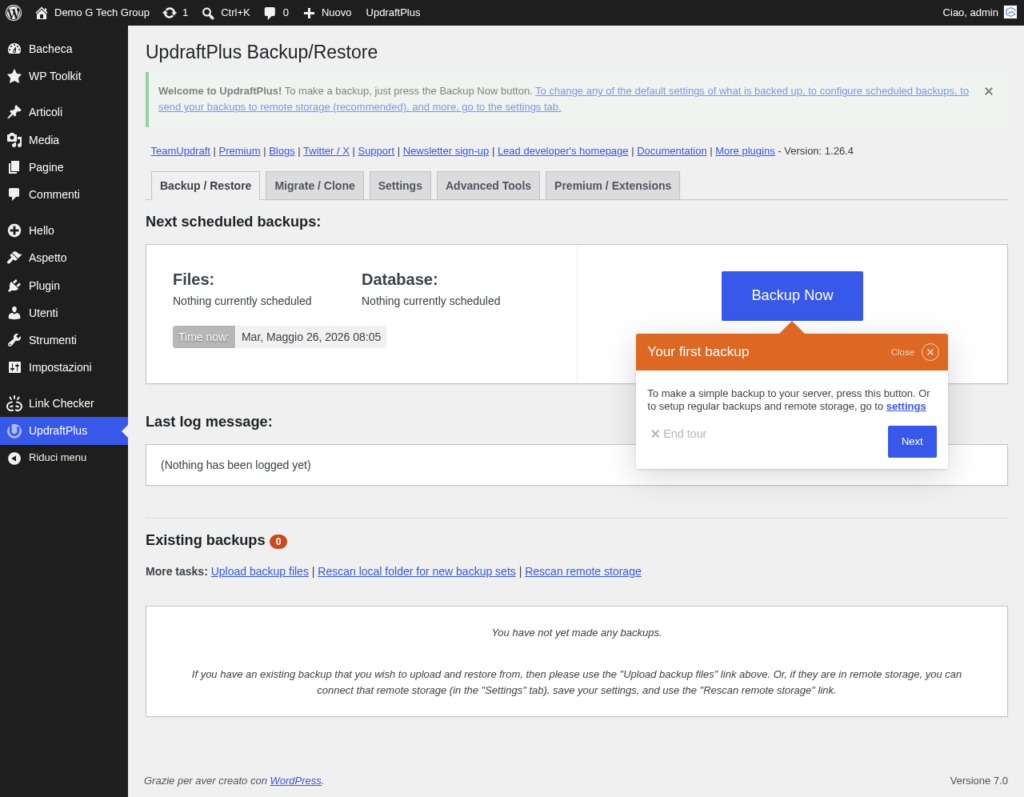
UpdraftPlus consente di effettuare backup separati per il database e per i file, una funzionalità fondamentale per implementare strategie di backup ottimizzate.
Backup manuale del database
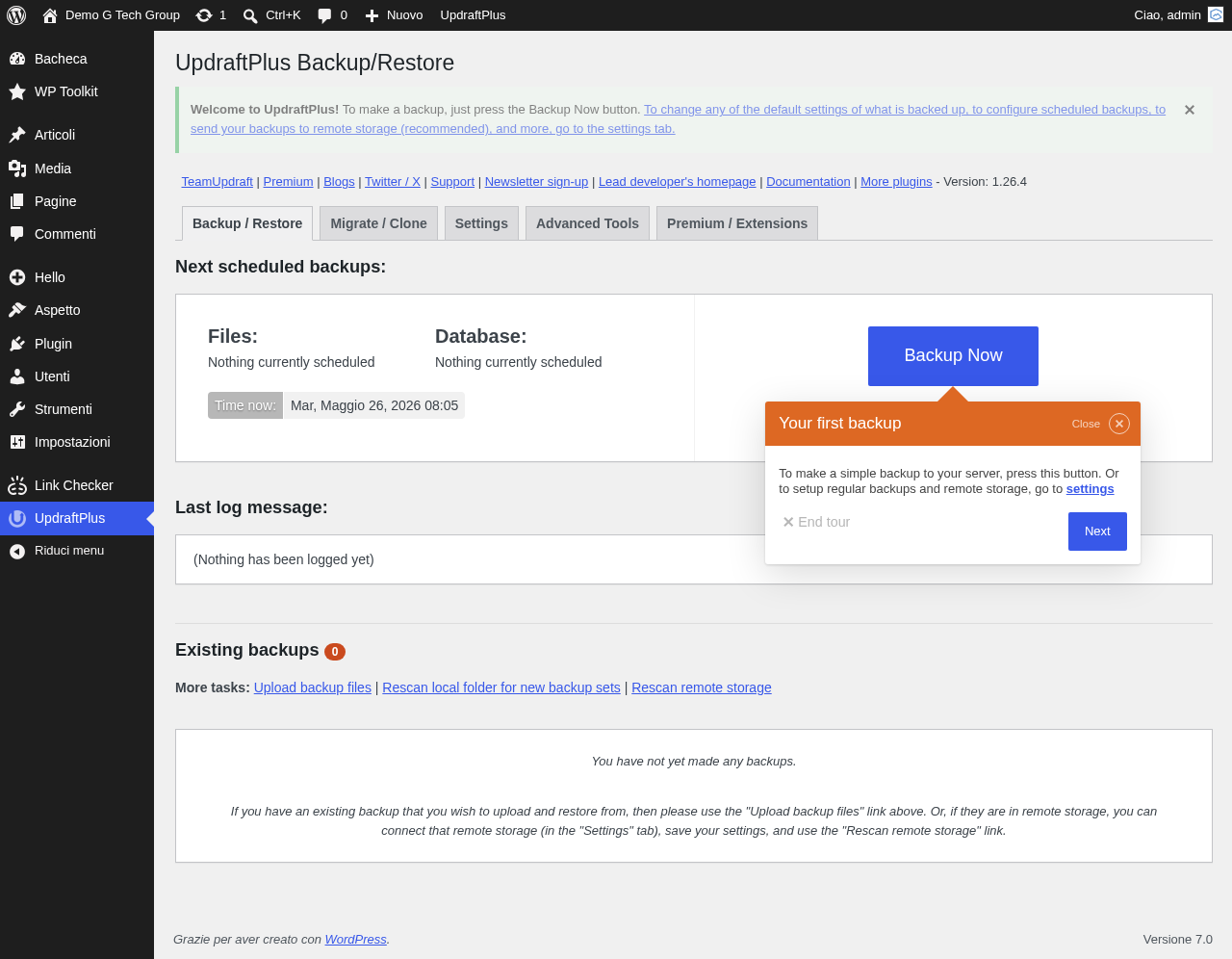
Per eseguire un backup manuale del solo database:
- Accedere a Impostazioni → UpdraftPlus Backup
- Fare clic su Esegui backup adesso
- Nella finestra di dialogo, deselezionare Includi i file nel backup
- Lasciare selezionata la opzione per il database
- Se configurato uno storage remoto, selezionare di inviare il backup alla destinazione remota
- Fare clic su Esegui backup adesso
Il backup del solo database viene completato in pochi secondi per la maggior parte dei siti, poiché la dimensione del database compresso varia tipicamente tra 5 MB e 200 MB.
Backup pianificato del database
Nella scheda Impostazioni, UpdraftPlus consente di configurare pianificazioni separate per database e file:
- Database: configurare un backup giornaliero (o ogni 12 ore per siti con elevata attività)
- File: configurare un backup settimanale (i file cambiano con frequenza molto inferiore)
Questa separazione consente di avere una protezione granulare del database senza sprecare spazio e risorse del server con backup frequenti dei file, che tendono a essere molto voluminosi a causa delle immagini nella cartella uploads.
Frequenza ottimale: database e file a confronto
La frequenza ideale del backup dipende dalla tipologia di sito e dalla frequenza di aggiornamento dei contenuti:
Blog o sito informativo
- Database: backup giornaliero con 14 copie conservate
- File: backup settimanale con 4 copie conservate
- Motivazione: i nuovi articoli e i commenti vengono salvati nel database quotidianamente, mentre i file cambiano solo con gli aggiornamenti dei plugin
E-commerce (WooCommerce)
- Database: backup ogni 4-8 ore con 21 copie conservate
- File: backup giornaliero con 7 copie conservate
- Motivazione: ogni ordine, ogni transazione, ogni aggiornamento di giacenza viene salvato nel database. Perdere anche solo mezza giornata di ordini potrebbe avere conseguenze economiche significative
Sito aziendale statico
- Database: backup settimanale con 4 copie conservate
- File: backup mensile con 2 copie conservate
- Motivazione: i contenuti cambiano raramente, quindi una frequenza minore risulta sufficiente
Sito con forum o community
- Database: backup ogni 4 ore con 42 copie conservate (una settimana)
- File: backup settimanale con 4 copie conservate
- Motivazione: gli utenti generano contenuti continuamente, e la perdita di discussioni e contributi danneggia la fiducia nella community
UpdraftPlus e phpMyAdmin: un confronto
phpMyAdmin rappresenta lo strumento tradizionale per la gestione e il backup dei database MySQL. Molti utenti si chiedono se phpMyAdmin possa sostituire UpdraftPlus per i backup del database. Ecco un confronto approfondito:
Facilità di utilizzo
UpdraftPlus vince nettamente: un singolo clic per eseguire il backup, con pianificazione automatica e invio allo storage remoto. phpMyAdmin richiede di accedere al pannello hosting, navigare fino al database, selezionare le opzioni di esportazione e scaricare manualmente il file SQL risultante.
Automazione
UpdraftPlus offre pianificazione automatica integrata. phpMyAdmin non supporta backup automatici: ogni esportazione deve essere eseguita manualmente, rendendo impossibile una strategia di backup regolare senza intervento umano.
Formato del backup
UpdraftPlus salva il database in formato compresso (gzip), riducendo significativamente lo spazio occupato. phpMyAdmin esporta in formato SQL non compresso per impostazione predefinita, occupando molto spazio (la compressione risulta disponibile ma deve essere selezionata manualmente).
Ripristino
UpdraftPlus consente il ripristino con un clic dal pannello WordPress. phpMyAdmin richiede di importare manualmente il file SQL, con limitazioni sulla dimensione massima del file e timeout frequenti per database di grandi dimensioni.
Quando phpMyAdmin risulta utile
phpMyAdmin mantiene la propria utilità in scenari specifici:
- Quando occorre esaminare o modificare singole righe nel database
- Per eseguire query SQL personalizzate
- Quando WordPress non funziona e non risulta possibile accedere ad UpdraftPlus
- Per operazioni avanzate di manutenzione del database (riparazione tabelle, ottimizzazione indici)
La strategia consigliata prevede di utilizzare UpdraftPlus per i backup automatici regolari e phpMyAdmin come strumento complementare per operazioni occasionali di manutenzione e debug.
Ottimizzazione delle dimensioni del database
Un database ottimizzato non solo occupa meno spazio nei backup, ma migliora anche le prestazioni generali del sito. Ecco le aree principali di intervento:
Revisioni degli articoli
Per impostazione predefinita, WordPress salva una revisione per ogni salvataggio di un articolo o di una pagina. Un articolo modificato 50 volte genera 50 revisioni, ciascuna con i relativi metadati. Su siti con centinaia di articoli, le revisioni possono occupare una porzione significativa del database.
Per limitare le revisioni, aggiungere al file wp-config.php:
define( WP_POST_REVISIONS, 5 );
Questo parametro limita a 5 il numero massimo di revisioni conservate per ogni contenuto. Per eliminare le revisioni esistenti in eccesso, utilizzare un plugin come WP-Optimize o eseguire una query SQL mirata.
Commenti spam e cestinati
I commenti contrassegnati come spam o spostati nel cestino rimangono nel database fino alla eliminazione definitiva. Svuotare regolarmente il cestino dei commenti e verificare che il plugin antispam (Akismet o simili) elimini automaticamente lo spam dopo un periodo definito.
Dati orfani dei plugin disinstallati
Molti plugin non rimuovono le proprie tabelle e i propri dati dal database quando vengono disinstallati. Queste tabelle “orfane” continuano a occupare spazio inutilmente. Per individuarle, confrontare le tabelle presenti nel database con i plugin attualmente attivi e rimuovere quelle non associate ad alcun plugin in uso.
Il problema della tabella wp_options e i transient
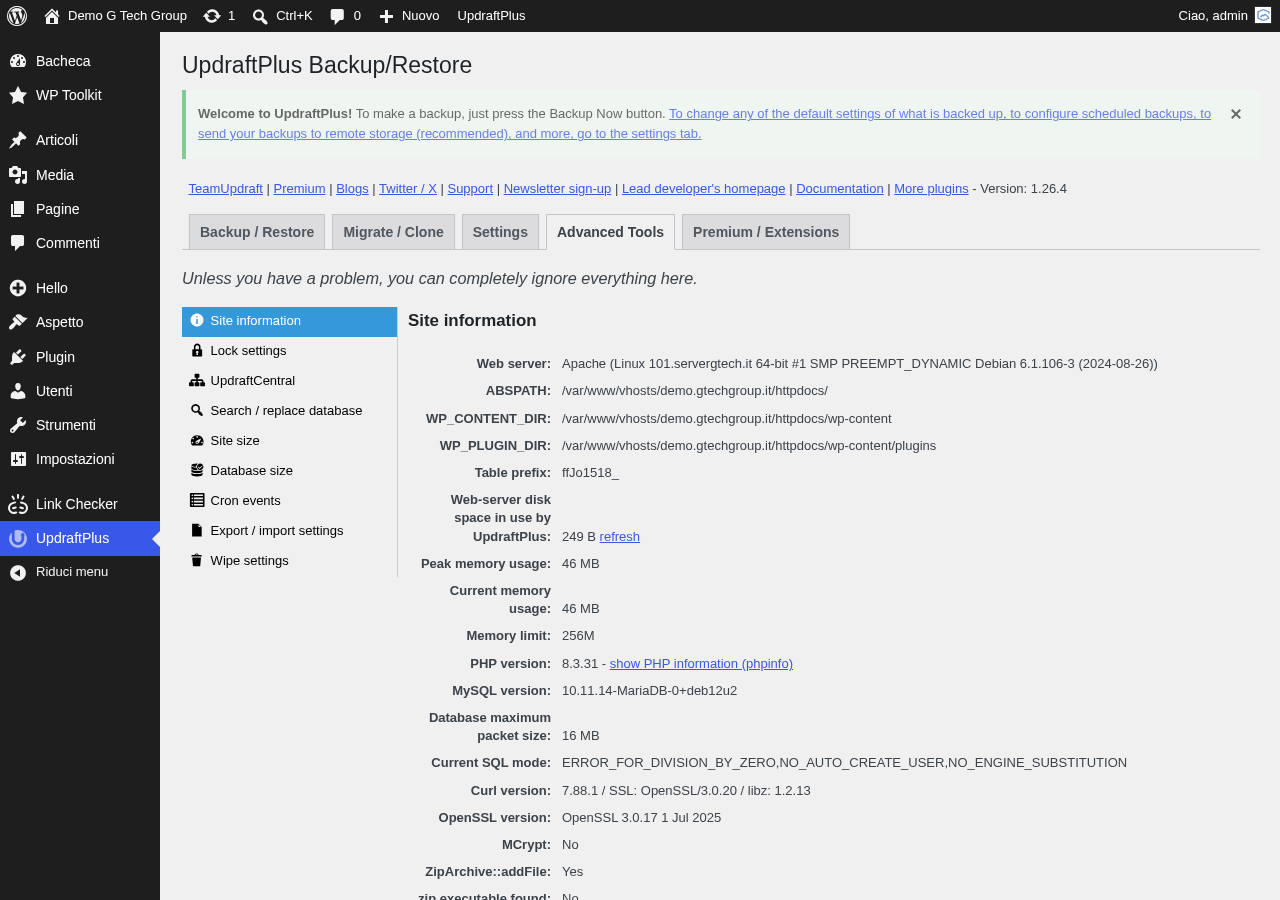
La tabella wp_options merita una sezione dedicata per la frequenza con cui causa problemi di prestazioni e di dimensione del database. Questa tabella viene utilizzata da WordPress e da praticamente ogni plugin per salvare le proprie configurazioni e i dati temporanei.
Cosa sono i transient
I transient rappresentano dati temporanei con una scadenza definita, salvati nella tabella wp_options (o nella cache oggetti se disponibile). WordPress e i plugin li utilizzano per memorizzare temporaneamente risultati di query API esterne, feed RSS, controlli di aggiornamento e altri dati che non necessitano di essere ricalcolati a ogni caricamento di pagina.
Il problema sorge quando i transient scaduti non vengono eliminati correttamente. Nel tempo, migliaia di transient scaduti si accumulano nella tabella wp_options, gonfiandola inutilmente. Su siti attivi da diversi anni, la tabella wp_options potrebbe raggiungere dimensioni di centinaia di megabyte, con la stragrande maggioranza dello spazio occupato da transient obsoleti.
Identificare il bloat della tabella wp_options
Per verificare le dimensioni della tabella wp_options, accedere a phpMyAdmin e controllare la dimensione nella lista delle tabelle. Se wp_options supera i 10-20 MB su un sito di dimensioni normali, probabilmente contiene una quantità eccessiva di dati superflui.
Un altro indicatore di problemi risulta il numero di righe nella tabella. Una installazione WordPress sana con 20-30 plugin dovrebbe avere tra 500 e 5.000 righe in wp_options. Se le righe superano le 10.000-20.000 unità, il bloat risulta significativo.
Pulizia dei transient
Per pulire i transient scaduti, le opzioni disponibili includono:
- WP-CLI: il comando
wp transient delete --expiredelimina tutti i transient scaduti in modo sicuro - WP-Optimize: un plugin gratuito che include la funzionalità di pulizia dei transient insieme ad altre ottimizzazioni del database
- Query SQL diretta: per utenti avanzati, una query SQL mirata consente di eliminare i transient scaduti direttamente da phpMyAdmin
Dopo la pulizia, eseguire una operazione di OPTIMIZE TABLE sulla tabella wp_options per recuperare effettivamente lo spazio liberato. Senza questa operazione, MySQL mantiene lo spazio allocato anche se i dati sono stati eliminati.
Autoload nella tabella wp_options
Ogni riga della tabella wp_options ha un campo autoload che determina se il valore viene caricato automaticamente in memoria a ogni richiesta. Molti plugin impostano erroneamente i propri dati con autoload = yes anche quando non risultano necessari su ogni pagina. Questo incrementa il consumo di memoria e rallenta il caricamento delle pagine.
Identificare e modificare il valore autoload delle opzioni non critiche rappresenta una ottimizzazione avanzata ma molto efficace per migliorare le prestazioni del sito.
Manutenzione regolare del database
Per mantenere il database in condizioni ottimali nel tempo, implementare una routine di manutenzione regolare:
Operazioni settimanali
- Svuotare il cestino di articoli, pagine e commenti
- Eliminare i commenti spam accumulati
Operazioni mensili
- Eliminare i transient scaduti
- Ottimizzare le tabelle del database (OPTIMIZE TABLE)
- Verificare le dimensioni complessive del database
- Eliminare le revisioni in eccesso
Operazioni trimestrali
- Verificare la presenza di tabelle orfane di plugin disinstallati
- Controllare il campo autoload nella tabella wp_options
- Testare il ripristino di un backup del database su un ambiente di staging
Strumenti avanzati di UpdraftPlus per il database
UpdraftPlus offre alcune funzionalità avanzate specifiche per la gestione dei backup del database:
- Esclusione di tabelle: nella versione Premium risulta possibile escludere tabelle specifiche dal backup (utile per tabelle di log o di sessione che non contengono dati critici)
- Cifratura del backup: la versione Premium consente di cifrare il file del database prima del salvataggio, proteggendo dati sensibili come email e password degli utenti
- Log dettagliato: nel log del backup vengono riportate informazioni sulla dimensione di ogni tabella, utili per identificare quali tabelle crescono in modo anomalo
- Verifica integrità: UpdraftPlus verifica automaticamente che il file di backup del database non sia corrotto dopo la creazione
Sicurezza del backup del database
Il database contiene informazioni sensibili: indirizzi email, password cifrate, dati di pagamento (se presente un e-commerce), informazioni personali degli utenti. Proteggere i file di backup risulta essenziale:
- Non conservare backup sul server accessibile pubblicamente: la cartella
wp-content/updraft/viene protetta da UpdraftPlus con un file.htaccess, ma risulta comunque consigliabile utilizzare uno storage remoto - Cifrare i backup: se si trasferiscono file di backup via email o canali non sicuri, cifrarli prima della trasmissione
- Limitare gli accessi allo storage remoto: utilizzare account dedicati con permessi minimi per lo storage dei backup
- Eliminare i backup locali: configurare UpdraftPlus per eliminare le copie locali dopo il caricamento sullo storage remoto
Considerazioni finali su UpdraftPlus
Il database rappresenta il componente vitale di ogni sito WordPress. Mentre temi e plugin possono essere reinstallati, il contenuto del database — articoli, configurazioni, ordini, dati degli utenti — risulta unico e irriproducibile. Implementare una strategia di backup del database frequente, automatica e ridondante non rappresenta una opzione facoltativa, ma una necessità assoluta per chiunque gestisca un sito WordPress.
UpdraftPlus rende questa protezione accessibile a tutti, indipendentemente dal livello di competenza tecnica. Con pochi clic si configura un sistema automatico che salva il database ogni giorno su uno storage remoto, offrendo la tranquillità di sapere che i propri dati risultano protetti anche nello scenario peggiore. La combinazione di backup regolari e manutenzione periodica del database garantisce non solo la sicurezza dei dati, ma anche prestazioni ottimali del sito nel tempo.
Guide Correlate
- Come Salvare i Backup su Google Drive con UpdraftPlus
- UpdraftPlus e Dropbox: Configurare il Backup su Cloud
- Come Migrare un Sito WordPress con UpdraftPlus
Vuoi ottimizzare le prestazioni del database del tuo sito WordPress? Contatta G Tech Group per una analisi professionale e una consulenza personalizzata. Scopri il nostro servizio di Hosting WordPress con ottimizzazione del database inclusa, oppure migliora la visibilità del tuo sito con il nostro servizio di Posizionamento SEO.
Migliora il Tuo Sito WordPress
Scopri le nostre guide complete sugli altri plugin essenziali per WordPress: