
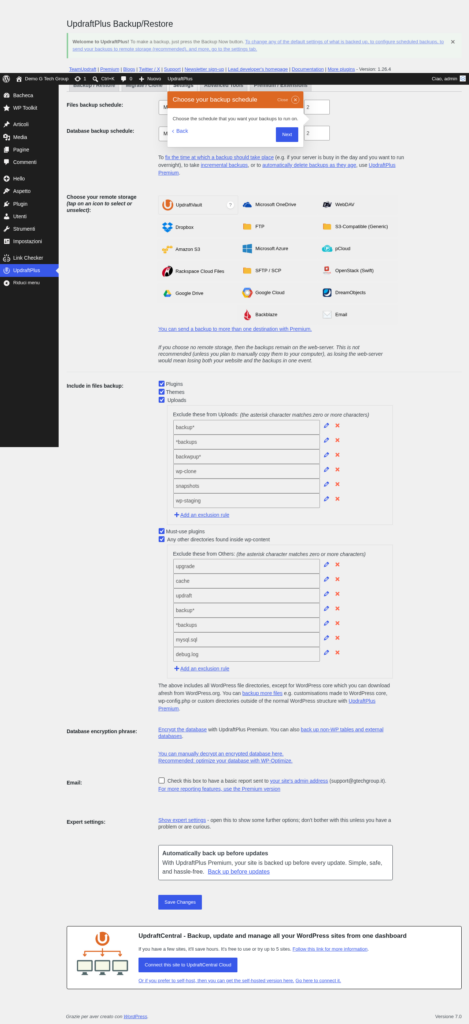
UpdraftPlus e Dropbox: Configurare il Backup su Cloud
Tra le molteplici destinazioni di archiviazione remota supportate da UpdraftPlus, Dropbox rappresenta una delle opzioni storiche e affidabili per salvare i backup di WordPress sul cloud. Con oltre 700 milioni di utenti registrati, Dropbox offre una piattaforma matura, veloce e ben integrata con il plugin di backup, rendendo la configurazione accessibile anche a chi non possiede competenze tecniche avanzate.
In questa guida analizzeremo nel dettaglio come collegare UpdraftPlus a Dropbox, le differenze tra le modalità di accesso disponibili, la gestione dello spazio di archiviazione e un confronto approfondito con Google Drive per aiutare nella scelta della destinazione migliore per i propri backup.
Perché scegliere Dropbox come destinazione di backup
Dropbox vanta alcune caratteristiche che lo rendono particolarmente adatto per il salvataggio dei backup WordPress:
- Sincronizzazione veloce: Dropbox utilizza un algoritmo di sincronizzazione a blocchi che carica solo le parti modificate dei file, riducendo il tempo di trasferimento per i backup incrementali
- Versioning nativo: anche nella versione gratuita, Dropbox conserva la cronologia delle versioni dei file per 30 giorni, offrendo un ulteriore livello di protezione
- Affidabilità comprovata: Dropbox archivia i dati su server Amazon S3 con ridondanza multipla, garantendo una durabilità dei dati pari al 99,999999999{6fb8dad3a9c483f1a21adb5997a0bd0fb65a4b2f8344003d223c5d2f2542798c}
- Compatibilità universale: le app desktop per Windows, macOS e Linux consentono di avere una copia locale sincronizzata dei backup su qualsiasi computer
- API stabile: le API di Dropbox, utilizzate da UpdraftPlus per il caricamento, sono mature e ben documentate, con aggiornamenti rari che minimizzano i problemi di compatibilità
Dropbox nella versione gratuita offre 2 GB di spazio, una quantità limitata ma sufficiente per siti WordPress molto leggeri o per il solo backup del database. Le versioni a pagamento partono da 2 TB (Dropbox Plus) e arrivano a spazio illimitato per i piani business.
Prerequisiti per la configurazione
Prima di iniziare, assicurarsi di avere:
- Un account Dropbox attivo (anche la versione gratuita funziona)
- UpdraftPlus installato e attivato sul sito WordPress
- Accesso amministratore al pannello WordPress
- Un browser aggiornato con i popup non bloccati per il dominio del sito
Collegare Dropbox a UpdraftPlus: procedura passo-passo
Il processo di collegamento segue il protocollo OAuth 2.0, garantendo che le credenziali Dropbox rimangano protette. Ecco come procedere:
Passo 1: Accedere alle impostazioni
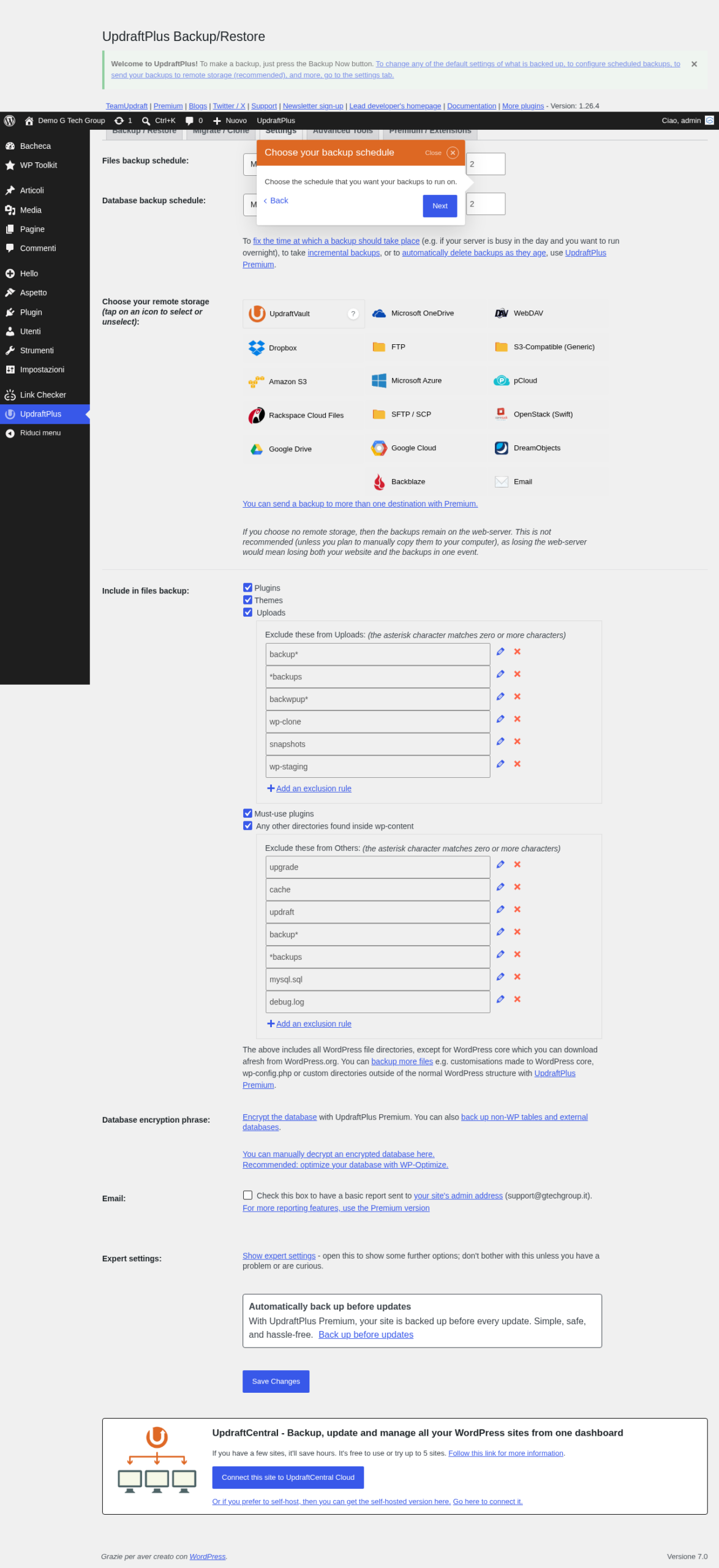
Dal pannello WordPress, navigare verso Impostazioni → UpdraftPlus Backup e fare clic sulla scheda Impostazioni. Scorrere fino alla sezione dedicata alla destinazione di archiviazione remota.
Passo 2: Selezionare Dropbox
Tra le icone dei servizi cloud disponibili, fare clic sulla icona di Dropbox. La sezione si espande mostrando le opzioni di configurazione specifiche per questo servizio. A differenza di Google Drive, Dropbox richiede meno parametri di configurazione iniziale.
Passo 3: Salvare e autenticare
Fare clic su Salva le modifiche in fondo alla pagina. Dopo il salvataggio, compare un messaggio con un link per completare la configurazione. Questo link reindirizza al sito web di Dropbox per la fase di autorizzazione.
Passo 4: Autorizzare UpdraftPlus su Dropbox
Facendo clic sul link di autorizzazione, si viene reindirizzati al sito di Dropbox dove occorre:
- Effettuare il login con il proprio account Dropbox (se non lo si ha fatto di recente nel browser)
- Esaminare i permessi richiesti da UpdraftPlus
- Fare clic su Consenti per autorizzare il collegamento
- Attendere il redirect automatico verso il pannello WordPress
Al termine del processo, UpdraftPlus mostra un messaggio di conferma nella parte superiore della pagina delle impostazioni. Da questo momento, ogni backup configurato per essere inviato allo storage remoto verrà caricato automaticamente su Dropbox.
Passo 5: Verificare il collegamento
Dopo il collegamento, tornare nella scheda Impostazioni per verificare che accanto a Dropbox compaia un indicatore verde o un messaggio che conferma la connessione attiva. Se necessario, eseguire un backup manuale di test per confermare che i file vengano caricati correttamente.
App Folder e Full Dropbox: le due modalità di accesso
Quando si collega UpdraftPlus a Dropbox, il plugin nella versione gratuita utilizza la modalità App Folder. Questa distinzione merita una spiegazione approfondita:
Modalità App Folder (predefinita)
In questa modalità, UpdraftPlus ha accesso esclusivamente a una cartella dedicata creata automaticamente nel percorso App/UpdraftPlus.Com del proprio Dropbox. Questa risulta la modalità consigliata per diversi motivi:
- Sicurezza: il plugin non ha accesso ad alcun altro file presente su Dropbox
- Isolamento: i backup sono separati dai file personali e di lavoro
- Semplicità: non occorre specificare un percorso di destinazione
- Rischio ridotto: anche in caso di compromissione del sito WordPress, i file personali su Dropbox rimangono al sicuro
Modalità Full Dropbox (Premium)
La versione Premium di UpdraftPlus consente di utilizzare la modalità Full Dropbox, che offre:
- Accesso completo a tutte le cartelle di Dropbox
- Possibilità di scegliere una cartella personalizzata per i backup
- Organizzazione flessibile dei backup di diversi siti in cartelle separate
Per la maggior parte degli utenti, la modalità App Folder offre il miglior equilibrio tra funzionalità e sicurezza. La modalità Full Dropbox risulta utile principalmente per chi gestisce molteplici siti e desidera organizzare i backup in una struttura di cartelle personalizzata.
Caricamento automatico dopo il backup
Una volta configurato Dropbox come destinazione, ogni backup pianificato viene caricato automaticamente al termine della creazione. Il processo funziona nel seguente modo:
- Il cron di WordPress attiva il backup pianificato
- UpdraftPlus crea i file di backup localmente sul server
- Al completamento della creazione, il plugin avvia il caricamento verso Dropbox
- I file vengono trasferiti in sequenza (database, plugin, temi, upload, ecc.)
- Al termine del caricamento, UpdraftPlus verifica che tutti i file siano stati ricevuti da Dropbox
- Se configurato, il plugin elimina le copie locali dal server per risparmiare spazio
Il tempo di caricamento dipende dalla dimensione dei file di backup e dalla velocità di upload del server. Per siti con molti contenuti media, il caricamento potrebbe richiedere diversi minuti. UpdraftPlus gestisce automaticamente eventuali interruzioni, riprendendo il caricamento da dove si era interrotto.
Gestione dello spazio su Dropbox
Lo spazio gratuito di 2 GB rappresenta il principale limite di Dropbox per i backup WordPress. Ecco alcune strategie per ottimizzare la gestione dello spazio:
Stimare il fabbisogno di spazio
Un backup completo di un sito WordPress tipico comprende:
- Database: da 5 MB a 500 MB (compresso), a seconda del numero di contenuti e plugin installati
- Plugin: da 50 MB a 300 MB (compresso), a seconda del numero e della dimensione dei plugin
- Temi: da 10 MB a 50 MB (compresso)
- Upload/Media: da 100 MB a diversi GB, a seconda delle immagini e dei file caricati
Con 2 GB gratuiti, risulta possibile conservare il backup del solo database per molti siti, ma per un backup completo occorre generalmente un piano a pagamento o una strategia che combini diversi servizi cloud.
Strategie di ottimizzazione
- Backup separati: configurare il backup del database su Dropbox (piccolo e frequente) e il backup dei file su Google Drive (grande ma meno frequente)
- Ridurre le copie conservate: mantenere solo 2-3 copie su Dropbox anziché 5 o più
- Escludere la cartella uploads: se le immagini e i media non cambiano frequentemente, escluderli dal backup automatico e salvarli manualmente con cadenza mensile
- Compressione ottimale: UpdraftPlus comprime i backup in formato ZIP. Assicurarsi che la compressione sia attiva nelle impostazioni
- Guadagnare spazio gratuito: Dropbox offre spazio bonus per il referral di nuovi utenti, fino a 16 GB aggiuntivi
Confronto tra Dropbox e Google Drive per i backup WordPress
Entrambi i servizi rappresentano opzioni valide, ma presentano differenze significative che influenzano la scelta:
Spazio gratuito
Google Drive: 15 GB vs Dropbox: 2 GB. Su questo aspetto Google Drive vince nettamente. I 15 GB gratuiti consentono di conservare diversi backup completi per la maggior parte dei siti WordPress, mentre i 2 GB di Dropbox risultano adeguati solo per il database.
Velocità di sincronizzazione
Dropbox risulta generalmente superiore grazie alla sincronizzazione a blocchi differenziali, ma per i backup WordPress (che sono file nuovi ogni volta) la differenza non risulta significativa.
Integrazione con UpdraftPlus
Entrambi i servizi sono supportati nativamente nella versione gratuita di UpdraftPlus, con un processo di autorizzazione praticamente identico. La configurazione risulta ugualmente semplice per entrambi.
Affidabilità
Entrambi offrono livelli di affidabilità eccellenti con ridondanza dei dati e uptime elevato. La scelta su questo criterio risulta neutrale.
App desktop e accesso ai file
Dropbox eccelle per la sincronizzazione desktop: i backup vengono scaricati automaticamente sul computer se il client desktop risulta installato. Google Drive offre funzionalità simili ma richiede Google Drive per Desktop.
Verdetto
Per chi vuole utilizzare un solo servizio gratuito, Google Drive risulta la scelta migliore grazie ai 15 GB di spazio. Per chi dispone di un piano Dropbox a pagamento o gestisce siti molto piccoli, Dropbox rappresenta una validissima alternativa.
Configurare destinazioni multiple per il backup
UpdraftPlus Premium consente di inviare i backup a molteplici destinazioni contemporaneamente. Questa funzionalità risulta particolarmente utile per implementare una strategia di ridondanza avanzata:
- Dropbox + Google Drive: i backup vengono inviati a entrambi i servizi, garantendo che la perdita di accesso a uno dei due non comprometta la disponibilità dei backup
- Cloud + FTP: combinare un servizio cloud con un server FTP di proprietà offre il massimo controllo e la massima ridondanza
- Strategia per componenti: inviare il database (piccolo) a Dropbox con frequenza giornaliera, e i file completi (grandi) a Google Drive con frequenza settimanale
Nella versione gratuita, purtroppo, risulta possibile selezionare una sola destinazione remota. Per utilizzare destinazioni multiple occorre passare alla versione Premium del plugin.
Risoluzione dei problemi comuni con Dropbox
Errore “Could not connect to Dropbox”
Questo errore si verifica quando il token di autorizzazione risulta scaduto o revocato. Per risolvere:
- Tornare nelle impostazioni di UpdraftPlus
- Fare clic su riautenticare accanto alla sezione Dropbox
- Completare nuovamente il processo di autorizzazione
Upload interrotto per file di grandi dimensioni
Se i backup dei media sono molto grandi, il caricamento potrebbe interrompersi per timeout. Soluzioni possibili:
- Aumentare il timeout PHP del server ad almeno 300 secondi
- Escludere temporaneamente la cartella uploads dal backup
- Verificare che il parametro
max_execution_timenel filephp.inisia adeguato - Controllare che non ci siano plugin di sicurezza che interrompono le connessioni in uscita verso Dropbox
Backup eliminati da Dropbox non riflessi in UpdraftPlus
Se si eliminano manualmente file dalla cartella Dropbox, UpdraftPlus potrebbe ancora mostrare quei backup come disponibili. Per sincronizzare la lista, fare clic su Riesamina archivio remoto nella scheda Backup Esistenti del plugin.
Buone pratiche per i backup su Dropbox
- Non condividere la cartella dei backup: evitare di condividere la cartella
App/UpdraftPlus.Comcon altri utenti Dropbox per ragioni di sicurezza - Abilitare la verifica in due passaggi: proteggere il proprio account Dropbox con la 2FA per impedire accessi non autorizzati ai backup
- Testare il ripristino: periodicamente, provare a ripristinare un backup da Dropbox su un ambiente di test per verificare la funzionalità del processo completo
- Monitorare le email: attivare le notifiche email di UpdraftPlus per ricevere avvisi quando un backup fallisce
- Documentare la configurazione: annotare quale account Dropbox viene utilizzato, in modo che altri amministratori del sito possano gestire i backup in caso di necessità
Considerazioni finali su UpdraftPlus e Dropbox
Dropbox rappresenta una destinazione solida e affidabile per i backup di WordPress con UpdraftPlus. La limitazione principale dei 2 GB gratuiti richiede una gestione attenta dello spazio, ma le prestazioni di sincronizzazione, la stabilità delle API e la disponibilità di app desktop per tutte le piattaforme rendono Dropbox una scelta eccellente, specialmente per chi dispone di un piano a pagamento.
Per una protezione ottimale, la strategia consigliata prevede di combinare Dropbox con almeno una seconda destinazione di backup, applicando il principio della ridondanza che protegge i dati anche in caso di problemi con un singolo fornitore di servizi cloud. Qualunque sia la destinazione scelta, la regola fondamentale rimane: un backup non testato equivale a non avere alcun backup.
Guide Correlate
- Come Salvare i Backup su Google Drive con UpdraftPlus
- Come Migrare un Sito WordPress con UpdraftPlus
- UpdraftPlus: Backup del Database WordPress Spiegato nel Dettaglio
Desideri configurare un sistema di backup professionale per il tuo sito WordPress? Contatta G Tech Group per ricevere assistenza dedicata. Esplora anche le nostre soluzioni di Hosting WordPress con backup automatici giornalieri inclusi, oppure migliora il posizionamento del tuo sito con il nostro servizio di Posizionamento SEO.
Migliora il Tuo Sito WordPress
Scopri le nostre guide complete sugli altri plugin essenziali per WordPress: