
Come Salvare i Backup su Google Drive con UpdraftPlus
Effettuare un backup del proprio sito WordPress rappresenta una pratica fondamentale, ma conservare le copie di sicurezza sullo stesso server che ospita il sito vanifica gran parte dello sforzo. Se il server subisce un guasto hardware, un attacco informatico o una cancellazione accidentale, i backup locali vengono persi insieme ai dati originali. La soluzione migliore consiste nel salvare le copie di sicurezza su uno storage remoto, e Google Drive rappresenta una delle opzioni gratuite e affidabili tra le diverse disponibili.
In questa guida vedremo nel dettaglio come collegare UpdraftPlus a Google Drive, configurare il salvataggio automatico dei backup sul cloud di Google, gestire lo spazio disponibile e risolvere i problemi di connessione che potrebbero presentarsi durante la configurazione.
Perché salvare i backup su uno storage remoto
Prima di entrare nella configurazione tecnica, vale la pena comprendere perché lo storage remoto risulta essenziale per una strategia di backup efficace. Conservare i backup esclusivamente sul server del sito espone a diversi rischi concreti:
- Guasto hardware del server: un disco danneggiato comporta la perdita simultanea del sito e di tutte le copie di sicurezza
- Attacco hacker o ransomware: i malintenzionati spesso cancellano o cifrano anche i file di backup presenti sullo stesso server
- Errore umano: una cancellazione accidentale o un aggiornamento andato male potrebbero coinvolgere anche la cartella dei backup
- Spazio su disco esaurito: i backup occupano spazio sul server, e quando il disco si riempie il sito smette di funzionare correttamente
- Migrazione o cambio hosting: se occorre spostare il sito, avere i backup sul cloud facilita enormemente il processo
Google Drive offre 15 GB di spazio gratuito condiviso tra Gmail, Google Foto e Drive stesso. Per la maggior parte dei siti WordPress di piccole e medie dimensioni, questo spazio risulta sufficiente per conservare diverse copie di backup. Inoltre, Google Drive garantisce ridondanza geografica dei dati, cifratura in transito e a riposo, e un uptime praticamente costante.
Prerequisiti per la configurazione
Per collegare UpdraftPlus a Google Drive occorre disporre di:
- Un account Google attivo (anche un account Gmail gratuito va bene)
- UpdraftPlus installato e attivato sul sito WordPress
- Accesso come amministratore al pannello WordPress
- Una connessione internet stabile durante la procedura di autorizzazione
Non occorre creare manualmente un progetto Google Cloud o configurare le API: la versione gratuita di UpdraftPlus gestisce tutto attraverso il proprio servizio di autenticazione, semplificando notevolmente il processo.
Accedere alle impostazioni di UpdraftPlus
Per iniziare la configurazione, accedere al pannello di amministrazione WordPress e navigare verso Impostazioni → UpdraftPlus Backup. Dalla schermata principale del plugin, fare clic sulla scheda Impostazioni per accedere alla pagina di configurazione completa.
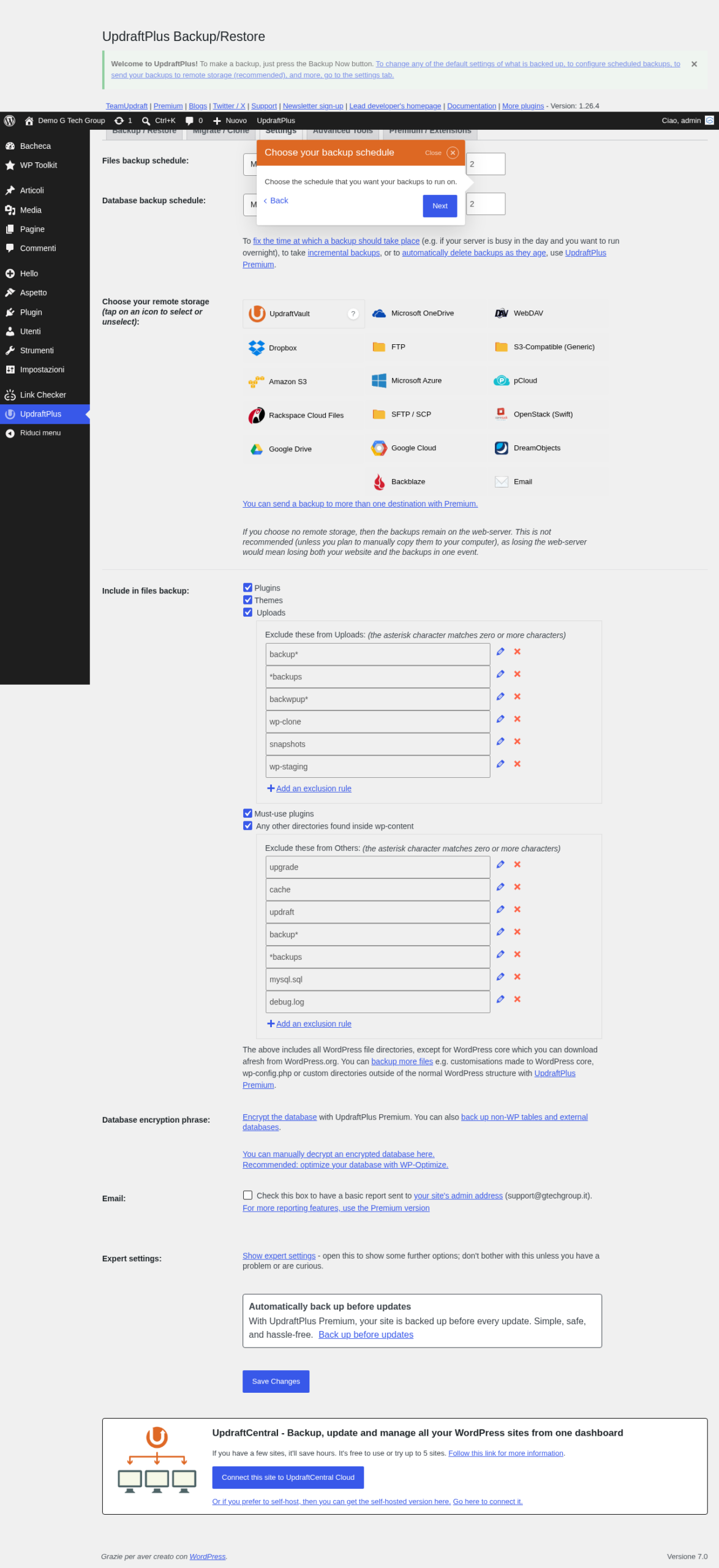
La pagina delle impostazioni presenta diverse sezioni. Quella che interessa per questa guida si trova nella parte dedicata alla destinazione di archiviazione remota, dove vengono mostrate le icone di tutti i servizi cloud supportati da UpdraftPlus.
Selezionare Google Drive come destinazione
Nella sezione dedicata allo storage remoto, individuare e fare clic sulla icona di Google Drive. Una volta selezionata, la pagina si espande mostrando le opzioni specifiche per la configurazione di Google Drive. In questa sezione saranno visibili:
- Autenticazione con Google: il pulsante per avviare il processo di autorizzazione
- Cartella Google Drive: il campo per specificare in quale cartella salvare i backup (nella versione gratuita, UpdraftPlus crea automaticamente una cartella dedicata)
- Stato della connessione: un indicatore che mostra se il collegamento con Google Drive risulta attivo
Prima di procedere con il collegamento, assicurarsi di salvare le impostazioni facendo clic sul pulsante Salva le modifiche in fondo alla pagina. Questo passaggio risulta necessario affinché UpdraftPlus possa generare correttamente il link di autorizzazione.
Il flusso di autorizzazione Google API
Il processo di autorizzazione segue il protocollo OAuth 2.0 di Google e si articola in diversi passaggi:
- Fare clic sul link di autenticazione: dopo aver salvato le impostazioni, compare un link che invita a completare la configurazione con Google. Fare clic su questo link.
- Selezione account Google: si apre una finestra del browser che chiede di selezionare quale account Google utilizzare. Scegliere quello desiderato o effettuare il login se necessario.
- Concessione dei permessi: Google mostra una schermata che elenca i permessi richiesti da UpdraftPlus. Il plugin necessita esclusivamente della possibilità di creare, modificare e cancellare file nella propria cartella su Google Drive, senza accesso ad altri dati personali.
- Conferma e redirect: dopo aver accettato i permessi, il browser reindirizza automaticamente al pannello WordPress, e UpdraftPlus conferma il collegamento con un messaggio di successo.
Durante questo processo, UpdraftPlus utilizza il proprio servizio intermediario per gestire le credenziali OAuth. Questo significa che non occorre creare un progetto nella Google Cloud Console, operazione che sarebbe decisamente complessa per la maggior parte degli utenti. Chi preferisce utilizzare le proprie credenziali API private, tuttavia, potrà configurarle nella versione Premium del plugin.
Nota sulla sicurezza del processo OAuth
Il protocollo OAuth 2.0 garantisce che UpdraftPlus non abbia mai accesso alla password del proprio account Google. Il plugin riceve esclusivamente un token di accesso limitato alle operazioni sulla cartella di Google Drive. Questo token viene salvato in modo sicuro nel database WordPress e rinnovato automaticamente quando scade.
Configurazione della cartella di destinazione
Nella versione gratuita di UpdraftPlus, i backup vengono salvati in una cartella chiamata UpdraftPlus creata automaticamente nella radice di Google Drive. Non risulta possibile modificare questo percorso nella versione free.
Con la versione Premium, invece, si ha la possibilità di specificare un percorso personalizzato, ad esempio Backup/MioSito, organizzando meglio i file su Google Drive, specialmente se si gestiscono diversi siti WordPress con lo stesso account.
Impostare la pianificazione dei backup su Google Drive
Una volta collegato Google Drive, occorre configurare la frequenza dei backup automatici. Nella parte superiore della pagina Impostazioni, trovare le sezioni dedicate alla pianificazione:
- Pianificazione backup dei file: determina ogni quanto vengono salvati temi, plugin, upload e altri file. Per siti con aggiornamenti frequenti dei contenuti media, un backup settimanale rappresenta una buona scelta.
- Pianificazione backup del database: determina ogni quanto viene salvato il database. Il database cambia con maggiore frequenza (nuovi articoli, commenti, ordini WooCommerce), quindi un backup giornaliero risulta consigliabile.
- Numero di backup da conservare: specifica quante copie mantenere su Google Drive prima che le vecchie vengano eliminate automaticamente. Un valore tra 3 e 5 offre un buon equilibrio tra sicurezza e spazio occupato.
Una configurazione tipica prevede il backup del database ogni giorno con 7 copie conservate, e il backup dei file ogni settimana con 3 copie conservate. Questa impostazione permette di tornare indietro fino a una settimana per il database e fino a tre settimane per i file.
Gestione dello spazio su Google Drive
I 15 GB gratuiti di Google Drive sono condivisi tra diversi servizi Google. Per gestire al meglio lo spazio dedicato ai backup WordPress, considerare i seguenti suggerimenti:
- Monitorare lo spazio utilizzato: accedere a drive.google.com/settings/storage per verificare quanto spazio risulta disponibile
- Limitare il numero di copie conservate: ridurre il numero di backup mantenuti se lo spazio inizia a scarseggiare
- Escludere file non necessari: nelle impostazioni di UpdraftPlus, escludere cartelle di grandi dimensioni che non cambiano spesso (come la cache di plugin o file di log)
- Utilizzare un account Google dedicato: creare un account Google separato esclusivamente per i backup evita conflitti con lo spazio di Gmail e Google Foto
- Valutare Google Workspace: per siti di grandi dimensioni, un abbonamento Google Workspace offre spazio aggiuntivo a partire da 30 GB per utente
Calcolare lo spazio necessario
Per stimare quanto spazio occorrerà su Google Drive, moltiplicare la dimensione di un backup completo per il numero di copie che si desidera conservare. Un sito WordPress medio con un centinaio di articoli e qualche centinaio di immagini genera backup compressi tra 500 MB e 2 GB. Con 4 copie conservate, servirebbero tra 2 e 8 GB di spazio.
Verificare che i backup vengano caricati correttamente
Dopo la configurazione, risulta fondamentale verificare che il sistema funzioni come previsto. Seguire questa procedura di test:
- Eseguire un backup manuale: dalla schermata principale di UpdraftPlus, fare clic su Esegui backup adesso e selezionare di inviare il backup allo storage remoto
- Monitorare il progresso: osservare la barra di avanzamento. Il caricamento su Google Drive viene indicato con messaggi specifici nel log del backup
- Controllare su Google Drive: accedere a Google Drive e verificare che nella cartella UpdraftPlus siano presenti i file del backup appena eseguito
- Verificare la completezza: assicurarsi che tutti i componenti selezionati (database, plugin, temi, upload, cartelle aggiuntive) siano stati caricati
I file di backup su Google Drive avranno nomi che includono la data e il tipo di componente, ad esempio backup_2026-05-26-1430_MioSito_abcd1234-db.gz per il database compresso.
Risoluzione dei problemi di connessione
In alcuni casi il collegamento tra UpdraftPlus e Google Drive potrebbe non funzionare correttamente. Ecco i problemi comuni e le relative soluzioni:
Errore di autenticazione OAuth
Se la finestra di autorizzazione Google mostra un errore o il redirect non funziona, provare a:
- Cancellare la cache e i cookie del browser
- Disattivare temporaneamente plugin di sicurezza (come Wordfence) che potrebbero bloccare il redirect
- Verificare che il sito utilizzi HTTPS con un certificato SSL valido
- Riprovare con un browser diverso o in modalità navigazione privata
Backup che si interrompono durante il caricamento
Se il backup viene creato localmente ma il caricamento su Google Drive fallisce:
- Verificare i limiti di memoria PHP: UpdraftPlus necessita di almeno 256 MB di memoria
- Controllare il timeout di esecuzione PHP: impostare un valore di almeno 300 secondi
- Ridurre la dimensione dei backup escludendo cartelle non necessarie
- Verificare che il server possa effettuare connessioni HTTPS in uscita verso i server Google
Token scaduto o revocato
Se Google Drive smette improvvisamente di ricevere i backup dopo un periodo di funzionamento corretto:
- Il token OAuth potrebbe essere scaduto. Accedere alle impostazioni di UpdraftPlus e riautenticare il collegamento
- Controllare in Sicurezza → App di terze parti nel proprio account Google che UpdraftPlus risulti ancora autorizzato
- Se il token viene revocato manualmente dal pannello Google, occorre ripetere la procedura di autenticazione completa
Spazio insufficiente su Google Drive
Quando Google Drive non ha abbastanza spazio libero, UpdraftPlus mostra un errore di quota. Per risolvere:
- Eliminare manualmente i backup molto vecchi dalla cartella UpdraftPlus su Google Drive
- Svuotare il cestino di Google Drive (i file nel cestino occupano spazio)
- Ridurre il numero di copie conservate nelle impostazioni del plugin
- Liberare spazio eliminando allegati di grandi dimensioni da Gmail
Suggerimenti avanzati per la gestione dei backup su Google Drive
Una volta completata la configurazione base, ecco alcuni suggerimenti per ottimizzare il sistema:
- Testare periodicamente il ripristino: almeno una volta al mese, provare a ripristinare un backup su un ambiente di test per verificare che i file su Google Drive siano integri e utilizzabili
- Monitorare le email di notifica: UpdraftPlus consente di ricevere email dopo ogni backup completato (o fallito). Attivare questa opzione nelle impostazioni avanzate
- Evitare di modificare manualmente i file su Drive: non rinominare, spostare o modificare i file di backup nella cartella di Google Drive, altrimenti UpdraftPlus potrebbe non riconoscerli
- Documentare la configurazione: annotare quale account Google viene utilizzato e la configurazione adottata, specialmente se il sito viene gestito da un team
Alternativa: Google Drive con credenziali API personalizzate
Per utenti avanzati o per chi gestisce molti siti, UpdraftPlus Premium consente di utilizzare le proprie credenziali Google API al posto del servizio intermediario. Questo approccio offre alcuni vantaggi:
- Maggiore controllo sulla cartella di destinazione
- Eliminazione della dipendenza dal servizio di autenticazione di UpdraftPlus
- Possibilità di utilizzare account Google Workspace con limitazioni personalizzate
La configurazione richiede la creazione di un progetto nella Google Cloud Console, la generazione delle credenziali OAuth 2.0 e la configurazione dei redirect URI. Si tratta di una procedura avanzata, consigliata solo a chi ha familiarità con le API di Google.
Considerazioni finali su Salvare i Backup su Google Drive con
Salvare i backup di WordPress su Google Drive con UpdraftPlus rappresenta una soluzione efficace, economica e semplice da configurare. I 15 GB gratuiti offerti da Google sono sufficienti per la maggior parte dei siti di piccole e medie dimensioni, e il processo di autorizzazione OAuth garantisce un collegamento sicuro senza esporre le credenziali del proprio account.
La regola fondamentale da seguire per ogni strategia di backup efficace rimane la regola del 3-2-1: conservare almeno 3 copie dei propri dati, su 2 supporti diversi, con almeno 1 copia off-site. Collegando UpdraftPlus a Google Drive, si copre automaticamente il requisito della copia off-site, proteggendo il sito da una vasta gamma di problemi potenziali.
Per chi necessita di una configurazione professionale dei backup o di un hosting WordPress ottimizzato con backup automatici inclusi, il team di G Tech Group offre soluzioni personalizzate per ogni esigenza.
Guide Correlate
- UpdraftPlus e Dropbox: Configurare il Backup su Cloud
- Come Migrare un Sito WordPress con UpdraftPlus
- UpdraftPlus: Backup del Database WordPress Spiegato nel Dettaglio
Hai bisogno di assistenza per configurare i backup del tuo sito WordPress? Contatta il team di G Tech Group per una consulenza personalizzata. Scopri anche il nostro servizio di Hosting WordPress gestito con backup automatici inclusi, oppure ottimizza la visibilità del tuo sito con il nostro servizio di Posizionamento SEO.
Migliora il Tuo Sito WordPress
Scopri le nostre guide complete sugli altri plugin essenziali per WordPress: