
Le email transazionali rappresentano uno dei punti di contatto fondamentali tra il tuo negozio WooCommerce e i clienti. Ogni notifica — dalla conferma di un nuovo ordine alla comunicazione di avvenuta spedizione — contribuisce a costruire fiducia e professionalità. Un sistema email ben configurato riduce le richieste di assistenza, migliora la percezione del brand e garantisce che informazioni cruciali raggiungano sempre il destinatario.
In questa guida completa esploreremo ogni aspetto del sistema email di WooCommerce: dalle tipologie di notifica disponibili alla personalizzazione grafica, dalla configurazione SMTP per una consegna affidabile fino alle specifiche normative italiane come Partita IVA e disclaimer legali. Che tu stia configurando il tuo primo e-commerce o desideri ottimizzare le comunicazioni di un negozio esistente, qui troverai tutte le risposte.
Panoramica del Sistema Email di WooCommerce
WooCommerce gestisce automaticamente un insieme completo di notifiche email, suddivise in due macro-categorie: email per il gestore del negozio ed email per il cliente. Ogni tipologia si attiva in risposta a un evento specifico nel ciclo di vita di un ordine, garantendo che tutte le parti coinvolte ricevano aggiornamenti tempestivi.
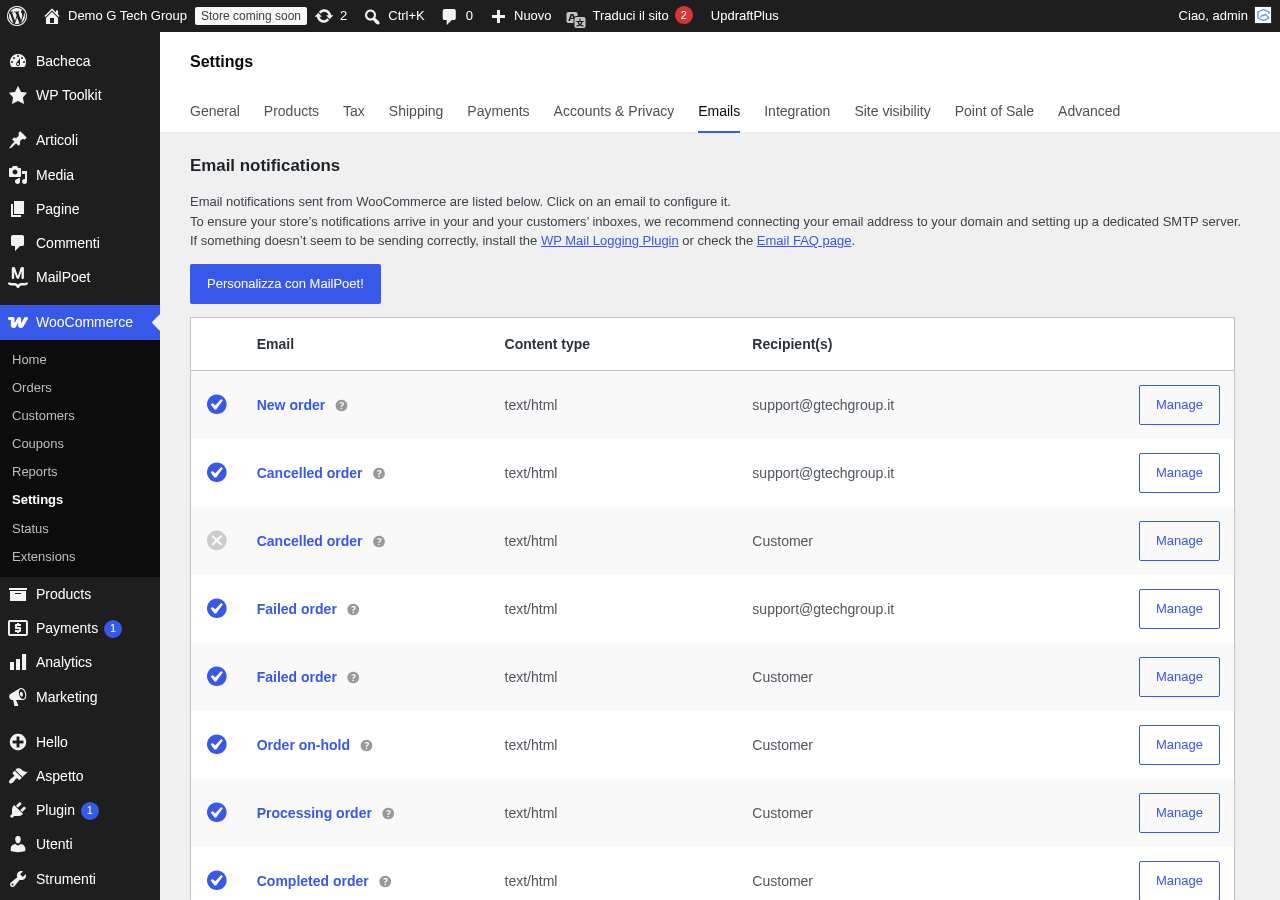
La configurazione globale delle email si trova in WooCommerce → Impostazioni → Email. Da questa schermata potrai visualizzare tutte le notifiche disponibili, attivarle o disattivarle singolarmente e accedere alle impostazioni dettagliate di ciascuna.
Tutte le Tipologie di Email in WooCommerce
Email per il Gestore del Negozio
Queste notifiche vengono inviate al proprietario o al responsabile del negozio per informarlo degli eventi rilevanti:
- Nuovo ordine (New order) — Inviata ogni volta che un cliente completa un acquisto. Contiene il riepilogo completo dei prodotti, i dati di fatturazione e spedizione, e il metodo di pagamento utilizzato. Risulta fondamentale per avviare tempestivamente il processo di evasione.
- Ordine cancellato (Cancelled order) — Notifica la cancellazione di un ordine, permettendo al gestore di interrompere eventuali preparazioni in corso e di aggiornare il magazzino.
- Ordine non riuscito (Failed order) — Segnala un tentativo di pagamento fallito. Questa informazione aiuta a identificare problemi ricorrenti con specifici metodi di pagamento o a contattare il cliente per offrire assistenza.
Email per il Cliente
Le notifiche destinate al cliente coprono ogni fase della sua esperienza di acquisto:
- Ordine in sospeso (Order on-hold) — Inviata quando il pagamento richiede una verifica manuale, tipicamente con bonifico bancario. Include le istruzioni per completare il pagamento e i riferimenti da indicare nella causale.
- Ordine in lavorazione (Processing order) — Conferma che il pagamento risulta ricevuto e che il negozio sta preparando la spedizione. Questa email rassicura il cliente e riduce le richieste di informazioni sullo stato del proprio acquisto.
- Ordine completato (Completed order) — Comunica che il prodotto risulta stato spedito o, nel caso di prodotti digitali, che i file sono disponibili per il download. Spesso include il link di tracciamento della spedizione.
- Ordine rimborsato (Refunded order) — Informa il cliente che il rimborso risulta stato elaborato, specificando il valore rimborsato e il metodo attraverso cui riceverà i fondi.
- Fattura cliente / Dettagli ordine (Customer invoice) — Inviabile manualmente in qualsiasi momento, contiene il riepilogo completo con il link per il pagamento online (se non ancora saldato).
- Nota per il cliente (Customer note) — Generata automaticamente quando il gestore aggiunge una nota visibile al cliente dalla pagina dettaglio ordine.
- Reset password — Inviata quando il cliente richiede il recupero della propria password tramite la pagina “Il mio account”.
- Nuovo account (New account) — Messaggio di benvenuto con le credenziali di accesso, inviato alla registrazione di un nuovo utente.
Configurazione delle Impostazioni Generali Email
Prima di personalizzare le singole notifiche, configura correttamente le impostazioni globali che si applicano a tutte le email del negozio.
Mittente delle Email
Due campi determinano come appariranno le tue email nella casella di posta del destinatario:
- Nome mittente (“Da” nome) — Il nome visualizzato come mittente. Usa il nome del tuo negozio o del tuo brand, ad esempio “La Bottega di Maria” invece di un generico “WordPress”. Un nome riconoscibile aumenta il tasso di apertura e riduce il rischio che le email finiscano nello spam.
- Indirizzo mittente (“Da” indirizzo) — Utilizza un indirizzo email professionale associato al tuo dominio, come
ordini@tuonegozio.itoinfo@tuonegozio.it. Evita indirizzi Gmail o Hotmail per le comunicazioni commerciali.
Personalizzazione del Template
Nella sezione inferiore delle impostazioni email, WooCommerce offre opzioni per personalizzare la grafica globale:
- Immagine header — Inserisci il logo del tuo negozio che apparirà nella parte superiore di ogni email. Dimensioni consigliate: larghezza massima 600px in formato PNG con sfondo trasparente.
- Testo nel footer — Modifica il testo in calce a ogni messaggio. Inserisci qui il nome della tua azienda, i recapiti e le informazioni legali obbligatorie.
- Colore di base — Il colore principale utilizzato per i link, i pulsanti e le intestazioni. Scegli un colore coerente con la tua identità visiva.
- Colore di sfondo — Lo sfondo esterno al corpo del messaggio.
- Colore sfondo corpo — Lo sfondo della sezione centrale contenente il testo.
- Colore testo corpo — Il colore del testo principale delle email.
Queste personalizzazioni si applicano automaticamente a tutte le tipologie di email, garantendo uniformità grafica nelle comunicazioni del tuo negozio.
Personalizzare il Contenuto delle Singole Email
Ogni tipologia di email in WooCommerce dispone di impostazioni individuali accessibili cliccando su “Gestisci” nella lista delle notifiche.
Impostazioni per Ogni Email
Per ciascuna notifica potrai configurare:
- Attiva/Disattiva — Scegli se inviare o meno questa notifica
- Destinatario — Per le email del gestore, specifica gli indirizzi (separati da virgola per destinatari multipli)
- Oggetto — Il testo mostrato come oggetto del messaggio. Supporta segnaposto come
{site_title},{order_number}e{order_date} - Intestazione email — Il titolo principale visualizzato nel corpo del messaggio
- Contenuto aggiuntivo — Testo personalizzato aggiunto dopo il riepilogo del prodotto ordinato
- Tipo di email — HTML, testo semplice o multipart (entrambi i formati)
Segnaposto Disponibili
WooCommerce mette a disposizione diversi segnaposto dinamici per personalizzare oggetto e intestazione:
{site_title}— Nome del sito web{site_address}— URL del sito{order_number}— Numero identificativo del singolo ordine{order_date}— Data in cui il cliente ha completato il checkout{customer_first_name}— Nome del cliente{customer_last_name}— Cognome del cliente
Un esempio di oggetto personalizzato efficace potrebbe essere: Il tuo ordine #{order_number} presso {site_title} risulta confermato.
Override dei Template Email nel Tema
Per una personalizzazione avanzata del layout e del contenuto delle email, WooCommerce permette di sovrascrivere i template predefiniti copiandoli nella cartella del tema attivo.
Struttura dei Template
I template originali si trovano in wp-content/plugins/woocommerce/templates/emails/. Per personalizzarli senza rischiare di perdere le modifiche durante gli aggiornamenti del plugin, copia i file nella cartella wp-content/themes/tuo-tema/woocommerce/emails/.
I file principali da conoscere includono:
email-header.php— Intestazione comune a tutte le email (logo, colori di sfondo)email-footer.php— Footer con testo legale e link di contattoemail-order-details.php— Tabella riepilogativa dei prodotti ordinatiemail-addresses.php— Blocco con indirizzi di fatturazione e spedizionecustomer-processing-order.php— Template specifico per la notifica “ordine in lavorazione”customer-completed-order.php— Template per la notifica “ordine completato”
Esempio Pratico di Personalizzazione
Per aggiungere un messaggio personalizzato nella email di ordine completato, copia il file customer-completed-order.php nella cartella del tema e modificalo. Puoi inserire testo HTML standard, richiamare dati dinamici del singolo ordine tramite le variabili PHP disponibili e aggiungere elementi grafici coerenti con il tuo brand.
Ricorda che ogni aggiornamento di WooCommerce potrebbe introdurre modifiche ai template originali. Dopo ogni aggiornamento, verifica che i tuoi template personalizzati siano compatibili con la nuova versione controllando la dichiarazione @version nel file originale.
HTML vs Testo Semplice
WooCommerce supporta tre formati per le email:
- HTML — Email graficamente ricche con colori, immagini e formattazione avanzata. Rappresenta la scelta consigliata per la maggior parte dei negozi.
- Testo semplice (Plain text) — Nessuna formattazione grafica, solo testo. Garantisce la massima compatibilità con tutti i client di posta ma risulta visivamente essenziale.
- Multipart — Invia entrambe le versioni, permettendo al client di posta del destinatario di scegliere quella supportata. Questa opzione offre il miglior compromesso tra estetica e compatibilità.
Il formato multipart risulta particolarmente consigliato se il tuo pubblico include utenti con client di posta datati o con impostazioni restrittive sulla visualizzazione HTML.
Configurazione SMTP per una Consegna Affidabile
Uno dei problemi ricorrenti con WooCommerce riguarda le email che non raggiungono il destinatario. Per impostazione predefinita, WordPress utilizza la funzione PHP mail() del server, che spesso risulta inadeguata per la consegna affidabile delle email transazionali.
Perché Serve un Server SMTP
Le email inviate tramite la funzione PHP nativa vengono spesso classificate come spam dai principali provider (Gmail, Outlook, Yahoo) perché mancano di autenticazione adeguata. Un server SMTP dedicato garantisce:
- Autenticazione SPF, DKIM e DMARC — Protocolli che certificano la legittimità del mittente
- Tasso di consegna elevato — Le email raggiungono la casella principale, non lo spam
- Log dettagliati — Tracciamento di ogni email inviata, consegnata o rifiutata
- Affidabilità — Gestione automatica dei tentativi di invio in caso di errori temporanei
Come Configurare SMTP
Plugin come WP Mail SMTP o FluentSMTP permettono di configurare la connessione a un server SMTP esterno direttamente dalla dashboard di WordPress. I parametri necessari includono:
- Host SMTP — Indirizzo del server (ad esempio
smtp.tuodominio.it) - Porta — Tipicamente 587 (TLS) o 465 (SSL)
- Crittografia — TLS risulta la scelta consigliata per sicurezza e compatibilità
- Autenticazione — Username e password del servizio SMTP
Dopo la configurazione, utilizza la funzione “Invia email di test” per verificare che tutto funzioni correttamente. Controlla che il messaggio arrivi nella casella principale e non nella cartella spam.
Email e Normativa Italiana: P.IVA e Disclaimer Legali
Per i negozi che operano sul mercato italiano, le email transazionali devono rispettare specifici requisiti normativi che vanno oltre la semplice conferma di un ordine.
Partita IVA e Codice Fiscale
La normativa italiana richiede che le comunicazioni commerciali includano la Partita IVA del venditore. Nel footer delle email WooCommerce, inserisci sempre:
- Ragione sociale completa della tua azienda
- Partita IVA e, se applicabile, Codice Fiscale
- Sede legale con indirizzo completo
- Numero REA e capitale sociale (per le società di capitali)
Per quanto riguarda i dati del cliente, plugin come WooCommerce EU/UK VAT Compliance o campi personalizzati nel checkout permettono di raccogliere Codice Fiscale e Partita IVA del compratore, includendoli automaticamente nelle email di conferma ordine e nella fattura.
Disclaimer e Informativa Legale
Ogni email commerciale inviata a clienti italiani dovrebbe includere:
- Diritto di recesso — Riferimento al diritto di reso entro 14 giorni (D.Lgs. 206/2005, Codice del Consumo)
- Link alla privacy policy — Informativa sul trattamento dei dati personali (GDPR)
- Condizioni generali di vendita — Link alle condizioni accettate dal cliente durante il checkout
Questi elementi possono essere inseriti nel campo “Testo nel footer” delle impostazioni email o, per un controllo maggiore, direttamente nel template email-footer.php sovrascrivendolo nel tema.
Testare le Email di WooCommerce
Prima di rendere operativo il tuo negozio, verifica che tutte le email funzionino correttamente sia nel contenuto che nella consegna.
Metodi di Test
- Ordine di prova — Crea un ordine manuale e processa tutti i cambi di stato per attivare le relative notifiche. Verifica che ogni email arrivi, sia leggibile e contenga le informazioni corrette.
- Anteprima template — Dalla pagina di gestione di ogni email, WooCommerce offre un pulsante “Anteprima” che mostra il rendering HTML del template senza inviare effettivamente il messaggio.
- Plugin di log — Strumenti come WP Mail Log registrano ogni email inviata da WordPress, permettendoti di verificare destinatario, oggetto, contenuto e stato di invio.
- Servizi di test — Piattaforme come Mailtrap o MailHog intercettano le email in un ambiente sicuro, permettendoti di testare senza rischiare di inviare messaggi ai clienti reali.
Checklist di Verifica
Per ogni tipologia di email, controlla questi elementi:
- Il logo appare correttamente nella intestazione
- I colori risultano coerenti con il brand del negozio
- I segnaposto vengono sostituiti con i dati reali (nome cliente, numero ordine)
- I link funzionano (pagina account, tracking spedizione, pagamento)
- Il footer contiene tutte le informazioni legali obbligatorie
- Il messaggio risulta leggibile sia su desktop che su dispositivi mobili
- La versione testo semplice (se attiva) mantiene tutte le informazioni essenziali
Problemi comuni e soluzioni per Personalizzare le Email di WooCommerce
La gestione delle email in WooCommerce presenta alcune insidie ricorrenti. Ecco le situazioni problematiche che riscontriamo frequentemente e le relative soluzioni:
- Email che finiscono nello spam — Configura un server SMTP professionale e verifica che i record DNS (SPF, DKIM, DMARC) del tuo dominio siano corretti. Evita parole come “gratis” o “offerta imperdibile” negli oggetti.
- Email non inviate dopo un cambio di stato — Verifica che la notifica specifica risulti attiva nelle impostazioni. Controlla anche che non ci siano conflitti con plugin di caching o di ottimizzazione che potrebbero interferire con il sistema cron di WordPress.
- Template personalizzati non funzionanti — Assicurati che la struttura delle cartelle sia esatta:
wp-content/themes/tuo-tema/woocommerce/emails/. Controlla anche i permessi dei file (644) e la sintassi PHP. - Immagini non visualizzate — Usa URL assoluti (con
https://) per tutte le immagini nelle email. Molti client di posta bloccano le immagini con percorsi relativi. - Caratteri speciali corrotti — Verifica che la codifica UTF-8 sia configurata correttamente sia nel database che nei template. Gli accenti della lingua italiana risultano particolarmente sensibili a problemi di encoding.
Ottimizzare le Email per il Tuo Business
Le email transazionali non sono solo comunicazioni operative: rappresentano un canale di marketing prezioso con tassi di apertura superiori al 70{6fb8dad3a9c483f1a21adb5997a0bd0fb65a4b2f8344003d223c5d2f2542798c}, ben oltre qualsiasi newsletter promozionale.
Sfrutta questo canale inserendo nel contenuto aggiuntivo delle email elementi come suggerimenti di prodotti correlati, codici sconto per il prossimo acquisto, inviti a lasciare una recensione oppure link ai canali social del tuo brand. Ogni email diventa un punto di contatto per rafforzare la relazione con il cliente e incentivare acquisti futuri.
Affidati a Professionisti per il Tuo E-commerce
Un sistema email ben configurato risulta essenziale per la credibilità e il successo del tuo negozio online. Dalla scelta del server SMTP alla personalizzazione dei template, ogni dettaglio contribuisce alla percezione che i clienti hanno del tuo brand. Se desideri un e-commerce WooCommerce con comunicazioni professionali, conformi alla normativa italiana e ottimizzate per la conversione, il team di G Tech Group mette a tua disposizione competenze tecniche e strategiche consolidate. Contattaci per trasformare le email del tuo negozio in uno strumento di crescita.
Migliora il Tuo Sito WordPress
Scopri le nostre guide complete sugli altri plugin essenziali per WordPress: