
Account Cliente e Area My Account in WooCommerce: Personalizzazione e Gestione
La pagina My Account (Il mio account) è uno degli elementi più importanti di un negozio WooCommerce. È il punto di riferimento dove i clienti gestiscono i propri ordini, aggiornano i dati personali, scaricano i prodotti digitali e controllano lo stato delle spedizioni. Una pagina My Account ben strutturata e personalizzata migliora significativamente la customer experience e aumenta la fidelizzazione. In questa guida completa vedremo come funziona, come personalizzarla e come gestire al meglio gli account dei clienti nel tuo e-commerce.
Struttura della Pagina My Account
La pagina My Account di WooCommerce è organizzata in diverse sezioni, ciascuna accessibile tramite un menu di navigazione laterale o superiore. Per impostazione predefinita, le sezioni disponibili sono:
- Dashboard — La pagina iniziale che accoglie il cliente con un messaggio di benvenuto e i link rapidi alle sezioni principali
- Ordini — Lo storico completo degli ordini effettuati, con dettagli su stato, data, totale e possibilità di riordinare
- Download — La lista dei prodotti digitali acquistati, con i link per il download diretto (visibile solo se il negozio vende prodotti scaricabili)
- Indirizzi — Gli indirizzi di fatturazione e spedizione salvati, modificabili in qualsiasi momento
- Metodi di pagamento — Le carte di credito e gli altri metodi di pagamento salvati (se il gateway lo supporta)
- Dettagli account — Nome, cognome, email, nome visualizzato e possibilità di cambiare la password
Ogni sezione corrisponde a un endpoint specifico, ovvero un suffisso aggiunto alla URL della pagina My Account. Ad esempio, se la pagina è raggiungibile su /my-account/, gli ordini saranno su /my-account/orders/, i download su /my-account/downloads/ e così via.
Personalizzare gli Endpoint della Pagina My Account
WooCommerce permette di personalizzare gli endpoint della pagina My Account dalle impostazioni. Vai su WooCommerce → Impostazioni → Avanzate → Endpoint della pagina (o “Page endpoints”). Qui puoi modificare i suffissi URL di ogni sezione. Ad esempio, puoi cambiare “orders” in “ordini”, “downloads” in “download” e così via, per avere URL in italiano coerenti con il resto del sito.
Dopo aver modificato gli endpoint, è fondamentale salvare nuovamente i permalink (Impostazioni → Permalink → Salva modifiche) senza cambiare nulla. Questo rigenera le regole di riscrittura e rende effettive le modifiche. Senza questo passaggio, le nuove URL restituiranno un errore 404.
Aggiungere Tab Personalizzate
Oltre alle sezioni predefinite, è possibile aggiungere tab personalizzate alla pagina My Account. Ci sono due approcci principali:
Metodo con Codice
Per aggiungere un endpoint personalizzato tramite codice, è necessario intervenire nel file functions.php del tema figlio o in un plugin custom. I passaggi sono tre: registrare il nuovo endpoint con add_rewrite_endpoint(), aggiungerlo al menu di navigazione tramite il filtro woocommerce_account_menu_items e definire il contenuto della pagina con una action specifica di WooCommerce. Questo metodo offre il massimo controllo ma richiede competenze PHP.
Metodo con Plugin
Se preferisci evitare di scrivere codice, plugin come YITH WooCommerce Customize My Account Page o Jejesuspended My Account Page Editor permettono di aggiungere, rimuovere e riordinare le tab tramite interfaccia grafica. Puoi anche inserire contenuti personalizzati come banner promozionali, link a programmi fedeltà o form di supporto direttamente nelle nuove sezioni.
Checkout Ospite vs Creazione Account
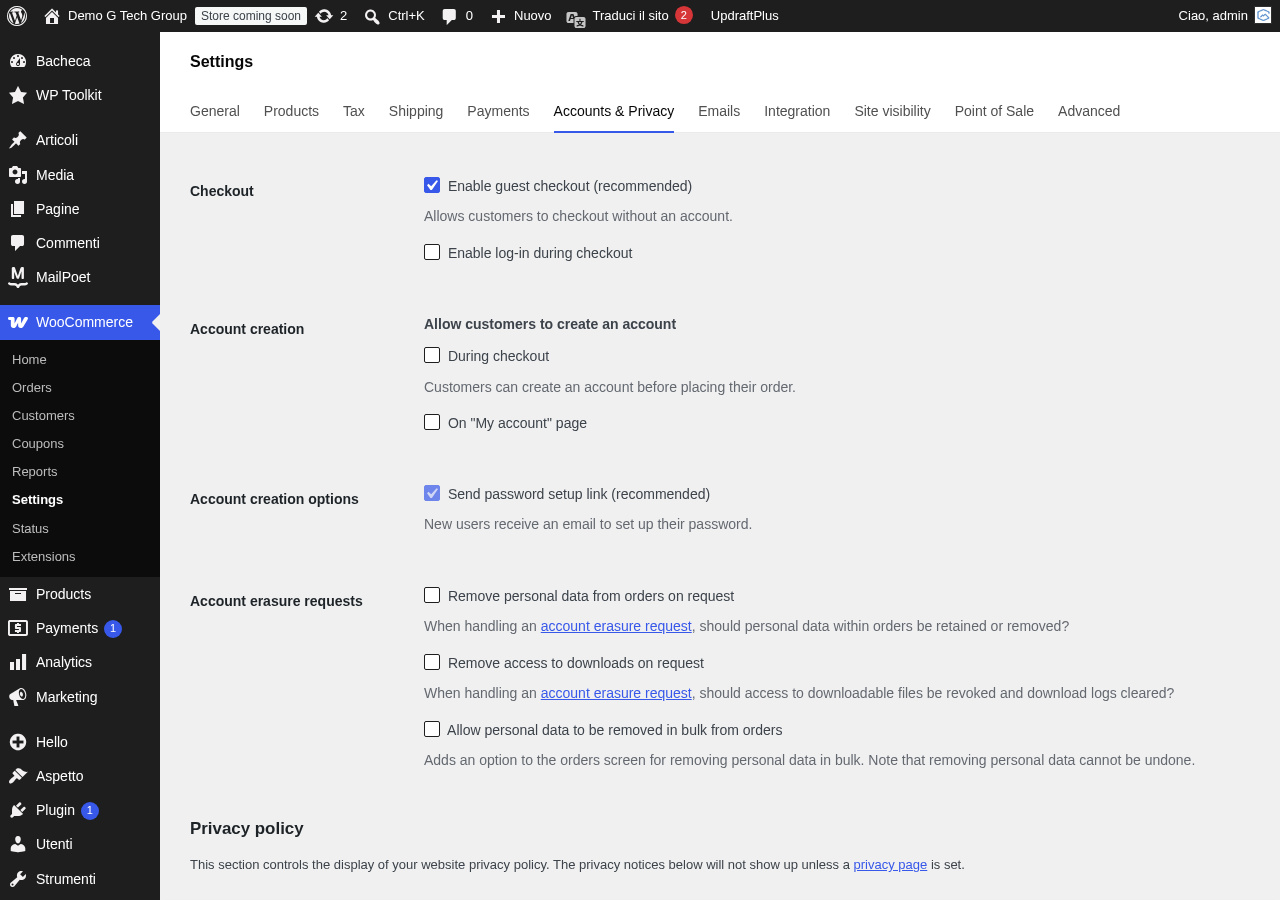
Una delle decisioni strategiche più importanti per un e-commerce riguarda la gestione degli account durante il checkout. WooCommerce offre diverse opzioni configurabili da WooCommerce → Impostazioni → Account e Privacy:
Checkout come Ospite (Guest Checkout)
Abilitando il checkout come ospite, i clienti possono completare un acquisto senza creare un account. Questa opzione riduce significativamente la friction nel processo di acquisto: meno campi da compilare, nessuna password da ricordare, tempi di checkout più rapidi. Numerosi studi dimostrano che obbligare la registrazione è una delle principali cause di abbandono del carrello.
Lo svantaggio è che i clienti ospiti non possono tracciare i propri ordini dalla pagina My Account, né salvare indirizzi per acquisti futuri. Tuttavia, ricevono comunque le email di conferma e aggiornamento dello stato ordine.
Creazione Account Obbligatoria
Se disabiliti il checkout ospite, ogni cliente dovrà registrarsi prima di completare un acquisto. Questa scelta ha senso quando il tuo business model si basa su acquisti ricorrenti (ad esempio abbonamenti, prodotti di consumo) oppure quando hai bisogno di costruire un database clienti dettagliato per campagne di marketing mirate.
Generazione Automatica degli Account al Checkout
La soluzione più equilibrata è spesso abilitare contemporaneamente il checkout ospite e la generazione automatica degli account. Con questa configurazione, durante il checkout appare una casella opzionale “Crea un account”. Se il cliente la seleziona, WooCommerce genera automaticamente username e password basandosi sull’indirizzo email, inviando le credenziali via email. Il cliente non deve compilare campi aggiuntivi e può decidere liberamente se registrarsi o procedere come ospite.
Per attivare questa funzione, vai su WooCommerce → Impostazioni → Account e Privacy e seleziona le opzioni “Consenti ai clienti di effettuare ordini senza un account” e “Consenti ai clienti di creare un account durante il checkout”. Puoi anche abilitare la generazione automatica di username e password.
Impostazioni di Privacy degli Account

Con il GDPR e le normative italiane sulla privacy, WooCommerce include impostazioni specifiche per la gestione dei dati personali dei clienti. Nella sezione Account e Privacy delle impostazioni trovi:
- Testo della privacy policy — Il messaggio che appare durante la registrazione e il checkout, con il link alla tua informativa sulla privacy
- Conservazione dei dati personali — Puoi definire dopo quanti giorni i dati degli account inattivi, degli ordini completati e degli ordini in sospeso vengono anonimizzati o rimossi
- Richiesta di cancellazione — WooCommerce supporta le richieste di cancellazione dati integrate in WordPress (Strumenti → Cancella dati personali)
- Esportazione dati — I clienti possono richiedere una copia dei propri dati tramite la funzionalità WordPress integrata (Strumenti → Esporta dati personali)
È importante configurare correttamente queste impostazioni per essere conformi alla normativa. Ricorda che la conservazione dei dati deve essere proporzionata alla finalità: per la contabilità fiscale italiana i dati degli ordini vanno conservati per almeno 10 anni, ma i dati di navigazione e marketing possono avere tempi di conservazione molto più brevi.
Requisiti di Sicurezza per le Password
WooCommerce utilizza il sistema di gestione password di WordPress, che include un indicatore visuale di robustezza. Per impostazione predefinita, WordPress suggerisce password complesse ma non le impone. Puoi aumentare la sicurezza degli account dei clienti in diversi modi:
- Indicatore di robustezza — WooCommerce mostra un indicatore colorato (debole, media, forte) durante la creazione della password nella pagina My Account
- Requisiti minimi — Con plugin come “Password Policy Manager for WordPress” puoi imporre lunghezza minima, caratteri speciali, numeri e maiuscole obbligatorie
- Scadenza password — Puoi forzare il cambio password periodico per gli account più sensibili (come gli shop manager)
- Autenticazione a due fattori — Plugin come “WP 2FA” aggiungono un secondo livello di sicurezza con codici OTP via email o app authenticator, disponibile anche per i clienti nella pagina My Account
Ruoli Utente in WooCommerce
WooCommerce aggiunge due ruoli utente specifici a WordPress:
Customer (Cliente)
È il ruolo assegnato automaticamente ai clienti che si registrano sul sito. Ha permessi molto limitati: può accedere alla propria pagina My Account, visualizzare i propri ordini, modificare i propri dati personali e scaricare i prodotti acquistati. Non ha accesso al pannello di amministrazione di WordPress (tranne la toolbar superiore se abilitata, che mostra solo il link alla pagina My Account).
Shop Manager (Responsabile Negozio)
È un ruolo pensato per chi deve gestire il negozio senza avere accesso alle impostazioni di WordPress. Lo shop manager può gestire prodotti (creare, modificare, eliminare), gestire ordini (visualizzare, modificare lo stato, emettere rimborsi), gestire coupon, accedere ai report e alle statistiche di WooCommerce. Non può installare plugin, modificare il tema, gestire gli utenti di WordPress né accedere alle impostazioni generali del sito.
Questo ruolo è ideale per dipendenti o collaboratori che si occupano della gestione operativa del negozio. Se hai bisogno di ruoli più granulari (ad esempio un ruolo che può solo gestire gli ordini ma non i prodotti), plugin come “Members” o “User Role Editor” permettono di creare ruoli personalizzati con permessi specifici.
Gestione Clienti dal Pannello di Amministrazione
WooCommerce offre strumenti completi per gestire i clienti direttamente dal pannello di amministrazione. Vai su WooCommerce → Clienti per accedere alla lista completa dei clienti registrati.
Lista Clienti e Dettagli
La pagina dei clienti mostra una tabella con nome, email, data di registrazione, numero di ordini e totale speso. Puoi utilizzare la barra di ricerca per trovare un cliente specifico per nome, cognome o email. Cliccando su un cliente si accede al suo profilo dettagliato, che include:
- Informazioni personali — Nome, cognome, email, telefono
- Indirizzi salvati — Indirizzo di fatturazione e di spedizione
- Storico ordini — Tutti gli ordini effettuati, con stato, data e importo
- Totale speso — Il valore complessivo degli acquisti del cliente (utile per identificare i clienti VIP)
- Note — Note interne associate al profilo cliente
Creazione Manuale di Clienti
Puoi creare manualmente un account cliente da Utenti → Aggiungi Nuovo in WordPress, assegnando il ruolo “Cliente”. Questa funzione è utile quando ricevi ordini telefonici o via email e vuoi registrare il cliente nel sistema prima di creare un ordine manuale.
Comunicazione con i Clienti
WooCommerce gestisce la comunicazione con i clienti principalmente attraverso le email transazionali. Queste email vengono inviate automaticamente in corrispondenza di eventi specifici:
- Nuovo account — Email di benvenuto con le credenziali di accesso
- Ordine ricevuto — Conferma che il pagamento è stato ricevuto e che il processo è iniziato
- Ordine in lavorazione — Notifica che il team sta preparando il pacco
- Ordine completato — Conferma della spedizione con eventuali dettagli di tracking
- Nota cliente — Messaggi personalizzati inviati direttamente dalla pagina ordine
- Reset password — Link per reimpostare la password dimenticata
Puoi personalizzare il contenuto e il design di queste email da WooCommerce → Impostazioni → Email. È anche possibile aggiungere note private o pubbliche agli ordini: le note pubbliche vengono inviate automaticamente al cliente via email, quelle private restano visibili solo allo staff.
Per una comunicazione più avanzata, considera plugin come AutomateWoo o Mailchimp for WooCommerce: permettono di creare sequenze automatiche di email post-acquisto, email di recupero carrello abbandonato, campagne di riattivazione per clienti inattivi e molto altro.
Programmi Fedeltà e Fidelizzazione
Un programma fedeltà ben strutturato può trasformare acquirenti occasionali in clienti abituali. WooCommerce non include un sistema di fidelizzazione nativo, ma esistono diversi plugin dedicati:
- WooCommerce Points and Rewards — Assegna punti per ogni acquisto, che il cliente può convertire in sconti sui prossimi ordini. I punti vengono visualizzati nella pagina My Account in una tab dedicata
- YITH WooCommerce Points and Rewards — Alternativa con funzionalità avanzate come punti per recensioni, condivisioni social, compleanno e registrazione
- Programmi a livelli — Plugin come “WooCommerce Memberships” permettono di creare livelli (Bronze, Silver, Gold) con benefici crescenti: sconti progressivi, accesso anticipato alle novità, spedizione gratuita
- Coupon automatici — Configura coupon che vengono generati e inviati automaticamente dopo un certo numero di acquisti o al raggiungimento di una soglia di spesa
Un programma fedeltà efficace si integra nella pagina My Account, dove il cliente può vedere il proprio saldo punti, lo storico dei punti guadagnati e utilizzati, il livello attuale e i benefici disponibili. Questa trasparenza motiva il cliente a tornare per accumulare più punti e raggiungere il livello successivo.
Personalizzazione Avanzata della Pagina My Account
Per chi desidera una personalizzazione visuale completa, è possibile riprogettare la pagina My Account utilizzando page builder come Elementor Pro, che include widget specifici per WooCommerce (My Account, ordini, indirizzi). In alternativa, i template WooCommerce nella cartella myaccount/ del tema possono essere sovrascritti nel tema figlio per modificare la struttura HTML e il layout.
Un altro approccio è utilizzare plugin come WooCommerce Custom My Account Pages che permettono di sostituire il contenuto predefinito di ogni tab con pagine WordPress personalizzate, offrendo la massima libertà creativa senza toccare il codice.
Best Practice per la Gestione degli Account
Per concludere, ecco un riepilogo delle migliori pratiche per gestire gli account clienti in WooCommerce:
- Offri sempre il checkout ospite — Non obbligare mai la registrazione: proponi la creazione account come opzione, non come requisito
- Semplifica la registrazione — Abilita la generazione automatica di username e password. Meno campi = più registrazioni
- Personalizza la pagina My Account — Aggiungi tab utili (supporto, programma fedeltà, wishlist) e rimuovi quelle non rilevanti per il tuo business
- Comunica proattivamente — Configura email automatiche per ogni fase del ciclo di vita del cliente, dalla registrazione al post-vendita
- Proteggi i dati — Implementa password robuste, considera la 2FA e configura correttamente le impostazioni di conservazione dati GDPR
- Analizza il comportamento — Usa i report di WooCommerce e Google Analytics per identificare i clienti più preziosi e quelli a rischio di abbandono
- Premia la fedeltà — Un semplice sistema di punti o coupon automatici può aumentare significativamente il tasso di riacquisto
Se desideri implementare un sistema di gestione account avanzato per il tuo e-commerce WooCommerce, il team di G Tech Group è a tua disposizione per progettare e sviluppare soluzioni personalizzate. Contattaci per una consulenza dedicata e scopri come possiamo migliorare la customer experience del tuo negozio online.
Migliora il Tuo Sito WordPress
Scopri le nostre guide complete sugli altri plugin essenziali per WordPress: