
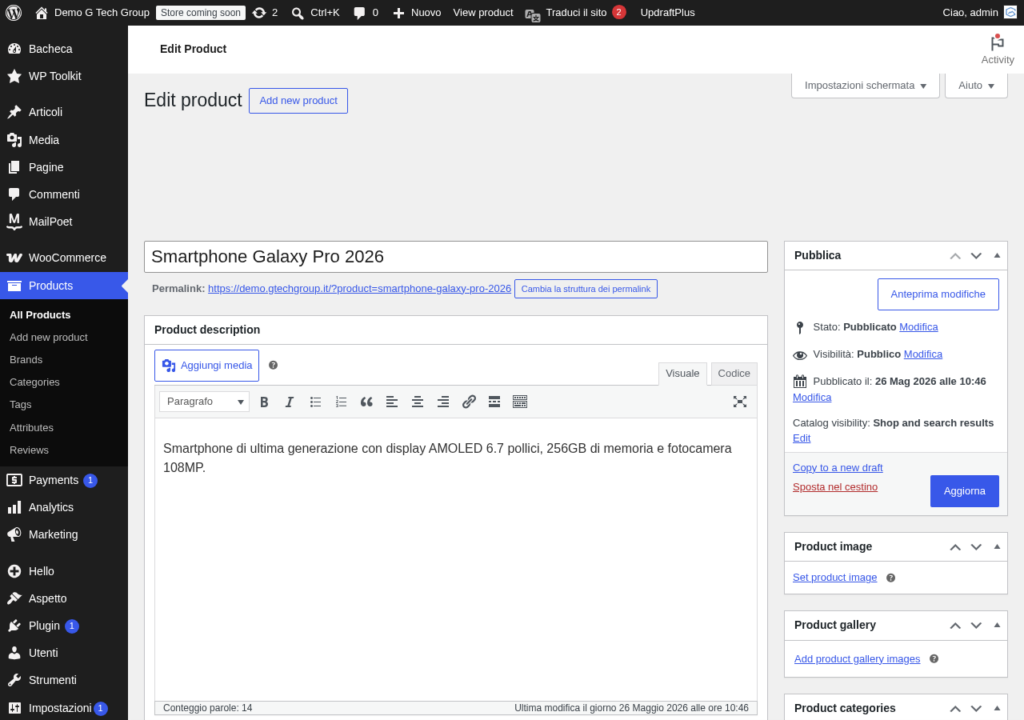
Perché le Immagini Prodotto Sono Fondamentali per il Tuo E-Commerce
Nel commercio elettronico, le immagini dei prodotti sono il sostituto diretto dell’esperienza tattile del negozio fisico. Un cliente non può toccare, annusare o provare un prodotto prima di acquistarlo online: si affida interamente alle immagini per valutare qualità, dimensioni, colore e dettagli. Studi recenti confermano che il 75{6fb8dad3a9c483f1a21adb5997a0bd0fb65a4b2f8344003d223c5d2f2542798c} degli acquirenti online considera le foto dei prodotti come il fattore decisivo per l’acquisto, ancora più importante delle descrizioni o delle recensioni.
In WooCommerce, la gestione delle immagini prodotto va ben oltre il semplice caricamento di una foto. Dimensioni, formato, compressione, metadati SEO e ottimizzazione delle prestazioni sono tutti aspetti che influenzano direttamente le vendite, il posizionamento su Google e la velocità del sito. In questa guida approfondita analizzeremo ogni aspetto dell’ottimizzazione delle immagini prodotto, dalla configurazione tecnica alle best practice fotografiche.
Le Dimensioni delle Immagini in WooCommerce
WooCommerce utilizza tre dimensioni principali per le immagini dei prodotti, ciascuna con uno scopo specifico:
Immagine singola del prodotto (Single Product Image): è l’immagine principale visualizzata nella pagina del singolo prodotto. La dimensione predefinita è 600×600 pixel, ma per un e-commerce professionale si consiglia di utilizzare almeno 800×800 pixel, o meglio ancora 1000×1000 pixel. Dimensioni più grandi permettono la funzionalità di zoom, che i clienti apprezzano enormemente per esaminare i dettagli del prodotto.
Immagini catalogo/negozio (Catalog Images): queste immagini appaiono nelle pagine di archivio, nella pagina shop e nei risultati di ricerca. La dimensione predefinita è 300×300 pixel. Devono essere abbastanza grandi da mostrare chiaramente il prodotto, ma sufficientemente leggere da non rallentare il caricamento di pagine che contengono decine di prodotti.
Miniature (Thumbnails): utilizzate nel carrello, nei widget dei prodotti correlati e nelle gallerie. La dimensione predefinita è 100×100 pixel. Anche se piccole, devono essere nitide e riconoscibili.
Un aspetto spesso trascurato è il rapporto di aspetto. WooCommerce permette di scegliere tra proporzioni 1:1 (quadrato), personalizzate o non ritagliate. Il formato quadrato 1:1 è il più popolare perché garantisce uniformità nel catalogo, ma alcuni negozi di moda preferiscono il formato 3:4 (verticale) per mostrare meglio i capi indossati.
Configurare le Dimensioni nel Customizer di WordPress
Per modificare le dimensioni delle immagini prodotto in WooCommerce, accedi al Customizer di WordPress (Aspetto → Personalizza → WooCommerce → Immagini prodotto). Qui puoi configurare:
Larghezza immagine singola prodotto: imposta la larghezza massima dell’immagine nella pagina prodotto. L’altezza viene calcolata automaticamente in base al rapporto di aspetto scelto. Per la maggior parte degli e-commerce, 800-1000 pixel di larghezza rappresentano il miglior compromesso tra qualità e prestazioni.
Larghezza miniature: controlla le dimensioni delle immagini nel catalogo e nelle miniature. Un valore di 300-400 pixel è generalmente adeguato.
Tipo di ritaglio: puoi scegliere tra 1:1 (quadrato), personalizzato (con proporzioni specifiche) o non ritagliato (mantiene le proporzioni originali). Il ritaglio quadrato è consigliato per la maggior parte dei negozi, perché crea un layout pulito e uniforme.
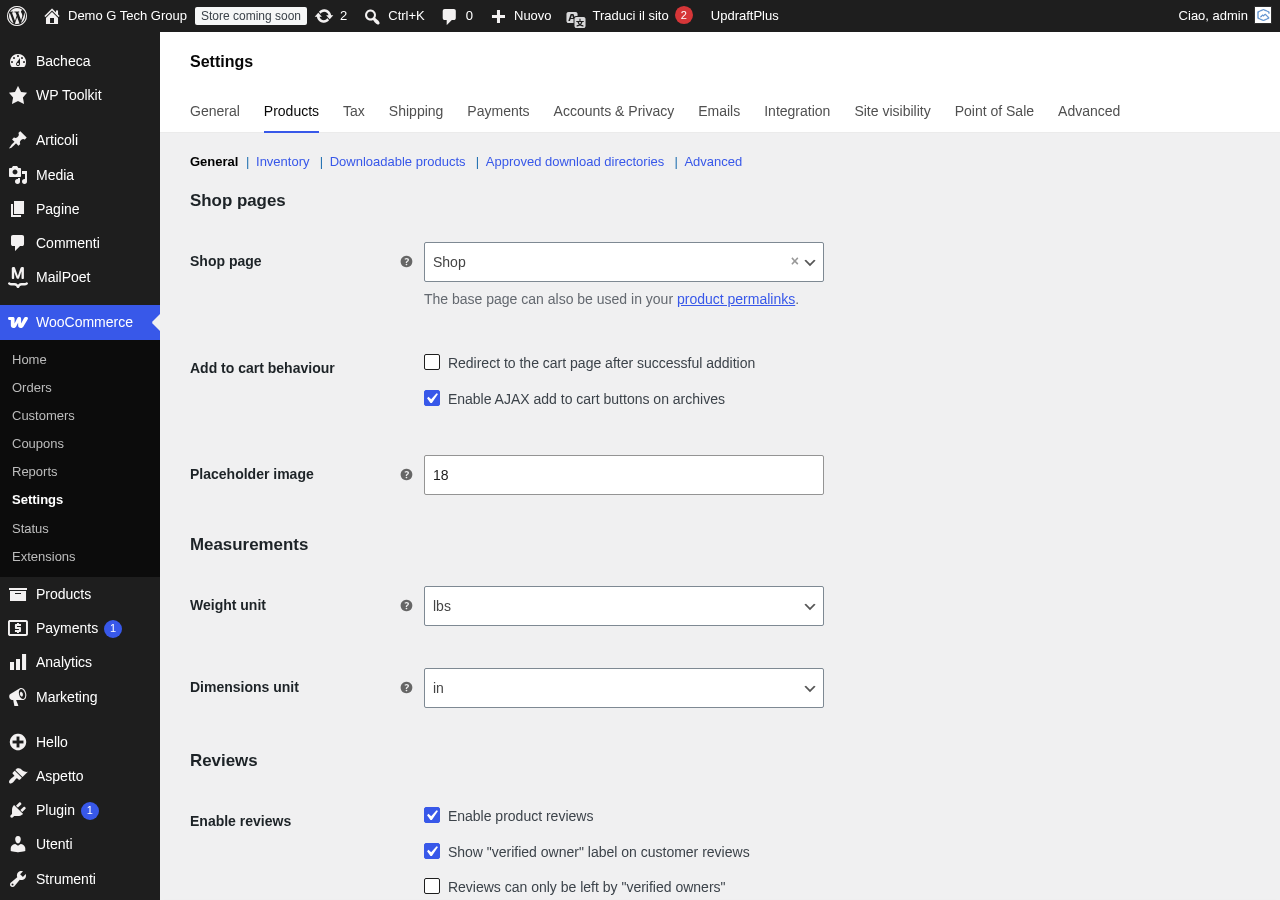
Rigenerazione delle Miniature Dopo il Cambio Dimensioni
Quando modifichi le dimensioni delle immagini nelle impostazioni di WooCommerce, le immagini già caricate non vengono ridimensionate automaticamente. WordPress genera le miniature al momento del caricamento, quindi le immagini esistenti mantengono le vecchie dimensioni.
Per applicare le nuove dimensioni a tutte le immagini esistenti, devi utilizzare un plugin di rigenerazione miniature. Il più affidabile è Regenerate Thumbnails, che rigenera tutte le miniature in batch. In alternativa, puoi usare WP-CLI con il comando wp media regenerate --yes, che è più veloce e non sovraccarica il server.
Un consiglio importante: carica sempre le immagini alla massima risoluzione ragionevole (almeno 1200×1200 pixel per prodotti quadrati). WordPress genererà automaticamente tutte le dimensioni intermedie necessarie. Se carichi immagini troppo piccole, non potrai mai ingrandirle senza perdita di qualità, nemmeno rigenerando le miniature.
Formati Immagine: JPEG, PNG e WebP a Confronto
La scelta del formato immagine ha un impatto significativo sia sulla qualità visiva che sulle prestazioni del sito.
JPEG è il formato più utilizzato per le foto dei prodotti. Offre un’eccellente compressione con perdita minima di qualità visiva, con file tipicamente del 60-80{6fb8dad3a9c483f1a21adb5997a0bd0fb65a4b2f8344003d223c5d2f2542798c} più leggeri rispetto al PNG. È ideale per fotografie con molti colori e sfumature. La qualità ottimale per il web è tra l’80{6fb8dad3a9c483f1a21adb5997a0bd0fb65a4b2f8344003d223c5d2f2542798c} e l’85{6fb8dad3a9c483f1a21adb5997a0bd0fb65a4b2f8344003d223c5d2f2542798c}: al di sotto si notano artefatti di compressione, al di sopra il guadagno in qualità non giustifica l’aumento di peso del file.
PNG è il formato preferito quando servono trasparenze (sfondi trasparenti) o quando l’immagine contiene testo, grafici o bordi netti. I file PNG sono significativamente più pesanti dei JPEG (spesso 3-5 volte), quindi vanno utilizzati solo quando strettamente necessario. Un uso comune nel e-commerce è per le immagini di prodotti con sfondo rimosso, dove la trasparenza è indispensabile.
WebP è il formato moderno sviluppato da Google che offre il meglio di entrambi i mondi: compressione superiore al JPEG (file del 25-35{6fb8dad3a9c483f1a21adb5997a0bd0fb65a4b2f8344003d223c5d2f2542798c} più leggeri a parità di qualità) con supporto per la trasparenza come il PNG. Tutti i browser moderni supportano il WebP, e WooCommerce lo gestisce nativamente a partire da WordPress 5.8. È il formato consigliato per il 2026, con fallback automatico a JPEG per i rari browser non compatibili.
AVIF è il formato di ultima generazione che offre una compressione ancora migliore del WebP (fino al 50{6fb8dad3a9c483f1a21adb5997a0bd0fb65a4b2f8344003d223c5d2f2542798c} più leggero del JPEG), ma il supporto dei browser è ancora in fase di diffusione. Vale la pena considerarlo per il futuro, ma al momento il WebP resta la scelta più sicura.
Strumenti di Compressione per WooCommerce
La compressione delle immagini è il singolo intervento che può avere il maggiore impatto sulle prestazioni del tuo e-commerce. Ecco i migliori plugin WordPress per la compressione automatica:
ShortPixel è il plugin più completo per la compressione delle immagini in WordPress. Offre tre livelli di compressione (lossy, glossy e lossless), conversione automatica in WebP e AVIF, e ottimizzazione delle miniature. Il piano gratuito include 100 crediti al mese, mentre i piani a pagamento partono da circa 3 euro al mese per 5.000 immagini. ShortPixel comprime le immagini al momento del caricamento e può ottimizzare in bulk tutte le immagini esistenti.
Imagify, sviluppato dallo stesso team di WP Rocket, si integra perfettamente con il plugin di caching. Offre tre livelli di compressione (Normal, Aggressive e Ultra) e conversione WebP automatica. L’interfaccia è particolarmente intuitiva e il piano gratuito offre 20 MB al mese di ottimizzazione.
Smush di WPMU DEV è popolare per il suo generoso piano gratuito che permette la compressione illimitata di immagini fino a 5 MB ciascuna. La versione Pro aggiunge la compressione lossy avanzata, la conversione WebP e il ridimensionamento automatico delle immagini sovradimensionate. È un’ottima scelta per chi ha budget limitato.
Indipendentemente dal plugin scelto, configura sempre la compressione automatica al caricamento e il ridimensionamento automatico delle immagini che superano una dimensione massima (ad esempio 2000 pixel di larghezza). Questo evita che immagini enormi da fotocamera (4000×3000 pixel, 8-15 MB) vengano caricate senza ottimizzazione.
Lazy Loading e CDN per le Immagini Prodotto
Il lazy loading (caricamento pigro) è una tecnica che ritarda il caricamento delle immagini finché non sono visibili nel viewport del browser. Invece di caricare tutte le immagini della pagina contemporaneamente, il browser carica solo quelle visibili e scarica le altre man mano che l’utente scorre la pagina.
WordPress include il lazy loading nativo dall’attributo loading=“lazy” a partire dalla versione 5.5. Tuttavia, per un e-commerce con molti prodotti per pagina, è consigliabile utilizzare un plugin dedicato come WP Rocket o Perfmatters che offre un lazy loading più sofisticato, con placeholder sfocati o in colore dominante che migliorano l’esperienza visiva durante il caricamento.
Attenzione: non applicare il lazy loading all’immagine principale del prodotto nella parte superiore della pagina (above the fold). Questa immagine deve caricarsi immediatamente per evitare un ritardo percepito dall’utente. I plugin di caching più avanzati gestiscono automaticamente questa esclusione.
Un CDN (Content Delivery Network) distribuisce le immagini su server sparsi nel mondo, servendo ogni visitatore dal server più vicino. Per un e-commerce italiano con clienti prevalentemente nazionali, un CDN con nodi in Europa è sufficiente. Servizi come Cloudflare (piano gratuito disponibile), BunnyCDN o KeyCDN riducono i tempi di caricamento delle immagini del 30-50{6fb8dad3a9c483f1a21adb5997a0bd0fb65a4b2f8344003d223c5d2f2542798c} e alleggeriscono il carico sul server di hosting.
Best Practice per la Galleria Prodotto
Una galleria prodotto efficace non si limita a mostrare il prodotto: racconta una storia e risponde a tutte le domande visive del potenziale acquirente.
Numero di immagini: il numero ideale è tra 4 e 8 immagini per prodotto. Meno di 4 non forniscono informazioni sufficienti, più di 8 possono rallentare la pagina e confondere il cliente. Per prodotti complessi (elettronica, mobili) servono più immagini; per prodotti semplici (accessori, cancelleria) ne bastano meno.
Angolazioni essenziali: includi sempre un’immagine frontale (hero shot), una posteriore, una laterale, un dettaglio ravvicinato di materiali o finiture, una foto contestualizzata (il prodotto in uso o nell’ambiente) e un’immagine con riferimento dimensionale (il prodotto accanto a un oggetto comune o indossato da una persona).
Foto lifestyle: le immagini che mostrano il prodotto in un contesto reale (un maglione indossato, una lampada in un salotto arredato, un gadget sulla scrivania) aumentano significativamente il tasso di conversione perché aiutano il cliente a immaginare il prodotto nella propria vita.
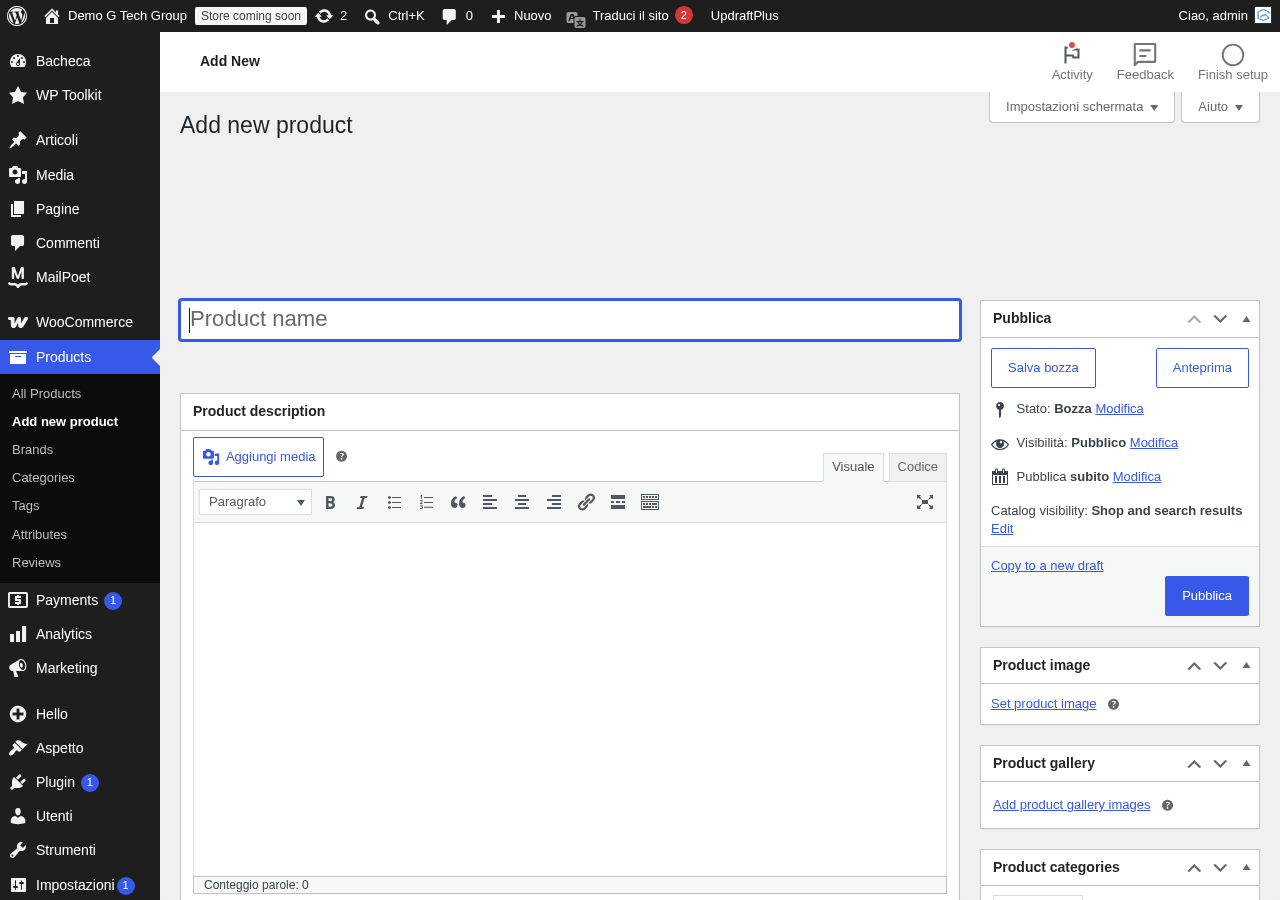
Zoom: abilita la funzionalità di zoom sull’immagine principale. WooCommerce include uno zoom nativo (attivabile da WooCommerce → Impostazioni → Prodotti) che si attiva al passaggio del mouse. Per un’esperienza migliore, plugin come JESGOO Product Image Zoom offrono zoom a finestra, zoom interno e lightbox con navigazione tra le immagini della galleria.
Coerenza visiva: tutte le immagini del catalogo dovrebbero avere lo stesso stile: stesso sfondo (bianco è lo standard), stessa illuminazione, stesso angolo di ripresa, stesse proporzioni. Questa coerenza trasmette professionalità e facilita il confronto tra prodotti.
Ottimizzazione SEO delle Immagini Prodotto
Le immagini dei prodotti sono una fonte significativa di traffico organico tramite Google Immagini e Google Shopping. Ottimizzarle per la SEO è un’attività spesso trascurata che può portare risultati importanti.
Alt text (testo alternativo): ogni immagine deve avere un alt text descrittivo che includa il nome del prodotto e una caratteristica rilevante. Ad esempio, invece di “IMG_2847.jpg” o “prodotto-1”, usa “Borsa in pelle marrone artigianale con tracolla regolabile”. L’alt text aiuta Google a comprendere il contenuto dell’immagine, migliora l’accessibilità per gli utenti con disabilità visive e appare quando l’immagine non può essere caricata.
Nome del file: rinomina sempre i file prima del caricamento con nomi descrittivi e parole chiave pertinenti, separati da trattini. Usa “borsa-pelle-marrone-artigianale.jpg” invece di “DSC_0042.jpg”. Google utilizza il nome del file come segnale aggiuntivo per comprendere il contenuto dell’immagine.
Title tag: il titolo dell’immagine appare come tooltip al passaggio del mouse. Anche se ha meno peso SEO rispetto all’alt text, è un’opportunità per aggiungere informazioni contestuali come il brand, il materiale o una call-to-action.
Sitemap immagini: assicurati che le immagini dei prodotti siano incluse nella sitemap XML del sito. Plugin SEO come SEOPress o Yoast SEO generano automaticamente una sitemap delle immagini che aiuta Google a scoprire e indicizzare tutte le foto dei prodotti.
Rimozione Sfondo, Filigrana e Immagini Responsive
Rimozione dello sfondo: uno sfondo bianco pulito è lo standard per le immagini prodotto degli e-commerce professionali. Strumenti come remove.bg (integrazione WordPress disponibile), Canva o Adobe Express permettono di rimuovere lo sfondo in pochi secondi con intelligenza artificiale. Per volumi elevati, plugin come Flavor automatizzano il processo direttamente in WordPress.
Filigrana (watermark): se vendi prodotti originali e temi il furto delle immagini, puoi applicare una filigrana discreta con il nome del brand. Plugin come Easy Watermark applicano automaticamente il watermark al caricamento. Tuttavia, valuta attentamente se il vantaggio della protezione giustifica il potenziale impatto negativo sull’estetica: una filigrana troppo invadente può ridurre le conversioni.
Immagini responsive (srcset): WordPress genera automaticamente diverse dimensioni di ogni immagine e utilizza l’attributo srcset per servire la dimensione più appropriata in base al dispositivo e alla risoluzione dello schermo. Un visitatore da smartphone riceverà un’immagine più piccola e leggera rispetto a un visitatore da desktop con monitor 4K. Questa funzionalità è attiva di default, ma verifica che il tuo tema non la disabiliti accidentalmente.
Viste a 360 gradi: per prodotti dove la forma tridimensionale è importante (scarpe, mobili, gioielli), le viste a 360 gradi possono aumentare le conversioni fino al 27{6fb8dad3a9c483f1a21adb5997a0bd0fb65a4b2f8344003d223c5d2f2542798c}. Plugin come WooCommerce 360° Image o Jeep 360 View permettono di creare rotazioni interattive da una serie di foto scattate da angolazioni diverse (tipicamente 24-36 scatti). Richiedono più lavoro fotografico, ma il risultato è estremamente professionale.
Video nella galleria prodotto: WooCommerce non supporta nativamente i video nella galleria prodotto, ma plugin come JESGOO Product Video o Product Video for WooCommerce permettono di aggiungere video da YouTube, Vimeo o file self-hosted alla galleria. Un breve video del prodotto in uso è spesso più efficace di dieci foto statiche, soprattutto per prodotti tecnologici, abbigliamento e articoli il cui funzionamento non è immediatamente evidente.
Checklist Operativa per le Immagini Prodotto
Ecco una checklist pratica da seguire ogni volta che carichi un nuovo prodotto su WooCommerce:
- Scatta o seleziona almeno 4-6 immagini del prodotto da angolazioni diverse
- Ritaglia e ridimensiona le immagini al formato scelto (consigliato: minimo 1000×1000 pixel, quadrato)
- Rimuovi lo sfondo o assicurati che sia uniforme e pulito
- Rinomina i file con nomi descrittivi contenenti parole chiave (es. nome-prodotto-colore-angolazione.jpg)
- Comprimi le immagini prima del caricamento o configura la compressione automatica via plugin
- Scegli il formato giusto: JPEG per foto standard, PNG per trasparenze, WebP quando possibile
- Carica e ordina le immagini nella galleria, con l’immagine principale (hero shot) come prima
- Compila l’alt text per ogni immagine con descrizioni accurate e parole chiave pertinenti
- Verifica lo zoom: l’immagine è abbastanza grande da mostrare dettagli utili quando ingrandita?
- Testa su mobile: le immagini si caricano rapidamente e si vedono bene su smartphone?
Seguendo questa checklist per ogni prodotto, costruirai un catalogo visivamente coerente, ottimizzato per le prestazioni e per i motori di ricerca. Il tempo investito nella cura delle immagini si ripaga ampiamente in termini di conversioni più elevate, meno resi dovuti a aspettative disattese e migliore posizionamento organico.
Se desideri un supporto professionale per la configurazione e l’ottimizzazione del tuo e-commerce WooCommerce, contattaci per una consulenza personalizzata.
Migliora il Tuo Sito WordPress
Per un e-commerce con immagini perfettamente ottimizzate e prestazioni eccellenti, ti consigliamo questi strumenti essenziali:
- Elementor — il page builder più utilizzato per creare pagine prodotto con layout personalizzati e gallerie accattivanti
- WP Rocket — il plugin di caching che ottimizza il caricamento delle immagini con lazy loading avanzato e integrazione CDN
- SEOPress — ottimizzazione SEO completa, inclusa la sitemap delle immagini per massimizzare la visibilità su Google Immagini
- UpdraftPlus — backup automatici del tuo negozio per proteggere il tuo catalogo prodotti e le immagini da qualsiasi imprevisto
Hai bisogno di un e-commerce su misura? Scopri il nostro servizio di realizzazione e-commerce oppure contattaci per un preventivo gratuito.