
WP Rocket: Come Portare PageSpeed da 50 a 95 — Case Study e Guida
Molti proprietari di siti WordPress si trovano di fronte a punteggi PageSpeed deludenti, spesso compresi tra 30 e 60 su mobile. Un punteggio basso non significa solo un sito lento: influisce negativamente sulla esperienza utente, sul tasso di conversione e sul posizionamento nei motori di ricerca. In questa guida pratica ti mostriamo, passo dopo passo, come abbiamo portato un sito WordPress da un punteggio PageSpeed di 50 a 95, utilizzando WP Rocket come strumento principale di ottimizzazione. Ogni passaggio e documentato con le impostazioni esatte e i risultati ottenuti, in modo che tu possa replicare lo stesso processo sul tuo sito.
Il Punto di Partenza: Analisi della Situazione Iniziale
Prima di iniziare qualsiasi ottimizzazione, e fondamentale analizzare la situazione attuale del sito per identificare i problemi principali e stabilire una baseline di riferimento. Ecco i valori tipici di un sito WordPress non ottimizzato:
- PageSpeed Mobile: 45-55
- PageSpeed Desktop: 60-70
- First Contentful Paint (FCP): 3.5 secondi
- Largest Contentful Paint (LCP): 5.2 secondi
- Total Blocking Time (TBT): 850 millisecondi
- Cumulative Layout Shift (CLS): 0.35
- Speed Index: 6.8 secondi
- Peso totale della pagina: 4.2 MB
- Numero di richieste HTTP: 85
I problemi principali identificati da PageSpeed Insights sono tipicamente: risorse che bloccano il rendering, CSS non utilizzato, JavaScript non utilizzato, immagini non ottimizzate, assenza di lazy loading, assenza di compressione del testo, cache del browser non configurata, assenza di next-gen image format.
Passo 1: Installazione e Cache delle Pagine
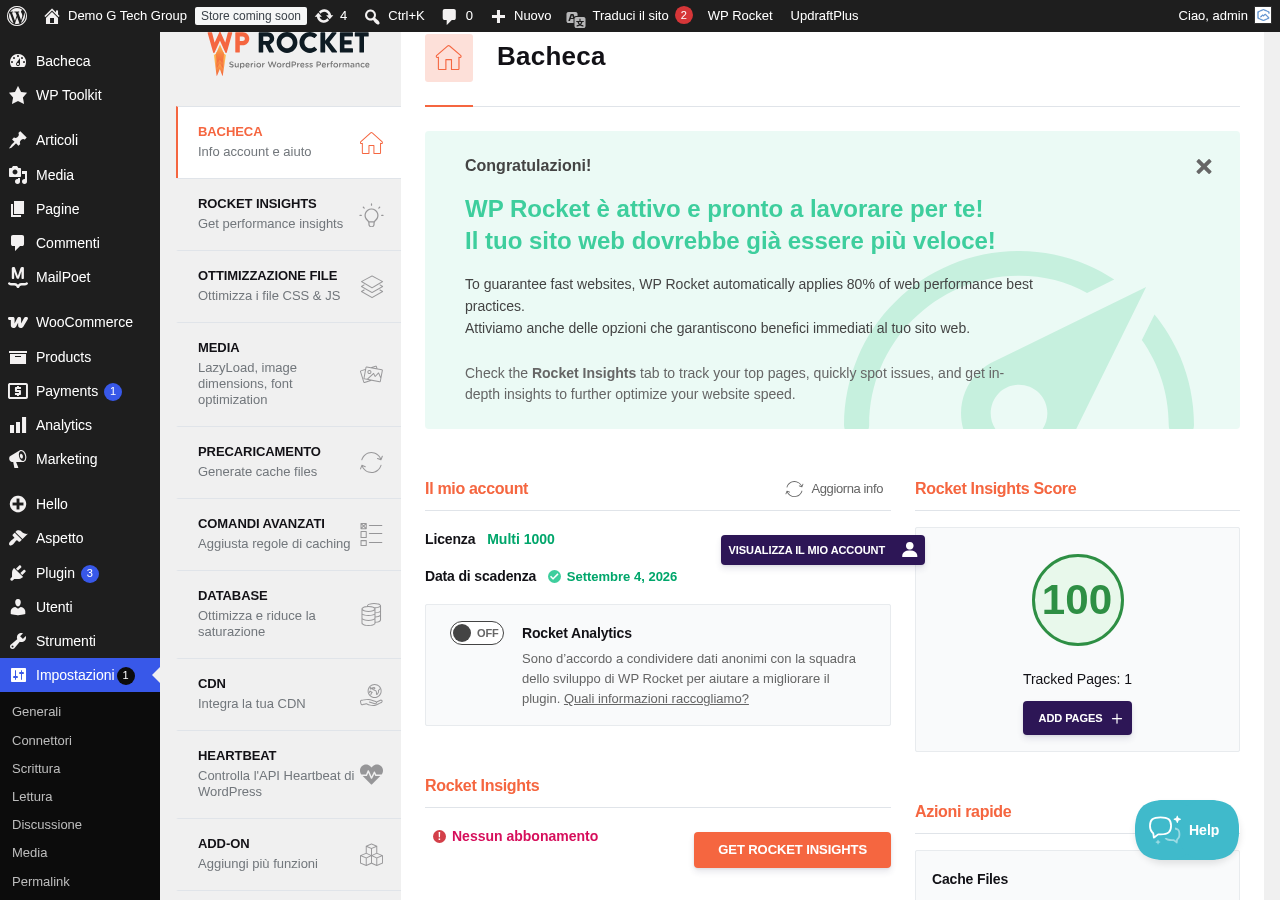
Il primo passo e installare WP Rocket e attivare la cache delle pagine. Come spiegato nella nostra guida alla installazione, WP Rocket attiva automaticamente la cache delle pagine, il precaricamento e la compressione GZIP alla attivazione.
Impostazioni configurate:
- Cache mobile: Attiva
- File di cache separati per mobile: Disattivato
- Cache per utenti registrati: Disattivata
- Durata della cache: 10 ore
Risultato dopo questo passo:
- PageSpeed Mobile: da 50 a 58 (+8 punti)
- TTFB: ridotto del 60 per cento
- FCP: da 3.5 a 2.8 secondi
La cache delle pagine da sola ha un impatto significativo sul TTFB e sul FCP perche elimina la generazione dinamica della pagina. Tuttavia, i problemi relativi a CSS e JavaScript non vengono risolti dalla sola cache.
Passo 2: Ottimizzazione CSS — Remove Unused CSS
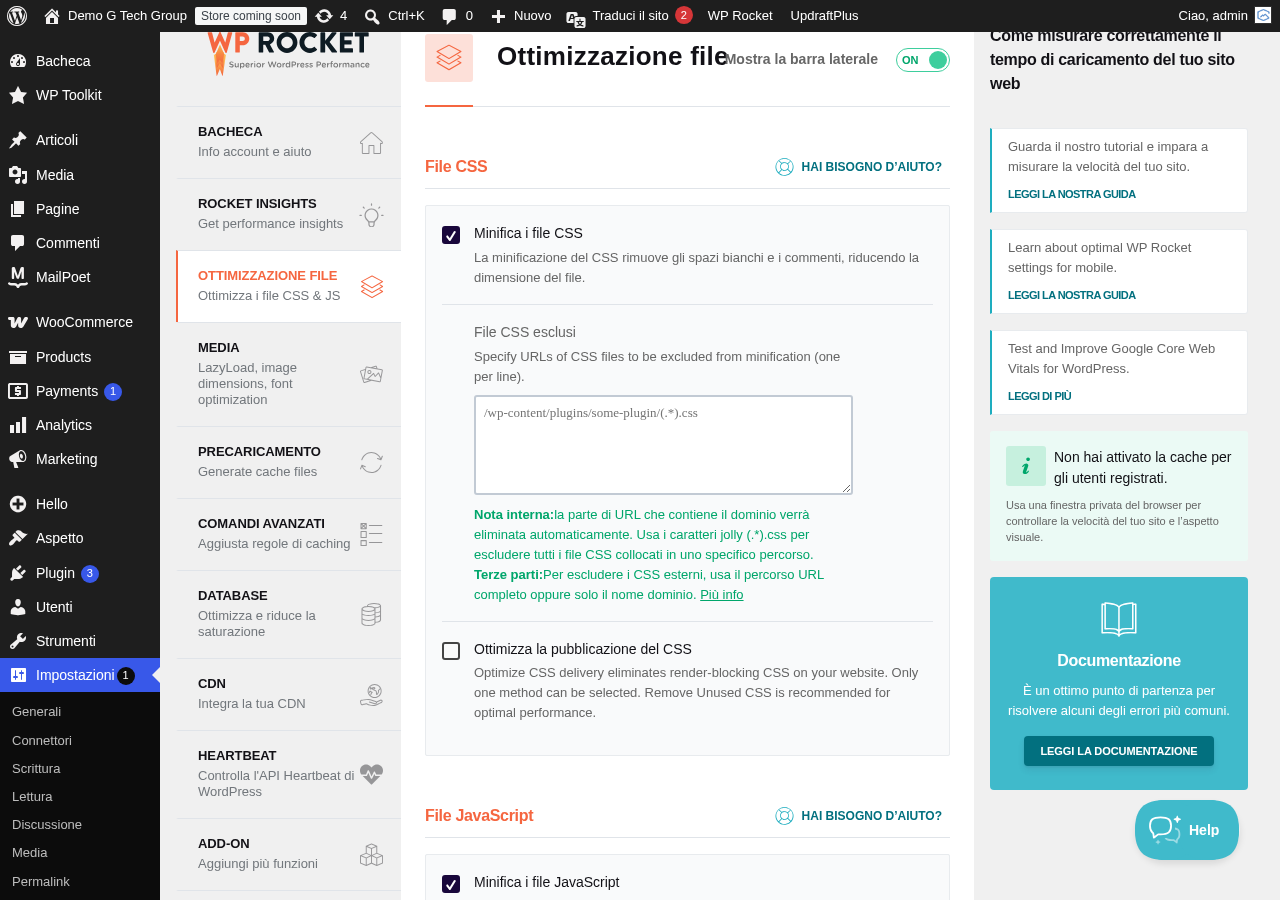
Il secondo passo, e quello con il maggiore impatto, e la attivazione della funzionalita Remove Unused CSS. Questa funzionalita analizza ogni pagina e rimuove tutto il codice CSS che non viene effettivamente utilizzato.
Impostazioni configurate:
- Minifica CSS: Attivo
- Combina CSS: Disattivato
- Remove Unused CSS: Attivo
Risultato dopo questo passo:
- PageSpeed Mobile: da 58 a 72 (+14 punti)
- CSS caricato: da 380 KB a 45 KB (riduzione dell 88 per cento)
- FCP: da 2.8 a 1.8 secondi
- Eliminato il warning “Reduce unused CSS” da PageSpeed
Passo 3: Defer e Delay JavaScript
Il terzo passo affronta il problema del JavaScript che blocca il rendering e contribuisce al Total Blocking Time.
Impostazioni configurate:
- Minifica JavaScript: Attivo
- Combina JavaScript: Disattivato
- Defer JavaScript: Attivo con Safe Mode (jQuery escluso)
- Delay JavaScript: Attivo
Nella lista di script ritardati abbiamo aggiunto: Google Analytics, Google Tag Manager, Facebook Pixel, script di chat, widget di social sharing e qualsiasi script non necessario al rendering iniziale.
Risultato dopo questo passo:
- PageSpeed Mobile: da 72 a 82 (+10 punti)
- TBT: da 850 ms a 180 ms (riduzione del 79 per cento)
- JavaScript caricato inizialmente: da 520 KB a 120 KB
- Eliminati i warning “Reduce unused JavaScript” e “Minimize main-thread work”
Passo 4: Lazy Load di Immagini e Video
Il quarto passo attiva il lazy loading per tutti i contenuti multimediali, riducendo il peso iniziale della pagina.
Impostazioni configurate:
- LazyLoad immagini: Attivo
- LazyLoad iframe e video: Attivo
- Sostituzione iframe YouTube: Attivo
- Aggiungi dimensioni mancanti: Attivo
- Escluse dal lazy load: logo del sito e immagine hero
Risultato dopo questo passo:
- PageSpeed Mobile: da 82 a 88 (+6 punti)
- Peso iniziale della pagina: da 4.2 MB a 1.1 MB
- Richieste HTTP iniziali: da 85 a 32
- CLS: da 0.35 a 0.08 (grazie alle dimensioni aggiunte)
- Speed Index: da 6.8 a 3.2 secondi
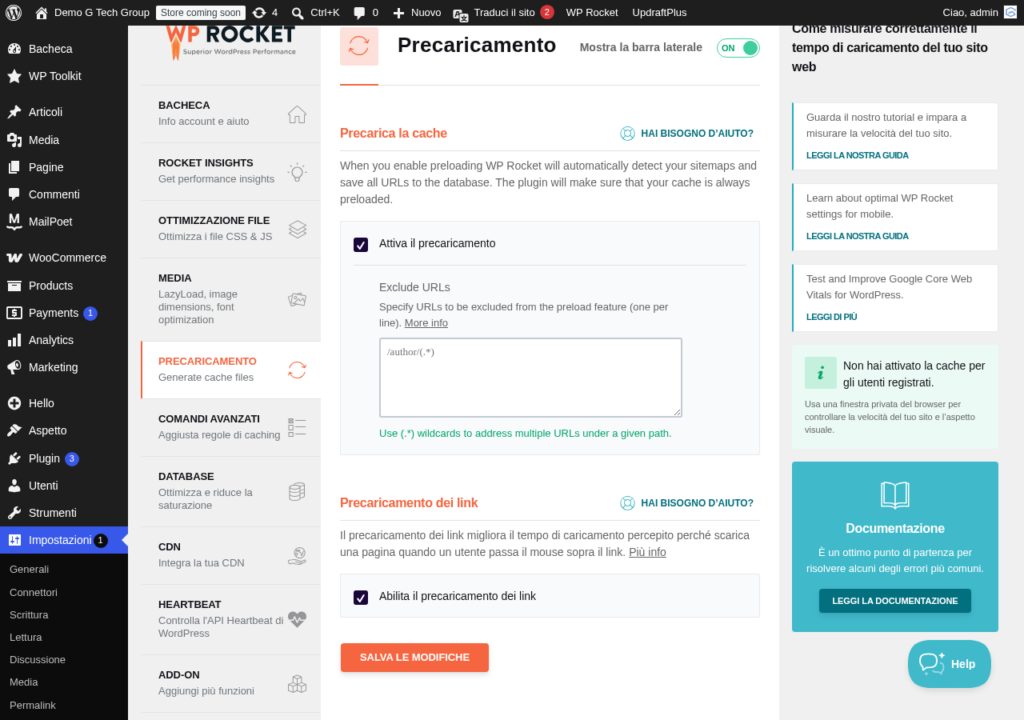
Passo 5: Precaricamento Cache e Prefetch DNS
Il quinto passo ottimizza il precaricamento per garantire che tutte le pagine siano sempre pronte nella cache.
Impostazioni configurate:
- Precaricamento cache: Attivo
- Preload links: Attivo
- Prefetch DNS: fonts.googleapis.com, fonts.gstatic.com, www.google-analytics.com, www.googletagmanager.com, connect.facebook.net
- Preload font: file .woff2 del font principale del tema
- Heartbeat frontend: Disattivato
Risultato dopo questo passo:
- PageSpeed Mobile: da 88 a 91 (+3 punti)
- LCP: da 2.4 a 1.9 secondi
- Navigazione interna percepita come istantanea grazie al preload links
Passo 6: Pulizia del Database
Il sesto passo ottimizza il database per velocizzare la generazione delle pagine non cache.
Operazioni eseguite:
- Eliminate 3200 revisioni dei post
- Eliminate 45 bozze automatiche
- Eliminati 180 commenti spam
- Eliminati 520 transient scaduti
- Ottimizzate tutte le tabelle del database
- Configurata pulizia automatica settimanale
Risultato dopo questo passo:
- Dimensione database: da 85 MB a 42 MB (riduzione del 50 per cento)
- TTFB per pagine non cache: migliorato del 25 per cento
Passo 7: Configurazione CDN
Il settimo e ultimo passo configura un CDN per servire i file statici da server distribuiti globalmente.
Configurazione:
- CDN attivato in WP Rocket
- CNAME configurato per il CDN scelto
- Add-on Cloudflare attivato (se si utilizza Cloudflare)
Risultato finale:
- PageSpeed Mobile: da 91 a 95 (+4 punti)
- PageSpeed Desktop: 99
- FCP: 1.2 secondi
- LCP: 1.6 secondi
- TBT: 120 millisecondi
- CLS: 0.04
- Speed Index: 2.1 secondi
Riepilogo dei Risultati: Prima e Dopo
Ecco il confronto completo tra la situazione iniziale e il risultato finale della ottimizzazione:
- PageSpeed Mobile: da 50 a 95 (+45 punti)
- PageSpeed Desktop: da 65 a 99 (+34 punti)
- First Contentful Paint: da 3.5s a 1.2s (-66 per cento)
- Largest Contentful Paint: da 5.2s a 1.6s (-69 per cento)
- Total Blocking Time: da 850ms a 120ms (-86 per cento)
- Cumulative Layout Shift: da 0.35 a 0.04 (-89 per cento)
- Speed Index: da 6.8s a 2.1s (-69 per cento)
- Peso della pagina: da 4.2 MB a 1.1 MB (-74 per cento)
- Richieste HTTP: da 85 a 32 (-62 per cento)
I Core Web Vitals e il Loro Significato
Google utilizza tre metriche principali, chiamate Core Web Vitals, per valutare la esperienza utente del tuo sito:
Largest Contentful Paint (LCP)
Misura il tempo necessario per visualizzare il contenuto principale piu grande nella area visibile. Per ottenere un punteggio “Buono”, il LCP deve essere inferiore a 2.5 secondi. Con la nostra ottimizzazione siamo arrivati a 1.6 secondi, ben dentro la soglia ottimale.
Interaction to Next Paint (INP)
Misura la reattivita della pagina alle interazioni del utente. Per un punteggio “Buono”, la INP deve essere inferiore a 200 millisecondi. Il defer e il delay del JavaScript contribuiscono significativamente a migliorare questa metrica.
Cumulative Layout Shift (CLS)
Misura la stabilita visiva della pagina durante il caricamento. Per un punteggio “Buono”, il CLS deve essere inferiore a 0.1. La aggiunta delle dimensioni alle immagini e il precaricamento dei font sono stati determinanti per raggiungere un CLS di 0.04.
Errori Comuni che Impediscono di Raggiungere un Punteggio Alto
Ecco gli errori piu frequenti che impediscono di ottenere un buon punteggio PageSpeed anche con WP Rocket installato:
- Non attivare Remove Unused CSS: questa e la singola opzione con il maggiore impatto. Molti utenti la ignorano per paura di rompere il layout
- Non ritardare il JavaScript di terze parti: Google Analytics, Tag Manager e i pixel di tracciamento sono tra i principali responsabili del TBT elevato
- Immagini non ottimizzate: WP Rocket non comprime le immagini. Utilizza Imagify o ShortPixel per comprimere e convertire le immagini in formato WebP
- Troppi plugin installati: ogni plugin aggiunge CSS e JavaScript al frontend. Riduci i plugin al minimo necessario
- Tema pesante: alcuni temi WordPress caricano centinaia di KB di CSS e JavaScript non necessari. Valuta un tema leggero come GeneratePress, Kadence o Astra
- Font esterni non precaricati: i font da Google Fonts possono causare ritardi significativi se non precaricati
- Hosting inadeguato: un hosting lento non puo essere compensato da nessun plugin di caching. Il TTFB del server e il punto di partenza
- Non escludere le immagini above the fold dal lazy load: il lazy loading della immagine LCP peggiora il punteggio anziche migliorarlo
Come Interpretare il Punteggio PageSpeed
Il punteggio PageSpeed e calcolato su una scala da 0 a 100, con i seguenti livelli:
- 0-49 (Rosso): prestazioni scarse, necessita di ottimizzazione urgente
- 50-89 (Arancione): prestazioni medie, margine di miglioramento significativo
- 90-100 (Verde): prestazioni buone, il sito offre una esperienza utente rapida
Tieni presente che il punteggio mobile e quasi sempre inferiore a quello desktop perche Google simula una connessione 4G lenta e un dispositivo di fascia media. Un punteggio di 90+ su mobile e un risultato eccellente.
Prossimi Passi con WP Rocket
Una volta raggiunto un buon punteggio PageSpeed, monitora le prestazioni nel tempo utilizzando Google Search Console (sezione Core Web Vitals) e ripeti il test periodicamente, soprattutto dopo aggiornamenti del tema o dei plugin. Le prestazioni possono degradare nel tempo se non vengono monitorate.
Se vuoi portare il tuo sito WordPress da punteggi PageSpeed mediocri a 90+, contattaci per una ottimizzazione professionale. Il nostro team ha ottimizzato centinaia di siti WordPress raggiungendo punteggi superiori a 90 su mobile nella grande maggioranza dei casi. Scopri anche il nostro hosting WordPress con server ottimizzati per le massime prestazioni.
Guide Correlate della Serie WP Rocket — Leggi anche WP Rocket
- Come Installare e Configurare WP Rocket su WordPress
- WP Rocket: Cache delle Pagine — Come Funziona e Come Configurarla
- WP Rocket: Ottimizzazione File CSS e JavaScript per la Velocita
- WP Rocket: LazyLoad Immagini, Video e iFrame — Guida Completa
- WP Rocket vs LiteSpeed Cache vs FlyingPress: Confronto Cache 2026
Migliora il Tuo Sito WordPress
Scopri le nostre guide complete sugli altri plugin essenziali per WordPress: