
WPForms e il File Upload: Permettere agli Utenti di Caricare Documenti
La possibilità di caricare file attraverso un modulo WordPress è una funzionalità essenziale per molti siti web. Che si tratti di ricevere curriculum vitae per candidature, raccogliere documenti per pratiche amministrative, ottenere screenshot per richieste di assistenza tecnica o accettare file grafici per progetti di design, il campo File Upload di WPForms rende tutto questo semplice e sicuro. In questa guida esploreremo in dettaglio come configurare e gestire il caricamento di file nei tuoi moduli WPForms.
Casi d’Uso Comuni per il File Upload
Il caricamento file tramite moduli web è utile in numerosi contesti. Ecco i più comuni:
- Candidature lavorative: i candidati allegano il CV in formato PDF o DOC
- Assistenza tecnica: gli utenti inviano screenshot dei problemi riscontrati
- Richieste di preventivo: i clienti allegano specifiche, bozze o documenti di riferimento
- Pratiche amministrative: raccolta di documenti di identità, contratti firmati, attestati
- Contest e concorsi: partecipanti inviano foto, video o elaborati
- Iscrizioni a corsi: studenti caricano certificati, diplomi o portfolio
- Moduli assicurativi: caricamento di foto del danno e documentazione di supporto
Il Campo File Upload in WPForms
WPForms offre un campo File Upload nella sezione Campi Fancy del form builder (disponibile nella versione Pro). Quando lo trascini nel modulo, il campo si presenta con un’area di drop dove l’utente può trascinare i file o cliccare per selezionarli dal proprio dispositivo.
Il campo supporta due modalità di visualizzazione:
Moderna: presenta un’area di drag-and-drop elegante con un’icona e il testo Trascina i file qui o clicca per caricare. Supporta il caricamento multiplo di file e mostra un’anteprima dei file selezionati con la possibilità di rimuoverli prima dell’invio. Questa è la modalità consigliata per la maggior parte dei casi d’uso.
Classica: presenta il tradizionale pulsante Scegli file del browser. È più semplice visivamente e può essere preferita per form con un design minimalista o per compatibilità con browser molto datati.
Configurazione del Campo File Upload
Il campo File Upload offre numerose opzioni di personalizzazione per controllare esattamente cosa gli utenti possono caricare.
Estensioni File Consentite
Puoi specificare quali tipi di file sono accettati inserendo le estensioni separate da virgola nel campo Estensioni file consentite. Esempi comuni:
- Documenti:
.pdf, .doc, .docx, .odt, .txt - Immagini:
.jpg, .jpeg, .png, .gif, .webp - Fogli di calcolo:
.xls, .xlsx, .csv - Presentazioni:
.ppt, .pptx - Archivi:
.zip, .rar
Se lasci il campo vuoto, WPForms accetterà tutti i tipi di file consentiti da WordPress. È fortemente consigliato limitare le estensioni a quelle effettivamente necessarie per ragioni di sicurezza. Non accettare mai file eseguibili (.exe, .bat, .sh) o script (.php, .js) attraverso un form pubblico.
Dimensione Massima del File
Il campo Dimensione massima del file permette di limitare la dimensione di ogni singolo file caricato. Il valore è espresso in MB. Se non specificato, WPForms utilizza il limite di upload impostato nel server PHP (solitamente 2 MB o 8 MB sugli hosting condivisi).
Per modificare il limite lato server, puoi agire su diversi livelli:
- php.ini: modifica le direttive
upload_max_filesizeepost_max_size - .htaccess: aggiungi
php_value upload_max_filesize 64Mephp_value post_max_size 64M - Pannello hosting: molti hosting (incluso Plesk) permettono di modificare questi valori dal pannello di controllo
Ricorda che il limite di WPForms non può superare il limite del server. Se il server accetta massimo 8 MB, impostare 64 MB in WPForms non avrà effetto.
Numero Massimo di File
Nella modalità moderna, puoi specificare quanti file l’utente può caricare contemporaneamente nello stesso campo. Questo è utile per situazioni dove servono più documenti, come Carica fino a 5 foto del progetto. Imposta un limite ragionevole per evitare abusi e sovraccarico del server.
Dove Vengono Salvati i File
Per impostazione predefinita, WPForms salva i file caricati nella cartella wp-content/uploads/wpforms/ del tuo sito WordPress. Ogni file viene rinominato con un hash univoco per evitare conflitti di nome e problemi di sicurezza.
La struttura delle cartelle è organizzata per anno e mese, similmente alla gestione dei media di WordPress:
wp-content/uploads/wpforms/1234-abc123/file-caricato-d4e5f6.pdf
Dove 1234 è l’ID del form e abc123 è un hash di sicurezza che rende la cartella non indovinabile. Questo è importante perché i file caricati sono accessibili via URL: senza l’hash, chiunque potrebbe tentare di accedere ai file indovinando la struttura delle cartelle.
Accesso ai File Caricati
Puoi accedere ai file caricati in diversi modi:
- Notifiche email: i file vengono allegati all’email di notifica (se la dimensione lo permette) oppure inclusi come link scaricabili
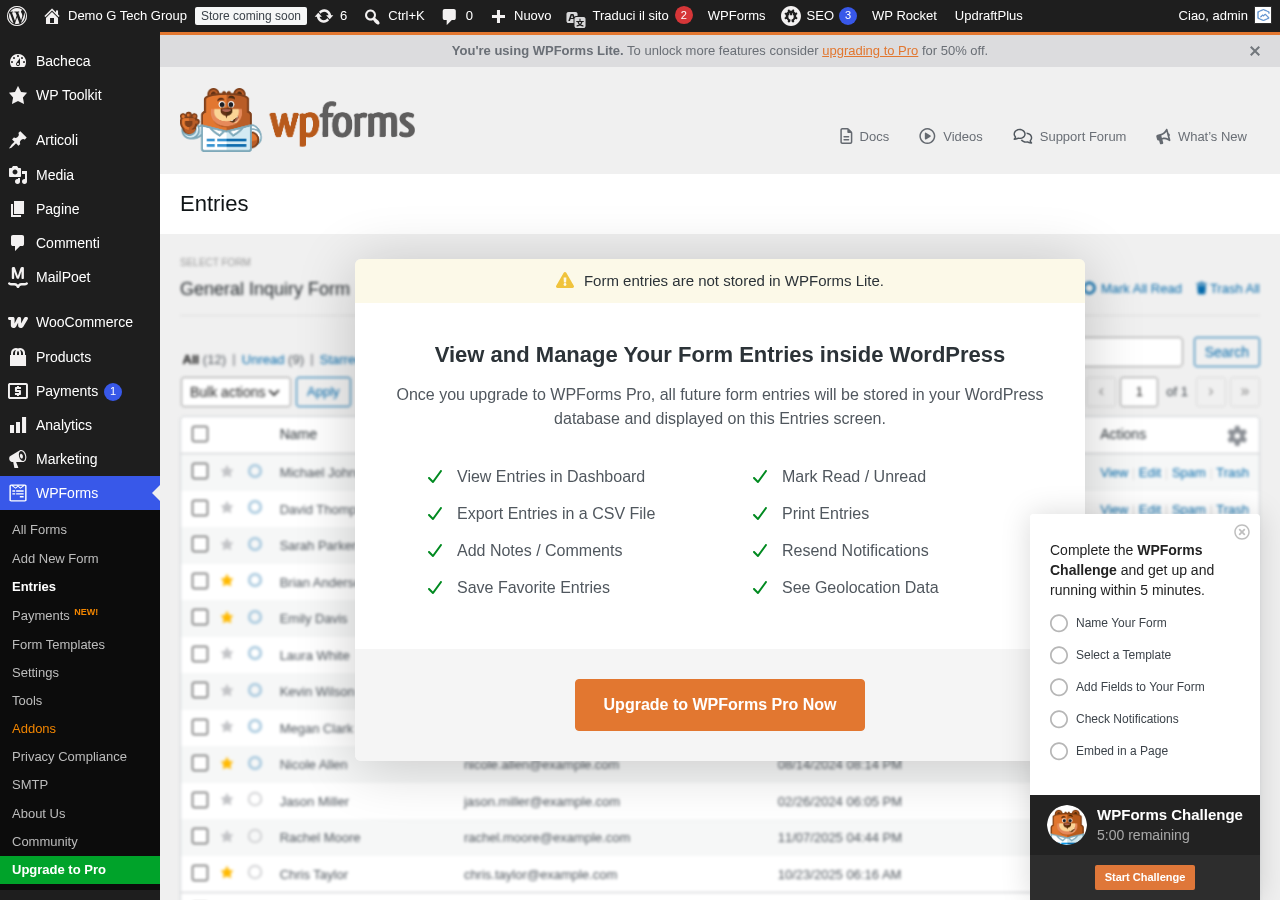
- Entries: nella sezione WPForms → Entries, ogni invio mostra i file caricati con link per il download
- FTP/File Manager: puoi accedere direttamente alla cartella di upload tramite FTP o il file manager del tuo hosting
Sicurezza dei File Upload
Accettare file dagli utenti introduce potenziali rischi di sicurezza. Ecco le misure di sicurezza implementate da WPForms e le best practice aggiuntive:
Protezioni Integrate di WPForms
- Validazione del tipo di file: WPForms verifica che l’estensione del file sia tra quelle consentite
- Verifica MIME type: oltre all’estensione, WPForms controlla il tipo MIME del file per prevenire la mascheratura di file pericolosi con estensioni innocue
- Rinominazione dei file: i file vengono rinominati con hash univoci, impedendo l’esecuzione di script con nomi predefiniti
- Cartella protetta: la cartella di upload include un file
.htaccessche impedisce l’esecuzione di script PHP - Hash nella URL: la cartella ha un percorso non indovinabile
Best Practice di Sicurezza Aggiuntive
- Limita le estensioni: accetta solo i tipi di file strettamente necessari
- Imposta limiti di dimensione ragionevoli: un file PDF di un CV non dovrebbe superare i 5 MB
- Monitora i caricamenti: controlla periodicamente la cartella di upload per file sospetti
- Backup regolari: assicurati che la cartella di upload sia inclusa nei backup del sito
- Antivirus lato server: se il tuo hosting lo supporta, abilita la scansione antivirus sui file caricati
File Upload e Notifiche Email
La gestione dei file nelle notifiche email merita un approfondimento. Per impostazione predefinita, WPForms include i file come allegati email nella notifica all’amministratore. Tuttavia, ci sono alcune limitazioni da considerare:
- Dimensione degli allegati: la maggior parte dei server email limita la dimensione degli allegati a 10-25 MB. Se un utente carica file più grandi, l’email potrebbe non essere consegnata
- Server email del destinatario: anche se il tuo server invia email grandi, il server del destinatario potrebbe rifiutarle
- Prestazioni: allegare file grandi alle email rallenta l’invio e consuma più risorse del server
Se i file che raccogli sono frequentemente grandi, puoi configurare WPForms per includere link ai file invece degli allegati. In questo modo, l’email conterrà un link cliccabile che porta direttamente al file sul tuo server, senza problemi di dimensione.
Combinare File Upload con Altri Campi
Il campo File Upload si combina perfettamente con gli altri campi di WPForms per creare moduli completi. Ecco alcuni esempi pratici:
Form di Candidatura Lavorativa
- Nome e Cognome (obbligatorio)
- Email (obbligatorio)
- Telefono
- Posizione desiderata (dropdown)
- Carica il tuo CV (File Upload: .pdf, .doc, .docx — max 5 MB — obbligatorio)
- Lettera di presentazione (File Upload: .pdf, .doc, .docx — max 5 MB — facoltativo)
- Portfolio o lavori precedenti (File Upload: .pdf, .jpg, .png, .zip — max 20 MB — facoltativo)
- Come ci hai conosciuto (dropdown)
- Note aggiuntive (paragrafo)
- Consenso al trattamento dati (checkbox obbligatorio)
Form di Richiesta Assistenza Tecnica
- Nome (obbligatorio)
- Email (obbligatorio)
- Numero ordine o contratto
- Tipo di problema (dropdown)
- Descrizione del problema (paragrafo, obbligatorio)
- Screenshot o foto del problema (File Upload: .jpg, .png, .gif — max 10 MB — max 5 file)
- File di log o errore (File Upload: .txt, .log — max 2 MB — facoltativo)
- Priorità (scelta multipla: Bassa, Media, Alta, Urgente)
Logica Condizionale con File Upload
Puoi applicare la logica condizionale al campo File Upload per mostrarlo solo quando è rilevante. Ad esempio:
- Mostra il campo Carica screenshot solo se l’utente seleziona Segnalazione bug nel campo tipo di richiesta
- Mostra il campo Carica certificati solo se l’utente indica di avere certificazioni nella domanda precedente
- Mostra il campo Carica preventivo concorrente solo se l’utente richiede un confronto prezzi
Limiti e Considerazioni sullo Spazio Disco
Ogni file caricato occupa spazio sul disco del tuo server. Se il tuo modulo riceve molte richieste con allegati, lo spazio può esaurirsi rapidamente. Ecco alcune strategie per gestire lo spazio:
- Monitora l’utilizzo del disco: controlla regolarmente quanto spazio occupano i file caricati
- Archivia periodicamente: scarica i file più vecchi su un sistema di archiviazione esterno e rimuovili dal server
- Imposta limiti ragionevoli: dimensioni e numero di file per invio devono essere calibrati sulle reali necessità
- Considera l’archiviazione cloud: WPForms Pro si integra con servizi cloud come Dropbox e Google Drive per salvare automaticamente i file caricati nel cloud invece che sul server
Integrazione con Servizi Cloud
WPForms Pro offre integrazioni con servizi di cloud storage per gestire i file in modo più efficiente:
Google Drive: i file caricati vengono automaticamente salvati in una cartella Google Drive. Puoi organizzarli in sottocartelle per form, per data o per altri criteri.
Dropbox: simile a Google Drive, i file vengono sincronizzati automaticamente con il tuo account Dropbox. Particolarmente utile se il tuo team utilizza già Dropbox per la condivisione dei file.
Queste integrazioni risolvono sia il problema dello spazio disco sia quello della condivisione dei file con il team, che può accedervi direttamente dal servizio cloud senza dover entrare nel pannello WordPress.
Se hai bisogno di configurare un sistema di raccolta documenti professionale per il tuo sito WordPress, contattaci per una soluzione su misura.
Migliora il Tuo Sito WordPress
Scopri le nostre guide complete sugli altri plugin essenziali per WordPress: