
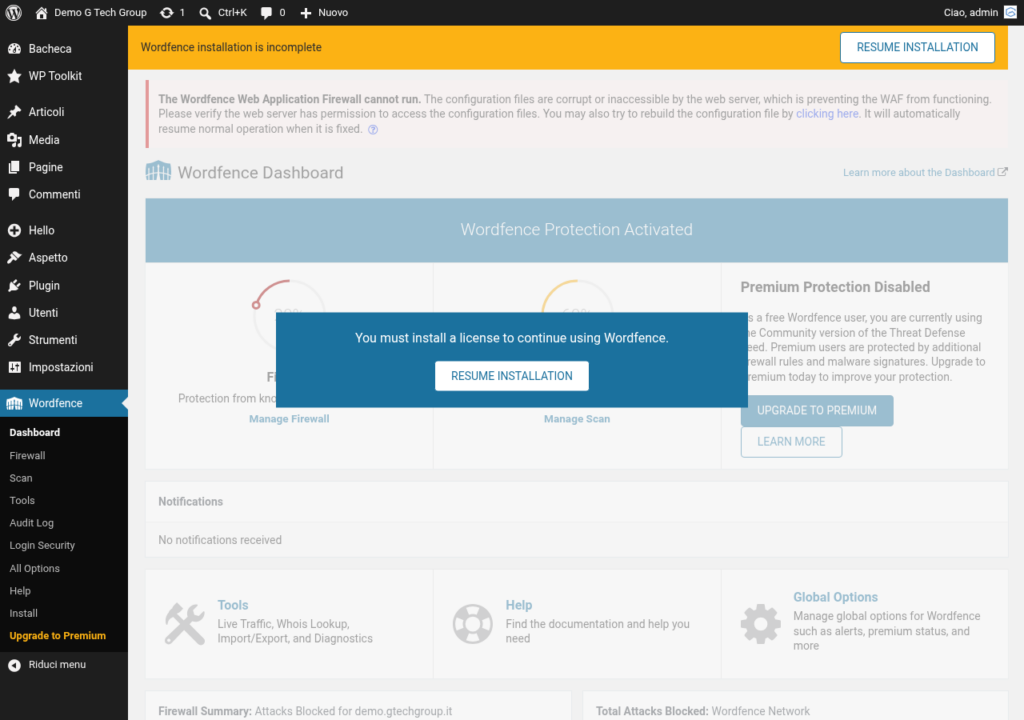
Wordfence Firewall: Come Proteggere WordPress dagli Attacchi
Il Web Application Firewall (WAF) di Wordfence rappresenta la prima linea di difesa del tuo sito WordPress contro attacchi informatici, tentativi di intrusione e traffico malevolo. Questo componente essenziale analizza ogni richiesta HTTP che arriva al tuo server e la confronta con un database di regole costantemente aggiornato per identificare e bloccare le minacce prima che possano causare danni. In questa guida approfondita, scoprirai come funziona il firewall di Wordfence e come configurarlo per ottenere la massima protezione.
Cos e un Web Application Firewall e Perche e Importante
Un Web Application Firewall (WAF) e un sistema di sicurezza che si posiziona tra il tuo sito web e il traffico in entrata. A differenza di un firewall tradizionale che opera a livello di rete, un WAF analizza il contenuto delle richieste HTTP e puo identificare attacchi specifici come:
- SQL Injection: tentativi di manipolare il database del sito attraverso parametri malevoli
- Cross-Site Scripting (XSS): iniezione di codice JavaScript dannoso nelle pagine
- Directory Traversal: tentativi di accedere a file sensibili sul server
- Remote File Inclusion (RFI): inclusione di file malevoli da server esterni
- Attacchi brute force: tentativi ripetuti di indovinare le credenziali di accesso
Senza un WAF, il tuo sito WordPress e esposto a migliaia di attacchi automatizzati che avvengono ogni giorno. I bot malevoli scansionano costantemente Internet alla ricerca di siti vulnerabili, e WordPress, essendo la piattaforma CMS piu diffusa, e un bersaglio privilegiato.
Come Funziona il Firewall di Wordfence
Il firewall di Wordfence opera in modo diverso rispetto ai WAF basati su cloud come Cloudflare o Sucuri. Essendo un plugin PHP, il firewall viene eseguito direttamente sul tuo server, il che presenta vantaggi e svantaggi specifici.
Vantaggi del Firewall Endpoint
- Visibilita completa: il firewall ha accesso al contesto completo della richiesta, incluse le sessioni utente
- Nessun bypass possibile: tutto il traffico passa attraverso il firewall senza eccezioni
- Nessuna modifica DNS richiesta: funziona immediatamente dopo la installazione
- Crittografia end-to-end preservata: non richiede la condivisione del certificato SSL
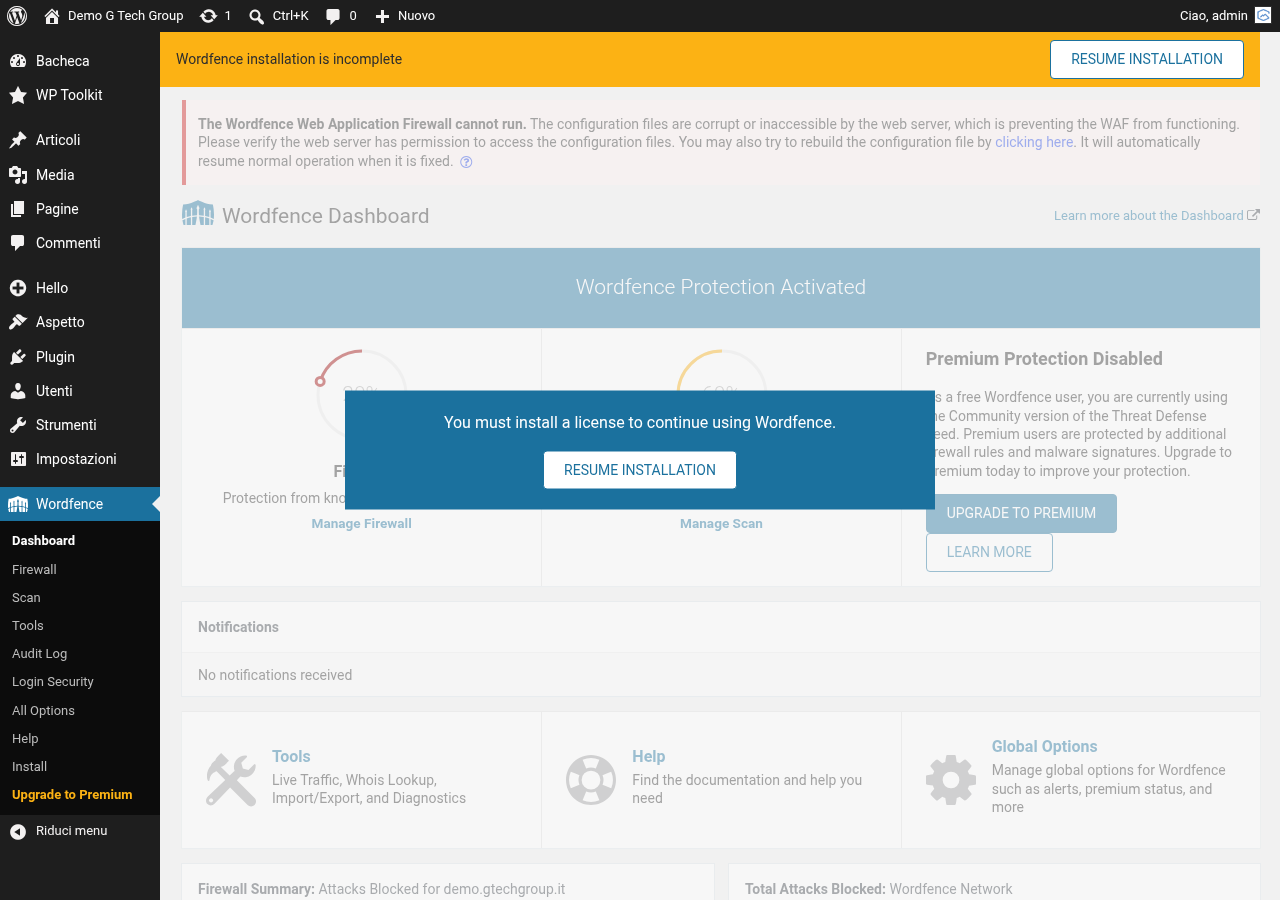
Modalita del Firewall: Apprendimento, Attivo e Disabilitato
Il firewall di Wordfence puo operare in tre modalita distinte, ciascuna con caratteristiche specifiche che e importante comprendere per una configurazione ottimale.
Modalita Apprendimento (Learning Mode)
Quando installi Wordfence per la prima volta, il firewall si avvia automaticamente in modalita apprendimento. Durante questa fase, che dura tipicamente 7 giorni, il firewall:
- Analizza tutto il traffico legittimo del tuo sito
- Identifica i pattern normali di utilizzo da parte di amministratori, editor e visitatori
- Crea una lista di eccezioni per evitare falsi positivi
- Registra le richieste che corrispondono a regole di sicurezza senza bloccarle
E fondamentale non abbreviare il periodo di apprendimento. Se il firewall non ha tempo sufficiente per analizzare il traffico normale, potrebbe bloccare funzionalita legittime del sito dopo la attivazione.
Modalita Attivo (Enabled and Protecting)
Dopo il periodo di apprendimento, il firewall passa alla modalita attiva. In questa configurazione, tutte le richieste che corrispondono a regole di sicurezza vengono bloccate immediatamente. Il firewall mostra una pagina di errore ai visitatori bloccati e registra ogni evento nel log.
Modalita Disabilitato
In rari casi, potresti aver bisogno di disabilitare temporaneamente il firewall, ad esempio durante la risoluzione di un conflitto con un altro plugin. Ti consigliamo di riattivarlo il prima possibile per non lasciare il sito esposto.
Configurazione delle Regole del Firewall
Le regole del firewall determinano quali tipi di traffico vengono bloccati. Wordfence include un set completo di regole predefinite che coprono le vulnerabilita piu comuni, ma puoi personalizzarle in base alle tue esigenze.
Regole Predefinite
Le regole predefinite di Wordfence proteggono contro:
- Vulnerabilita note di WordPress: exploit specifici per versioni del core
- Vulnerabilita dei plugin: protezione contro exploit noti per i plugin piu diffusi
- Vulnerabilita dei temi: blocco degli attacchi che sfruttano falle nei temi
- Attacchi generici: regole per categorie comuni di attacco (SQLi, XSS, LFI, RFI)
Nella versione premium, le regole vengono aggiornate in tempo reale non appena viene scoperta una nuova vulnerabilita. Nella versione gratuita, gli aggiornamenti arrivano con un ritardo di 30 giorni.
Rate Limiting: Limitare il Numero di Richieste
Il rate limiting e una funzionalita che permette di limitare il numero di richieste che un singolo indirizzo IP puo effettuare in un determinato periodo di tempo. Questa protezione e efficace contro:
- Attacchi DDoS di piccola scala: rallenta o blocca IP che inviano troppe richieste
- Scraping di contenuti: impedisce la copia automatizzata dei contenuti del sito
- Scansioni automatizzate: blocca i bot che cercano vulnerabilita
Per configurare il rate limiting, vai su Wordfence > Firewall > Rate Limiting. Imposta i limiti in modo ragionevole per non bloccare i visitatori legittimi. Una configurazione consigliata prevede:
- Massimo 240 richieste al minuto per crawler verificati (Google, Bing)
- Massimo 60 richieste al minuto per crawler non verificati
- Massimo 120 richieste al minuto per visitatori umani
- Blocco temporaneo di 5 minuti per chi supera i limiti
Blocco per Paese (Country Blocking)
Il blocco per paese e una funzionalita premium che permette di limitare il traffico proveniente da specifiche aree geografiche. Questa opzione e particolarmente utile se il tuo sito serve esclusivamente un mercato locale e ricevi molto traffico malevolo da paesi specifici.
Per configurare il blocco per paese, vai su Wordfence > Firewall > Blocking. Puoi scegliere di bloccare completamente il traffico da determinati paesi o di mostrare una pagina personalizzata. Tieni presente che questa funzionalita non e infallibile, poiche gli attaccanti possono utilizzare VPN o proxy per mascherare la propria posizione.
Blocco e Whitelist degli Indirizzi IP
Wordfence ti permette di gestire manualmente gli indirizzi IP attraverso blocchi e whitelist. Questa funzionalita e utile per:
- Bloccare IP specifici che hanno tentato attacchi al tuo sito
- Inserire in whitelist gli IP dei tuoi collaboratori per evitare blocchi accidentali
- Bloccare range di IP associati a reti note per attivita malevole
Per bloccare un IP, vai su Wordfence > Firewall > Blocking e inserisci il singolo indirizzo IP o un range in notazione CIDR (ad esempio, 192.168.1.0/24). Puoi anche aggiungere una nota per ricordare il motivo del blocco.
Protezione Estesa del Firewall
Per ottenere la massima protezione, Wordfence offre la possibilita di configurare il firewall in modalita estesa. In questa configurazione, il firewall viene caricato prima di WordPress stesso, analizzando le richieste a livello di PHP prima che qualsiasi codice del CMS venga eseguito.
Per attivare la protezione estesa:
- Vai su Wordfence > Firewall
- Clicca su Optimize the Wordfence Firewall
- Scarica il file di backup del
.htaccesscorrente - Seleziona la configurazione del server appropriata (Apache, Nginx, LiteSpeed)
- Clicca su Continue per applicare le modifiche
Se dopo la attivazione della protezione estesa riscontri problemi con il sito, puoi ripristinare il file .htaccess originale utilizzando il backup scaricato in precedenza.
Monitoraggio e Log del Firewall
Wordfence registra tutte le richieste bloccate dal firewall in un log dettagliato. Puoi accedere a questi dati dalla sezione Wordfence > Firewall nella tab Blocking Log. Ogni voce del log include:
- Indirizzo IP della sorgente
- Data e ora della richiesta bloccata
- Regola del firewall che ha causato il blocco
- URL richiesto
- User agent del client
Analizzare regolarmente i log del firewall ti aiuta a comprendere i tipi di attacco piu frequenti e a ottimizzare la configurazione di sicurezza del tuo sito.
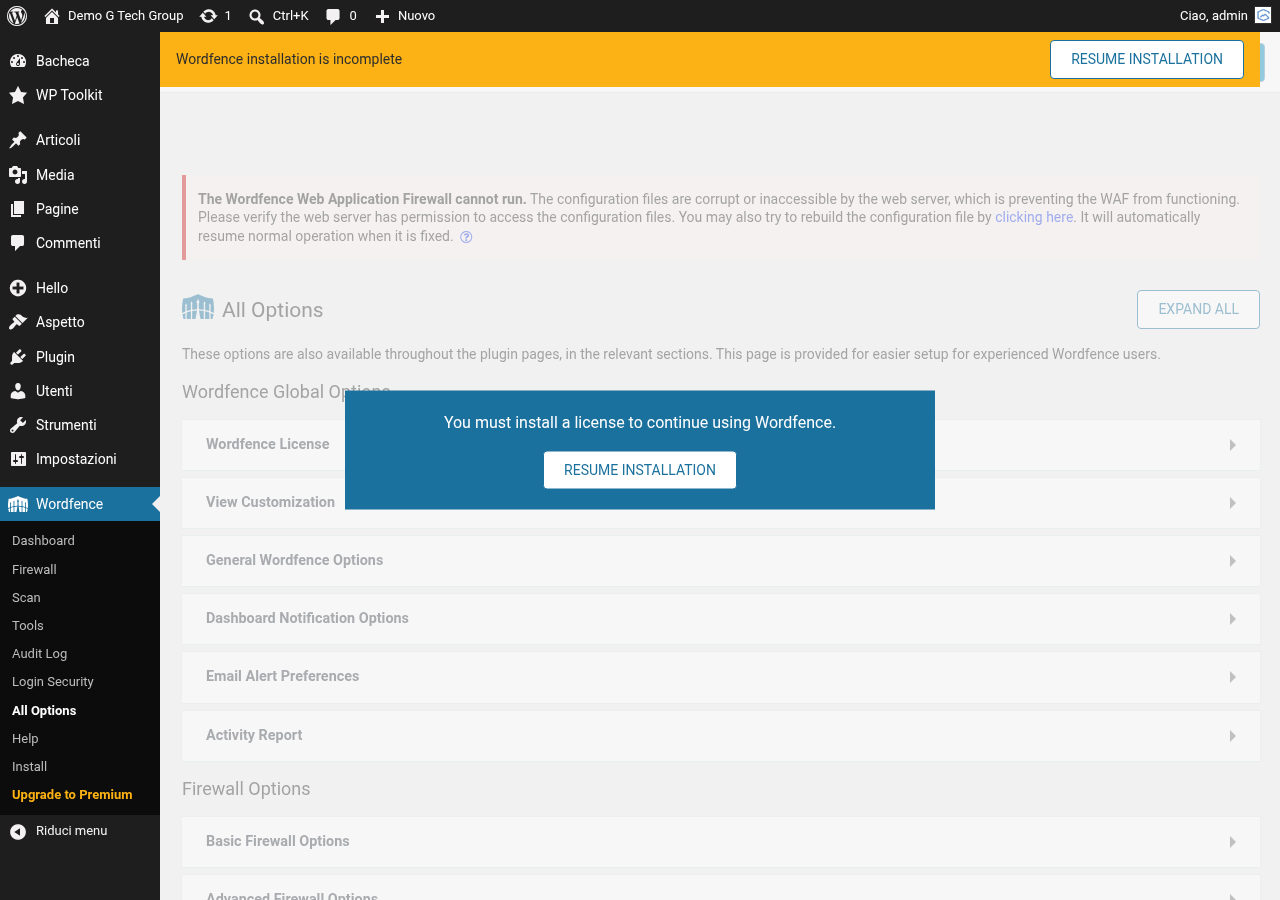
Best Practice per la Configurazione del Firewall
Per ottenere i migliori risultati dal firewall di Wordfence, segui queste raccomandazioni:
- Non saltare il periodo di apprendimento: lascia che il firewall analizzi il traffico normale per almeno 7 giorni
- Mantieni le regole aggiornate: aggiorna regolarmente Wordfence per ricevere le ultime regole di sicurezza
- Monitora i log: controlla regolarmente i blocchi per identificare eventuali falsi positivi
- Configura il rate limiting con cautela: limiti troppo restrittivi possono bloccare visitatori legittimi
- Utilizza la whitelist: inserisci gli IP dei tuoi collaboratori e servizi esterni utilizzati dal sito
Per una protezione ancora piu completa, considera di integrare Wordfence con soluzioni di sicurezza a livello di server. Visita la nostra pagina dedicata alla sicurezza informatica per scoprire le nostre soluzioni professionali, oppure contattaci per una consulenza personalizzata sulla sicurezza del tuo sito WordPress.
Guide Correlate della Serie Wordfence — Leggi anche Wordfence Firewall
- Come Installare e Configurare Wordfence su WordPress
- Wordfence Scan: Come Trovare Malware e Vulnerabilita nel Sito
- Wordfence: Come Bloccare Attacchi Brute Force e Login Sospetti
- Wordfence Live Traffic: Monitorare chi Visita il Tuo Sito in Tempo Reale
- Sicurezza WordPress: 15 Best Practice con Wordfence
Migliora il Tuo Sito WordPress
Scopri le nostre guide complete sugli altri plugin essenziali per WordPress: