
Che cosa è Jetpack e perché installarlo su WordPress
Jetpack è il plugin più popolare e completo per WordPress, sviluppato direttamente da Automattic, la stessa azienda che gestisce WordPress.com. Si tratta di una soluzione all-in-one che racchiude in un unico strumento funzionalità di sicurezza, performance, marketing e design. Con oltre 5 milioni di installazioni attive, Jetpack rappresenta una scelta quasi obbligata per chi vuole potenziare il proprio sito WordPress senza installare decine di plugin separati.
In questa guida vedremo passo dopo passo come installare Jetpack, collegarlo al proprio account WordPress.com, esplorare la dashboard principale e configurare le impostazioni iniziali per ottenere il massimo dal plugin fin dal primo giorno.
Requisiti prima di iniziare
Prima di procedere con la installazione di Jetpack, è necessario verificare alcuni requisiti fondamentali:
- WordPress self-hosted: Jetpack funziona esclusivamente su installazioni WordPress.org (self-hosted). Se utilizzi WordPress.com, molte funzionalità sono già integrate nella piattaforma.
- Versione PHP 7.4 o superiore: è consigliato utilizzare PHP 8.0 o versioni successive per garantire compatibilità e prestazioni ottimali.
- WordPress aggiornato: è sempre buona norma mantenere WordPress alla versione più recente disponibile.
- Account WordPress.com: Jetpack richiede un collegamento con un account gratuito su WordPress.com. Se non ne possiedi uno, potrai crearlo durante la procedura di attivazione.
- Hosting affidabile: un servizio di hosting WordPress di qualità garantisce che Jetpack funzioni senza problemi di connessione o timeout.
Come installare Jetpack su WordPress
La procedura di installazione è semplice e richiede pochi minuti. Segui questi passaggi:
Passaggio 1: accedere alla sezione Plugin
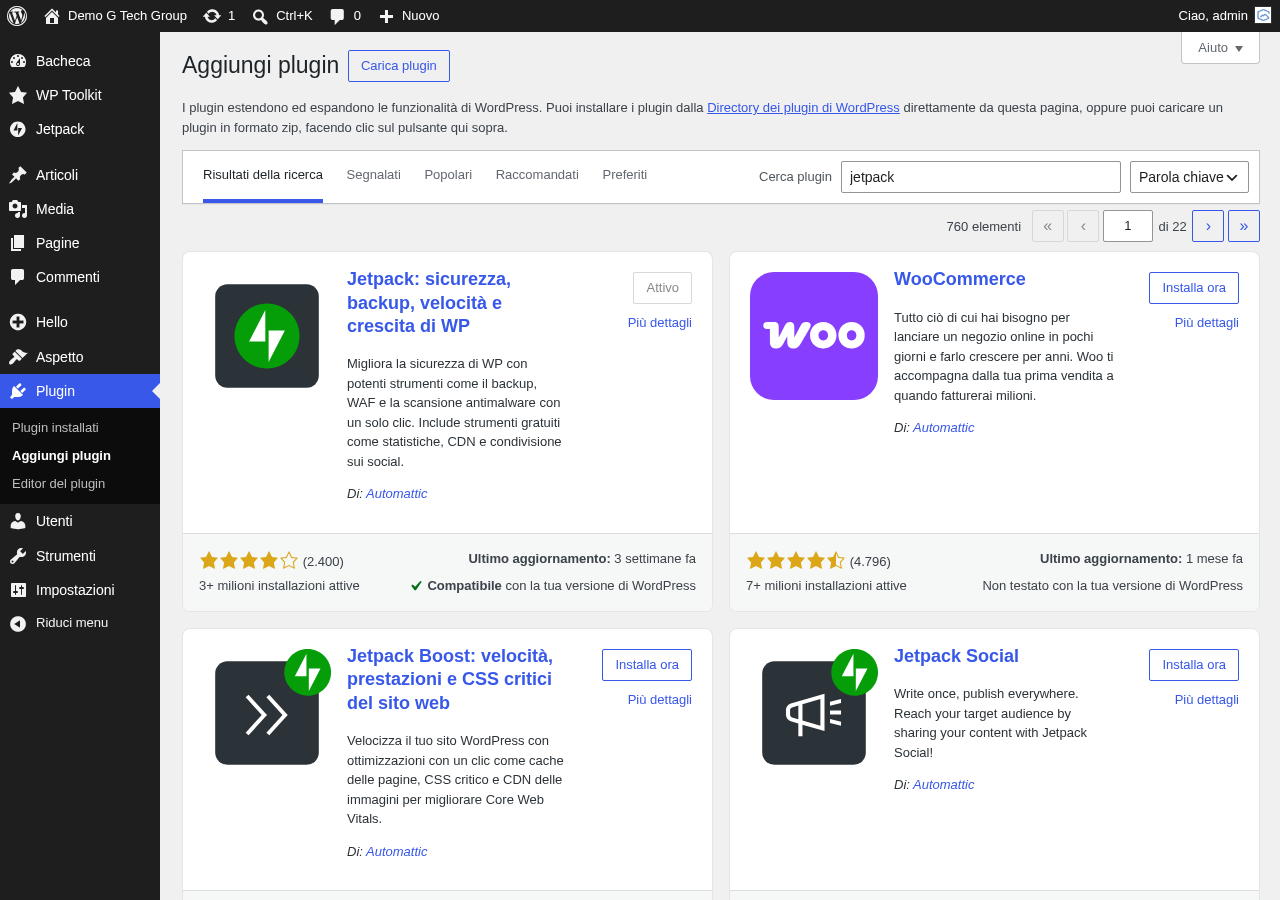
Accedi al pannello di amministrazione di WordPress (wp-admin) e vai su Plugin → Aggiungi nuovo. Nella barra di ricerca in alto a destra, digita “Jetpack”. Il plugin apparirà come primo risultato, riconoscibile dal logo verde e dalla dicitura “Jetpack – WP Security, Backup, Speed & Growth”.
Passaggio 2: installare e attivare il plugin
Clicca sul pulsante Installa ora e attendi il completamento del download. Una volta terminato, il pulsante cambierà in Attiva: cliccalo per attivare Jetpack sul tuo sito. WordPress ti reindirizzerà automaticamente alla pagina di configurazione iniziale.
Passaggio 3: collegare il sito a WordPress.com
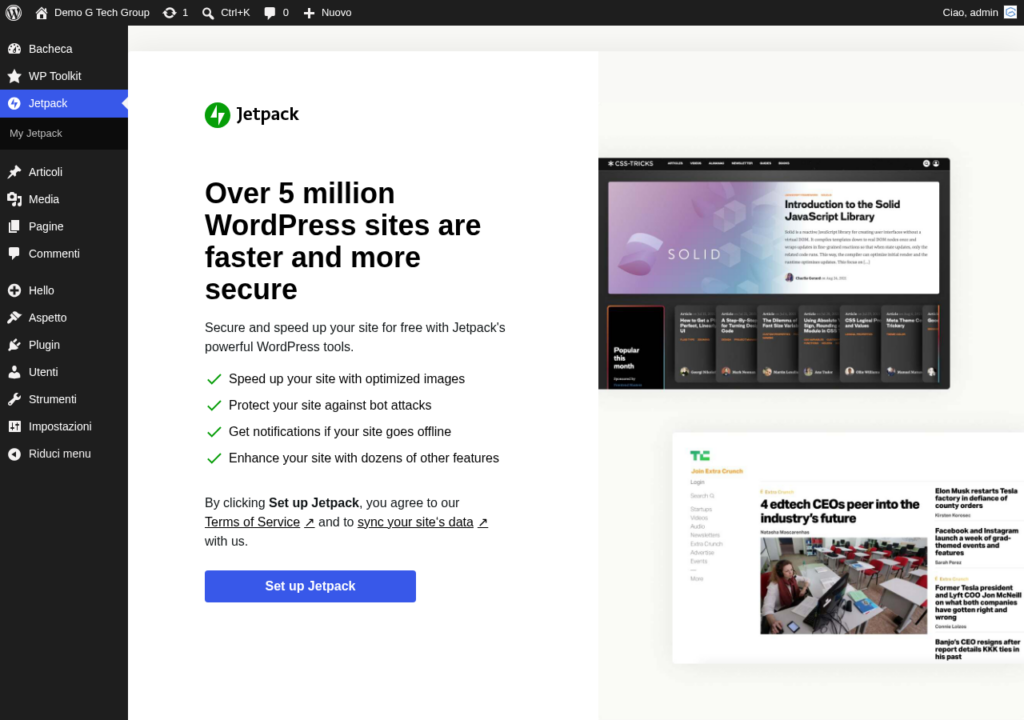
Dopo la attivazione, Jetpack ti chiederà di collegare il sito al tuo account WordPress.com. Questo collegamento è necessario perché molte funzionalità di Jetpack (statistiche, CDN, protezione brute force) funzionano attraverso i server di Automattic. Clicca su Set up Jetpack o Configura Jetpack e segui le istruzioni a schermo.
Se possiedi già un account WordPress.com, effettua il login. In caso contrario, potrai crearne uno gratuitamente durante questa fase. Il processo richiede meno di un minuto e non comporta alcun costo.
Passaggio 4: scegliere il piano
Al termine del collegamento, Jetpack proporrà i vari piani disponibili (Free, Security, Complete). Per iniziare, il piano gratuito è più che sufficiente per la maggior parte dei siti. Potrai sempre effettuare un upgrade in un secondo momento. Clicca su Inizia con il piano gratuito per procedere.
Panoramica della dashboard di Jetpack
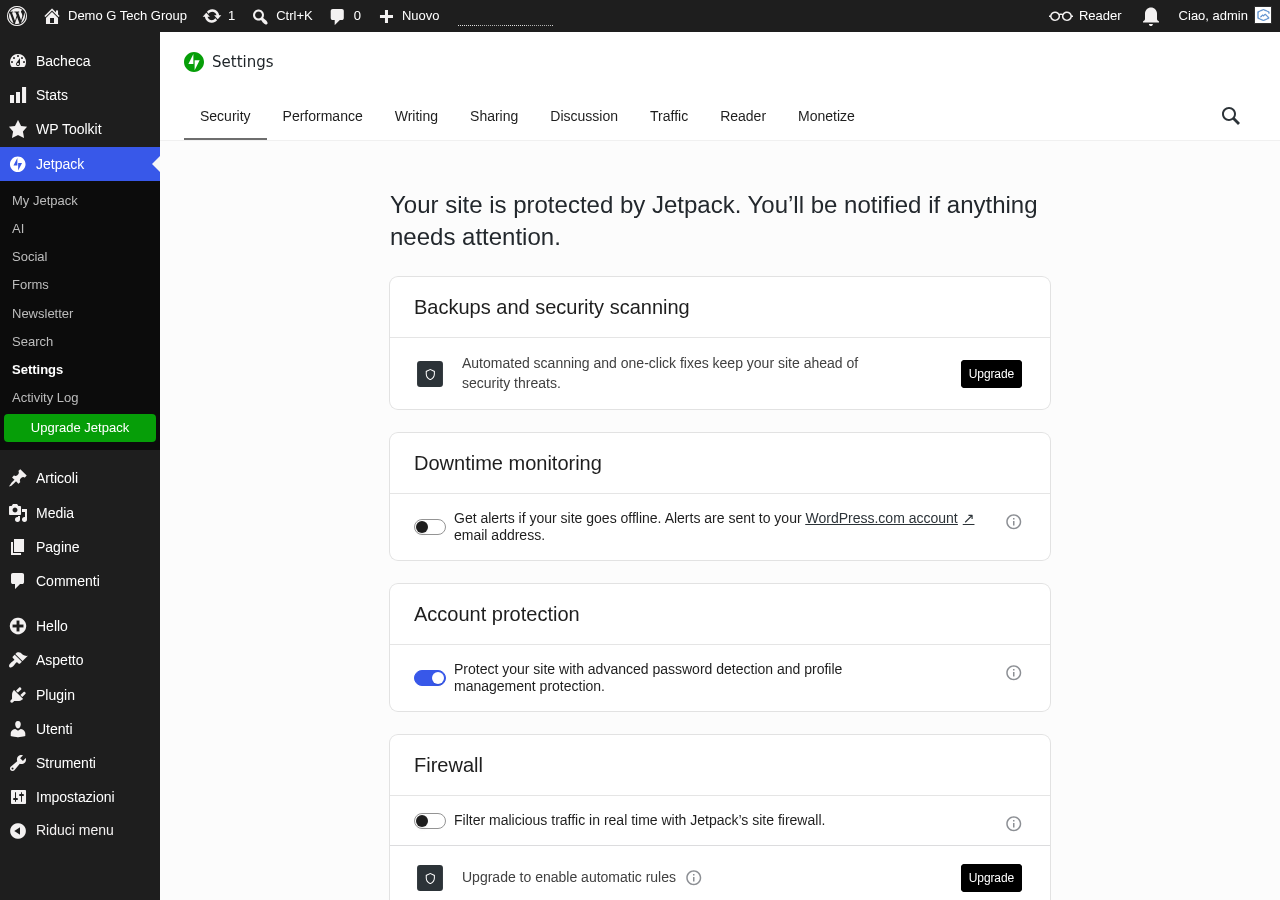
Una volta completata la configurazione iniziale, verrai indirizzato alla dashboard di Jetpack, accessibile dal menu laterale di WordPress sotto la voce Jetpack → Dashboard. Questa schermata rappresenta il centro di controllo del plugin e offre una visione immediata dello stato del sito.
La dashboard è organizzata in sezioni tematiche:
- Sicurezza: mostra lo stato della protezione contro attacchi brute force, il monitoraggio dei tempi di attività e la presenza di eventuali minacce rilevate.
- Performance: indica se il CDN per le immagini (Site Accelerator) è attivo, lo stato del lazy loading e le ottimizzazioni di velocità.
- Statistiche: un riepilogo rapido del traffico del sito con visualizzazioni giornaliere, settimanali e mensili.
- Attività: un registro cronologico di tutte le azioni eseguite sul sito (aggiornamenti, login, modifiche).
Che cosa include Jetpack: le macro-aree funzionali
Jetpack non è un semplice plugin, ma una vera e propria suite di strumenti. Le funzionalità si dividono in quattro macro-aree principali:
Sicurezza
Jetpack offre protezione contro gli attacchi brute force, monitoraggio dei tempi di inattività del sito con notifiche via email, autenticazione sicura tramite WordPress.com, scansione malware (nei piani a pagamento) e backup automatici con ripristino in un clic (Jetpack Backup/VaultPress). Queste funzionalità rendono il sito notevolmente più sicuro senza dover installare plugin dedicati come Wordfence o Sucuri.
Performance
Il modulo Site Accelerator (precedentemente noto come Photon) funge da CDN per immagini e file statici, riducendo il carico sul server e velocizzando il caricamento delle pagine. Il lazy loading delle immagini carica le foto solo quando diventano visibili nella finestra del browser. VideoPress permette di ospitare video senza gravare sulla banda del server. Jetpack Search offre una ricerca interna potente e veloce.
Marketing e Traffico
Il modulo Publicize consente la condivisione automatica dei nuovi articoli sui social network (Facebook, Twitter/X, LinkedIn). Le statistiche integrate offrono un pannello di analisi del traffico direttamente in WordPress, senza bisogno di Google Analytics. Gli strumenti SEO includono sitemap XML, verifica dei motori di ricerca e meta tag personalizzabili.
Design e Scrittura
Jetpack aggiunge blocchi extra per il editor di Gutenberg (gallerie avanzate, form di contatto, mappe, pulsanti di pagamento), temi personalizzabili, CSS personalizzato e funzionalità di scrittura come il controllo ortografico e la pubblicazione via email.
Moduli gratuiti vs moduli a pagamento
È importante capire fin da subito quali funzionalità sono disponibili gratuitamente e quali richiedono un piano a pagamento:
Funzionalità gratuite
- Protezione brute force (Protect)
- Monitoraggio downtime con notifiche email
- CDN per immagini e file statici (Site Accelerator)
- Lazy loading delle immagini
- Statistiche del sito
- Condivisione automatica sui social (con limitazioni)
- Sitemap XML
- Blocchi Gutenberg aggiuntivi
- Autenticazione sicura
- CSS personalizzato
Funzionalità a pagamento
- Backup automatici in tempo reale (Jetpack Backup)
- Scansione malware e rimozione automatica (Jetpack Scan)
- Ricerca avanzata (Jetpack Search)
- VideoPress (hosting video illimitato)
- Jetpack CRM
- Condivisione social illimitata (Jetpack Social)
- Log delle attività esteso (oltre 20 eventi)
Checklist di configurazione iniziale per Installare e Configurare Jetpack su
Dopo aver installato e collegato Jetpack, è consigliabile seguire questa checklist per una configurazione ottimale fin dal primo momento:
- Attiva la protezione brute force: vai su Jetpack → Impostazioni → Sicurezza e assicurati che il modulo Protect sia attivo. Questa funzionalità blocca automaticamente i tentativi di accesso non autorizzato.
- Abilita il monitoraggio downtime: nella stessa sezione, attiva il monitoraggio dei tempi di inattività per ricevere una notifica via email se il sito va offline.
- Attiva il Site Accelerator: vai su Jetpack → Impostazioni → Performance e abilita il CDN per le immagini. Questo migliora immediatamente la velocità di caricamento delle pagine.
- Abilita il lazy loading: sempre nella sezione Performance, attiva il caricamento differito delle immagini.
- Configura le statistiche: vai su Jetpack → Impostazioni → Traffico e verifica che il modulo statistiche sia attivo.
- Collega i social network: se desideri la condivisione automatica, vai su Jetpack → Impostazioni → Condivisione e collega i tuoi profili social.
- Verifica la sitemap: controlla che la sitemap XML sia generata correttamente visitando
tuosito.it/sitemap.xml. - Disattiva i moduli non necessari: per evitare conflitti e migliorare le prestazioni, disabilita i moduli che non utilizzi.
Errori comuni durante la installazione
Alcuni utenti riscontrano problemi durante la installazione o il collegamento di Jetpack. Ecco le situazioni più frequenti e le relative soluzioni:
- Errore di connessione con WordPress.com: spesso causato da plugin di sicurezza o firewall che bloccano la comunicazione con i server di Automattic. Prova a disattivare temporaneamente i plugin di sicurezza e riprova.
- Errore XML-RPC: Jetpack utilizza il file xmlrpc.php per comunicare con WordPress.com. Se il tuo hosting o un plugin di sicurezza ha disabilitato XML-RPC, dovrai riabilitarlo almeno per gli indirizzi IP di Automattic.
- Timeout durante la connessione: può dipendere da un hosting con risorse limitate. Un hosting WordPress performante risolve questo tipo di problemi.
- Conflitto con plugin di caching: alcuni plugin di cache possono interferire con la procedura iniziale. Svuota la cache prima di procedere con il collegamento.
Considerazioni finali su Installare e Configurare Jetpack su
Installare e configurare Jetpack su WordPress è un processo rapido che porta benefici immediati in termini di sicurezza, velocità e funzionalità. Il piano gratuito offre già un set di strumenti molto completo, e la possibilità di attivare solo i moduli desiderati permette di personalizzare il plugin in base alle esigenze specifiche del proprio progetto.
Nei prossimi articoli di questa serie esploreremo nel dettaglio ogni singola funzionalità di Jetpack, dalla sicurezza alle performance, dalle statistiche alla SEO.
Se hai bisogno di assistenza per la installazione o la configurazione di Jetpack sul tuo sito WordPress, contattaci per una consulenza personalizzata.
Guide Correlate della Serie Jetpack — Leggi anche Installare e Configurare
- Come Installare e Configurare Jetpack su WordPress
- Jetpack Sicurezza: Protezione Brute Force, Backup e Downtime Monitor
- Jetpack Performance: CDN Immagini, Lazy Load e Velocita del Sito
- Jetpack Statistiche: Monitorare il Traffico Senza Google Analytics
- Jetpack Social: Condivisione Automatica su Facebook, Twitter e LinkedIn
- Jetpack SEO: Sitemap, Verifica Motori di Ricerca e Ottimizzazione
- Jetpack Backup: Come Proteggere e Ripristinare il Tuo Sito
- Jetpack: Quali Moduli Attivare e Quali Disattivare
- Jetpack Free vs Premium vs Security vs Complete: Quale Piano Scegliere
- Jetpack vs Plugin Singoli: Conviene o Meglio Alternative Dedicate?
Migliora il Tuo Sito WordPress
Scopri le nostre guide complete sugli altri plugin essenziali per WordPress: