
Monitorare il traffico del sito senza strumenti esterni
Conoscere il proprio pubblico è fondamentale per il successo di qualsiasi sito web. Quanti visitatori arrivano ogni giorno? Quali pagine leggono di più? Da dove provengono? Queste informazioni guidano le decisioni editoriali, le strategie di marketing e la evoluzione del sito. Jetpack offre un modulo di statistiche integrato che permette di monitorare il traffico direttamente dalla dashboard di WordPress, senza dover configurare Google Analytics o altri strumenti esterni.
In questo articolo analizzeremo in dettaglio il modulo statistiche di Jetpack: cosa misura, come interpretare i dati, le differenze con Google Analytics e in quali situazioni le statistiche di Jetpack sono sufficienti per le proprie esigenze.
Come funzionano le statistiche di Jetpack
Il modulo statistiche di Jetpack raccoglie i dati di traffico utilizzando un pixel di tracciamento inserito automaticamente in ogni pagina del sito. Ogni volta che un visitatore carica una pagina, il pixel invia una richiesta ai server di WordPress.com che registrano la visita con le relative informazioni (pagina visitata, provenienza, dispositivo, paese).
A differenza di Google Analytics, che richiede la configurazione di un account separato, la inserzione di un codice di tracciamento e la navigazione in una interfaccia complessa, le statistiche di Jetpack si attivano con un semplice interruttore e presentano i dati in una interfaccia chiara e immediata direttamente nel pannello WordPress.
Attivare le statistiche
Per abilitare il modulo statistiche:
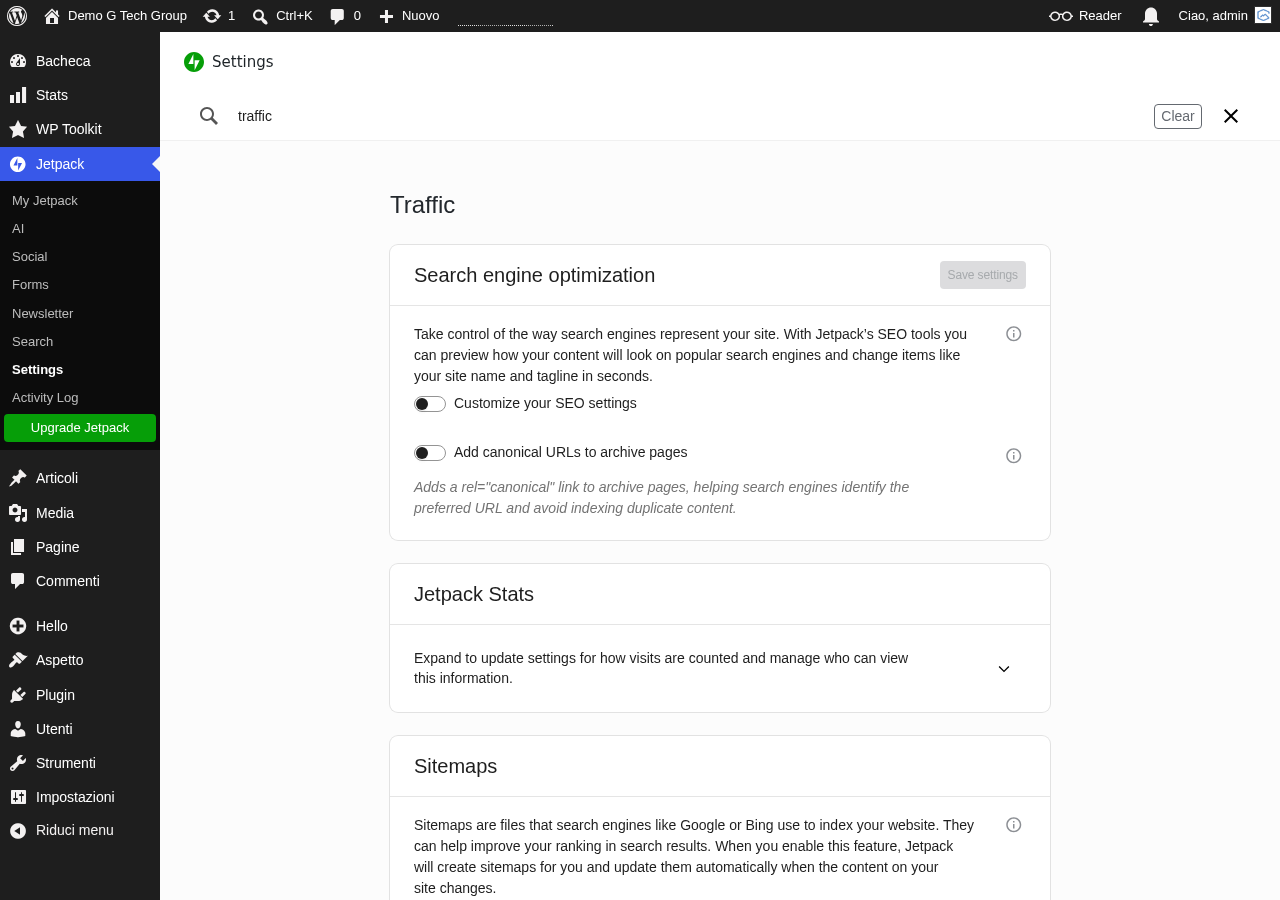
- Vai su Jetpack → Impostazioni → Traffico.
- Attiva la voce Statistiche del sito.
- Configura le opzioni di visualizzazione: puoi scegliere chi può vedere le statistiche (amministratori, editor, autori) e se mostrare il widget nella dashboard.
Una volta attivate, le statistiche iniziano a raccogliere dati immediatamente. I primi dati saranno visibili entro poche ore.
La dashboard delle statistiche
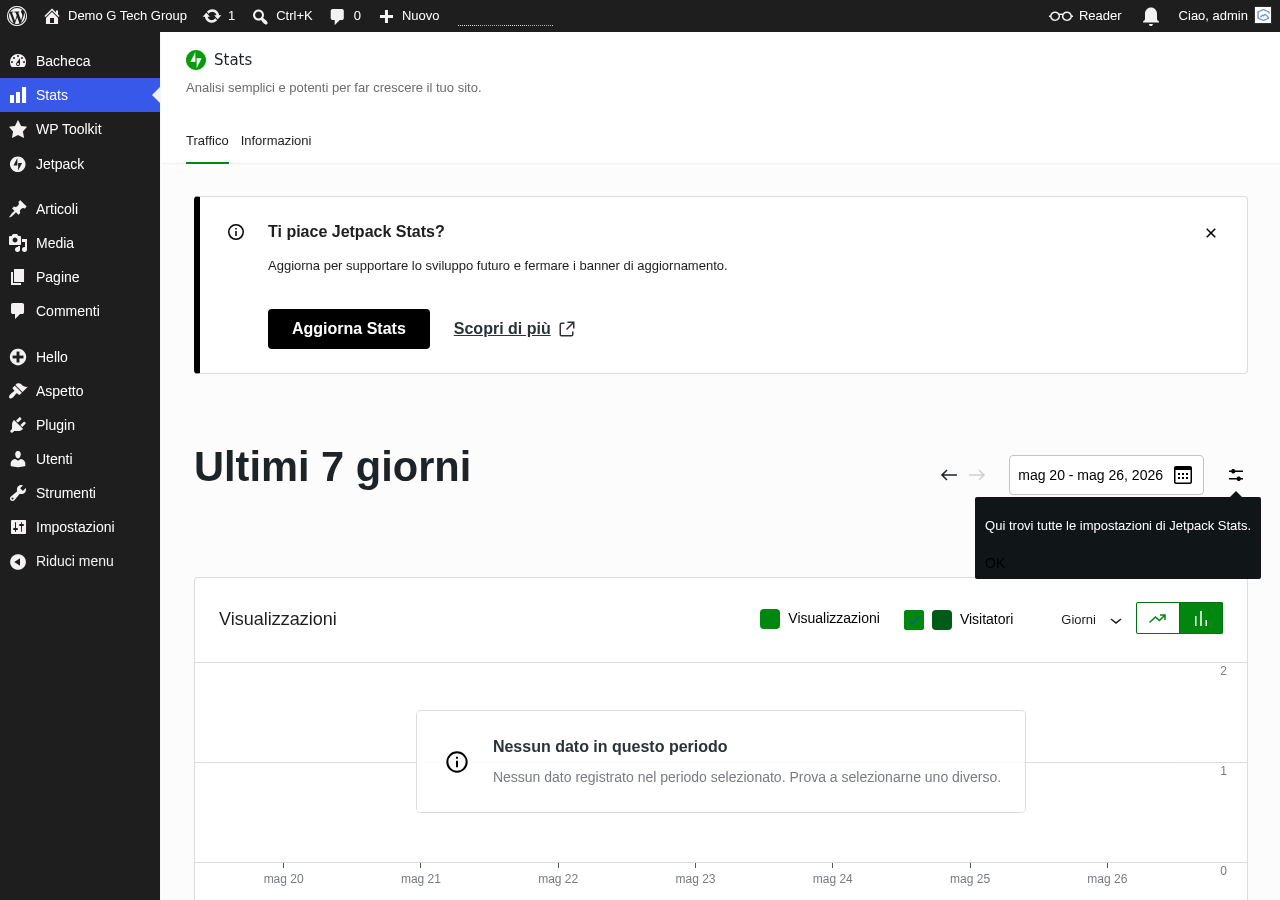
Le statistiche di Jetpack sono accessibili da Jetpack → Statistiche nel menu laterale di WordPress. La dashboard presenta una panoramica completa del traffico organizzata in diverse sezioni.
Grafico delle visite
Il grafico principale mostra il andamento delle visualizzazioni nel tempo. Puoi selezionare diversi intervalli temporali:
- Giornaliero: visualizzazioni ora per ora nelle ultime 24-48 ore.
- Settimanale: visualizzazioni giorno per giorno negli ultimi 7 giorni.
- Mensile: visualizzazioni giorno per giorno negli ultimi 30 giorni.
- Annuale: visualizzazioni mese per mese negli ultimi 12 mesi.
Il grafico distingue tra visualizzazioni (page views, ogni caricamento di pagina) e visitatori (utenti unici, basati su cookie). Questa distinzione è utile per capire se il traffico è generato da molti visitatori diversi o da pochi che tornano spesso.
Articoli e pagine più popolari
La sezione Top Posts & Pages elenca i contenuti più visitati nel periodo selezionato. Per ogni articolo viene mostrato il numero di visualizzazioni. Questa informazione è preziosa per capire quali contenuti attraggono più traffico e orientare di conseguenza la strategia editoriale.
Referrer (fonti di traffico)
I referrer indicano da dove provengono i visitatori del sito. Le fonti vengono raggruppate per dominio:
- Motori di ricerca: Google, Bing, Yahoo e altri. Un alto traffico da motori di ricerca indica un buon posizionamento SEO.
- Social network: Facebook, Twitter/X, LinkedIn, Pinterest. Mostra la efficacia della promozione sui social.
- Link da altri siti: blog, forum, directory che hanno linkato il tuo contenuto.
- Traffico diretto: visitatori che hanno digitato la URL direttamente nel browser o hanno il sito nei preferiti.
Termini di ricerca
Jetpack mostra le parole chiave che i visitatori hanno utilizzato nei motori di ricerca per trovare il tuo sito. Questa sezione ha perso parte della sua utilità da quando Google ha iniziato a nascondere la maggior parte dei termini di ricerca dietro la dicitura “(unknown search terms)”, ma resta comunque utile per le ricerche provenienti da Bing e altri motori.
Click in uscita
La sezione Click mostra i link esterni cliccati dai visitatori sul tuo sito. Questa informazione aiuta a capire quali risorse esterne interessano al pubblico e quali link generano più interazione.
Paesi di provenienza
Una mappa e un elenco mostrano la distribuzione geografica dei visitatori. Se gestisci un sito in italiano, la maggior parte del traffico dovrebbe provenire da Italia, Svizzera e altri paesi italofoni. Un traffico anomalo da paesi inattesi potrebbe indicare attività bot o spam.
Autori
Per siti con più autori, Jetpack mostra le statistiche suddivise per autore, permettendo di confrontare le performance dei diversi collaboratori in termini di visualizzazioni e coinvolgimento.
Statistiche video
Se utilizzi VideoPress per ospitare i video, Jetpack mostra anche le statistiche di riproduzione: quanti visitatori hanno avviato il video, quanto tempo hanno guardato e il tasso di completamento.
Widget statistiche nella dashboard WordPress
Jetpack aggiunge un widget nella dashboard principale di WordPress (la pagina che vedi subito dopo il login) che mostra un riepilogo rapido delle statistiche: visualizzazioni di oggi, ieri e negli ultimi 7 giorni, più una lista dei contenuti più popolari. Questo widget è utile per avere una visione immediata del traffico senza navigare fino alla pagina dedicata.
Jetpack Stats vs Google Analytics: confronto dettagliato
La domanda che molti si pongono è: le statistiche di Jetpack possono sostituire Google Analytics? La risposta dipende dalle esigenze specifiche.
Vantaggi di Jetpack Stats
- Semplicità: attivazione con un clic, dati leggibili immediatamente, nessuna curva di apprendimento.
- Integrazione nativa: i dati sono visibili direttamente in WordPress, senza aprire un sito esterno.
- Privacy: Jetpack non utilizza cookie di terze parti per il tracciamento, il che semplifica la conformità al GDPR.
- Leggerezza: il pixel di tracciamento di Jetpack pesa pochi byte e non impatta sulle prestazioni del sito.
- Dati in tempo reale: le statistiche si aggiornano in tempo reale, senza il ritardo di 24-48 ore di alcune configurazioni di GA4.
Vantaggi di Google Analytics
- Profondità dei dati: GA4 offre metriche molto più dettagliate: sessioni, durata media, frequenza di rimbalzo, pagine per sessione, eventi personalizzati, obiettivi di conversione.
- Segmentazione avanzata: puoi creare segmenti personalizzati di pubblico basati su comportamento, demografia, tecnologia e molto altro.
- Funnel di conversione: GA4 permette di tracciare percorsi di conversione complessi, essenziale per e-commerce e siti con obiettivi di business definiti.
- Integrazione con Google Ads: se utilizzi campagne pubblicitarie su Google, la integrazione con GA4 è fondamentale per misurare il ROI.
- Report personalizzati: puoi creare report su misura e condividerli con clienti o collaboratori.
- Dati demografici: età, genere e interessi dei visitatori (con consenso).
Quando Jetpack Stats è sufficiente
Le statistiche di Jetpack sono adeguate per:
- Blog personali e siti informativi che vogliono monitorare il andamento del traffico.
- Siti di piccole dimensioni che non hanno obiettivi di conversione complessi.
- Chi vuole una panoramica rapida senza addentrarsi in analisi dettagliate.
- Siti che preferiscono evitare cookie di terze parti per motivi di privacy.
- Chi non ha tempo o competenze per configurare e interpretare Google Analytics.
Quando serve Google Analytics
Google Analytics è necessario per:
- E-commerce che devono tracciare transazioni, carrelli abbandonati e percorsi di acquisto.
- Siti con campagne pubblicitarie attive (Google Ads, Facebook Ads) che richiedono misurazione del ROI.
- Aziende che necessitano di report dettagliati per decisioni strategiche basate sui dati.
- Siti con obiettivi di conversione definiti (iscrizioni newsletter, download, richieste di contatto).
Utilizzare Jetpack Stats e Google Analytics insieme
Non è necessario scegliere tra le due soluzioni: molti siti utilizzano entrambe contemporaneamente. Jetpack Stats per la consultazione rapida quotidiana dalla dashboard WordPress, Google Analytics per analisi approfondite mensili o trimestrali. Le due soluzioni non entrano in conflitto e il impatto sulle prestazioni del sito è trascurabile.
Interpretare i dati: consigli pratici
- Non ossessionarti con i numeri giornalieri: il traffico varia naturalmente di giorno in giorno. Concentrati sui trend settimanali e mensili.
- Analizza i contenuti più popolari: identifica i temi che attraggono più visitatori e crea contenuti simili.
- Monitora i referrer: se una fonte di traffico cresce, investi più risorse in quella direzione.
- Controlla i paesi: traffico anomalo da paesi dove non operi potrebbe indicare bot o spam.
- Confronta periodi: metti a confronto le statistiche mese su mese per valutare la crescita del sito.
Considerazioni finali su Jetpack Statistiche
Il modulo statistiche di Jetpack rappresenta la soluzione ideale per chi vuole monitorare il traffico del proprio sito WordPress in modo semplice, veloce e rispettoso della privacy dei visitatori. Non sostituisce Google Analytics per analisi avanzate, ma per la maggior parte dei siti offre tutte le informazioni necessarie per prendere decisioni informate sulla strategia di contenuto.
Se hai bisogno di una configurazione avanzata del tracciamento sul tuo sito WordPress, contattaci per una consulenza su misura.
Guide Correlate della Serie Jetpack — Leggi anche Jetpack Statistiche
- Come Installare e Configurare Jetpack su WordPress
- Jetpack Sicurezza: Protezione Brute Force, Backup e Downtime Monitor
- Jetpack Performance: CDN Immagini, Lazy Load e Velocita del Sito
- Jetpack Statistiche: Monitorare il Traffico Senza Google Analytics
- Jetpack Social: Condivisione Automatica su Facebook, Twitter e LinkedIn
- Jetpack SEO: Sitemap, Verifica Motori di Ricerca e Ottimizzazione
- Jetpack Backup: Come Proteggere e Ripristinare il Tuo Sito
- Jetpack: Quali Moduli Attivare e Quali Disattivare
- Jetpack Free vs Premium vs Security vs Complete: Quale Piano Scegliere
- Jetpack vs Plugin Singoli: Conviene o Meglio Alternative Dedicate?
Migliora il Tuo Sito WordPress
Scopri le nostre guide complete sugli altri plugin essenziali per WordPress: