
La condivisione sociale come strategia di crescita
I social network rappresentano una delle fonti di traffico più importanti per qualsiasi sito web. Tuttavia, condividere manualmente ogni nuovo articolo su Facebook, Twitter/X, LinkedIn e altre piattaforme richiede tempo e costanza. Jetpack risolve questo problema con il modulo Publicize, che automatizza la condivisione dei nuovi contenuti sui social network collegati, e con i pulsanti di condivisione che permettono ai lettori di diffondere i tuoi contenuti con un clic.
In questo articolo vedremo come configurare la condivisione automatica con Jetpack Social, quali social network sono supportati, come personalizzare i messaggi, il Social Image Generator e un confronto con la condivisione manuale tradizionale.
Il modulo Publicize: condivisione automatica dei nuovi articoli
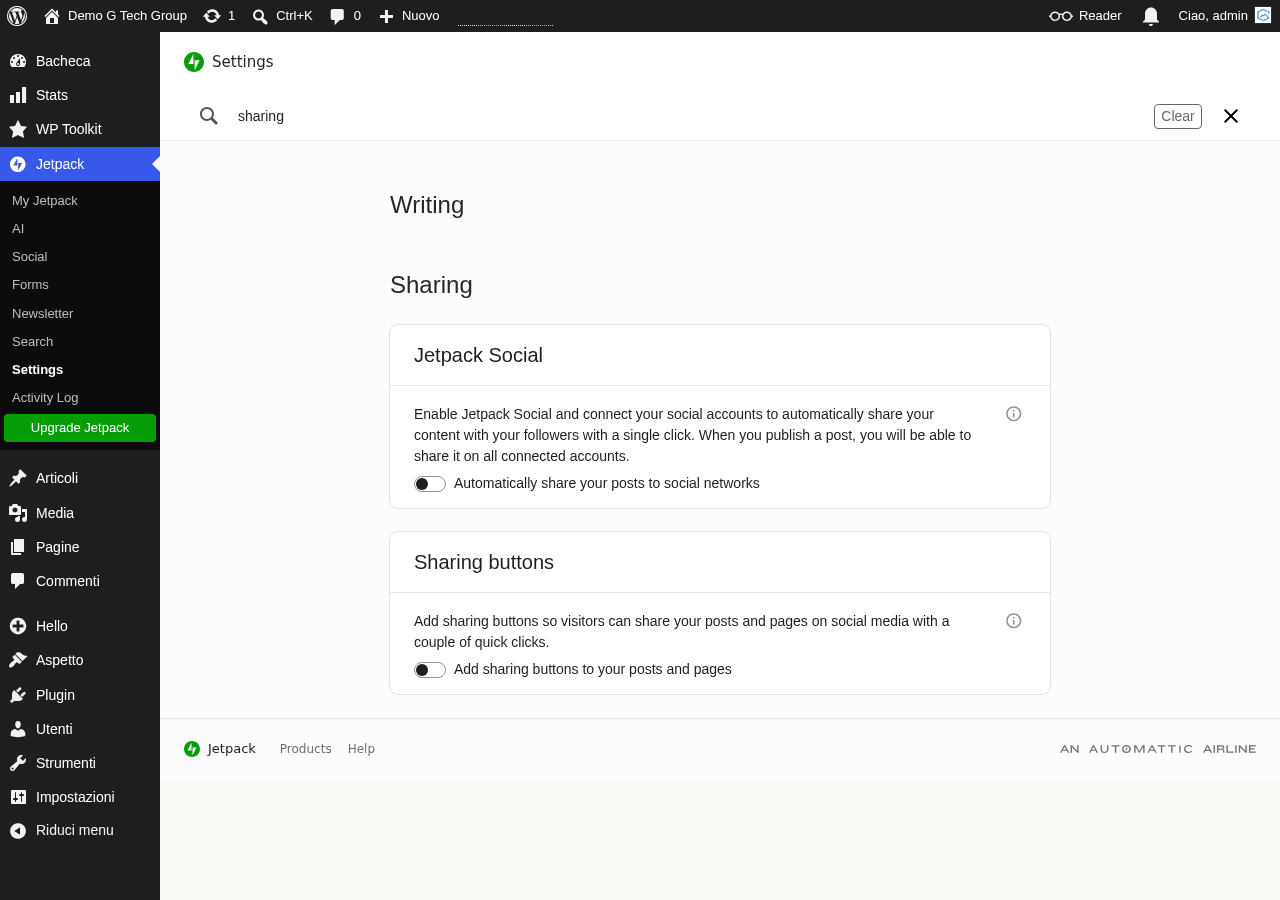
Il modulo Publicize è la funzionalità principale di Jetpack per la gestione dei social media. Quando pubblichi un nuovo articolo su WordPress, Publicize lo condivide automaticamente su tutti i social network che hai collegato, senza che tu debba fare nulla.
Come funziona Publicize
Il funzionamento è semplice e lineare:
- Colleghi i tuoi account social a Jetpack (una sola volta).
- Scrivi e pubblichi un articolo come di consueto.
- Al momento della pubblicazione, Jetpack invia automaticamente un post sui social network collegati contenente il titolo, un estratto e il link al tuo articolo.
- Il post appare immediatamente sui tuoi profili social, raggiungendo i tuoi follower senza intervento manuale.
Social network supportati
Jetpack Social supporta i seguenti social network:
- Facebook: condivisione su pagine Facebook (non su profili personali, a causa delle limitazioni delle API di Meta).
- Twitter/X: condivisione automatica con testo e immagine in evidenza.
- LinkedIn: condivisione su profili personali e pagine aziendali.
- Tumblr: pubblicazione automatica sul blog Tumblr collegato.
- Mastodon: supporto per la piattaforma decentralizzata, aggiunto nelle versioni più recenti di Jetpack.
- Nextdoor: condivisione sulla piattaforma dedicata ai quartieri.
La lista dei social supportati viene aggiornata periodicamente. Instagram non è supportato direttamente per la pubblicazione automatica a causa delle limitazioni delle API della piattaforma.
Collegare gli account social
Per collegare i tuoi account social a Jetpack:
- Vai su Jetpack → Impostazioni → Condivisione oppure su Strumenti → Marketing → Connessioni.
- Clicca su Connetti accanto al social network desiderato.
- Verrai reindirizzato alla pagina di autorizzazione del social network: effettua il login e concedi i permessi richiesti.
- Una volta completata la autorizzazione, il social network apparirà come collegato nella lista.
Puoi collegare più account dello stesso social network (per esempio, più pagine Facebook) e scegliere su quali pubblicare per ogni singolo articolo.
Personalizzare il messaggio di condivisione
Per impostazione predefinita, Jetpack condivide il titolo del articolo come testo del post sui social. Tuttavia, puoi personalizzare il messaggio per ogni singolo articolo:
- Apri il editor di WordPress (Gutenberg) per il tuo articolo.
- Nel pannello laterale, cerca la sezione Jetpack Social (potrebbe trovarsi sotto Condividi questo articolo).
- Clicca sul campo del messaggio e scrivi il testo personalizzato che desideri condividere sui social.
- Puoi anche deselezionare specifici social network se non vuoi condividere un determinato articolo su tutte le piattaforme.
Personalizzare il messaggio è fortemente consigliato: un testo pensato specificamente per i social (più coinvolgente, con emoji, con una domanda o un gancio) ottiene generalmente più interazioni rispetto al semplice titolo del articolo.
Social Image Generator
Il Social Image Generator è una funzionalità avanzata di Jetpack Social (disponibile nei piani a pagamento) che crea automaticamente immagini ottimizzate per i social network a partire dai tuoi articoli. Queste immagini includono il titolo del articolo, il nome del sito e uno sfondo visivamente accattivante.
Perché è utile
I post sui social con immagini ottimizzate ricevono significativamente più click e condivisioni rispetto a quelli con immagini generiche o senza immagine. Il Social Image Generator garantisce che ogni articolo condiviso abbia una immagine professionale e coerente con il brand del sito, anche quando il articolo stesso non ha una immagine in evidenza.
Personalizzazione
Puoi scegliere tra diversi template per le immagini generate, personalizzare i colori per allinearli alla identità visiva del tuo brand e modificare il layout del testo. Le immagini vengono generate nelle dimensioni ottimali per ogni social network (1200×630 per Facebook e LinkedIn, 1200×675 per Twitter/X).
Pulsanti di condivisione sui contenuti
Oltre alla condivisione automatica, Jetpack offre anche i pulsanti di condivisione (Sharing Buttons) che appaiono sui tuoi articoli e pagine, permettendo ai lettori di condividere i tuoi contenuti sui propri profili social.
Configurazione dei pulsanti
- Vai su Jetpack → Impostazioni → Condivisione.
- Attiva i Pulsanti di condivisione.
- Clicca su Configura i pulsanti di condivisione per personalizzarli.
- Trascina i social desiderati dalla lista dei servizi disponibili alla riga dei servizi attivi.
- Scegli lo stile dei pulsanti: icone, icone con testo, testo semplice o pulsanti ufficiali.
- Seleziona dove mostrare i pulsanti: alla fine degli articoli, delle pagine o di entrambi.
Quali pulsanti includere
Non è necessario inserire pulsanti per tutti i social network esistenti. Troppi pulsanti creano confusione visiva e diluiscono le condivisioni. Ecco una selezione consigliata:
- WhatsApp: fondamentale per il pubblico italiano, dove WhatsApp è il metodo di condivisione più utilizzato.
- Facebook: ancora il social network più diffuso per la condivisione di contenuti.
- Twitter/X: utile per contenuti informativi e di attualità.
- LinkedIn: essenziale per siti B2B e contenuti professionali.
- Email: permette di condividere via email, utile per un pubblico meno attivo sui social.
Programmazione delle condivisioni
Con Jetpack Social (piano a pagamento), puoi programmare le condivisioni per momenti specifici della giornata, diversi da quello di pubblicazione del articolo. Questa funzionalità è utile perché:
- Puoi pubblicare il articolo di mattina presto e programmarne la condivisione sui social in orari di maggiore attività del tuo pubblico.
- Puoi ricondividere vecchi articoli per dare loro nuova visibilità (funzionalità disponibile nei piani più avanzati).
- Puoi programmare condivisioni multiple sullo stesso social in momenti diversi, con messaggi differenti.
Limiti del piano gratuito vs piano a pagamento
Il modulo Publicize è disponibile gratuitamente ma con alcune limitazioni:
Piano gratuito
- Condivisione automatica al momento della pubblicazione.
- Messaggio personalizzabile per ogni articolo.
- Collegamento di un numero limitato di account social.
- 30 condivisioni al mese.
Jetpack Social (a pagamento)
- Condivisioni illimitate.
- Social Image Generator.
- Programmazione delle condivisioni.
- Ricondivisione di articoli già pubblicati.
- Più account per ogni social network.
- Anteprima del post sui diversi social.
Jetpack Social vs gestione manuale dei social
Molti gestori di siti preferiscono condividere manualmente i propri contenuti sui social. Ecco un confronto tra i due approcci:
Vantaggi della automazione con Jetpack
- Risparmio di tempo: non devi accedere a ogni social network singolarmente.
- Costanza: ogni articolo viene condiviso automaticamente, senza dimenticanze.
- Immediatezza: la condivisione avviene al momento della pubblicazione, quando il contenuto è più rilevante.
- Workflow semplificato: tutto si gestisce da WordPress, senza passare da piattaforme esterne.
Vantaggi della condivisione manuale
- Maggiore controllo: puoi adattare il messaggio e il formato a ogni singola piattaforma.
- Contenuti nativi: puoi creare post specifici per ogni social (caroselli su Instagram, thread su Twitter/X, documenti su LinkedIn).
- Interazione diretta: gestendo manualmente i social, tendi a interagire di più con i commenti e le reazioni.
- Algoritmi favorevoli: alcune piattaforme penalizzano i post con link esterni, favorendo i contenuti nativi.
La soluzione ideale
La strategia migliore combina entrambi gli approcci: utilizza Jetpack Publicize per la condivisione automatica immediata (che garantisce visibilità di base a ogni nuovo articolo) e integra con contenuti nativi creati manualmente per massimizzare la portata e il coinvolgimento su ogni piattaforma.
Jetpack Social vs Buffer, Hootsuite e altri strumenti
Esistono piattaforme dedicate alla gestione dei social media come Buffer, Hootsuite, Later e SocialBee. Rispetto a questi strumenti, Jetpack Social presenta vantaggi e limiti:
- Integrazione nativa: Jetpack è integrato direttamente in WordPress, senza necessità di strumenti esterni o integrazioni via API.
- Costo inferiore: Jetpack Social è generalmente meno costoso rispetto a piattaforme dedicate come Hootsuite o Buffer.
- Funzionalità limitate: le piattaforme dedicate offrono calendari editoriali, analisi delle performance social, gestione di team, approvazione dei contenuti e molte altre funzionalità che Jetpack non prevede.
Per chi gestisce solo un blog o un sito WordPress, Jetpack Social è più che sufficiente. Per chi gestisce una strategia social complessa con più brand e team, strumenti dedicati restano la scelta migliore.
Consigli per ottimizzare la condivisione sociale
- Imposta sempre una immagine in evidenza per ogni articolo: i post con immagine ricevono più click.
- Personalizza il messaggio per ogni articolo: evita il titolo automatico quando possibile.
- Usa gli Open Graph tag: Jetpack li genera automaticamente, ma verifica che titolo, descrizione e immagine siano corretti con lo strumento di debug di Facebook.
- Pubblica negli orari giusti: analizza quando il tuo pubblico è più attivo e programma le condivisioni di conseguenza.
- Non condividere solo i tuoi contenuti: alterna con contenuti di valore da altre fonti per evitare di apparire puramente promozionale.
Considerazioni finali su Jetpack Social
Jetpack Social semplifica enormemente la gestione della presenza sui social media per i gestori di siti WordPress. La condivisione automatica garantisce che ogni nuovo contenuto raggiunga il pubblico sui social senza richiedere intervento manuale, mentre i pulsanti di condivisione facilitano la diffusione virale dei contenuti da parte dei lettori.
Per una strategia social completa che vada oltre la semplice condivisione automatica, contattaci per una consulenza sulla gestione dei social media integrata con il tuo sito WordPress.
Guide Correlate della Serie Jetpack — Leggi anche Jetpack Social
- Come Installare e Configurare Jetpack su WordPress
- Jetpack Sicurezza: Protezione Brute Force, Backup e Downtime Monitor
- Jetpack Performance: CDN Immagini, Lazy Load e Velocita del Sito
- Jetpack Statistiche: Monitorare il Traffico Senza Google Analytics
- Jetpack Social: Condivisione Automatica su Facebook, Twitter e LinkedIn
- Jetpack SEO: Sitemap, Verifica Motori di Ricerca e Ottimizzazione
- Jetpack Backup: Come Proteggere e Ripristinare il Tuo Sito
- Jetpack: Quali Moduli Attivare e Quali Disattivare
- Jetpack Free vs Premium vs Security vs Complete: Quale Piano Scegliere
- Jetpack vs Plugin Singoli: Conviene o Meglio Alternative Dedicate?
Migliora il Tuo Sito WordPress
Scopri le nostre guide complete sugli altri plugin essenziali per WordPress: